Afus en une page
Afus est un logiciel de caisse et de gestion de stock pour les petites boutiques, édité par Tisnel. Il fonctionne sur un PC Windows à la caisse et sur des téléphones ou tablettes Android, qui partagent le même stock en temps réel. Ce guide décrit ce que fait l'application aujourd'hui, pour les commerçants comme pour les revendeurs.
Pour qui ?
- Les boutiques de téléphonie et d'accessoires : coques, chargeurs, câbles, écouteurs, mais aussi téléphones avec IMEI et atelier de réparation.
- Les épiceries et commerces d'alimentation : vente au poids, cartons et pièces, dates de péremption.
- Les boutiques de vêtements et de chaussures : tailles et couleurs en grille.
- Les quincailleries et drogueries : des milliers de références et une recherche instantanée.
- Tout commerce de détail, avec ou sans vendeurs, avec une ou plusieurs boutiques.
Les problèmes qu'Afus règle
| Dans la boutique | Avec Afus |
|---|---|
| La file s'allonge pendant que vous cherchez un prix. | Vous scannez avec la douchette ou la caméra du téléphone : le prix s'affiche, le ticket sort. |
| Vous ne savez plus ce qu'il reste en stock. | Chaque vente, réception ou retour met le stock à jour sur tous les appareils. Une alerte prévient avant la rupture. |
| Le cahier de crédit se perd ou s'efface. | Chaque client a son compte : ce qu'il doit, ce qu'il a payé, un rappel WhatsApp en un clic. |
| Internet coupe en pleine journée. | Vous continuez à vendre. Les ventes partent dès que le réseau revient. |
| La caisse ne tombe pas juste le soir. | Fond de caisse le matin, espèces attendues le soir, écart calculé et noté. |
| Vous n'êtes pas toujours à la boutique. | L'écran « Suivi patron » montre les ventes, la caisse et le stock depuis votre téléphone. |
Ce qui distingue Afus
- Un seul stock pour le PC et les téléphones. Même si deux appareils vendent en même temps, le stock reste juste : chaque mouvement est enregistré par le serveur, dans un journal qui ne s'efface pas.
- La vente continue sans internet. Aucune vente n'est perdue, même si le réseau coupe pendant toute la journée.
- Vos prix d'achat restent secrets. Un vendeur ne voit jamais les prix d'achat, les marges ni les rapports financiers. Ce contrôle est fait par le serveur, pas seulement par l'écran.
- Dans votre langue, tickets compris. Arabe, darija en lettres arabes, français, anglais, et sept autres langues. L'arabe s'affiche de droite à gauche, à l'écran comme sur le ticket.
- Pensé pour le comptoir. Gros boutons, raccourcis clavier, messages d'erreur qui disent quoi faire.
- Une licence annuelle payée une fois, sans prélèvement automatique.
Démarrage
Installer Afus
Les fichiers d'installation se téléchargent sur afus.app/telechargements. Installez Afus sur chaque appareil de la boutique : ils partageront le même stock.
Sur un PC Windows (Windows 10 ou 11, 64 bits) :
- Téléchargez l'installateur
Afus-Setupet ouvrez-le. - Si Windows affiche « Windows a protégé votre ordinateur », cliquez sur Informations complémentaires, vérifiez qu'il s'agit bien d'Afus, puis Exécuter quand même. Ce message apparaît pour les applications récentes que Windows ne connaît pas encore.
Sur un téléphone ou une tablette Android (Android 7 ou plus récent) :
- Téléchargez le fichier
.apkavec le navigateur du téléphone. - Ouvrez-le. Android demande d'autoriser l'installation depuis cette source : touchez Paramètres, autorisez, puis Installer.
- Au premier scan, acceptez l'accès à l'appareil photo.
Créer votre boutique
Ouvrez Afus et touchez Créer ma boutique. Indiquez :
- votre adresse email et un mot de passe (au moins 8 caractères, avec une lettre et un chiffre) ;
- le nom de la boutique ;
- le pays : il fixe la monnaie (MAD, FCFA, KES, NGN, PKR, BDT, ETB, BRL, EUR et d'autres, 25 pays en tout) et la langue proposée ;
- votre type de commerce.
Acceptez les conditions générales et la politique de confidentialité, puis validez. Cliquez sur le lien de l'email de confirmation et connectez-vous.
L'essai gratuit de 30 jours
Chaque nouvelle boutique reçoit 30 jours d'essai avec toutes les fonctions de la formule Pro, sans carte bancaire. Un seul essai est accordé par appareil. À la fin de l'essai, vous choisissez une formule : vos produits, vos clients et vos ventes sont conservés.
L'assistant de démarrage en 4 étapes
À la première connexion, l'administrateur d'une nouvelle boutique voit un assistant. Chaque étape a un bouton Plus tard, et Passer l'assistant permet de tout faire ensuite depuis les Paramètres.
- La boutique : nom, adresse, téléphone. Ils s'impriment sur les tickets.
- Le logo et le ticket : logo (converti en noir et blanc pour les imprimantes thermiques), message de pied de ticket, largeur 58 ou 80 mm.
- Les premiers produits : saisie à la main, ou import depuis un fichier Excel.
- L'imprimante et le tiroir : choix de l'imprimante ticket et du tiroir-caisse.
Les modèles par type de commerce
À l'inscription, le type de commerce choisi installe des catégories toutes prêtes et des réglages conseillés :
| Type de commerce | Seuil d'alerte d'un nouveau produit | Ticket | Délai de crédit | Alerte de remise |
|---|---|---|---|---|
| Téléphonie et accessoires | 3 | 80 mm | 15 jours | 20 % |
| Épicerie | 10 | 58 mm | 30 jours | 20 % |
| Vêtements et chaussures | 2 | 80 mm | 30 jours | 30 % |
| Quincaillerie | 5 | 80 mm | 30 jours | 20 % |
« Autre commerce » démarre avec un catalogue vide. Les noms des catégories se modifient ensuite librement. Plus tard, l'administrateur peut appliquer un autre modèle (Catégories → Modèle de démarrage) : rien n'est effacé ni renommé, et rien n'est créé en double.
L'accueil
L'accueil est rangé en quatre groupes, identiques sur PC et téléphone : Vendre, Stock et achats, Gestion, Réglages. Des bandeaux signalent ce qui demande votre attention : alertes, sauvegarde, ventes à envoyer, licence.

La journée de caisse
Ouvrir la caisse le matin
Accueil → Ouvrir / clôturer la caisse → Ouvrir la caisse. Afus demande le fond de caisse : le montant en espèces présent dans le tiroir (0 s'il est vide). La boutique a une seule caisse ouverte à la fois, partagée par le PC et les téléphones, puisqu'il n'y a qu'un tiroir.
Un vendeur ne peut pas vendre caisse fermée : Afus affiche « Ouvrez la caisse pour vendre », avec un bouton pour l'ouvrir. L'administrateur peut vendre hors caisse après confirmation ; la vente est alors marquée « Hors caisse » dans l'historique.
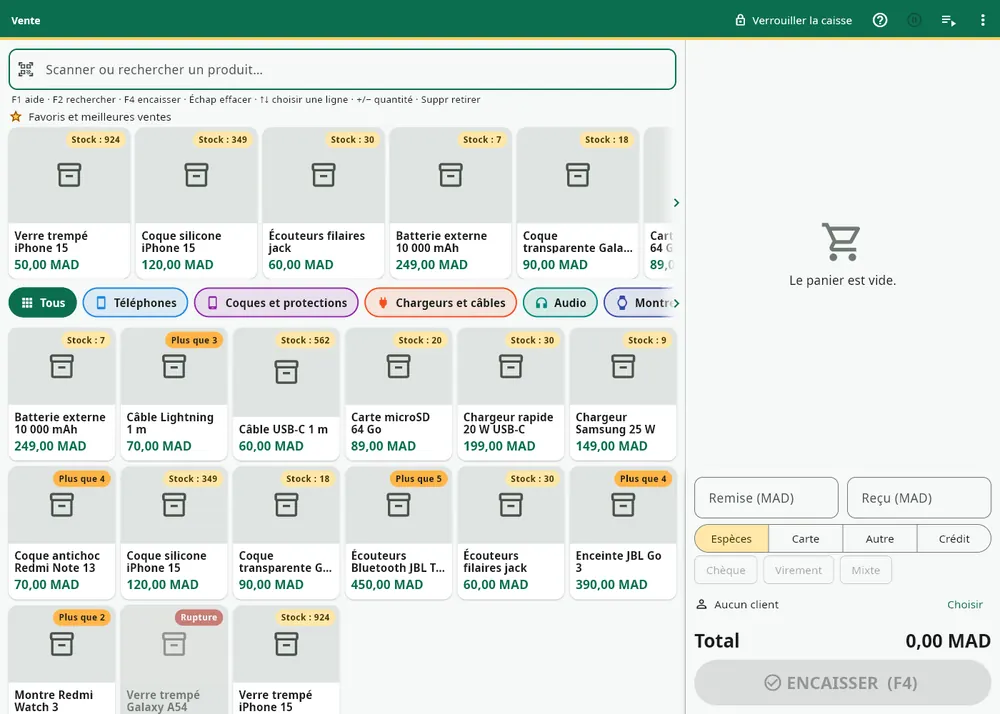
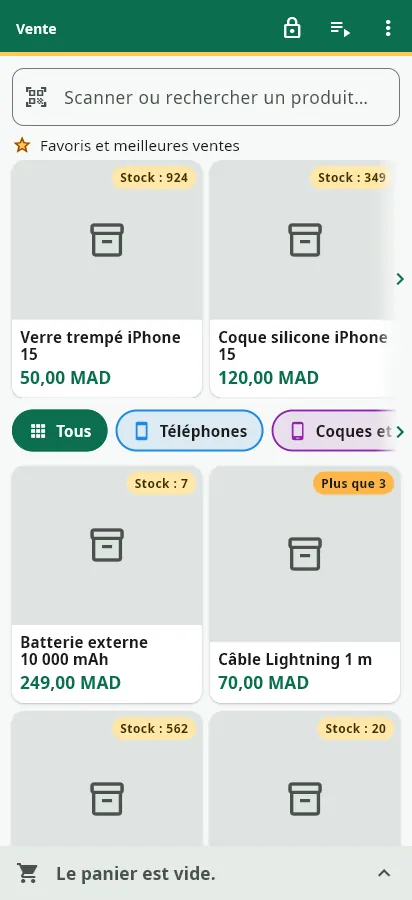
Trouver un produit
- La douchette USB sur PC : scannez, l'article s'ajoute, sans cliquer dans un champ.
- La caméra du téléphone : l'icône de scan du champ de recherche.
- La recherche : quelques lettres du nom, de la marque ou de la référence, résultat instantané même avec des milliers de produits.
- Les tuiles : la rangée Favoris et meilleures ventes (les plus vendus sur 30 jours, plus ceux épinglés par l'administrateur), puis la grille par catégorie avec photo, prix et stock.
Un produit en rupture est grisé, un stock faible porte un badge orange (« Plus que 3 »). Un vendeur ne peut pas vendre un produit en rupture ; l'administrateur peut forcer la vente, tracée dans le journal.
Les raccourcis clavier sur PC
| Touche | Action |
|---|---|
| F1 | Aide de l'écran affiché |
| F2 | Aller à la recherche |
| F4 | Encaisser |
| Échap | Effacer la recherche |
| Flèches haut et bas | Choisir une ligne du panier |
| + et − | Changer la quantité de la ligne |
| Suppr | Retirer la ligne |
Remises
Saisissez la remise sous le panier. Chaque vendeur a un plafond de remise (10 % du panier par défaut, réglable par vendeur, ou remise interdite). Au-delà, un responsable tape son code PIN sur la caisse pour autoriser cette remise, une seule fois. Les promotions et les points de fidélité sont des réductions à part : ils ne comptent pas dans le plafond du vendeur.
Encaisser
Choisissez le moyen de paiement, puis Encaisser (F4 sur PC).
- Espèces : tapez le montant reçu ou touchez un bouton rapide (montant exact, 50, 100, 200 MAD ; les billets courants de votre monnaie dans les autres pays). La monnaie à rendre s'affiche en très gros.
- Carte, virement ou autre.
- Chèque : numéro, banque et date d'échéance. La page Chèques liste les chèques à déposer, avec une case « Encaissé ».
- Mixte : une partie en espèces, le reste par carte, ou une avance et le reste à crédit.
- Crédit : le client est obligatoire (voir Clients et crédit).
Chèque, virement et paiement mixte sont inclus dans les formules Pro et Business.
Le ticket
Après l'encaissement, la fenêtre Vente enregistrée récapitule les articles et propose Imprimer, PDF et WhatsApp.
Le ticket existe en 58 mm ou 80 mm. Il porte le logo et les coordonnées de la boutique, l'ICE et vos mentions, chaque article, la remise, le total, la monnaie rendue ou le reste dû, et votre message de pied. Il s'imprime dans la langue de l'écran, de droite à gauche en arabe et en darija.
Envoyer le ticket par WhatsApp
Le bouton WhatsApp ouvre WhatsApp avec le ticket déjà rédigé et le numéro du client (un « 06… » reçoit l'indicatif du pays). Vous appuyez sur « Envoyer ». C'est gratuit, sans service payant, et Afus ne lit pas vos conversations.
Mettre une vente en attente
Un client hésite, un autre attend ? Touchez Mettre en attente : le panier est mis de côté sur l'appareil et la caisse est libre. Reprenez-le plus tard depuis la liste Ventes en attente.
Retours et annulations
Historique des ventes → touchez la vente → Retour / annulation. Choisissez les articles rendus et le motif : le stock est remis automatiquement. Cochez Abîmé si l'article ne peut pas être revendu : il sort du stock comme perte.
Une annulation rend toute la vente, qui garde son numéro et passe en « Remboursée » : rien n'est effacé. Un vendeur sans la permission « retours » a besoin de l'accord d'un responsable.
L'historique des ventes
Recherche par date, numéro de ticket et vendeur. Chaque vente indique qui l'a faite. Depuis le détail d'une vente : réimpression du ticket, envoi par WhatsApp, retour, et facture A4.
Promotions
Accueil → Promotions (administrateur, formules Pro et Business). Trois sortes de promotions :
- « X achetés = Y offerts » : par exemple « 2 coques achetées, 1 offerte » ;
- prix par quantité : prix unitaire réduit à partir de N articles ;
- pourcentage de réduction.
Une promotion vise un produit ou une catégorie entière, avec des dates de début et de fin si vous voulez la préparer à l'avance. Si deux promotions concernent le même article, la plus avantageuse pour le client s'applique. La réduction apparaît à la caisse et sur le ticket.
Factures A4 et devis
Formules Pro et Business. Depuis le détail d'une vente, Facture A4 crée une facture numérotée sans trou, avec le nom, l'ICE et l'adresse du client, les montants HT, TVA et TTC et le mode de paiement. Un devis reprend des articles ou des prestations libres, avec une date de validité (30 jours par défaut) ; accepté, ses articles passent dans le panier de la caisse.
Fermer la caisse le soir
Ouvrir / clôturer la caisse affiche le fond de caisse, les ventes par moyen de paiement, les remboursements, les crédits encaissés, et les espèces attendues dans le tiroir. Touchez Clôturer la caisse, comptez les espèces et saisissez le montant : Afus calcule l'écart et produit le rapport de clôture en PDF, à imprimer ou à garder.
Dans les formules Pro et Business, un écart de caisse déclenche une alerte pour le propriétaire (à partir de 1 MAD par défaut, seuil réglable dans les Paramètres).

Produits et stock
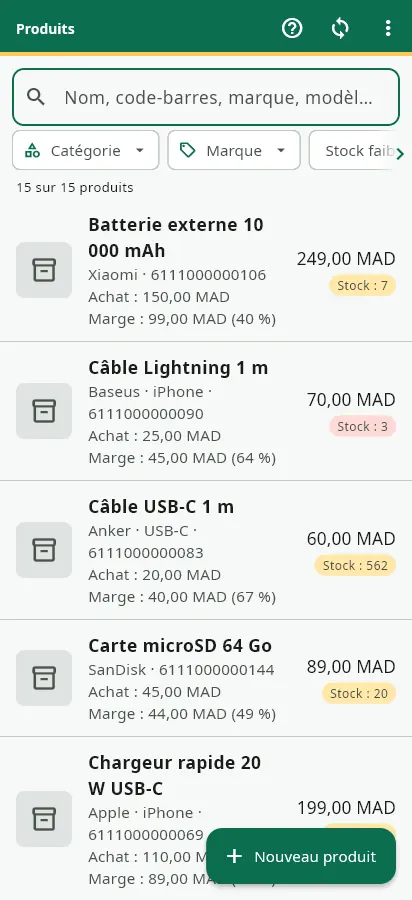
La liste des produits
La liste se filtre par catégorie, par marque, par stock faible, par rupture et par produits sans code-barres. Elle se trie par nom, stock, ventes et, pour l'administrateur seulement, par marge. La recherche y est aussi instantanée qu'à la caisse.
La fiche produit
Une fiche contient le nom, le code-barres, la référence interne, la catégorie, la marque, le modèle compatible, la couleur, la photo, le prix de vente, le seuil d'alerte et le stock. Le prix d'achat moyen, visible par l'administrateur seulement, est recalculé à chaque réception fournisseur. La fiche montre aussi la fréquence de vente du produit. Chaque mouvement de stock est tracé avec son auteur et sa date.
- Dupliquer crée une copie à compléter : même coque, autre couleur.
- Épingler en favori place le produit dans la rangée des favoris de la caisse.
- Importer Excel et Exporter Excel (avec un modèle à remplir) servent à saisir un catalogue de départ en quelques minutes. Un produit déjà connu est reconnu à la réimportation : pas de doublon, et le stock n'est jamais modifié par un import.
Les catégories (administrateur) ont un nom, une couleur, une icône, un ordre d'affichage et des sous-catégories, par exemple « Coques › iPhone ».
Les variantes : tailles, couleurs, modèles
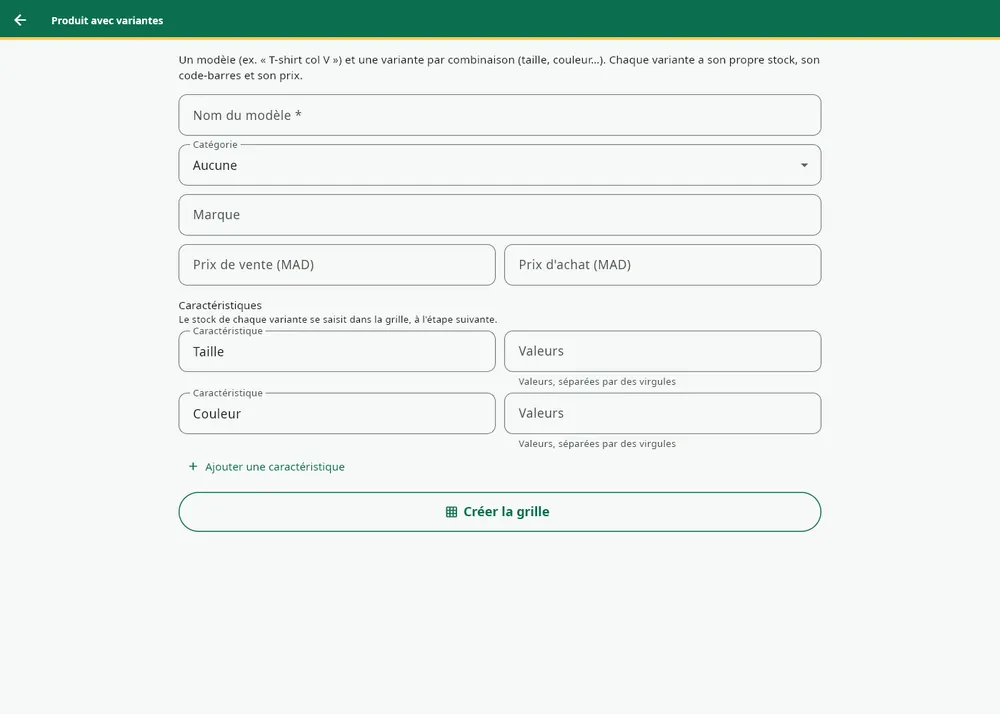
Formules Pro et Business. Pour un même article en plusieurs tailles ou couleurs, créez un produit avec variantes : le nom du modèle, puis 1 à 3 caractéristiques (Taille, Couleur, Modèle…) avec leurs valeurs séparées par des virgules. Créer la grille propose toutes les combinaisons ; retirez celles que vous ne vendez pas.
Chaque variante a son propre stock, son code-barres et son prix (« T-shirt col V — M / Noir » sur le ticket). À la caisse, le modèle forme une seule tuile et la variante se choisit au toucher ; au scan, la bonne variante arrive directement.
Cartons et pièces
Formules Pro et Business. Sur la fiche, indiquez le code-barres du carton, le nombre de pièces et le prix du carton. Scanner le carton à la caisse ou à la réception ajoute toutes ses pièces d'un coup. Le stock reste compté à la pièce, et chaque carton complet est vendu au prix du carton.
Péremption, lots et vente au poids
Formules Pro et Business, utiles surtout aux épiceries.
- Péremption et lots : la date et le lot se saisissent à la réception ; les ventes sortent d'abord le lot qui périme le plus tôt. L'écran Péremption liste les produits périmés, à 7 jours et à 30 jours.
- Vente au poids : prix au kilo ; à la caisse, Afus demande le poids et calcule le prix. Les étiquettes des balances étiqueteuses sont lues poids compris. Sans balance étiqueteuse, la fiche produit imprime une étiquette de poids.
La réception fournisseur
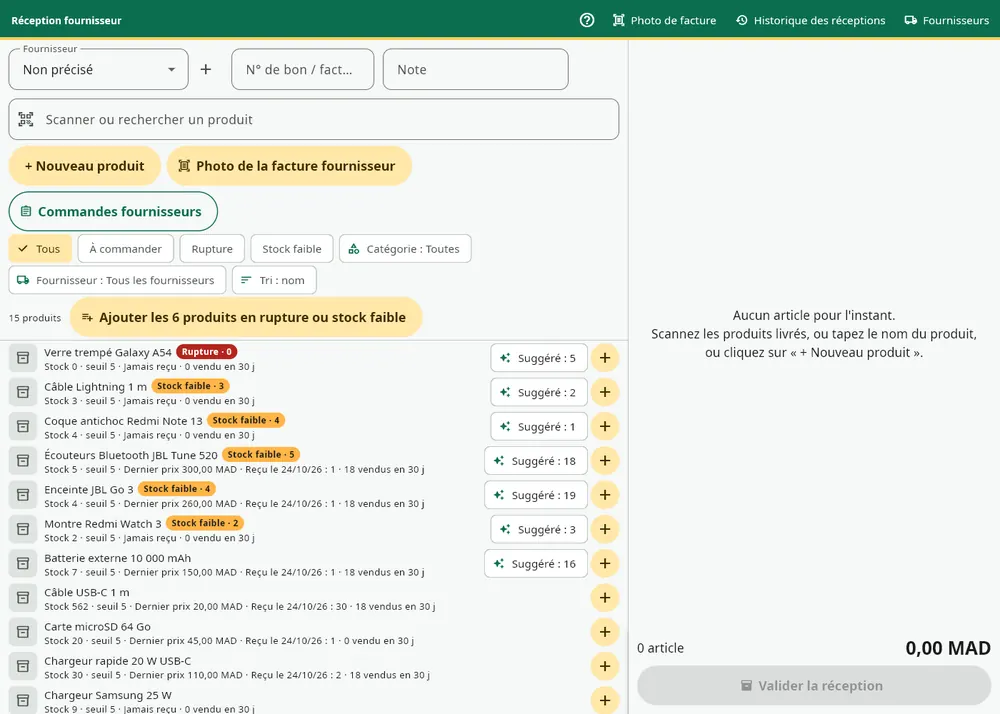
Accueil → Réception. Choisissez le fournisseur, notez le numéro du bon ou de la facture, puis scannez ou cherchez chaque article livré. Pour chaque ligne : la quantité et le prix d'achat. Afus propose le dernier prix payé chez ce fournisseur. + Nouveau produit crée un article inconnu sans quitter l'écran, avec un code interne automatique.
Valider la réception met à jour le stock et le prix d'achat moyen, et peut imprimer un bon de réception. Dans les formules Pro et Business, vous indiquez si la livraison est payée en totalité, en partie ou à crédit : la dette fournisseur se calcule automatiquement.
Lire la facture du fournisseur
Au lieu de taper chaque ligne, touchez Photo de la facture fournisseur et choisissez une photo, une image (celle reçue par WhatsApp par exemple) ou un fichier PDF.
La lecture standard est gratuite et se fait sur l'appareil, sans internet. Afus reconstitue le tableau (désignation, quantité, prix, total), vérifie que quantité × prix = total, compare avec le total de la facture et rapproche chaque ligne d'un produit existant ; les produits inconnus sont proposés à la création. Rien n'est ajouté sans vous : un écran de vérification montre chaque ligne, les lignes douteuses en orange, et demande confirmation si les totaux ne correspondent pas.
La lecture gratuite lit les factures en alphabet latin. Pour une facture difficile ou en arabe, la lecture avancée par l'IA est proposée sur le même écran (formules Pro et Business, nombre de demandes limité par jour). Dans ce cas seulement, la photo est envoyée au service d'IA.
Ajustements, pertes et retours fournisseur
Ajuster le stock enregistre une perte, une casse, un retour au fournisseur ou une correction. Le motif est obligatoire. Chaque ajustement indique qui l'a fait et quand.
Étiquettes et codes-barres
Un produit sans code-barres reçoit un code EAN-13 interne commençant par 20 (préfixes 20 à 29 : plage réservée par GS1 à l'usage interne des magasins), jamais attribué deux fois.
L'écran Étiquettes imprime nom, prix et code-barres :
- sur planche A4 (3 × 8, 3 × 7, 4 × 10 ou 2 × 7 étiquettes), en choisissant la case de départ pour finir une planche entamée, avec un réglage de décalage en millimètres ;
- sur rouleau pour imprimante d'étiquettes (50 × 30, 40 × 30, 58 × 40 ou 60 × 40 mm), ou en PDF aux vraies dimensions.

L'inventaire physique
Accueil → Inventaire. L'administrateur démarre l'inventaire, tout le monde peut compter : chaque scan ajoute 1. À la fin, le rapport d'écarts compare stock théorique et stock compté. Les produits non comptés sont ignorés (un seul rayon) ou mis à zéro (inventaire complet). Chaque écart devient un ajustement daté.
Alertes de stock
- Stock faible : produits en rupture ou sous leur seuil d'alerte, avec un badge sur l'accueil. L'alerte fonctionne même sans réseau.
- Stock dormant : produits en stock sans vente depuis 30, 60 ou 90 jours. L'administrateur voit aussi leur valeur.
Le réapprovisionnement conseillé
Formules Pro et Business. Afus calcule la quantité à commander d'après la vitesse de vente des 30 derniers jours : ventes par jour × jours à couvrir (30 par défaut), plus le seuil d'alerte, moins le stock. Bon de commande (WhatsApp) envoie la liste au fournisseur ; Préparer la réception remplit l'écran Réception.
L'onglet Prévisions de l'Assistant estime les ventes des prochaines semaines d'après les 8 dernières semaines, sans service payant.
Téléphonie : IMEI, garantie et atelier
Formules Pro et Business.
- IMEI et numéro de série : à l'encaissement d'un téléphone, Afus demande son IMEI (saisie ou douchette). Le même numéro ne peut pas être vendu deux fois.
- Garantie : sa durée en mois est sur la fiche ; le ticket imprime l'IMEI et la date de fin de garantie. Au comptoir, les 4 derniers chiffres de l'IMEI suffisent pour retrouver la vente et l'état de la garantie.
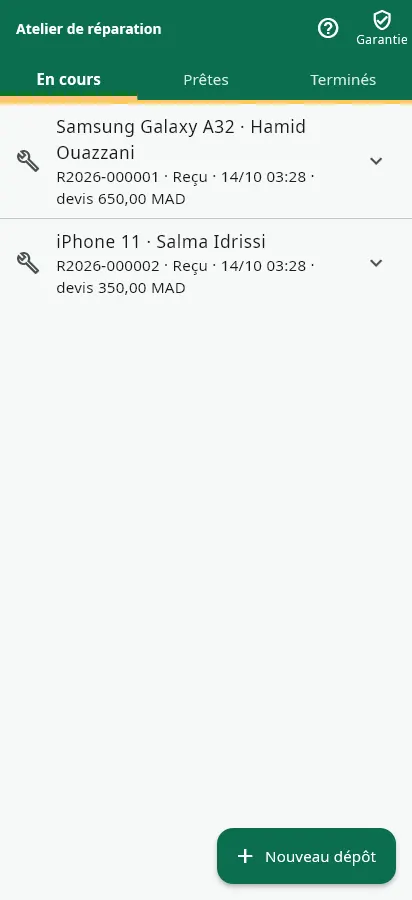
- Atelier de réparation : le dépôt enregistre le client, l'appareil, la panne, les accessoires laissés, le devis et l'acompte. Les onglets En cours, Prêtes et Terminés suivent chaque appareil. Appareil prêt prépare le message WhatsApp avec le reste à payer, encaissé ensuite à la caisse.
Le catalogue en ligne
Formules Pro et Business. L'administrateur active un catalogue public avec un lien à partager (afus.app/c/nom-de-la-boutique). Il montre le nom, la photo, le prix et « Disponible » ou « Épuisé », lus en direct dans le stock, jamais les quantités ni vos chiffres. Le client commande par WhatsApp en un clic.
Clients et crédit
La vente à crédit
À la caisse, touchez Choisir pour associer un client à la vente (ou créez-le : nom et téléphone suffisent), puis choisissez le paiement Crédit. Le ticket indique « Payé 0,00 » et le reste dû en gros. Une vente mixte permet une avance : une partie payée tout de suite, le reste à crédit.
Le crédit client et le rappel WhatsApp sont inclus dans toutes les formules.
La fiche client
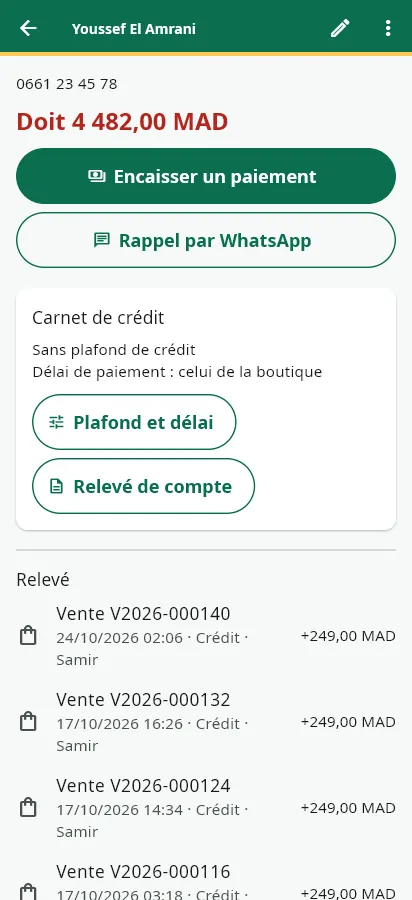
La fiche affiche en grand ce que le client doit. Elle liste chaque vente à crédit et chaque paiement, avec la date et le vendeur. Encaisser un paiement enregistre un règlement, total ou partiel. Afus n'accepte jamais un paiement supérieur à ce qui est dû. Si un client a rendu un article déjà payé à crédit, son solde peut devenir un avoir.
Le carnet de crédit complet
Formules Pro et Business.
- Plafond par client : une vente à crédit qui le dépasserait est refusée. L'administrateur peut relever le plafond.
- Délai de paiement : chaque vente à crédit reçoit une échéance, selon le délai du client ou celui de la boutique (30 jours par défaut, réglable dans les Paramètres).
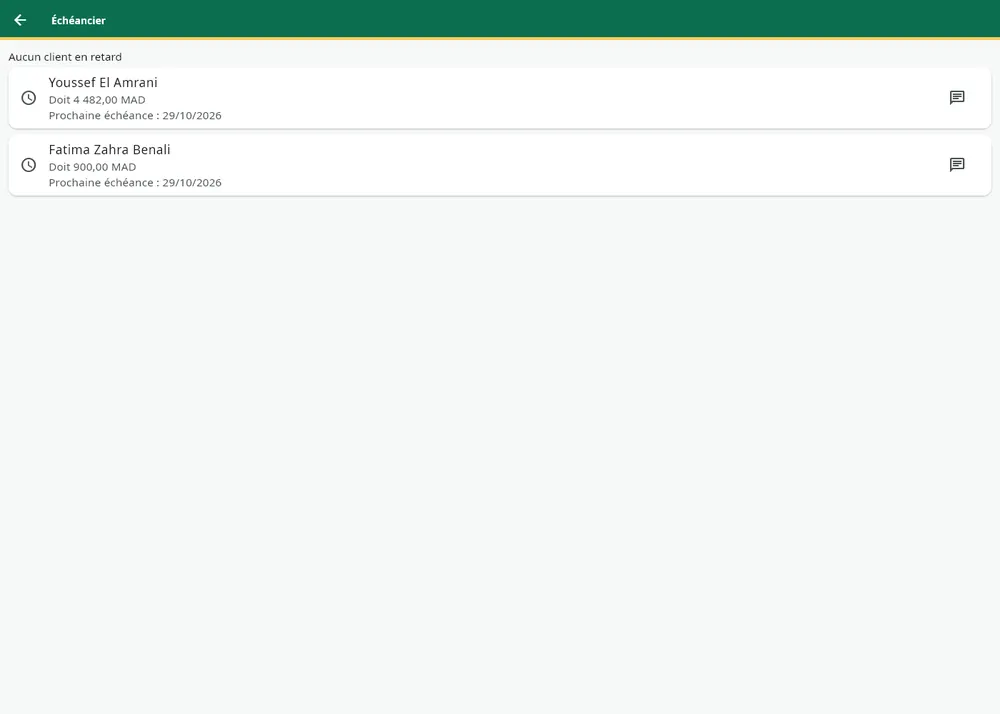
- Échéancier : la liste des clients qui doivent, les plus en retard d'abord, avec ce qui est échu.
- Relevé de compte : un PDF A4 avec les opérations dans l'ordre, les échéances, le solde après chaque ligne, le reste dû et la part échue. Imprimez-le ou envoyez-le au client.
Le rappel par WhatsApp
Depuis la fiche du client ou l'échéancier, Rappel par WhatsApp ouvre WhatsApp avec un message poli déjà rédigé et le montant dû. Vous relisez et vous envoyez. Aucun message ne part sans vous.
La fidélité
Incluse dans toutes les formules, désactivée au départ : l'administrateur l'active dans les Paramètres.
- Règle par défaut, modifiable : 1 point par tranche de 10 dépensés, 1 point = 0,10 de réduction, utilisable dès 100 points.
- À la caisse, le bouton Utiliser N pts applique la réduction. Le ticket affiche les points gagnés et le solde.
Les données personnelles des clients
Fiche du client → Données personnelles : exporter ses données dans un fichier, ou les effacer à sa demande. Ses ventes restent dans vos chiffres, sans son nom. L'effacement est refusé tant que le client doit de l'argent.
Fournisseurs, dettes et dépenses
La liste des fournisseurs
Incluse dans toutes les formules : nom, téléphone, notes, et l'historique des réceptions de chaque fournisseur. Le téléphone sert aussi à envoyer les bons de commande par WhatsApp.
Les dettes fournisseurs
Formules Pro et Business. À la validation d'une réception, choisissez :
- Payée en totalité (choix par défaut) ;
- Payée en partie : le montant et le moyen de paiement ;
- À crédit.
Fournisseurs → Dettes fournisseurs montre le total dû à tous les fournisseurs, le détail par fournisseur et l'historique des paiements. Payer enregistre un règlement en espèces, virement, chèque, carte ou autre. Afus refuse un paiement supérieur au reste dû.

Les dépenses de la boutique
Formules Pro et Business, réservé à l'administrateur. Notez chaque dépense avec sa date, son montant et sa catégorie : loyer, électricité, eau, salaires, téléphone et internet, transport, fournitures, impôts et taxes, entretien, publicité, autre.
Une dépense saisie par erreur s'annule : elle reste visible, barrée, et n'est plus comptée. Elle n'est jamais supprimée, et chaque annulation est notée dans le journal anti-fraude.
Les dépenses entrent dans le calcul du bénéfice net des rapports.
Rapports et bénéfice
Les rapports sont réservés à l'administrateur. Un vendeur ne voit jamais le chiffre d'affaires global, les marges ni les prix d'achat.
Le tableau de bord
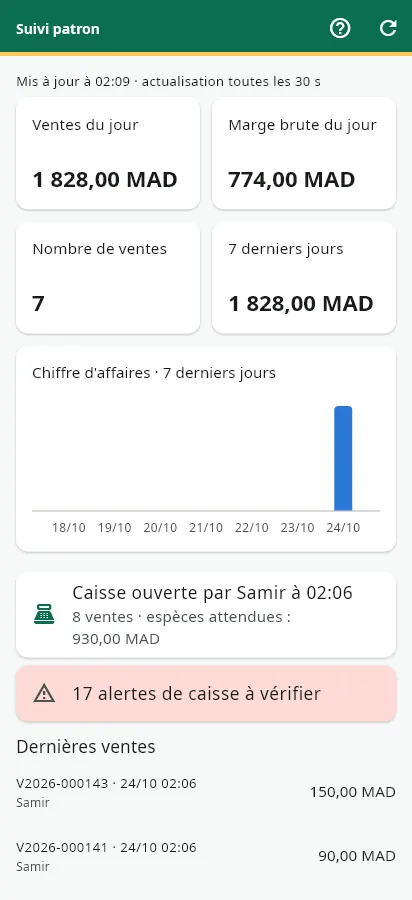
Les chiffres du jour en un coup d'œil : ventes, marge brute, nombre de ventes, et le graphique du chiffre d'affaires des 7 derniers jours.
Les rapports essentiels (toutes les formules)
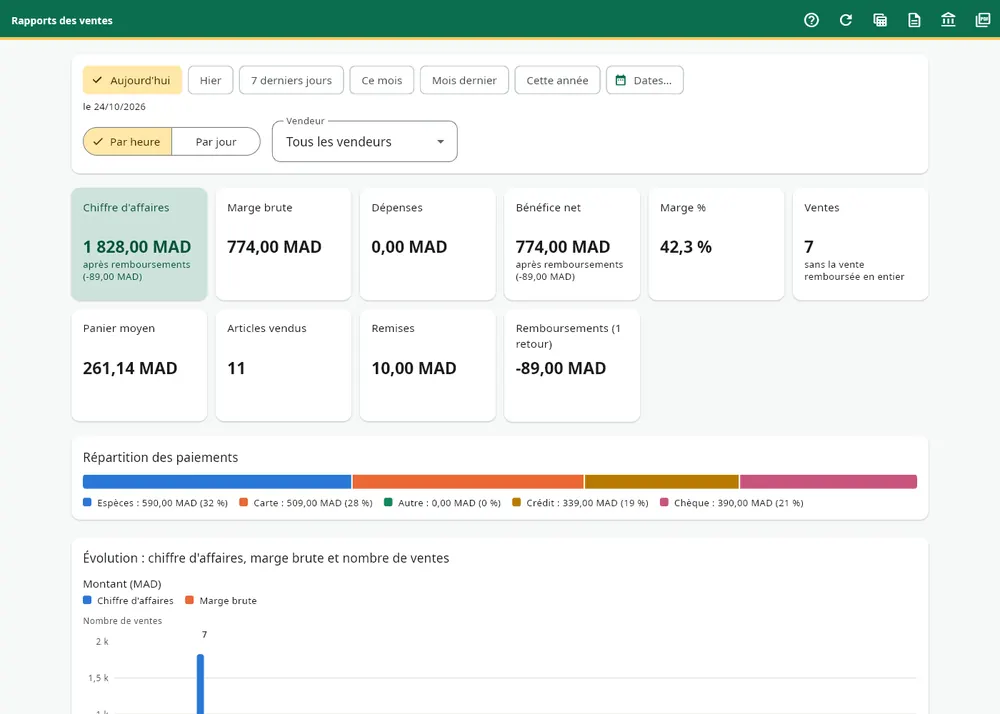
Choisissez la période : Aujourd'hui, Hier, 7 derniers jours, Ce mois, Mois dernier, Cette année, ou des dates au choix. Les rapports affichent :
- le chiffre d'affaires, après remboursements ;
- la marge brute et la marge en %, calculées avec le prix d'achat figé au moment de chaque vente : une marge exacte même si vos prix d'achat changent ensuite ;
- le nombre de ventes, le panier moyen, les articles vendus, les remises, les remboursements et la répartition des paiements ;
- l'évolution par heure, jour, semaine ou mois, pour repérer les heures d'affluence ;
- les meilleurs produits, la valeur du stock et les mouvements de stock.
Dépenses et bénéfice net (Pro et Business)
Bénéfice net = marge brute des ventes de la période − dépenses de la période. C'est ce que la boutique gagne vraiment, une fois payés le loyer, l'électricité et les salaires.
Les rapports avancés (Pro et Business)
- Par vendeur : filtre et tableau des ventes de chaque vendeur.
- Par catégorie : classement des catégories qui rapportent le plus.
- Comparaison de périodes : la période choisie contre la période précédente de même durée (chiffre d'affaires, marge, nombre de ventes, panier moyen), avec l'évolution en pourcentage.
- Exports Excel et PDF des rapports, en haut à droite de l'écran.
Poser une question sur vos chiffres (Pro et Business)
L'onglet Questions de l'Assistant répond en langage courant, en français, en arabe ou en darija : « Combien j'ai vendu aujourd'hui ? », « Quel produit rapporte le plus cette semaine ? », « Chhal bi3t lyoum ? ». Cette fonction utilise l'IA. Seuls les chiffres de votre boutique lui sont transmis, et le nombre de questions est limité par jour.
L'export pour le comptable (Business)
Rapports → Export pour le comptable : un classeur Excel pour la période choisie, avec une feuille par journal (ventes, retours, factures, TVA par mois, achats, dépenses) et les informations de l'entreprise (ICE, IF, RC…).
Le suivi patron (Pro et Business)
L'écran Suivi patron fait partie d'Afus et s'ouvre sur le téléphone ou le PC de l'administrateur, où qu'il soit. Il montre les ventes et la marge du jour, les 7 derniers jours, la caisse en cours, les dernières ventes avec le vendeur, la valeur du stock, les produits sous le seuil et les alertes, actualisés toutes les 30 secondes.
Les notifications signalent une clôture de caisse, un écart de caisse, un produit qui passe sous son seuil et une grosse remise. Chaque type se coupe dans les Paramètres. Elles arrivent tant qu'Afus est ouvert sur l'appareil, même en arrière-plan.
Vendeurs, permissions et sécurité
Deux rôles
- Administrateur : le propriétaire. Il voit tout et règle tout.
- Vendeur : il vend, encaisse, ouvre et clôture la caisse, reçoit la marchandise et aide à l'inventaire. Il ne voit jamais les prix d'achat, les marges ni les rapports financiers. Cette règle est appliquée par la base de données elle-même : même un appareil trafiqué ne peut pas lire ces informations.
Les comptes vendeurs
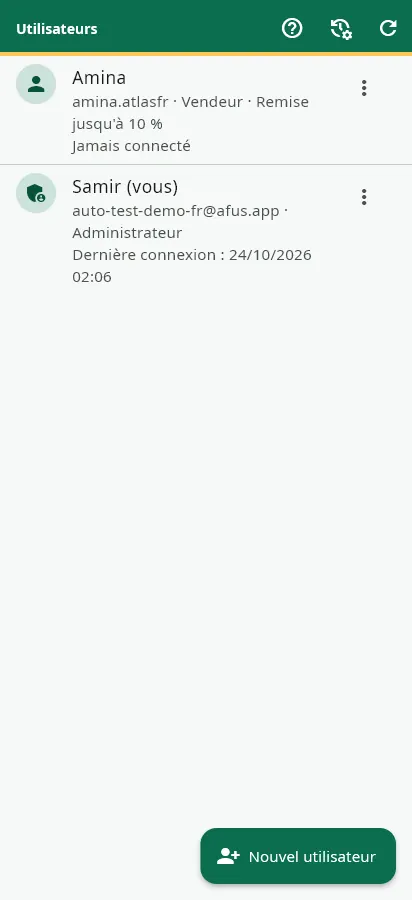
Formules Pro et Business. Réglages → Utilisateurs → Nouvel utilisateur : un identifiant simple (par exemple « amina »), un mot de passe et un rôle, sans adresse email. L'administrateur peut désactiver un compte ou réinitialiser son mot de passe. Chaque vente, réception et ajustement indique qui l'a fait.
Les permissions de chaque vendeur, vérifiées par le serveur :
- remises autorisées ou non, avec un plafond en % (10 % par défaut) ;
- retours et annulations autorisés ou non (non par défaut).
Mot de passe et compte
- Mot de passe d'au moins 8 caractères, avec au moins une lettre et un chiffre ; les mots de passe trop courants sont refusés.
- Après 5 essais ratés en 15 minutes, le compte est bloqué 15 minutes.
- Mot de passe oublié ? sur l'écran de connexion envoie un lien par email ; le nouveau mot de passe se choisit sur afus.app. Un vendeur sans email demande à son administrateur de le réinitialiser.
- Mon profil : nom affiché, changement de mot de passe, langue, mode clair ou sombre, et Déconnecter mes autres appareils.
- Journal des connexions (Utilisateurs) : chaque connexion avec le compte, la date, l'appareil et la version d'Afus.
Code PIN et verrouillage de la caisse
Chacun définit son code PIN de 4 à 6 chiffres dans Mon profil. Les codes trop simples comme 1234 ou 1111 sont refusés.
- Verrouillage : après 5 minutes sans utilisation par défaut (réglable dans les Paramètres), la caisse se verrouille ; le code PIN la rouvre, même sans internet.
- Changement de vendeur : sur l'écran verrouillé, Changer de vendeur passe d'un vendeur à l'autre avec son code PIN. Un nouveau vendeur se connecte une fois avec son mot de passe, ensuite son PIN suffit.
- Après 5 codes faux, le PIN est bloqué 5 minutes.
L'accord du responsable
Certaines actions demandent qu'un administrateur tape son code PIN sur la caisse du vendeur :
- une remise au-delà du plafond du vendeur ;
- un retour ou une annulation par un vendeur qui n'en a pas la permission ;
- l'ouverture du tiroir sans vente.
L'accord vaut pour une seule action et pendant 3 minutes. Il est vérifié par le serveur et noté dans le journal.
La validation en deux étapes
Pour l'administrateur, en option : Mon profil → Validation en deux étapes → scannez le QR code avec Google Authenticator ou Microsoft Authenticator. Ensuite, un code à 6 chiffres du téléphone est demandé à chaque connexion. Sans ce code, le serveur refuse les droits d'administrateur, même avec le bon mot de passe.
Le journal anti-fraude
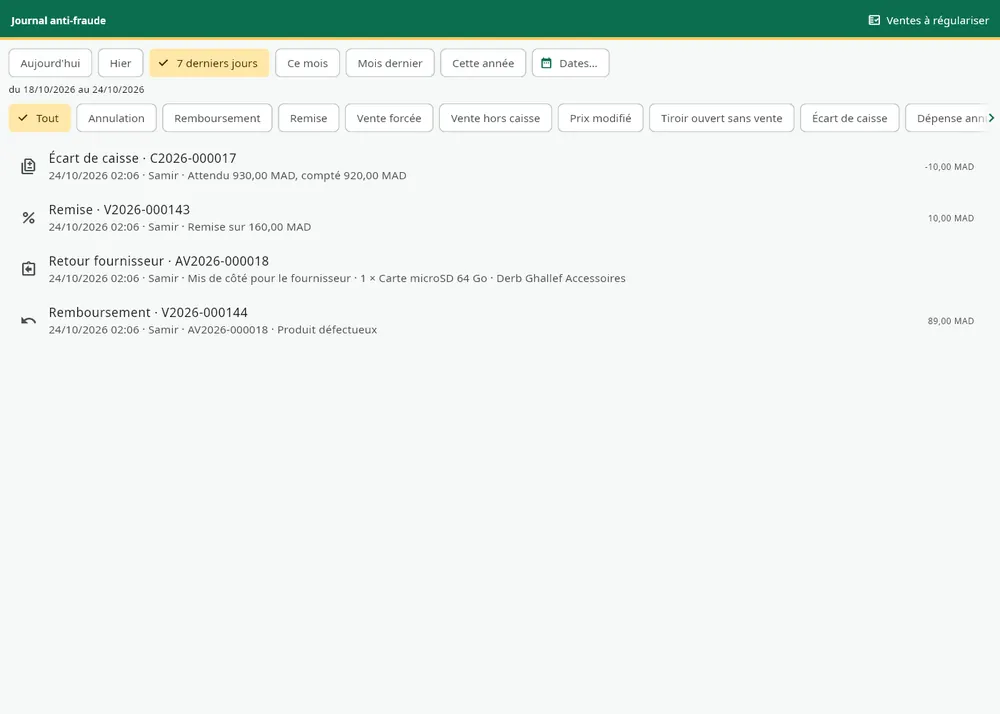
Formules Pro et Business. Le journal est écrit par la base de données elle-même : personne ne peut le modifier ni l'effacer, pas même l'administrateur. Il enregistre :
- les annulations et les remboursements ;
- les remises ;
- les ventes forcées hors stock et les ventes hors caisse ;
- les changements de prix ;
- les ouvertures du tiroir sans vente, avec leur motif ;
- les écarts de caisse ;
- les dépenses annulées.
Chaque ligne indique la date, l'heure, le vendeur et le montant. Le journal se filtre par période et par type. Un écart de caisse et une grosse remise (20 % par défaut) déclenchent une alerte : bandeau rouge sur l'accueil de l'administrateur jusqu'à « J'ai vu », et notification dans le suivi patron.
La sauvegarde chiffrée
Paramètres → Télécharger une sauvegarde complète : un fichier ZIP avec toutes les données de la boutique, dont une version lisible dans Excel, chiffré par un mot de passe que vous choisissez (AES-256, ouvrable aussi avec 7-Zip). Un rappel apparaît si aucune sauvegarde n'a été faite depuis 7 jours. Incluse dans toutes les formules.
Enfin, chaque boutique est isolée des autres dans la base de données : aucune autre boutique ne voit vos produits, vos clients ni vos chiffres.
Vente sans internet
Une connexion est nécessaire pour créer la boutique et pour partager le stock entre les appareils. Mais si internet coupe, la vente continue.
Ce qui se passe
- Afus le détecte tout seul : un bandeau rouge « Hors connexion » apparaît en haut de l'écran Vente. Vous n'avez rien à faire.
- Le catalogue est gardé sur l'appareil : recherche, scan, tuiles et prix fonctionnent comme d'habitude, dans la bonne monnaie.
- Chaque vente est enregistrée sur l'appareil. Le ticket s'imprime tout de suite, avec un numéro provisoire qui commence par « HL- ».
- Le stock affiché baisse aussitôt sur l'appareil, pour ne pas revendre un article déjà parti.
- Au retour du réseau, les ventes partent automatiquement (au démarrage puis toutes les 30 secondes), ou tout de suite avec Envoyer maintenant. Chaque vente reçoit alors son numéro définitif, visible dans l'historique.
Jamais de vente perdue
Une vente faite sans internet est toujours enregistrée à l'envoi, car elle a réellement eu lieu. Si le même article a été vendu entre-temps sur un autre appareil et que le stock ne suffit plus, l'écart est tracé par un ajustement « Vente hors connexion : stock insuffisant à l'envoi ». Le stock reste juste et vous voyez l'écart.
Les ventes en attente d'envoi ne sont jamais effacées, même à la déconnexion.
Ce qui demande le réseau
- la vente à crédit (le choix du client passe par le serveur) ;
- les retours et annulations ;
- les rapports et le suivi patron ;
- l'utilisation des points de fidélité.
Le code PIN fonctionne sans internet : la caisse se déverrouille même pendant une coupure.
Plusieurs magasins
Formule Business.
Un compte, plusieurs magasins
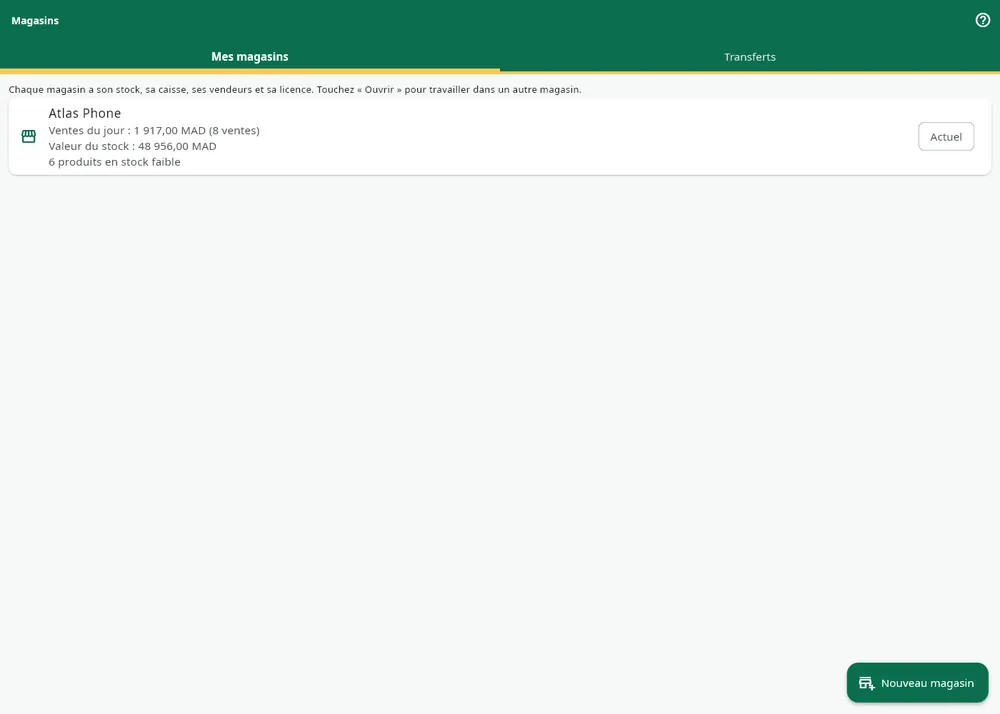
Chaque magasin est une boutique Afus complète, avec son stock, sa caisse, ses vendeurs, ses rapports, ses paramètres et sa licence. L'administrateur a accès à tous ses magasins et travaille dans un « magasin actuel ».
Accueil → Magasins :
- Mes magasins donne pour chacun les ventes du jour, le nombre de ventes, la valeur du stock et les produits en stock faible ;
- Ouvrir bascule l'application dans un autre magasin. Afus refuse tant que des ventes du magasin actuel attendent encore sur l'appareil, pour qu'aucune vente ne parte dans le mauvais magasin ;
- Nouveau magasin crée un magasin avec une copie du catalogue (catégories, produits, prix), stock à zéro, même pays, même monnaie et même TVA.
Un nouveau magasin démarre avec 30 jours d'essai Business, puis il a besoin de sa propre licence.
Les transferts de stock
Onglet Transferts : envoyez de la marchandise du magasin actuel vers un autre. Le transfert est numéroté, visible dans les deux magasins, et se fait en entier ou pas du tout. La valeur du stock reste juste des deux côtés, et un produit absent de l'autre magasin y est créé.
Les vendeurs restent attachés à leur magasin.
Matériel compatible
Un PC ou un téléphone suffit pour vendre. Le matériel se règle sur chaque appareil (Paramètres ou Mon profil → Matériel de caisse).
Les appareils
| Appareil | Conditions |
|---|---|
| PC | Windows 10 ou 11, 64 bits |
| Téléphone ou tablette | Android 7 ou plus récent, avec appareil photo pour scanner |
Lecture des codes-barres
- Douchette USB sur PC : toute douchette en mode clavier qui termine la lecture par Entrée (le réglage habituel), à la caisse, à la réception et à l'inventaire.
- Caméra du téléphone ou de la tablette.
Impression des tickets
| Mode | Matériel | Ce qu'il fait |
|---|---|---|
| Impression normale (par défaut) | Toute imprimante installée sur le PC | Fenêtre d'impression habituelle. Sur téléphone, le ticket PDF s'ouvre dans le menu de partage (enregistrer, WhatsApp, application de l'imprimante). |
| Imprimante ticket (PC) | Imprimante thermique ESC/POS 58 ou 80 mm, en USB ou en réseau, avec son pilote Windows | Ticket imprimé en une seconde, sans fenêtre d'impression. |
| Bluetooth | Imprimante thermique ESC/POS Bluetooth, appairée au téléphone ou au PC | Impression directe depuis le téléphone, pratique hors du comptoir. |
En mode direct, le ticket est envoyé comme une image : l'arabe et toutes les écritures s'impriment correctement, logo compris. Si l'imprimante est éteinte ou injoignable, la fenêtre d'impression normale s'ouvre à la place : la vente n'est jamais bloquée.
Matériel avancé (Pro et Business)
- Tiroir-caisse branché sur l'imprimante ticket (prise RJ11) : il s'ouvre tout seul après une vente en espèces si vous l'activez, et avec le bouton Ouvrir le tiroir de la caisse, motif noté au journal.
- Afficheur client : un second appareil avec Afus (tablette ou ancien téléphone Android, ou autre PC Windows), connecté à la boutique avec un compte vendeur, affiche au client les articles, le total et la monnaie. Choisissez Utiliser cet appareil comme afficheur client.
Étiquettes et balances
- Imprimante d'étiquettes en rouleau : formats 50 × 30, 40 × 30, 58 × 40 et 60 × 40 mm.
- Planches A4 d'étiquettes autocollantes sur une imprimante de bureau.
- Balance étiqueteuse réglée en « poids intégré » (code EAN-13 commençant par 21) : ses étiquettes sont lues à la caisse, poids compris.
Non pris en charge
Les afficheurs à cristaux liquides branchés en série, les balances reliées par câble au PC, et l'impression directe sur une imprimante non ESC/POS. Ces imprimantes restent utilisables en « Impression normale ».
Formules Basic, Pro et Business
Afus est une seule application avec trois formules. Les fonctions se débloquent selon votre licence. Passer d'une formule à l'autre se fait sans réinstaller et sans perdre de données.
La licence
- Licence annuelle à paiement unique, liée au compte de la boutique et non à un appareil.
- Pas de renouvellement automatique : rien n'est prélevé sans un nouvel achat de votre part.
- Essai gratuit de 30 jours avec toutes les fonctions Pro, sans carte bancaire.
- Codes d'activation chez les revendeurs (bientôt), avec paiement en espèces ou par mobile money : le code se saisit dans Licence et appareils.
- Achat en ligne bientôt disponible sur afus.app.
- Le nombre d'appareils dépend de la formule ; l'administrateur peut libérer un appareil dans Licence et appareils.
- Un renouvellement de la même formule s'ajoute à la date de fin : aucun jour payé n'est perdu.
- À l'échéance, 7 jours de grâce où tout fonctionne. Ensuite, sans renouvellement, Afus passe en lecture seule : les ventes sont bloquées, mais vous gardez l'accès à vos données, à l'export et à la sauvegarde.
Les prix dépendent du pays. Consultez le prix de votre pays sur afus.app/formules.
Les fonctions par formule
Le contrôle des formules est fait par le serveur, pas seulement par l'écran.
| Fonction | Basic | Pro | Business |
|---|---|---|---|
| Caisse PC et téléphone (douchette, caméra, recherche) | oui | oui | oui |
| Top 10, catégories et sous-catégories à la caisse | oui | oui | oui |
| Ticket imprimé, ticket par WhatsApp | oui | oui | oui |
| Ouverture et clôture de caisse | oui | oui | oui |
| Vente sans internet | oui | oui | oui |
| Paiements espèces et carte | oui | oui | oui |
| Paiements chèque, virement et mixtes | non | oui | oui |
| Retours et annulations | oui | oui | oui |
| Produits, catégories, photos, codes-barres, étiquettes | oui | oui | oui |
| Modèles de démarrage (téléphonie, épicerie, vêtements, quincaillerie) | oui | oui | oui |
| Réception fournisseur, ajustements, inventaire | oui | oui | oui |
| Liste des fournisseurs | oui | oui | oui |
| Alertes de stock faible | oui | oui | oui |
| Import et export Excel | oui | oui | oui |
| Variantes (taille, couleur, modèle) | non | oui | oui |
| Suggestion de réapprovisionnement | non | oui | oui |
| Péremption, lots, vente au poids, cartons et pièces | non | oui | oui |
| Crédit client et rappels WhatsApp | oui | oui | oui |
| Fidélité simple (points) | oui | oui | oui |
| Carnet de crédit complet (plafond, relevé, échéances) | non | oui | oui |
| Promotions avancées | non | oui | oui |
| Dettes fournisseurs | non | oui | oui |
| Dépenses de la boutique et bénéfice net | non | oui | oui |
| Factures A4 et devis avec ICE | non | oui | oui |
| Rapports essentiels (ventes jour/semaine/mois, gain et marge totale, top produits) | oui | oui | oui |
| Rapports avancés (par vendeur, par catégorie, comparaison de périodes, exports) | non | oui | oui |
| Sauvegarde complète | oui | oui | oui |
| Comptes vendeurs et permissions | non | oui | oui |
| Journal anti-fraude et alerte d'écart de caisse | non | oui | oui |
| App Patron (suivi à distance et notifications) | non | oui | oui |
| Module téléphonie (IMEI, garantie, atelier) | non | oui | oui |
| Catalogue en ligne partageable | non | oui | oui |
| IA (facture fournisseur, questions en darija, prévisions) | non | oui | oui |
| Matériel avancé (tiroir-caisse, afficheur client) | non | oui | oui |
| Plusieurs boutiques et transferts de stock | non | non | oui |
| Export pour le comptable | non | non | oui |
| Facture électronique DGI (quand obligatoire) | non | non | oui |
| Support prioritaire | non | non | oui |
| Appareils | 1 PC + 1 téléphone | 5 | illimités par boutique |
Deux précisions :
- La lecture gratuite de la facture fournisseur sur l'appareil est incluse dans toutes les formules ; seule la lecture avancée par l'IA est réservée à Pro et Business.
- La facture électronique DGI a sa structure préparée dans Afus. Elle sera activée quand le format officiel sera publié et que la facture électronique deviendra obligatoire.
Quelle formule choisir ?
- Basic : vous tenez la boutique seul. Caisse complète, stock, étiquettes, inventaire, crédit client, fidélité, rapports avec gain et marge.
- Pro : vous avez des vendeurs ou voulez tout suivre. Comptes vendeurs, journal anti-fraude, suivi patron, variantes, promotions, factures, dettes fournisseurs, bénéfice net, téléphonie.
- Business : plusieurs magasins ou un comptable. Transferts de stock, export comptable, appareils illimités, support prioritaire.
Sur Android
Conformément aux règles de Google Play, la version Android n'affiche ni prix ni lien d'achat. Elle permet de saisir un code d'activation. La version Windows proposera un bouton d'achat dès l'ouverture de l'achat en ligne.
Questions fréquentes
Faut-il une connexion internet ?
Pour créer la boutique et partager le stock entre vos appareils, oui. Mais si internet coupe, la vente continue : les ventes sont gardées sur l'appareil et envoyées automatiquement au retour du réseau. Le crédit, les retours, les rapports et l'utilisation des points de fidélité attendent la connexion.
Sur quels appareils fonctionne Afus ?
Sur PC Windows 10 ou 11 (64 bits) et sur téléphone ou tablette Android 7 ou plus récent. Tous vos appareils partagent le même stock ; leur nombre dépend de la formule.
L'essai est-il vraiment gratuit ?
Oui : 30 jours avec toutes les fonctions de la formule Pro, sans carte bancaire. À la fin, vous choisissez une formule et vos données sont conservées.
Comment se passe le paiement ?
Par une licence annuelle payée une seule fois, sans renouvellement automatique. L'achat en ligne sur afus.app et les codes d'activation vendus par des revendeurs (en espèces ou par mobile money) seront bientôt disponibles. Le prix de votre pays est sur afus.app/formules.
Puis-je changer de formule ?
Oui, à tout moment, sans rien réinstaller et sans perdre vos données. Les fonctions de la nouvelle formule se débloquent sur tous vos appareils.
Que se passe-t-il si je change de PC ou si un téléphone est perdu ?
Vos données sont sur le serveur, pas dans l'appareil. Installez Afus sur le nouvel appareil et connectez-vous. Dans Licence et appareils, libérez l'ancien appareil. Si vous utilisez la validation en deux étapes et que le téléphone est perdu, contactez-nous pour la retirer.
Comment saisir mon catalogue de départ rapidement ?
Avec l'import Excel : dans Produits, téléchargez le modèle Excel, remplissez-le et importez-le. Les produits sans code-barres reçoivent un code interne, et la lecture des factures fournisseurs crée les nouveaux produits au fil des livraisons.
Le stock affiché est faux : que faire ?
Faites un inventaire : scannez et comptez, Afus montre les écarts et corrige le stock. Chaque correction est notée avec son motif et sa date.
Afus existe-t-il en arabe ?
Oui, en arabe et en darija (lettres arabes), de droite à gauche, tickets compris. Afus existe aussi en français, anglais, espagnol, portugais, swahili, ourdou, bengali, haoussa et amharique ; ces sept dernières traductions sont signalées « à faire relire ». La langue se choisit sur chaque appareil.
Et si j'arrête d'utiliser Afus ?
Vos données vous appartiennent. Après la fin de la licence et 7 jours de grâce, Afus passe en lecture seule : vous pouvez toujours consulter, exporter vos produits en Excel et télécharger une sauvegarde complète.
Contact
Une question avant de choisir, ou besoin d'aide pendant l'utilisation : écrivez-nous.
- Email : contact@afus.app
- WhatsApp : +212 689 122 814
- Site : afus.app
L'aide dans l'application
- Touche F1 sur PC : ouvre l'aide de l'écran affiché.
- Bouton « ? » sur les écrans principaux : vente, produits, réception, inventaire, caisse, clients, rapports, utilisateurs.
- Page Aide : les questions fréquentes, rangées par thème, avec une recherche, en français, en arabe et en anglais.
- Mon profil → Signaler un problème : décrivez ce qui se passe et ajoutez une capture de l'écran concerné. Les informations techniques (version, appareil, derniers messages d'erreur) sont jointes automatiquement, sans aucune donnée de vos clients ni de vos ventes.
Afus est édité par Tisnel.