Afus في صفحة واحدة
Afus برنامج للصندوق ولتسيير المخزون موجّه للمحلات الصغيرة، من إصدار Tisnel. يعمل على حاسوب Windows عند الصندوق وعلى هواتف أو أجهزة لوحية Android، وكلها تتقاسم المخزون نفسه في الوقت الفعلي. يشرح هذا الدليل ما يقدّمه التطبيق اليوم، للتجّار وللموزّعين على حدّ سواء.
لمن هذا التطبيق؟
- محلات الهواتف والإكسسوارات: الأغلفة والشواحن والكوابل والسماعات، وكذلك الهواتف برقم IMEI وورشة الإصلاح.
- محلات البقالة والمواد الغذائية: البيع بالوزن، الكراتين والقطع، تواريخ انتهاء الصلاحية.
- محلات الملابس والأحذية: المقاسات والألوان في جدول واحد.
- محلات الخردوات والأدوات المنزلية: آلاف المراجع وبحث فوري.
- كل محل للبيع بالتجزئة، مع بائعين أو بدونهم، بمحل واحد أو بعدة محلات.
المشاكل التي يحلّها Afus
| في المحل | مع Afus |
|---|---|
| الطابور يطول وأنت تبحث عن ثمن. | تمسح المنتج بقارئ الباركود أو بكاميرا الهاتف: يظهر الثمن ويخرج الوصل. |
| لم تعد تعرف ما تبقّى في المخزون. | كل عملية بيع أو استلام أو إرجاع تحدّث المخزون على جميع الأجهزة. ويصلك تنبيه قبل نفاد المخزون. |
| دفتر الدَّين يضيع أو يُمحى. | لكل زبون حسابه: ما عليه، وما دفعه، وتذكير عبر WhatsApp بنقرة واحدة. |
| ينقطع الإنترنت في منتصف النهار. | تواصل البيع. وتُرسَل المبيعات فور عودة الشبكة. |
| الصندوق لا يطابق الحساب في المساء. | رصيد افتتاحي في الصباح، ونقود متوقعة في المساء، وفرق محسوب ومسجَّل. |
| لا تكون دائمًا في المحل. | تعرض شاشة «متابعة المالك» المبيعات والصندوق والمخزون من هاتفك. |
ما يميّز Afus
- مخزون واحد للحاسوب والهواتف. لا يختلّ المخزون حتى لو باع جهازان في الوقت نفسه: كل حركة يسجّلها الخادم في سجل لا يُمحى.
- البيع يستمر دون إنترنت. لا تضيع أي عملية بيع، حتى لو انقطعت الشبكة طوال اليوم.
- أسعار الشراء تبقى سرّية. لا يرى البائع أبدًا أسعار الشراء ولا هوامش الربح ولا التقارير المالية. ويتولّى الخادم هذه المراقبة، لا الشاشة وحدها.
- بلغتك، والوصولات أيضًا. العربية، والدارجة بالحروف العربية، والفرنسية، والإنجليزية، وسبع لغات أخرى. تُعرض العربية من اليمين إلى اليسار، على الشاشة كما على الوصل.
- مصمَّم للعمل عند الصندوق. أزرار كبيرة، واختصارات لوحة المفاتيح، ورسائل خطأ تشرح ما يجب فعله.
- ترخيص سنوي يُدفع مرة واحدة، دون اقتطاع تلقائي.
البداية
تثبيت Afus
تُنزَّل ملفات التثبيت من afus.app/telechargements. ثبّت Afus على كل جهاز في المحل: ستتقاسم كلها المخزون نفسه.
على حاسوب Windows (Windows 10 أو 11، 64 بت):
- نزّل برنامج التثبيت
Afus-Setupوافتحه. - إذا عرض Windows رسالة «Windows a protégé votre ordinateur» (حمى Windows جهاز الكمبيوتر)، انقر على Informations complémentaires (مزيد من المعلومات)، وتأكّد من أن الأمر يتعلق فعلًا بـ Afus، ثم انقر على Exécuter quand même (التشغيل على أي حال). تظهر هذه الرسالة مع التطبيقات الحديثة التي لا يعرفها Windows بعد.
على هاتف أو جهاز لوحي Android (Android 7 أو أحدث):
- نزّل ملف
.apkبمتصفح الهاتف. - افتحه. يطلب Android السماح بالتثبيت من هذا المصدر: اضغط على الإعدادات، واسمح بذلك، ثم تثبيت.
- عند أول مسح، اقبل الوصول إلى الكاميرا.
إنشاء محلك
افتح Afus واضغط على إنشاء محلي. أدخل:
- بريدك الإلكتروني وكلمة مرور (8 أحرف على الأقل، تتضمن حرفًا ورقمًا)؛
- اسم المحل؛
- البلد: يحدّد العملة (MAD وFCFA وKES وNGN وPKR وBDT وETB وBRL وEUR وغيرها، 25 بلدًا في المجموع) واللغة المقترحة؛
- نوع تجارتك.
وافق على الشروط العامة وسياسة الخصوصية، ثم أكّد. انقر على الرابط في رسالة التأكيد الإلكترونية وسجّل الدخول.
التجربة المجانية لمدة 30 يومًا
يحصل كل محل جديد على 30 يومًا من التجربة بجميع وظائف باقة Pro، دون بطاقة بنكية. تُمنح تجربة واحدة فقط لكل جهاز. وفي نهاية التجربة تختار باقة: تبقى منتجاتك وزبائنك ومبيعاتك محفوظة.
مساعد البداية في 4 خطوات
عند أول تسجيل دخول، يرى مدير المحل الجديد مساعدًا. لكل خطوة زر لاحقًا، ويتيح زر تخطي المساعد إنجاز كل شيء لاحقًا من الإعدادات.
- المحل: الاسم والعنوان والهاتف. تُطبع على الوصولات.
- الشعار والوصل: الشعار (يُحوَّل إلى الأبيض والأسود للطابعات الحرارية)، ورسالة أسفل الوصل، وعرض 58 أو 80 مم.
- المنتجات الأولى: إدخال يدوي، أو استيراد من ملف Excel.
- الطابعة والدرج: اختيار طابعة الوصولات ودرج النقود.
النماذج حسب نوع التجارة
عند التسجيل، يثبّت نوع التجارة الذي تختاره فئات جاهزة وإعدادات موصى بها:
| نوع التجارة | حد التنبيه لمنتج جديد | الوصل | أجل الدَّين | تنبيه الخصم |
|---|---|---|---|---|
| الهواتف والإكسسوارات | 3 | 80 مم | 15 يومًا | 20 % |
| البقالة | 10 | 58 مم | 30 يومًا | 20 % |
| الملابس والأحذية | 2 | 80 مم | 30 يومًا | 30 % |
| الخردوات | 5 | 80 مم | 30 يومًا | 20 % |
يبدأ خيار «تجارة أخرى» بكتالوج فارغ. ويمكن تعديل أسماء الفئات بحرية بعد ذلك. ولاحقًا، يستطيع المدير تطبيق نموذج آخر (الفئات ← نموذج البداية): لا يُحذف شيء ولا يُعاد تسميته، ولا يُنشأ شيء مكرّرًا.
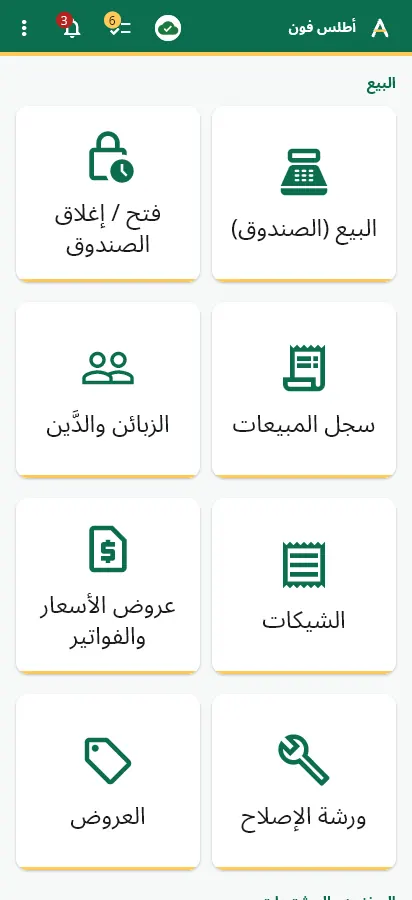
الشاشة الرئيسية
تُرتَّب الشاشة الرئيسية في أربع مجموعات، متطابقة على الحاسوب والهاتف: البيع، المخزون والمشتريات، الإدارة، الحساب والضبط. وتنبّهك أشرطة إلى ما يستدعي انتباهك: التنبيهات، والنسخ الاحتياطي، والمبيعات المنتظرة للإرسال، والترخيص.
يوم الصندوق
فتح الصندوق صباحًا
الشاشة الرئيسية ← فتح / إغلاق الصندوق ← فتح الصندوق. يطلب Afus رصيد الصندوق الافتتاحي: مبلغ النقود الموجود في الدرج (0 إذا كان فارغًا). للمحل صندوق واحد مفتوح في كل مرة، يتقاسمه الحاسوب والهواتف، لأن هناك درجًا واحدًا فقط.
لا يستطيع البائع البيع والصندوق مغلق: يعرض Afus رسالة «افتح الصندوق للبيع» مع زر لفتحه. أما المدير فيمكنه البيع خارج الصندوق بعد التأكيد؛ وتُعلَّم عملية البيع حينئذٍ بـ «خارج الصندوق» في السجل.
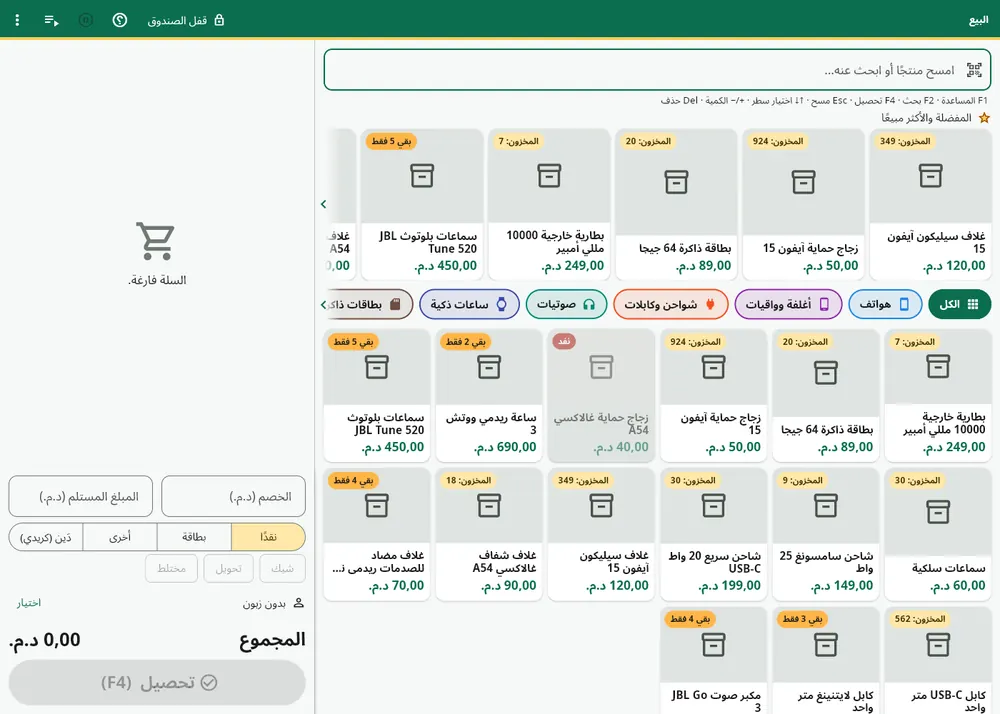
العثور على منتج
- قارئ الباركود USB على الحاسوب: امسح، فيُضاف المنتج دون النقر في أي خانة.
- كاميرا الهاتف: أيقونة المسح في خانة البحث.
- البحث: بضعة أحرف من الاسم أو العلامة أو المرجع، ونتيجة فورية حتى مع آلاف المنتجات.
- المربعات: صف المفضلة والأكثر مبيعًا (الأكثر مبيعًا خلال 30 يومًا، إضافة إلى ما ثبّته المدير)، ثم الشبكة حسب الفئة مع الصورة والسعر والمخزون.
يظهر المنتج النافد باللون الرمادي، ويحمل المخزون المنخفض شارة برتقالية («بقي 3 فقط»). لا يستطيع البائع بيع منتج نافد؛ أما المدير فيمكنه فرض البيع، ويُسجَّل ذلك في السجل.
اختصارات لوحة المفاتيح على الحاسوب
| المفتاح | الإجراء |
|---|---|
| F1 | مساعدة الشاشة المعروضة |
| F2 | الانتقال إلى البحث |
| F4 | تحصيل |
| Esc | مسح البحث |
| السهمان إلى الأعلى والأسفل | اختيار سطر في السلة |
| + و − | تغيير كمية السطر |
| Del | حذف السطر |
الخصومات
أدخل الخصم تحت السلة. لكل بائع سقف للخصم (10 % من السلة افتراضيًا، قابل للضبط لكل بائع، أو منع الخصم). وما يتجاوز ذلك يتطلب أن يكتب مسؤول رمزه السري PIN على الصندوق للموافقة على هذا الخصم، لمرة واحدة. أما العروض ونقاط الولاء فهي تخفيضات منفصلة: لا تُحتسب ضمن سقف البائع.
التحصيل
اختر وسيلة الدفع، ثم تحصيل (F4 على الحاسوب).
- نقدًا: اكتب المبلغ المستلَم أو اضغط على زر سريع (المبلغ المضبوط، 50، 100، 200 MAD؛ والأوراق النقدية المتداولة بعملتك في البلدان الأخرى). ويظهر الباقي الواجب ردّه بخط كبير جدًا.
- بطاقة أو تحويل أو أخرى.
- شيك: الرقم والبنك وتاريخ الاستحقاق. تعرض صفحة الشيكات الشيكات المنتظر إيداعها، مع خانة «تم التحصيل».
- مختلط: جزء نقدًا والباقي بالبطاقة، أو تسبيق والباقي بالدَّين.
- دَين: الزبون إلزامي (انظر الزبائن والدَّين).
يتوفر الدفع بالشيك وبالتحويل والدفع المختلط في باقتي Pro وBusiness.

الوصل
بعد التحصيل، تلخّص نافذة تم تسجيل البيع المنتجات وتقترح طباعة وPDF وWhatsApp.
يتوفر الوصل بعرض 58 مم أو 80 مم. ويحمل شعار المحل ومعلوماته، ورقم ICE وبياناتك الإضافية، وكل منتج، والخصم، والمجموع، والباقي المردود أو المبلغ المتبقي، ورسالتك في أسفله. ويُطبع بلغة الشاشة، ومن اليمين إلى اليسار بالعربية والدارجة.
إرسال الوصل عبر WhatsApp
يفتح زر WhatsApp تطبيق WhatsApp والوصل محرَّر مسبقًا مع رقم الزبون (الرقم الذي يبدأ بـ «06…» يُضاف إليه رمز البلد). ما عليك إلا الضغط على «إرسال». الخدمة مجانية، دون أي اشتراك مدفوع، ولا يقرأ Afus محادثاتك.
تعليق عملية بيع
زبون متردد وآخر ينتظر؟ اضغط على تعليق البيع: تُحفَظ السلة جانبًا على الجهاز ويصبح الصندوق متاحًا. استأنفها لاحقًا من قائمة المبيعات المعلّقة.
الإرجاع والإلغاء
سجل المبيعات ← اضغط على عملية البيع ← إرجاع / إلغاء. اختر المنتجات المُرجَعة والسبب: يُعاد المخزون تلقائيًا. حدّد تالف إذا تعذّر بيع المنتج من جديد: يخرج من المخزون كخسارة.
يُرجع الإلغاء عملية البيع كاملة، فتحتفظ برقمها وتصبح «مستردّة»: لا يُحذف شيء. ويحتاج البائع الذي لا يملك صلاحية «الإرجاع» إلى موافقة مسؤول.
سجل المبيعات
البحث حسب التاريخ ورقم الوصل والبائع. وتبيّن كل عملية بيع من أنجزها. ومن تفاصيل عملية البيع: إعادة طباعة الوصل، والإرسال عبر WhatsApp، والإرجاع، والفاتورة A4.
العروض
الشاشة الرئيسية ← العروض (المدير، باقتا Pro وBusiness). ثلاثة أنواع من العروض:
- «اشترِ X واحصل على Y مجانًا»: مثلًا «اشترِ غلافين واحصل على الثالث مجانًا»؛
- السعر حسب الكمية: سعر وحدة مخفَّض ابتداءً من N قطعة؛
- تخفيض بنسبة مئوية.
يستهدف العرض منتجًا أو فئة كاملة، مع تاريخ بداية وتاريخ نهاية إن أردت تحضيره مسبقًا. وإذا شمل عرضان المنتج نفسه، يُطبَّق الأنسب للزبون. ويظهر التخفيض في الصندوق وعلى الوصل.
فواتير A4 وعروض الأسعار
باقتا Pro وBusiness. من تفاصيل عملية البيع، ينشئ زر فاتورة A4 فاتورة مرقّمة تسلسليًا دون انقطاع، تتضمن اسم الزبون ورقم ICE الخاص به وعنوانه، والمبلغ دون احتساب الرسوم والضريبة على القيمة المضافة والمبلغ مع احتساب الرسوم، ووسيلة الدفع. ويتضمن عرض السعر منتجات أو خدمات حرّة، مع تاريخ صلاحية (30 يومًا افتراضيًا)؛ وعند قبوله تنتقل منتجاته إلى سلة الصندوق.
إغلاق الصندوق مساءً
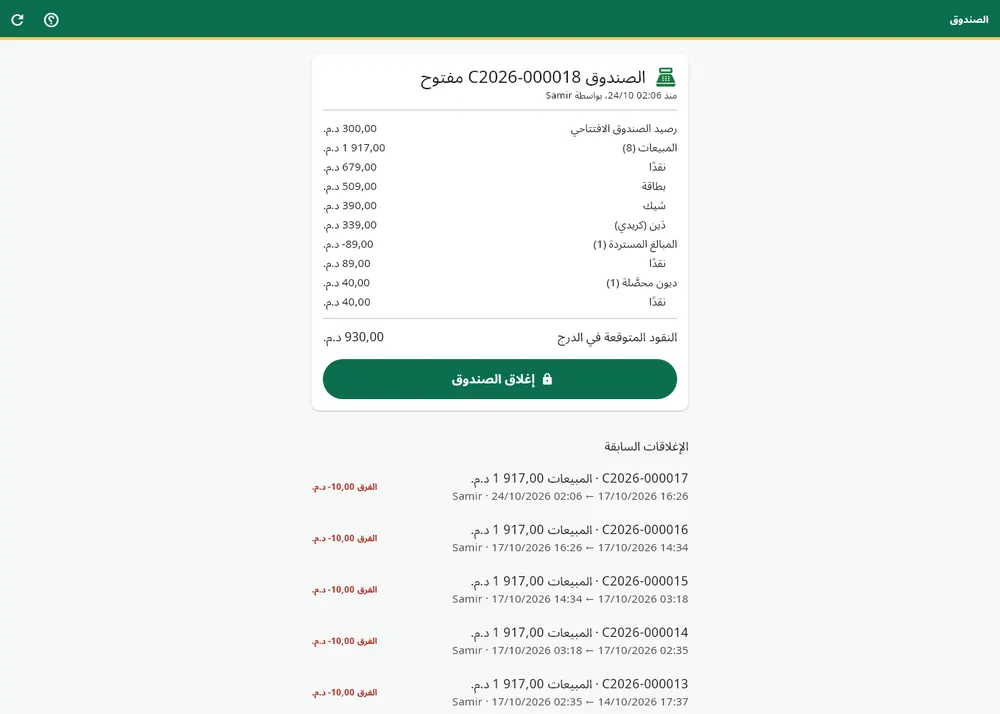
تعرض شاشة فتح / إغلاق الصندوق رصيد الصندوق الافتتاحي، والمبيعات حسب وسيلة الدفع، والمبالغ المستردّة، والديون المحصَّلة، والنقود المتوقعة في الدرج. اضغط على إغلاق الصندوق، وعُدّ النقود وأدخل المبلغ: يحسب Afus الفرق ويُعِدّ تقرير الإغلاق بصيغة PDF، للطباعة أو للحفظ.
في باقتي Pro وBusiness، يُطلق فرق الصندوق تنبيهًا للمالك (ابتداءً من 1 MAD افتراضيًا، ويُضبط الحد في الإعدادات).
المنتجات والمخزون
قائمة المنتجات
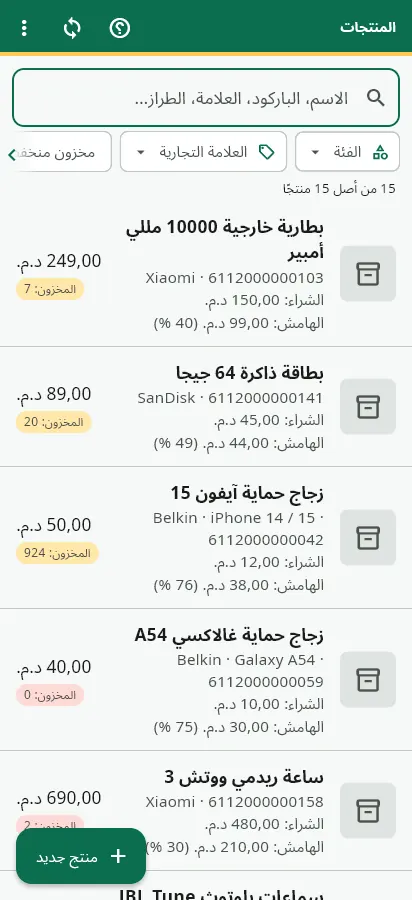
تُصفّى القائمة حسب الفئة والعلامة والمخزون المنخفض والنفاد والمنتجات دون باركود. وتُرتَّب حسب الاسم والمخزون والمبيعات، وحسب هامش الربح للمدير وحده. والبحث فيها فوري كما في الصندوق.
بطاقة المنتج
تتضمن البطاقة الاسم والباركود والمرجع الداخلي والفئة والعلامة والطراز المتوافق واللون والصورة وسعر البيع وحد التنبيه والمخزون. ويُعاد حساب متوسط سعر الشراء، الذي لا يراه إلا المدير، عند كل استلام من المورد. وتعرض البطاقة أيضًا وتيرة بيع المنتج. وتُسجَّل كل حركة مخزون مع صاحبها وتاريخها.
- نسخ المنتج ينشئ نسخة لإكمالها: الغلاف نفسه بلون آخر.
- تثبيت في المفضلة يضع المنتج في صف المفضلة في الصندوق.
- الاستيراد من Excel والتصدير إلى Excel (مع نموذج للتعبئة) يتيحان إدخال كتالوج البداية في دقائق. ويتعرّف Afus على المنتج الموجود عند إعادة الاستيراد: لا تكرار، ولا يغيّر الاستيراد المخزون أبدًا.
للفئات (المدير) اسم ولون وأيقونة وترتيب عرض وفئات فرعية، مثل «الأغلفة › iPhone».
المتغيرات: المقاسات والألوان والطرازات
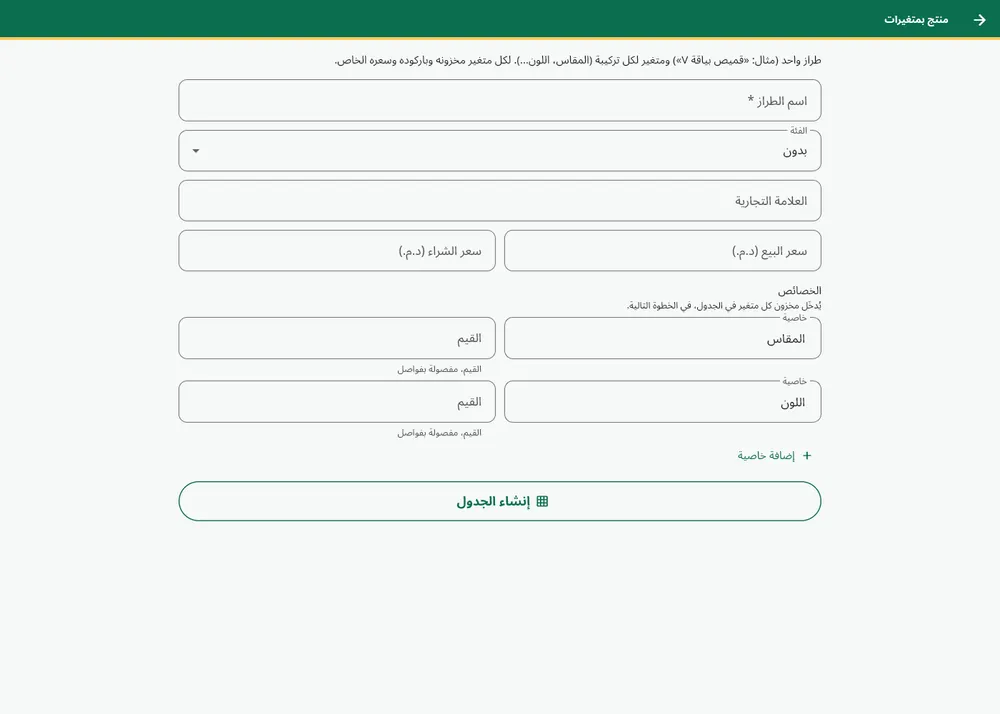
باقتا Pro وBusiness. للمنتج نفسه بعدة مقاسات أو ألوان، أنشئ منتجًا بمتغيرات: اسم الطراز، ثم من 1 إلى 3 خصائص (المقاس، اللون، الطراز…) مع قيمها مفصولة بفواصل. يقترح زر إنشاء الجدول جميع التركيبات؛ احذف ما لا تبيعه منها.
لكل متغير مخزونه وباركوده وسعره الخاص («قميص بياقة V — M / أسود» على الوصل). في الصندوق، يظهر الطراز في مربع واحد ويُختار المتغير باللمس؛ وعند المسح يُضاف المتغير الصحيح مباشرة.
الكراتين والقطع
باقتا Pro وBusiness. أدخل في البطاقة باركود الكرتونة وعدد القطع وسعر الكرتونة. ومسح الكرتونة في الصندوق أو عند الاستلام يضيف جميع قطعها دفعة واحدة. ويبقى المخزون محسوبًا بالقطعة، وتُباع كل كرتونة كاملة بسعر الكرتونة.
انتهاء الصلاحية والدفعات والبيع بالوزن
باقتا Pro وBusiness، مفيدة خاصة لمحلات البقالة.
- انتهاء الصلاحية والدفعات: يُدخل التاريخ والدفعة عند الاستلام؛ وتُخرج المبيعات أولًا الدفعة الأقرب انتهاءً. وتعرض شاشة انتهاء الصلاحية المنتجات المنتهية، وتلك التي تنتهي خلال 7 أيام و30 يومًا.
- البيع بالوزن: سعر للكيلوغرام؛ وفي الصندوق يطلب Afus الوزن ويحسب السعر. وتُقرأ ملصقات الموازين الطابعة للملصقات والوزن مضمَّن فيها. ودون ميزان طابع للملصقات، تطبع بطاقة المنتج ملصق وزن.
الاستلام من المورد
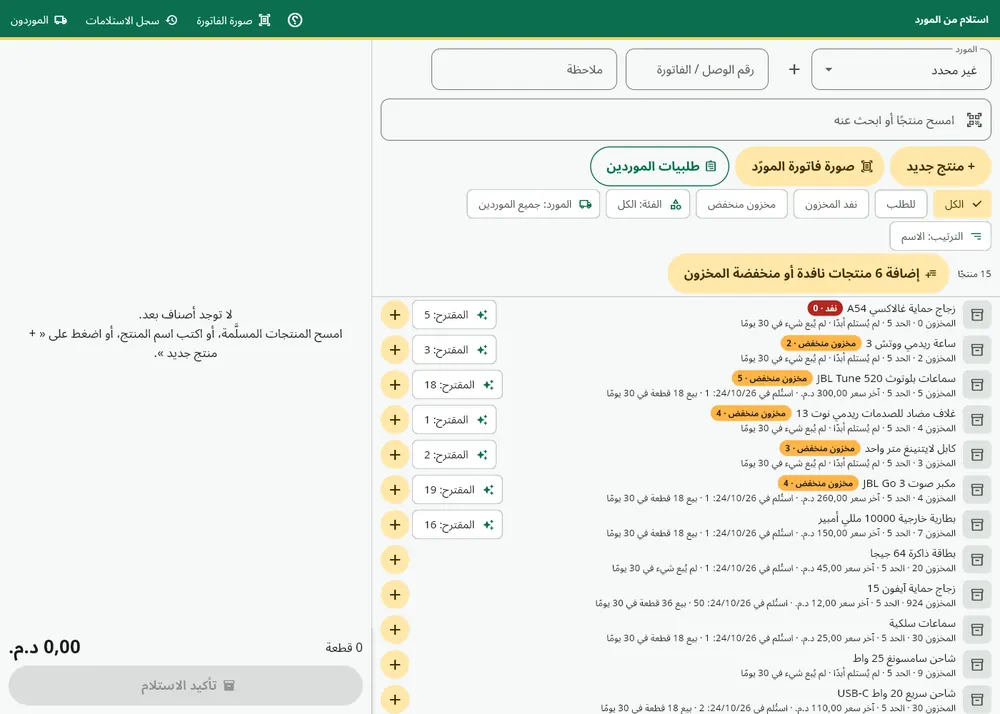
الشاشة الرئيسية ← الاستلام. اختر المورد، وسجّل رقم وصل التسليم أو الفاتورة، ثم امسح أو ابحث عن كل منتج مُسلَّم. لكل سطر: الكمية وسعر الشراء. ويقترح Afus آخر سعر دُفع لدى هذا المورد. وينشئ زر + منتج جديد منتجًا غير معروف دون مغادرة الشاشة، مع رمز داخلي تلقائي.
يحدّث زر تأكيد الاستلام المخزون ومتوسط سعر الشراء، ويمكنه طباعة وصل استلام. وفي باقتي Pro وBusiness، تحدّد ما إذا كان التسليم مدفوعًا بالكامل أو جزئيًا أو بالدَّين: يُحسب دين المورد تلقائيًا.
قراءة فاتورة المورد
بدل كتابة كل سطر، اضغط على صورة فاتورة المورّد واختر صورة فوتوغرافية، أو صورة (مثل التي وصلتك عبر WhatsApp)، أو ملف PDF.
القراءة العادية مجانية وتتم على الجهاز، دون إنترنت. يعيد Afus بناء الجدول (التسمية، الكمية، السعر، المجموع)، ويتحقق من أن الكمية × السعر = المجموع، ويقارن مع مجموع الفاتورة، ويطابق كل سطر مع منتج موجود؛ أما المنتجات غير المعروفة فيُقترح إنشاؤها. لا يُضاف شيء دون موافقتك: تعرض شاشة تحقق كل سطر، والأسطر المشكوك فيها باللون البرتقالي، وتطلب التأكيد إذا لم تتطابق المجاميع.
تتعرّف القراءة المجانية على الفواتير المكتوبة بالحروف اللاتينية. وللفاتورة الصعبة أو المكتوبة بالعربية، تُقترح القراءة المتقدمة بالذكاء الاصطناعي في الشاشة نفسها (باقتا Pro وBusiness، بعدد طلبات محدود يوميًا). وفي هذه الحالة وحدها تُرسل الصورة إلى خدمة الذكاء الاصطناعي.
التسويات والخسائر والإرجاع إلى المورد
يسجّل زر تسوية المخزون خسارة، أو كسرًا، أو إرجاعًا إلى المورد، أو تصحيحًا. والسبب إلزامي. وتبيّن كل تسوية من أنجزها ومتى.
الملصقات والباركود
يحصل المنتج الذي ليس له باركود على رمز EAN-13 داخلي يبدأ بـ 20، وهو النطاق الذي خصّصته GS1 للاستعمال الداخلي في المحلات، ولا يُمنح مرتين أبدًا.
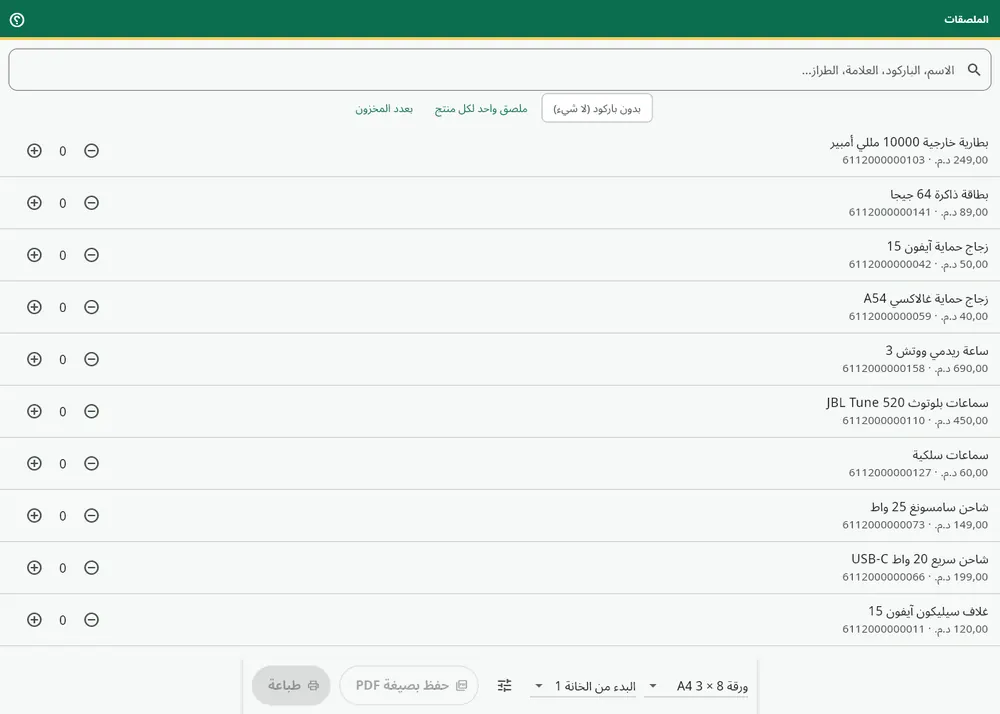
تطبع شاشة الملصقات الاسم والسعر والباركود:
- على ورقة A4 (3 × 8 أو 3 × 7 أو 4 × 10 أو 2 × 7 ملصقات)، مع اختيار خانة البداية لإكمال ورقة مستعملة، وضبط للإزاحة بالمليمتر؛
- على لفافة لطابعة الملصقات (50 × 30 أو 40 × 30 أو 58 × 40 أو 60 × 40 مم)، أو بصيغة PDF بالمقاسات الحقيقية.
الجرد الفعلي
الشاشة الرئيسية ← الجرد. يبدأ المدير الجرد، ويستطيع الجميع العدّ: كل مسح يضيف 1. وفي النهاية، يقارن تقرير الفروق بين المخزون النظري والمخزون المعدود. أما المنتجات غير المعدودة فتُتجاهل (رفّ واحد) أو تُجعل صفرًا (جرد كامل). ويصبح كل فرق تسويةً مؤرَّخة.
تنبيهات المخزون
- مخزون منخفض: المنتجات النافدة أو التي تحت حد التنبيه، مع شارة على الشاشة الرئيسية. ويعمل التنبيه حتى دون شبكة.
- مخزون راكد: منتجات في المخزون لم تُبع منذ 30 أو 60 أو 90 يومًا. ويرى المدير أيضًا قيمتها.
إعادة التموين المقترحة
باقتا Pro وBusiness. يحسب Afus الكمية الواجب طلبها بناءً على سرعة البيع خلال آخر 30 يومًا: المبيعات اليومية × الأيام المراد تغطيتها (30 افتراضيًا)، زائد حد التنبيه، ناقص المخزون. يرسل زر طلبية الشراء (واتساب) القائمة إلى المورد؛ ويملأ زر تحضير الاستلام شاشة الاستلام.
يقدّر تبويب توقعات في المساعد مبيعات الأسابيع المقبلة بناءً على آخر 8 أسابيع، دون أي خدمة مدفوعة.
الهواتف: IMEI والضمان والورشة
باقتا Pro وBusiness.
- IMEI والرقم التسلسلي: عند تحصيل ثمن هاتف، يطلب Afus رقم IMEI الخاص به (إدخال يدوي أو بقارئ الباركود). ولا يمكن بيع الرقم نفسه مرتين.
- الضمان: مدته بالأشهر مسجّلة في البطاقة؛ ويطبع الوصل رقم IMEI وتاريخ نهاية الضمان. وعند الصندوق، تكفي آخر 4 أرقام من IMEI للعثور على عملية البيع وحالة الضمان.
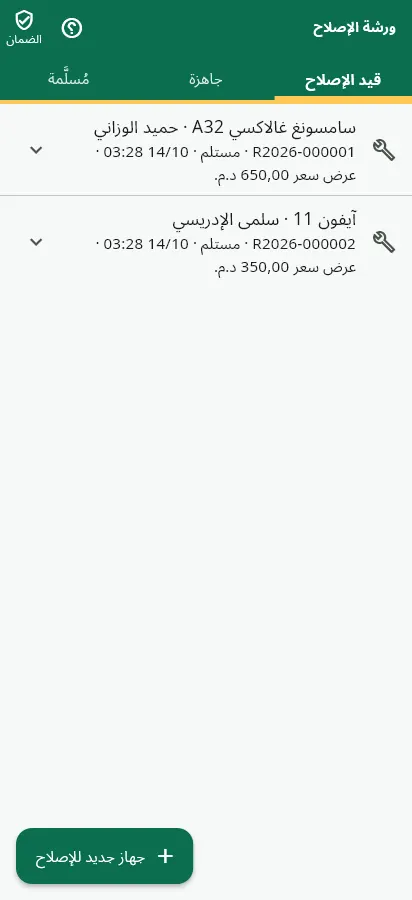
- ورشة الإصلاح: يسجّل الإيداع الزبون والجهاز والعطل والإكسسوارات المتروكة وعرض السعر والعربون. وتتابع تبويبات «قيد الإصلاح» و«جاهزة» و«مُسلَّمة» كل جهاز. ويُعِدّ زر الجهاز جاهز رسالة WhatsApp مع المبلغ المتبقي، الذي يُحصَّل بعد ذلك في الصندوق.
الكتالوج الإلكتروني
باقتا Pro وBusiness. يفعّل المدير كتالوجًا عامًا برابط للمشاركة (afus.app/c/اسم-المحل). يعرض الاسم والصورة والسعر و«متوفر» أو «نفد»، مقروءة مباشرة من المخزون، دون الكميات أبدًا ولا أرقامك. ويطلب الزبون عبر WhatsApp بنقرة واحدة.
الزبائن والدَّين
البيع بالدَّين
في الصندوق، اضغط على اختيار لربط زبون بعملية البيع (أو أنشئه: يكفي الاسم والهاتف)، ثم اختر الدفع دَين (كريدي). يبيّن الوصل «مدفوع 0,00» والمبلغ المتبقي بخط كبير. ويتيح البيع المختلط تسبيقًا: جزء يُدفع فورًا، والباقي بالدَّين.
دَين الزبائن والتذكير عبر WhatsApp متاحان في جميع الباقات.
بطاقة الزبون
تعرض البطاقة بخط كبير ما على الزبون. وتسرد كل عملية بيع بالدَّين وكل دفعة، مع التاريخ والبائع. يسجّل زر تحصيل دفعة تسديدًا كليًا أو جزئيًا. ولا يقبل Afus أبدًا دفعة تفوق المبلغ المستحق. وإذا أرجع زبون منتجًا سبق شراؤه بالدَّين، يمكن أن يصبح رصيده رصيدًا لصالحه.
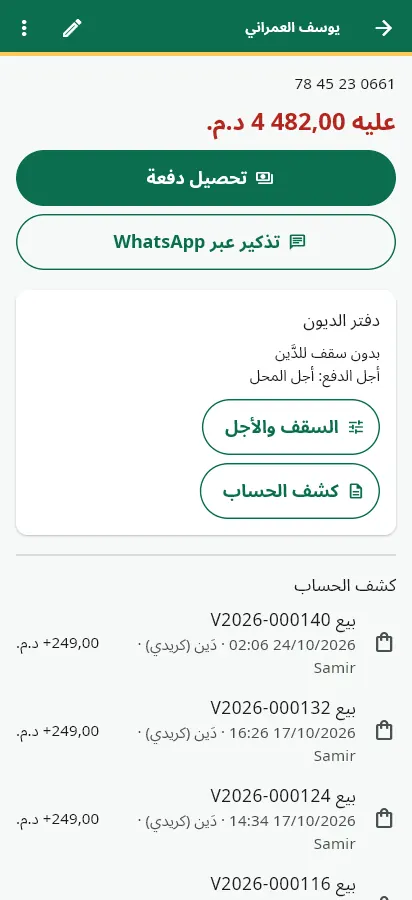
دفتر الدَّين الكامل
باقتا Pro وBusiness.
- سقف لكل زبون: يُرفض البيع بالدَّين الذي يتجاوزه. ويستطيع المدير رفع السقف.
- أجل الدفع: تحصل كل عملية بيع بالدَّين على تاريخ استحقاق، حسب أجل الزبون أو أجل المحل (30 يومًا افتراضيًا، قابل للضبط في الإعدادات).
- جدول الاستحقاقات: قائمة الزبائن المدينين، الأكثر تأخرًا أولًا، مع ما حلّ أجله.
- كشف الحساب: ملف PDF بحجم A4 يضم العمليات بالترتيب، وتواريخ الاستحقاق، والرصيد بعد كل سطر، والمبلغ المتبقي، والجزء الذي حلّ أجله. اطبعه أو أرسله إلى الزبون.
التذكير عبر WhatsApp
من بطاقة الزبون أو من جدول الاستحقاقات، يفتح زر تذكير عبر WhatsApp تطبيق WhatsApp مع رسالة مهذبة محرَّرة مسبقًا والمبلغ المستحق. تراجعها ثم ترسلها. لا تُرسل أي رسالة دونك.
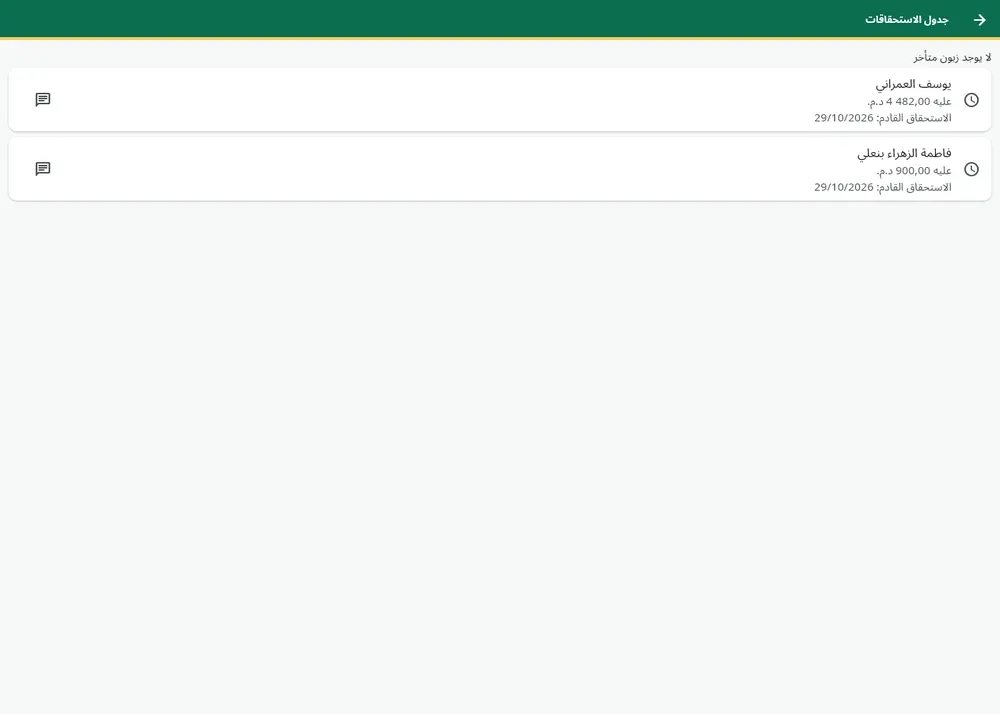
الولاء
متاح في جميع الباقات، ومعطَّل في البداية: يفعّله المدير من الإعدادات.
- القاعدة الافتراضية، القابلة للتعديل: نقطة واحدة عن كل 10 تُنفَق، النقطة الواحدة = 0,10 من التخفيض، تُستعمل ابتداءً من 100 نقطة.
- في الصندوق، يطبّق زر استعمال N نقطة التخفيض. ويعرض الوصل النقاط المكتسبة والرصيد.
البيانات الشخصية للزبائن
بطاقة الزبون ← البيانات الشخصية: تصدير بياناته في ملف، أو حذفها بطلب منه. وتبقى مبيعاته في حساباتك، دون اسمه. ويُرفض الحذف ما دام الزبون مدينًا بمال.
الموردون والديون والمصاريف
قائمة الموردين
متاحة في جميع الباقات: الاسم والهاتف والملاحظات، وسجل الاستلامات لكل مورد. ويُستعمل الهاتف أيضًا لإرسال طلبيات الشراء عبر WhatsApp.
ديون الموردين
باقتا Pro وBusiness. عند تأكيد الاستلام، اختر:
- مدفوع بالكامل (الخيار الافتراضي)؛
- مدفوع جزئيًا: المبلغ ووسيلة الدفع؛
- بالدَّين.
تعرض صفحة ديون الموردين (الموردون ← ديون الموردين) إجمالي المستحق لجميع الموردين، والتفاصيل حسب كل مورد، وسجل الدفعات. ويسجّل زر دفع تسديدًا نقدًا أو بالتحويل أو بالشيك أو بالبطاقة أو بوسيلة أخرى. ويرفض Afus أي دفعة تفوق المبلغ المتبقي.
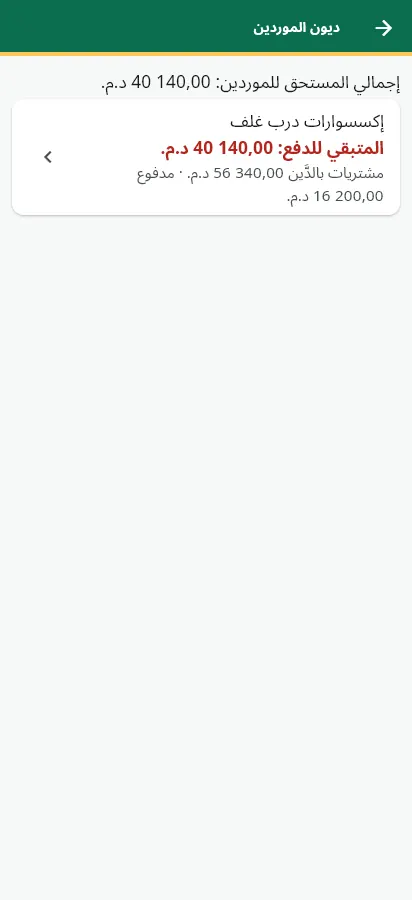
مصاريف المحل
باقتا Pro وBusiness، خاصة بالمدير. سجّل كل مصروف بتاريخه ومبلغه وفئته: الكراء، الكهرباء، الماء، الأجور، الهاتف والإنترنت، النقل، اللوازم، الضرائب والرسوم، الصيانة، الإشهار، أخرى.
المصروف المُدخل خطأً يُلغى: يبقى ظاهرًا مشطوبًا، ولا يُحتسب بعد ذلك. ولا يُحذف أبدًا، ويُسجَّل كل إلغاء في سجل مكافحة الاحتيال.
تدخل المصاريف في حساب الربح الصافي في التقارير.
التقارير والربح
التقارير خاصة بالمدير. لا يرى البائع أبدًا رقم المعاملات الإجمالي ولا هوامش الربح ولا أسعار الشراء.
لوحة القيادة
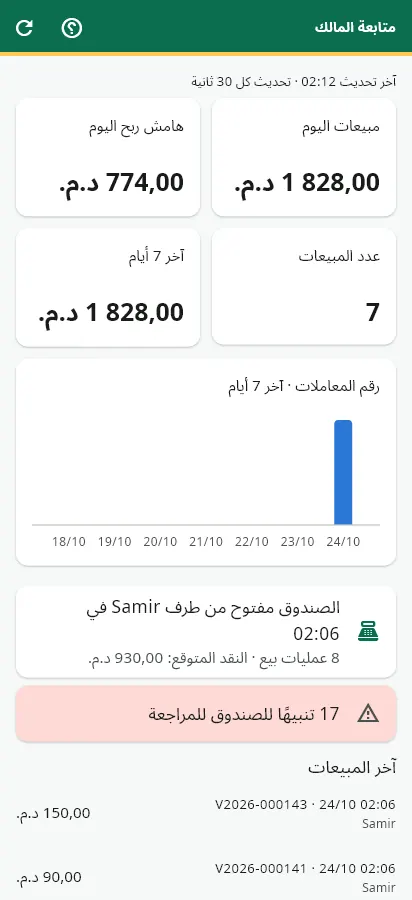
أرقام اليوم في لمحة: المبيعات، وهامش الربح، وعدد المبيعات، ومنحنى رقم المعاملات خلال آخر 7 أيام.
التقارير الأساسية (جميع الباقات)
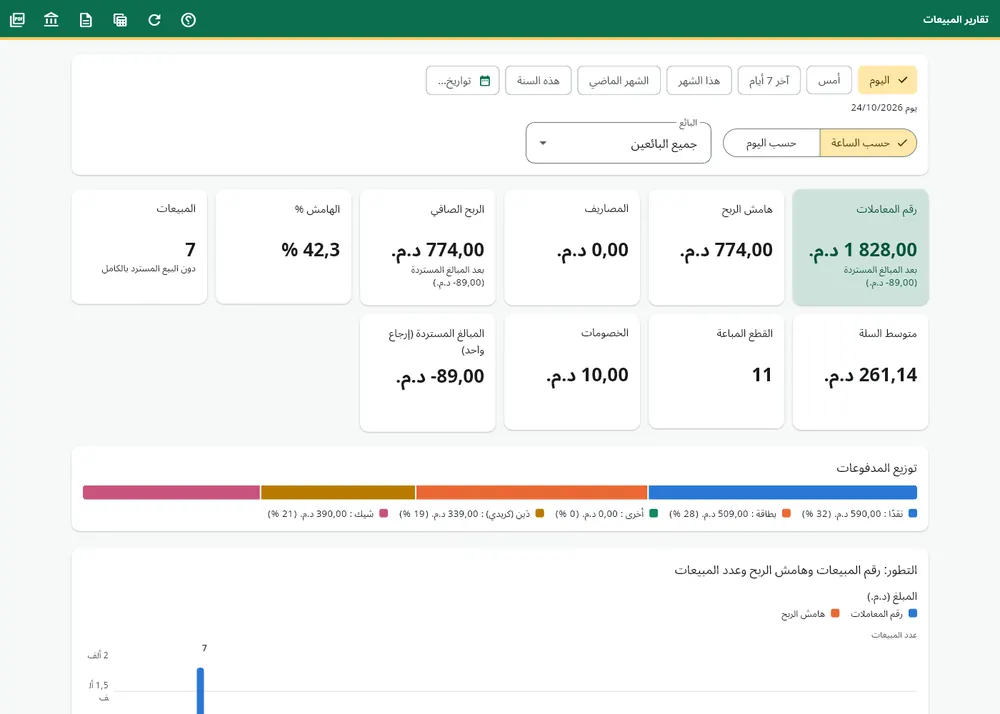
اختر الفترة: اليوم، أمس، آخر 7 أيام، هذا الشهر، الشهر الماضي، هذه السنة، أو تواريخ تختارها. وتعرض التقارير:
- رقم المعاملات بعد المبالغ المستردّة؛
- هامش الربح ونسبة الهامش، محسوبين بسعر الشراء المثبَّت لحظة كل عملية بيع: هامش دقيق حتى لو تغيّرت أسعار الشراء بعد ذلك؛
- عدد المبيعات، ومتوسط السلة، والمنتجات المبيعة، والخصومات، والمبالغ المستردّة وتوزيع وسائل الدفع؛
- التطور حسب الساعة أو اليوم أو الأسبوع أو الشهر، لمعرفة ساعات الذروة؛
- أفضل المنتجات، وقيمة المخزون وحركات المخزون.
المصاريف والربح الصافي (Pro وBusiness)
الربح الصافي = هامش ربح مبيعات الفترة − مصاريف الفترة. هذا ما يربحه المحل فعلًا، بعد دفع الكراء والكهرباء والأجور.
التقارير المتقدمة (Pro وBusiness)
- حسب البائع: مرشّح وجدول لمبيعات كل بائع.
- حسب الفئة: ترتيب الفئات الأكثر مردودًا.
- مقارنة الفترات: الفترة المختارة مقابل الفترة السابقة من المدة نفسها (رقم المعاملات، الهامش، عدد المبيعات، متوسط السلة)، مع التطور بالنسبة المئوية.
- تصدير التقارير إلى Excel وPDF، في أعلى يسار الشاشة.
اطرح سؤالًا عن أرقامك (Pro وBusiness)
يجيب تبويب أسئلة في المساعد بلغة عادية، بالفرنسية أو العربية أو الدارجة: «كم بعت اليوم؟»، «أي منتج يحقق أكبر ربح هذا الأسبوع؟»، «شحال بعت اليوم؟» أو «Chhal bi3t lyoum?». تستعمل هذه الوظيفة الذكاء الاصطناعي. ولا تُرسل إليه إلا أرقام محلك، وعدد الأسئلة محدود يوميًا.
التصدير للمحاسب (Business)
التقارير ← تصدير للمحاسب: مصنَّف Excel للفترة المختارة، بورقة لكل يومية (المبيعات، المرتجعات، الفواتير، الضريبة على القيمة المضافة حسب الشهر، المشتريات، المصاريف) ومعلومات المقاولة (ICE، IF، RC…).
متابعة المالك (Pro وBusiness)
شاشة متابعة المالك جزء من Afus، وتُفتح على هاتف المدير أو حاسوبه أينما كان. تعرض مبيعات اليوم وهامشه، وآخر 7 أيام، والصندوق الجاري، وآخر المبيعات مع البائع، وقيمة المخزون، والمنتجات تحت الحد، والتنبيهات، مع تحديث كل 30 ثانية.
تُعلِم الإشعارات بإغلاق الصندوق، وبفرق في الصندوق، وبمنتج ينزل تحت حدّه، وبخصم كبير. ويمكن إيقاف كل نوع منها في الإعدادات. وتصل ما دام Afus مفتوحًا على الجهاز، حتى في الخلفية.
البائعون والصلاحيات والأمان
دوران
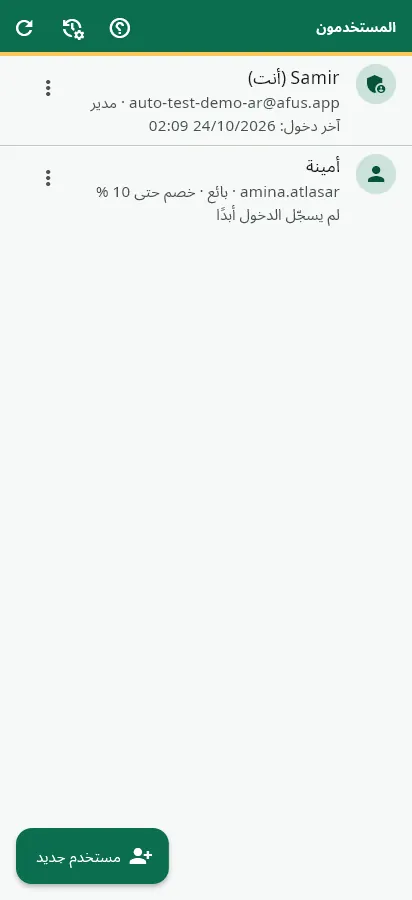
- المدير: هو المالك. يرى كل شيء ويضبط كل شيء.
- البائع: يبيع، ويحصّل، ويفتح الصندوق ويغلقه، ويستلم السلع، ويساعد في الجرد. ولا يرى أبدًا أسعار الشراء ولا هوامش الربح ولا التقارير المالية. وتطبّق قاعدة البيانات نفسها هذه القاعدة: حتى الجهاز المُتلاعَب به لا يستطيع قراءة هذه المعلومات.
حسابات البائعين
باقتا Pro وBusiness. الحساب والضبط ← المستخدمون ← مستخدم جديد: اسم مستخدم بسيط (مثلًا «amina»)، وكلمة مرور ودور، دون بريد إلكتروني. ويستطيع المدير تعطيل حساب أو إعادة تعيين كلمة مروره. وتبيّن كل عملية بيع واستلام وتسوية من أنجزها.
صلاحيات كل بائع، التي يتحقق منها الخادم:
- الخصومات مسموحة أو لا، مع سقف بالنسبة المئوية (10 % افتراضيًا)؛
- الإرجاع والإلغاء مسموحان أو لا (غير مسموحين افتراضيًا).
كلمة المرور والحساب
- كلمة مرور من 8 أحرف على الأقل، تتضمن حرفًا ورقمًا على الأقل؛ وتُرفض كلمات المرور الشائعة جدًا.
- بعد 5 محاولات فاشلة خلال 15 دقيقة، يُقفل الحساب لمدة 15 دقيقة.
- يرسل رابط نسيت كلمة المرور؟ في شاشة تسجيل الدخول رابطًا عبر البريد الإلكتروني؛ وتُختار كلمة المرور الجديدة على afus.app. أما البائع الذي ليس له بريد إلكتروني فيطلب من مديره إعادة تعيينها.
- ملفي الشخصي: الاسم المعروض، وتغيير كلمة المرور، واللغة، والوضع الفاتح أو الداكن، وتسجيل الخروج من أجهزتي الأخرى.
- سجل تسجيلات الدخول (المستخدمون): كل تسجيل دخول مع الحساب والتاريخ والجهاز وإصدار Afus.
الرمز السري PIN وقفل الصندوق
يحدّد كل شخص رمزه السري PIN من 4 إلى 6 أرقام في ملفي الشخصي. وتُرفض الرموز البسيطة جدًا مثل 1234 أو 1111.
- القفل: بعد 5 دقائق دون استعمال افتراضيًا (قابلة للضبط في الإعدادات)، يُقفل الصندوق؛ ويعيد الرمز السري PIN فتحه، حتى دون إنترنت.
- تغيير البائع: في الشاشة المقفلة، يتيح زر تغيير البائع الانتقال من بائع إلى آخر برمزه السري PIN. يسجّل البائع الجديد دخوله مرة واحدة بكلمة مروره، ثم يكفيه رمزه السري PIN.
- بعد 5 رموز خاطئة، يُقفل الرمز السري PIN لمدة 5 دقائق.
موافقة المسؤول
تتطلب بعض الإجراءات أن يكتب مدير رمزه السري PIN الخاص به على صندوق البائع:
- خصم يتجاوز سقف البائع؛
- إرجاع أو إلغاء من بائع لا يملك هذه الصلاحية؛
- فتح الدرج دون عملية بيع.
تصلح الموافقة لإجراء واحد فقط ولمدة 3 دقائق. ويتحقق منها الخادم وتُسجَّل في السجل.
التحقق بخطوتين
للمدير، اختياريًا: ملفي الشخصي ← التحقق بخطوتين ← امسح رمز QR بتطبيق Google Authenticator أو Microsoft Authenticator. بعد ذلك يُطلب رمز من 6 أرقام من الهاتف عند كل تسجيل دخول. ودون هذا الرمز، يرفض الخادم منح صلاحيات المدير، حتى مع كلمة المرور الصحيحة.
سجل مكافحة الاحتيال
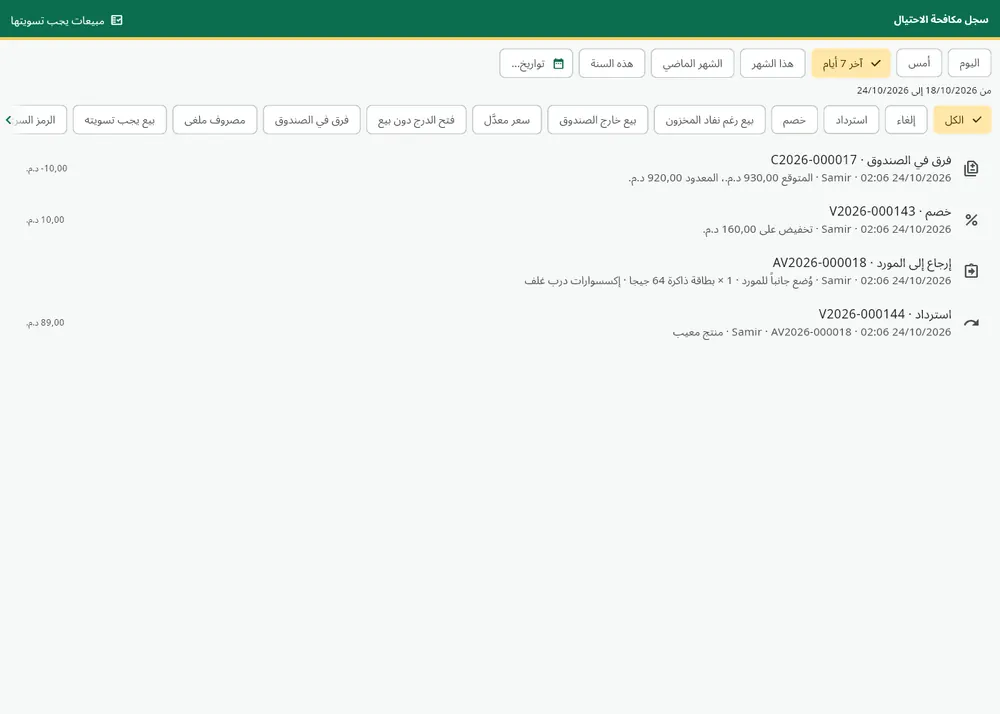
باقتا Pro وBusiness. تكتب قاعدة البيانات نفسها هذا السجل: لا أحد يستطيع تعديله ولا حذفه، ولا حتى المدير. ويسجّل:
- عمليات الإلغاء والاسترداد؛
- الخصومات؛
- المبيعات المفروضة خارج المخزون والمبيعات خارج الصندوق؛
- تغييرات الأسعار؛
- فتح الدرج دون عملية بيع، مع السبب؛
- فروق الصندوق؛
- المصاريف الملغاة.
يبيّن كل سطر التاريخ والساعة والبائع والمبلغ. ويُصفّى السجل حسب الفترة والنوع. ويُطلق فرق الصندوق والخصم الكبير (20 % افتراضيًا) تنبيهًا: شريط أحمر على الشاشة الرئيسية للمدير إلى أن يضغط «اطّلعت»، وإشعار في متابعة المالك.
النسخة الاحتياطية المشفّرة
الإعدادات ← تنزيل نسخة احتياطية كاملة: ملف ZIP يضم جميع بيانات المحل، منها نسخة قابلة للقراءة في Excel، مشفَّر بكلمة مرور تختارها (AES-256، يمكن فتحه أيضًا بـ 7-Zip). ويظهر تذكير إذا لم تُنجَز أي نسخة احتياطية منذ 7 أيام. متاحة في جميع الباقات.
وأخيرًا، كل محل معزول عن غيره في قاعدة البيانات: لا يرى أي محل آخر منتجاتك ولا زبائنك ولا أرقامك.
البيع دون إنترنت
الاتصال ضروري لإنشاء المحل ولتقاسم المخزون بين الأجهزة. لكن إذا انقطع الإنترنت، يستمر البيع.
ما يحدث
- يكتشف Afus ذلك تلقائيًا: يظهر شريط أحمر «غير متصل» أعلى شاشة البيع. ليس عليك فعل أي شيء.
- يبقى الكتالوج محفوظًا على الجهاز: البحث والمسح والمربعات والأسعار تعمل كالمعتاد، بالعملة الصحيحة.
- تُسجَّل كل عملية بيع على الجهاز. ويُطبع الوصل فورًا برقم مؤقت يبدأ بـ «HL-».
- ينخفض المخزون المعروض فورًا على الجهاز، حتى لا يُعاد بيع منتج خرج بالفعل.
- عند عودة الشبكة، تُرسل المبيعات تلقائيًا (عند التشغيل ثم كل 30 ثانية)، أو فورًا بزر إرسال الآن. وتحصل كل عملية بيع حينئذٍ على رقمها النهائي، الظاهر في السجل.
لا تضيع أي عملية بيع
عملية البيع التي تمت دون إنترنت تُسجَّل دائمًا عند الإرسال، لأنها حدثت فعلًا. وإذا بيع المنتج نفسه في الأثناء على جهاز آخر ولم يعد المخزون كافيًا، يُسجَّل الفرق بتسوية «بيع دون اتصال: مخزون غير كافٍ عند الإرسال». يبقى المخزون صحيحًا وترى الفرق.
لا تُحذف المبيعات المنتظرة للإرسال أبدًا، حتى عند تسجيل الخروج.
ما يتطلب الشبكة
- البيع بالدَّين (اختيار الزبون يمر عبر الخادم)؛
- الإرجاع والإلغاء؛
- التقارير ومتابعة المالك؛
- استعمال نقاط الولاء.
يعمل الرمز السري PIN دون إنترنت: يُفتح قفل الصندوق حتى أثناء الانقطاع.
عدة محلات
باقة Business.
حساب واحد وعدة محلات
كل محل هو محل Afus كامل، بمخزونه وصندوقه وبائعيه وتقاريره وإعداداته وترخيصه. ويصل المدير إلى جميع محلاته ويعمل في «المحل الحالي».
الشاشة الرئيسية ← المحلات:
- يعرض محلاتي لكل محل مبيعات اليوم، وعدد المبيعات، وقيمة المخزون، والمنتجات ذات المخزون المنخفض؛
- ينقل زر فتح التطبيق إلى محل آخر. ويرفض Afus ذلك ما دامت مبيعات المحل الحالي تنتظر الإرسال على الجهاز، حتى لا تذهب أي عملية بيع إلى المحل الخطأ؛
- ينشئ زر محل جديد محلًا بنسخة من الكتالوج (الفئات، المنتجات، الأسعار)، بمخزون صفر، وبالبلد نفسه والعملة نفسها والضريبة على القيمة المضافة نفسها.
يبدأ المحل الجديد بـ 30 يومًا من تجربة Business، ثم يحتاج إلى ترخيصه الخاص.
تحويلات المخزون
تبويب التحويلات: أرسل سلعًا من المحل الحالي إلى محل آخر. يكون التحويل مرقّمًا، وظاهرًا في المحلين، ويتم كاملًا أو لا يتم إطلاقًا. وتبقى قيمة المخزون صحيحة في الجهتين، ويُنشأ المنتج غير الموجود في المحل الآخر.
يبقى البائعون مرتبطين بمحلهم.

المعدات المتوافقة
يكفي حاسوب أو هاتف للبيع. وتُضبط المعدات على كل جهاز (الإعدادات أو ملفي الشخصي ← معدات الصندوق).
الأجهزة
| الجهاز | الشروط |
|---|---|
| حاسوب | Windows 10 أو 11، 64 بت |
| هاتف أو جهاز لوحي | Android 7 أو أحدث، مع كاميرا للمسح |
قراءة الباركود
- قارئ الباركود USB على الحاسوب: أي قارئ يعمل بوضع لوحة المفاتيح وينهي القراءة بمفتاح Enter (الضبط المعتاد)، في الصندوق والاستلام والجرد.
- كاميرا الهاتف أو الجهاز اللوحي.
طباعة الوصولات
| الوضع | المعدات | ما يقوم به |
|---|---|---|
| طباعة عادية (افتراضيًا) | أي طابعة مثبّتة على الحاسوب | نافذة الطباعة المعتادة. وعلى الهاتف، يُفتح الوصل بصيغة PDF في قائمة المشاركة (حفظ، WhatsApp، تطبيق الطابعة). |
| طابعة الوصولات (حاسوب) | طابعة حرارية ESC/POS بعرض 58 أو 80 مم، عبر USB أو الشبكة، مع تعريفها على Windows | يُطبع الوصل في ثانية، دون نافذة طباعة. |
| بلوتوث | طابعة حرارية ESC/POS بالبلوتوث، مقترنة بالهاتف أو الحاسوب | طباعة مباشرة من الهاتف، عملية بعيدًا عن الصندوق. |
في الوضع المباشر، يُرسل الوصل كصورة: تُطبع العربية وجميع أنظمة الكتابة بشكل صحيح، والشعار أيضًا. وإذا كانت الطابعة مطفأة أو تعذّر الوصول إليها، تُفتح نافذة الطباعة العادية بدلًا منها: لا تتعطل عملية البيع أبدًا.
المعدات المتقدمة (Pro وBusiness)
- درج النقود الموصول بطابعة الوصولات (مقبس RJ11): يُفتح تلقائيًا بعد بيع نقدي إذا فعّلت ذلك، وبزر فتح الدرج في الصندوق، مع تسجيل السبب في السجل.
- شاشة الزبون: جهاز ثانٍ عليه Afus (جهاز لوحي أو هاتف Android قديم، أو حاسوب Windows آخر)، متصل بالمحل بحساب بائع، يعرض للزبون المنتجات والمجموع والباقي. اختر استعمال هذا الجهاز كشاشة للزبون.
الملصقات والموازين
- طابعة الملصقات باللفافة: مقاسات 50 × 30، 40 × 30، 58 × 40 و60 × 40 مم.
- أوراق A4 من الملصقات اللاصقة على طابعة مكتبية.
- الميزان الطابع للملصقات المضبوط على «الوزن المدمج» (رمز EAN-13 يبدأ بـ 21): تُقرأ ملصقاته في الصندوق مع الوزن.
غير مدعوم
شاشات عرض الزبون ذات البلورات السائلة الموصولة بالمنفذ التسلسلي، والموازين الموصولة بكابل بالحاسوب، والطباعة المباشرة على طابعة لا تدعم ESC/POS. وتبقى هذه الطابعات قابلة للاستعمال في وضع «طباعة عادية».
باقات Basic وPro وBusiness
Afus تطبيق واحد بثلاث باقات. تُفتح الوظائف حسب ترخيصك. والانتقال من باقة إلى أخرى يتم دون إعادة التثبيت ودون فقدان البيانات.
الترخيص
- ترخيص سنوي يُدفع مرة واحدة، مرتبط بحساب المحل لا بجهاز.
- لا تجديد تلقائي: لا يُقتطع شيء دون شراء جديد منك.
- تجربة مجانية لمدة 30 يومًا بجميع وظائف Pro، دون بطاقة بنكية.
- رموز التفعيل لدى الموزّعين (قريبًا)، مع الدفع نقدًا أو عبر المحفظة الإلكترونية (mobile money): يُدخل الرمز في شاشة الترخيص والأجهزة.
- الشراء عبر الإنترنت متاح قريبًا على afus.app.
- يتوقف عدد الأجهزة على الباقة؛ ويستطيع المدير إلغاء ربط جهاز في الترخيص والأجهزة.
- يُضاف تجديد الباقة نفسها إلى تاريخ النهاية: لا يضيع أي يوم مدفوع.
- عند انتهاء المدة، تُمنح مهلة سماح مدتها 7 أيام يعمل فيها كل شيء. بعد ذلك، ودون تجديد، ينتقل Afus إلى وضع القراءة فقط: تُوقف المبيعات، لكنك تحتفظ بالوصول إلى بياناتك وإلى التصدير والنسخ الاحتياطي.
تختلف الأسعار حسب البلد. اطّلع على سعر بلدك في afus.app/formules.
الوظائف حسب الباقة
يتولّى الخادم مراقبة الباقات، لا الشاشة وحدها.
| الوظيفة | Basic | Pro | Business |
|---|---|---|---|
| صندوق على الحاسوب والهاتف (قارئ باركود، كاميرا، بحث) | نعم | نعم | نعم |
| أفضل 10 منتجات، الفئات والفئات الفرعية في الصندوق | نعم | نعم | نعم |
| وصل مطبوع، وصل عبر WhatsApp | نعم | نعم | نعم |
| فتح الصندوق وإغلاقه | نعم | نعم | نعم |
| البيع دون إنترنت | نعم | نعم | نعم |
| الدفع نقدًا وبالبطاقة | نعم | نعم | نعم |
| الدفع بالشيك والتحويل والدفع المختلط | لا | نعم | نعم |
| الإرجاع والإلغاء | نعم | نعم | نعم |
| المنتجات، الفئات، الصور، الباركودات، الملصقات | نعم | نعم | نعم |
| نماذج البداية (الهواتف، البقالة، الملابس، الخردوات) | نعم | نعم | نعم |
| الاستلام من المورد، التسويات، الجرد | نعم | نعم | نعم |
| قائمة الموردين | نعم | نعم | نعم |
| تنبيهات المخزون المنخفض | نعم | نعم | نعم |
| الاستيراد والتصدير عبر Excel | نعم | نعم | نعم |
| المتغيرات (المقاس، اللون، الطراز) | لا | نعم | نعم |
| اقتراح إعادة التموين | لا | نعم | نعم |
| انتهاء الصلاحية، الدفعات، البيع بالوزن، الكراتين والقطع | لا | نعم | نعم |
| دَين الزبائن والتذكير عبر WhatsApp | نعم | نعم | نعم |
| ولاء بسيط (نقاط) | نعم | نعم | نعم |
| دفتر الدَّين الكامل (السقف، الكشف، الاستحقاقات) | لا | نعم | نعم |
| العروض المتقدمة | لا | نعم | نعم |
| ديون الموردين | لا | نعم | نعم |
| مصاريف المحل والربح الصافي | لا | نعم | نعم |
| فواتير A4 وعروض الأسعار مع ICE | لا | نعم | نعم |
| التقارير الأساسية (المبيعات حسب اليوم/الأسبوع/الشهر، الربح والهامش الإجمالي، أفضل المنتجات) | نعم | نعم | نعم |
| التقارير المتقدمة (حسب البائع، حسب الفئة، مقارنة الفترات، التصدير) | لا | نعم | نعم |
| نسخ احتياطي كامل | نعم | نعم | نعم |
| حسابات البائعين والصلاحيات | لا | نعم | نعم |
| سجل مكافحة الاحتيال وتنبيه فرق الصندوق | لا | نعم | نعم |
| تطبيق المالك (متابعة عن بُعد وإشعارات) | لا | نعم | نعم |
| وحدة الهواتف (IMEI، الضمان، الورشة) | لا | نعم | نعم |
| كتالوج إلكتروني قابل للمشاركة | لا | نعم | نعم |
| الذكاء الاصطناعي (فاتورة المورد، أسئلة بالدارجة، توقعات) | لا | نعم | نعم |
| معدات متقدمة (درج النقود، شاشة الزبون) | لا | نعم | نعم |
| عدة محلات وتحويلات المخزون | لا | لا | نعم |
| التصدير للمحاسب | لا | لا | نعم |
| الفاتورة الإلكترونية DGI (عندما تصبح إلزامية) | لا | لا | نعم |
| دعم ذو أولوية | لا | لا | نعم |
| الأجهزة | 1 حاسوب + 1 هاتف | 5 | غير محدودة لكل محل |
توضيحان:
- القراءة المجانية لفاتورة المورد على الجهاز متاحة في جميع الباقات؛ ولا تقتصر على Pro وBusiness إلا القراءة المتقدمة بالذكاء الاصطناعي.
- الفاتورة الإلكترونية DGI هيكلها مُعَدّ في Afus. وستُفعَّل عند نشر الصيغة الرسمية وحين تصبح الفاتورة الإلكترونية إلزامية.
أي باقة تختار؟
- Basic: تدير المحل وحدك. صندوق كامل، مخزون، ملصقات، جرد، دَين الزبائن، ولاء، تقارير مع الربح والهامش.
- Pro: لديك بائعون أو تريد متابعة كل شيء. حسابات البائعين، سجل مكافحة الاحتيال، متابعة المالك، المتغيرات، العروض، الفواتير، ديون الموردين، الربح الصافي، الهواتف.
- Business: عدة محلات أو محاسب. تحويلات المخزون، التصدير المحاسبي، أجهزة غير محدودة، دعم ذو أولوية.
على Android
وفقًا لقواعد Google Play، لا تعرض نسخة Android أي سعر ولا أي رابط شراء. وهي تتيح إدخال رمز التفعيل. أما نسخة Windows فتعرض زر شراء.
الأسئلة الشائعة
هل يلزم اتصال بالإنترنت؟
لإنشاء المحل وتقاسم المخزون بين أجهزتك، نعم. لكن إذا انقطع الإنترنت يستمر البيع: تُحفظ المبيعات على الجهاز وتُرسل تلقائيًا عند عودة الشبكة. ولا ينتظر الاتصال إلا الدَّين والإرجاع والتقارير.
على أي أجهزة يعمل Afus؟
على حاسوب Windows 10 أو 11 (64 بت) وعلى هاتف أو جهاز لوحي Android 7 أو أحدث. تتقاسم جميع أجهزتك المخزون نفسه؛ ويتوقف عددها على الباقة.
هل التجربة مجانية فعلًا؟
نعم: 30 يومًا بجميع وظائف باقة Pro، دون بطاقة بنكية. وفي النهاية تختار باقة وتبقى بياناتك محفوظة.
كيف يتم الدفع؟
بترخيص سنوي يُدفع مرة واحدة، دون تجديد تلقائي. وسيتوفر قريبًا الشراء عبر الإنترنت على afus.app، وكذلك رموز التفعيل لدى الموزّعين، نقدًا أو عبر المحفظة الإلكترونية. وسعر بلدك موجود في afus.app/formules.
هل يمكنني تغيير الباقة؟
نعم، في أي وقت، دون إعادة تثبيت أي شيء ودون فقدان بياناتك. وتُفتح وظائف الباقة الجديدة على جميع أجهزتك.
ماذا يحدث إذا غيّرت الحاسوب أو ضاع هاتف؟
بياناتك على الخادم، لا في الجهاز. ثبّت Afus على الجهاز الجديد وسجّل الدخول. وفي الترخيص والأجهزة، ألغِ ربط الجهاز القديم. وإذا كنت تستعمل التحقق بخطوتين وضاع الهاتف، فاتصل بنا لإزالته.
كيف أُدخل كتالوج البداية بسرعة؟
بالاستيراد من Excel: في المنتجات، نزّل نموذج Excel، واملأه واستورده. تحصل المنتجات التي ليس لها باركود على رمز داخلي، وتنشئ قراءة فواتير الموردين المنتجات الجديدة مع كل تسليم.
المخزون المعروض خاطئ: ماذا أفعل؟
قم بجرد: امسح وعُدّ، فيعرض Afus الفروق ويصحّح المخزون. ويُسجَّل كل تصحيح مع سببه وتاريخه.
هل يتوفر Afus بالعربية؟
نعم، بالعربية وبالدارجة (بالحروف العربية)، من اليمين إلى اليسار، والوصولات أيضًا. ويتوفر Afus كذلك بالفرنسية والإنجليزية والإسبانية والبرتغالية والسواحيلية والأردية والبنغالية والهوسا والأمهرية؛ وهذه الترجمات السبع الأخيرة موسومة بـ «تحتاج إلى مراجعة». وتُختار اللغة على كل جهاز.
وإذا توقفت عن استعمال Afus؟
بياناتك ملك لك. بعد انتهاء الترخيص و7 أيام من مهلة السماح، ينتقل Afus إلى وضع القراءة فقط: يمكنك دائمًا الاطلاع على بياناتك، وتصدير منتجاتك إلى Excel، وتنزيل نسخة احتياطية كاملة.
التواصل
لديك سؤال قبل الاختيار، أو تحتاج إلى مساعدة أثناء الاستعمال؟ راسلنا.
- البريد الإلكتروني: contact@afus.app
- WhatsApp: +212 689 122 814
- الموقع: afus.app
المساعدة داخل التطبيق
- مفتاح F1 على الحاسوب: يفتح مساعدة الشاشة المعروضة.
- زر «؟» في الشاشات الرئيسية: البيع، المنتجات، الاستلام، الجرد، الصندوق، الزبائن، التقارير، المستخدمون.
- صفحة المساعدة: الأسئلة الشائعة مرتّبة حسب الموضوع، مع بحث، بالفرنسية والعربية والإنجليزية.
- ملفي الشخصي ← الإبلاغ عن مشكلة: صِف ما يحدث وأضف لقطة من الشاشة المعنية. تُرفق المعلومات التقنية (الإصدار، الجهاز، آخر رسائل الخطأ) تلقائيًا، دون أي بيانات عن زبائنك أو مبيعاتك.
Afus من إصدار Tisnel.