O Afus numa página
O Afus é um software de caixa e de gestão de stock para pequenas lojas, desenvolvido pela Tisnel. Funciona num PC Windows na caixa e em telemóveis ou tablets Android, que partilham o mesmo stock em tempo real. Este guia descreve o que a aplicação faz hoje, tanto para comerciantes como para revendedores.
Para quem?
- Lojas de telemóveis e acessórios: capas, carregadores, cabos, auriculares, e também aparelhos com IMEI e oficina de reparação.
- Mercearias e comércio alimentar: venda a peso, caixas e unidades, datas de validade.
- Lojas de vestuário e calçado: tamanhos e cores em grelha.
- Lojas de ferragens e drogarias: milhares de artigos e uma pesquisa instantânea.
- Qualquer comércio a retalho, com ou sem vendedores, com uma ou várias lojas.
Os problemas que o Afus resolve
| Na loja | Com o Afus |
|---|---|
| A fila aumenta enquanto procura um preço. | Lê o código com o leitor ou com a câmara do telemóvel: o preço aparece e o talão sai. |
| Já não sabe o que resta em stock. | Cada venda, receção ou devolução atualiza o stock em todos os aparelhos. Um alerta avisa antes de faltar. |
| O caderno do crédito perde-se ou apaga-se. | Cada cliente tem a sua conta: o que deve, o que já pagou e um lembrete por WhatsApp com um toque. |
| A internet falha a meio do dia. | Continua a vender. As vendas são enviadas assim que a rede volta. |
| A caixa não bate certo à noite. | Fundo de caixa de manhã, dinheiro esperado à noite, diferença calculada e registada. |
| Nem sempre está na loja. | O ecrã «Vista do patrão» mostra as vendas, a caixa e o stock no seu telemóvel. |
O que distingue o Afus
- Um só stock para o PC e os telemóveis. O stock não fica errado por dois aparelhos venderem ao mesmo tempo: cada movimento é registado pelo servidor, num registo que não se apaga.
- A venda continua sem internet. Nenhuma venda se perde, mesmo que a rede falhe o dia inteiro.
- Os seus preços de compra continuam secretos. Um vendedor nunca vê os preços de compra, as margens nem os relatórios financeiros. Este controlo é feito pelo servidor, não apenas pelo ecrã.
- No seu idioma, talões incluídos. Árabe, darija em letras árabes, francês, inglês e mais sete idiomas. O árabe aparece da direita para a esquerda, no ecrã e no talão.
- Pensado para o balcão. Botões grandes, atalhos de teclado e mensagens de erro que dizem o que fazer.
- Uma licença anual paga uma única vez, sem cobrança automática.
Primeiros passos
Instalar o Afus
Os ficheiros de instalação podem ser transferidos em afus.app/telechargements. Instale o Afus em cada aparelho da loja: todos partilharão o mesmo stock.
Num PC Windows (Windows 10 ou 11, 64 bits):
- Transfira o instalador
Afus-Setupe abra-o. - Se o Windows mostrar «O Windows protegeu o seu PC», clique em Mais informações, confirme que se trata mesmo do Afus e depois clique em Executar mesmo assim. Esta mensagem aparece com aplicações recentes que o Windows ainda não conhece.
Num telemóvel ou tablet Android (Android 7 ou mais recente):
- Transfira o ficheiro
.apkcom o navegador do telemóvel. - Abra-o. O Android pede para permitir a instalação a partir desta origem: toque em Definições, permita e depois toque em Instalar.
- Na primeira leitura de código, aceite o acesso à câmara.
Criar a sua loja
Abra o Afus e toque em Criar a minha loja. Indique:
- o seu endereço de email e uma palavra-passe (pelo menos 8 caracteres, com uma letra e um algarismo);
- o nome da loja;
- o país: define a moeda (MAD, FCFA, KES, NGN, PKR, BDT, ETB, BRL, EUR e outras, 25 países ao todo) e o idioma sugerido;
- o seu tipo de comércio.
Aceite as condições gerais e a política de privacidade e confirme. Abra a ligação do email de confirmação e inicie sessão na sua conta.
O teste gratuito de 30 dias
Cada nova loja recebe 30 dias de teste com todas as funções do plano Pro, sem cartão bancário. É concedido um único teste por aparelho. No fim do teste, escolhe um plano: os seus produtos, os seus clientes e as suas vendas são mantidos.
O assistente inicial em 4 passos
No primeiro acesso, o administrador de uma nova loja vê um assistente. Cada passo tem um botão Mais tarde, e Saltar o assistente permite fazer tudo depois nas Definições.
- A loja: nome, morada, telefone. São impressos nos talões.
- O logótipo e o talão: logótipo (convertido para preto e branco para as impressoras térmicas), mensagem de rodapé do talão, largura de 58 ou 80 mm.
- Os primeiros produtos: criação manual ou importação de um ficheiro Excel.
- A impressora e a gaveta: escolha da impressora de talões e da gaveta de dinheiro.
Os modelos por tipo de comércio
No registo, o tipo de comércio escolhido instala categorias prontas e definições recomendadas:
| Tipo de comércio | Limite de alerta de um novo produto | Talão | Prazo do crédito | Alerta de desconto |
|---|---|---|---|---|
| Telemóveis e acessórios | 3 | 80 mm | 15 dias | 20 % |
| Mercearia | 10 | 58 mm | 30 dias | 20 % |
| Vestuário e calçado | 2 | 80 mm | 30 dias | 30 % |
| Ferragens | 5 | 80 mm | 30 dias | 20 % |
«Outro comércio» começa com um catálogo vazio. Os nomes das categorias podem ser alterados livremente depois. Mais tarde, o administrador pode aplicar outro modelo (Categorias → Modelo inicial): nada é apagado nem renomeado, e nada é criado em duplicado.
O ecrã inicial
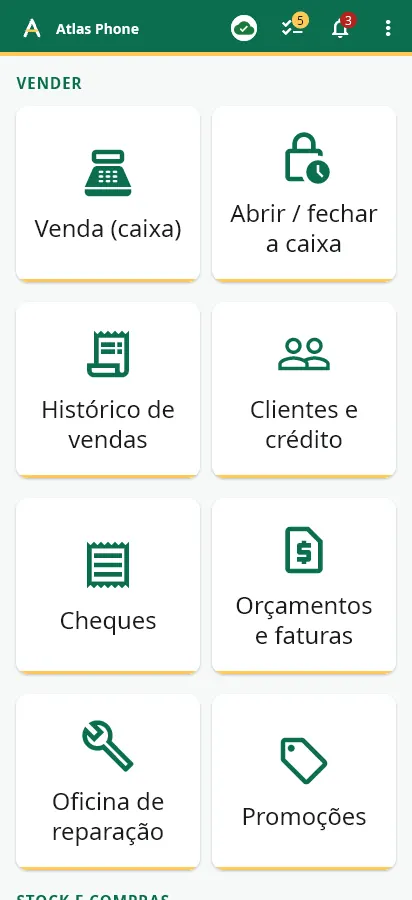
O ecrã inicial está organizado em quatro grupos, iguais no PC e no telemóvel: Vender, Stock e compras, Gestão e Conta e configuração. Faixas indicam o que precisa da sua atenção: alertas, cópia de segurança, vendas a enviar, licença.
O dia de caixa
Abrir a caixa de manhã
Ecrã inicial → Abrir / fechar a caixa → Abrir a caixa. O Afus pede o fundo de caixa: o montante em dinheiro presente na gaveta (0 se estiver vazia). A loja tem uma única caixa aberta de cada vez, partilhada pelo PC e pelos telemóveis, já que existe uma só gaveta.
Um vendedor não pode vender com a caixa fechada: o Afus mostra «Abra a caixa para vender», com um botão para a abrir. O administrador pode vender fora da caixa depois de confirmar; a venda fica então marcada como «Fora da caixa» no histórico.
Encontrar um produto
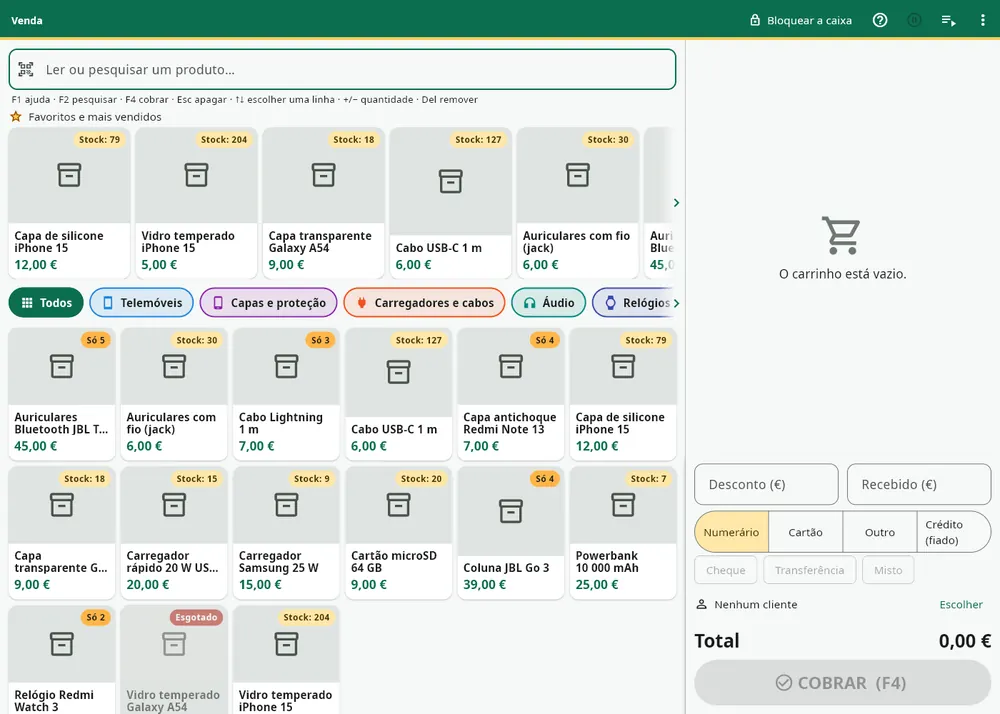
- O leitor de código de barras USB no PC: leia o código e o artigo é adicionado, sem clicar em nenhum campo.
- A câmara do telemóvel: o ícone de leitura no campo de pesquisa.
- A pesquisa: algumas letras do nome, da marca ou da referência, com resultado instantâneo mesmo com milhares de produtos.
- Os blocos: a fila Favoritos e mais vendidos (os mais vendidos em 30 dias, mais os fixados pelo administrador), seguida da grelha por categoria com foto, preço e stock.
Um produto esgotado aparece a cinzento; um stock baixo tem um indicador cor de laranja («Só 3»). Um vendedor não pode vender um produto esgotado; o administrador pode forçar a venda, que fica anotada no registo antifraude.
Os atalhos de teclado no PC
| Tecla | Ação |
|---|---|
| F1 | Ajuda do ecrã apresentado |
| F2 | Ir para a pesquisa |
| F4 | Cobrar |
| Esc | Limpar a pesquisa |
| Setas para cima e para baixo | Escolher uma linha do carrinho |
| + e − | Alterar a quantidade da linha |
| Del | Remover a linha |
Descontos
Introduza o desconto por baixo do carrinho. Cada vendedor tem um limite de desconto (10 % do carrinho por predefinição, ajustável por vendedor, ou desconto proibido). Acima dele, um responsável introduz o seu PIN na caixa para autorizar esse desconto, uma única vez. As promoções e os pontos de fidelidade são reduções à parte: não contam para o limite do vendedor.
Cobrar
Escolha a forma de pagamento e depois Cobrar (F4 no PC).
- Numerário: introduza o montante recebido ou toque num botão rápido (montante exato e as notas mais comuns da sua moeda, por exemplo 10, 20 e 50 € em Portugal ou 50, 100 e 200 MAD em Marrocos). O troco aparece em tamanho muito grande.
- Cartão, Transferência ou Outro.
- Cheque: número, banco e data de vencimento. A página Cheques lista os cheques a depositar, com uma caixa de seleção «Depositado».
- Misto: uma parte em numerário e o resto no cartão, ou uma entrada e o resto a crédito.
- Crédito (fiado): o cliente é obrigatório (ver Clientes e crédito).
Cheque, transferência e pagamento misto estão incluídos nos planos Pro e Business.

O talão
Depois do pagamento, a janela Venda registada resume os artigos e propõe Imprimir, PDF e WhatsApp.
O talão existe em 58 mm ou 80 mm. Inclui o logótipo e os dados da loja, o ICE e as suas menções, cada artigo, o desconto, o total, o troco ou o montante em falta, e a sua mensagem de rodapé. É impresso no idioma do ecrã, da direita para a esquerda em árabe e em darija.
Enviar o talão pelo WhatsApp
O botão WhatsApp abre o WhatsApp com o talão já redigido e o número do cliente (um número nacional, como «912 345 678», recebe automaticamente o indicativo do país, +351 em Portugal). Basta tocar em «Enviar». É gratuito, sem serviço pago, e o Afus não lê as suas conversas.
Pôr uma venda em espera
Um cliente está indeciso e outro está à espera? Toque em Pôr em espera: o carrinho fica guardado no aparelho e a caixa fica livre. Retome-o mais tarde na lista Vendas em espera.
Devoluções e cancelamentos
Histórico de vendas → toque na venda → Devolução / cancelamento. Escolha os artigos devolvidos e o motivo: o stock é reposto automaticamente. Assinale Danificado se o artigo não puder voltar a ser vendido: sai do stock como perda.
Um cancelamento devolve a venda inteira, que mantém o seu número e passa a «Reembolsada»: nada é apagado. Um vendedor sem a permissão de «devoluções» precisa da autorização de um responsável.
O histórico de vendas
Pesquisa por data, número do talão e vendedor. Cada venda indica quem a fez. No detalhe de uma venda: reimpressão do talão, envio pelo WhatsApp, devolução e fatura A4.
Promoções
Ecrã inicial → Promoções (administrador, planos Pro e Business). Três tipos de promoção:
- «Compre X, leve Y grátis»: por exemplo «compre 2 capas e leve 1 grátis»;
- preço por quantidade: preço unitário reduzido a partir de N artigos;
- percentagem de desconto.
Uma promoção aplica-se a um produto ou a uma categoria inteira, com datas de início e de fim se a quiser preparar com antecedência. Se duas promoções se aplicarem ao mesmo artigo, vale a mais vantajosa para o cliente. O desconto aparece na caixa e no talão.
Faturas A4 e orçamentos
Planos Pro e Business. No detalhe de uma venda, Fatura A4 cria uma fatura numerada sem saltos, com o nome, o ICE e a morada do cliente, os montantes sem IVA, o IVA e o total com IVA, e a forma de pagamento. Um orçamento reúne artigos ou serviços livres, com uma data de validade (30 dias por predefinição); quando aceite, os seus artigos passam para o carrinho da caixa.
Fechar a caixa à noite
Abrir / fechar a caixa mostra o fundo de caixa, as vendas por forma de pagamento, os reembolsos, os créditos recebidos e o dinheiro esperado na gaveta. Toque em Fechar a caixa, conte o dinheiro e introduza o montante: o Afus calcula a diferença e gera o relatório de fecho em PDF, para imprimir ou guardar.
Nos planos Pro e Business, uma diferença de caixa dispara um alerta para o proprietário (a partir de 1 MAD por predefinição, limite ajustável nas Definições).

Produtos e stock
A lista de produtos
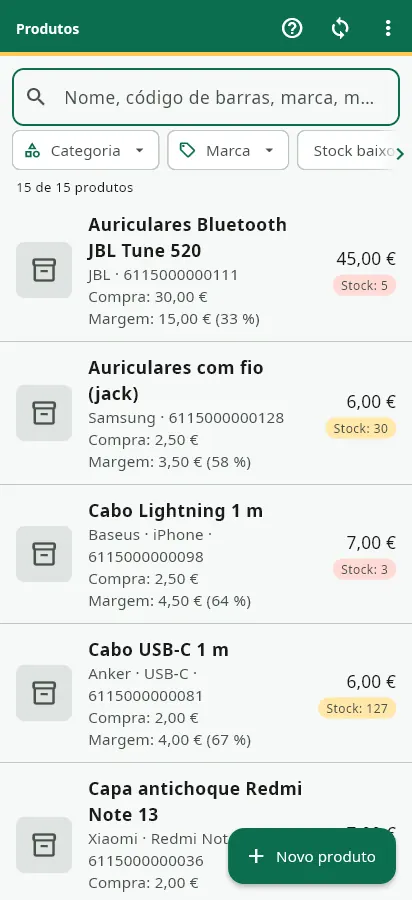
A lista pode ser filtrada por categoria, por marca, por stock baixo, por esgotados e por produtos sem código de barras. Pode ser ordenada por nome, stock, vendas e, apenas para o administrador, por margem. A pesquisa é tão instantânea como na caixa.
A ficha do produto
Uma ficha contém o nome, o código de barras, a referência interna, a categoria, a marca, o modelo compatível, a cor, a foto, o preço de venda, o limite de alerta e o stock. O preço médio de compra, visível apenas para o administrador, é recalculado a cada receção de fornecedor. A ficha mostra também a frequência de venda do produto. Cada movimento de stock é registado com o seu autor e a sua data.
- Duplicar cria uma cópia para completar: a mesma capa, outra cor.
- Fixar como favorito coloca o produto na fila de favoritos da caixa.
- Importar do Excel e Exportar para Excel (com um modelo para preencher) servem para criar um catálogo inicial em poucos minutos. Um produto já conhecido é reconhecido ao reimportar: não há duplicados, e o stock nunca é alterado por uma importação.
As categorias (administrador) têm um nome, uma cor, um ícone, uma ordem de apresentação e subcategorias, por exemplo «Capas › iPhone».
As variantes: tamanhos, cores, modelos
Planos Pro e Business. Para um mesmo artigo em vários tamanhos ou cores, crie um produto com variantes: o nome do modelo e depois 1 a 3 características (Tamanho, Cor, Modelo…) com os respetivos valores separados por vírgulas. Criar a grelha propõe todas as combinações; retire as que não vende.
Cada variante tem o seu próprio stock, código de barras e preço («T-shirt decote em V — M / Preto» no talão). Na caixa, o modelo forma um único bloco e a variante escolhe-se com um toque; ao ler o código, entra diretamente a variante certa.

Caixas e unidades
Planos Pro e Business. Na ficha, indique o código de barras da caixa, o número de unidades e o preço da caixa. Ler o código da caixa na venda ou na receção adiciona todas as unidades de uma só vez. O stock continua a ser contado à unidade, e cada caixa completa é vendida ao preço da caixa.
Validade, lotes e venda a peso
Planos Pro e Business, úteis sobretudo para mercearias.
- Validade e lotes: a data e o lote são indicados na receção; as vendas saem primeiro do lote que expira mais cedo. O ecrã Validade lista os produtos expirados, os que expiram dentro de 7 dias e dentro de 30 dias.
- Venda a peso: preço por quilo; na caixa, o Afus pede o peso e calcula o preço. As etiquetas das balanças etiquetadoras são lidas com o peso incluído. Sem balança etiquetadora, a ficha do produto imprime uma etiqueta de peso.
A receção de fornecedor
Ecrã inicial → Receção de fornecedor. Escolha o fornecedor, anote o número da guia de remessa ou da fatura e depois leia ou procure cada artigo entregue. Para cada linha: a quantidade e o preço de compra. O Afus sugere o último preço pago a esse fornecedor. + Novo produto cria um artigo desconhecido sem sair do ecrã, com um código interno automático.
Confirmar a receção atualiza o stock e o preço médio de compra, e pode imprimir uma nota de receção. Nos planos Pro e Business, indica se a entrega foi paga na totalidade, em parte ou a crédito: a dívida ao fornecedor é calculada automaticamente.

Ler a fatura do fornecedor
Em vez de escrever cada linha, toque em Foto da fatura do fornecedor e escolha uma foto, uma imagem (a recebida pelo WhatsApp, por exemplo) ou um ficheiro PDF.
A leitura normal é gratuita e feita no próprio aparelho, sem internet. O Afus reconstrói a tabela (designação, quantidade, preço, total), verifica se quantidade × preço = total, compara com o total da fatura e associa cada linha a um produto existente; os produtos desconhecidos são propostos para criação. Nada é adicionado sem si: um ecrã de verificação mostra cada linha, com as linhas duvidosas a laranja, e pede confirmação se os totais não baterem certo.
A leitura gratuita lê faturas em alfabeto latino. Para uma fatura difícil ou em árabe, a leitura avançada por IA é proposta no mesmo ecrã (planos Pro e Business, número de pedidos limitado por dia). Só nesse caso a foto é enviada ao serviço de IA.
Ajustes, perdas e devoluções ao fornecedor
Ajustar o stock regista uma perda, uma quebra, uma devolução ao fornecedor ou uma correção. O motivo é obrigatório. Cada ajuste indica quem o fez e quando.
Etiquetas e códigos de barras
Um produto sem código de barras recebe um código EAN-13 interno que começa por 20, a gama reservada pela GS1 para uso interno das lojas, nunca atribuído duas vezes.
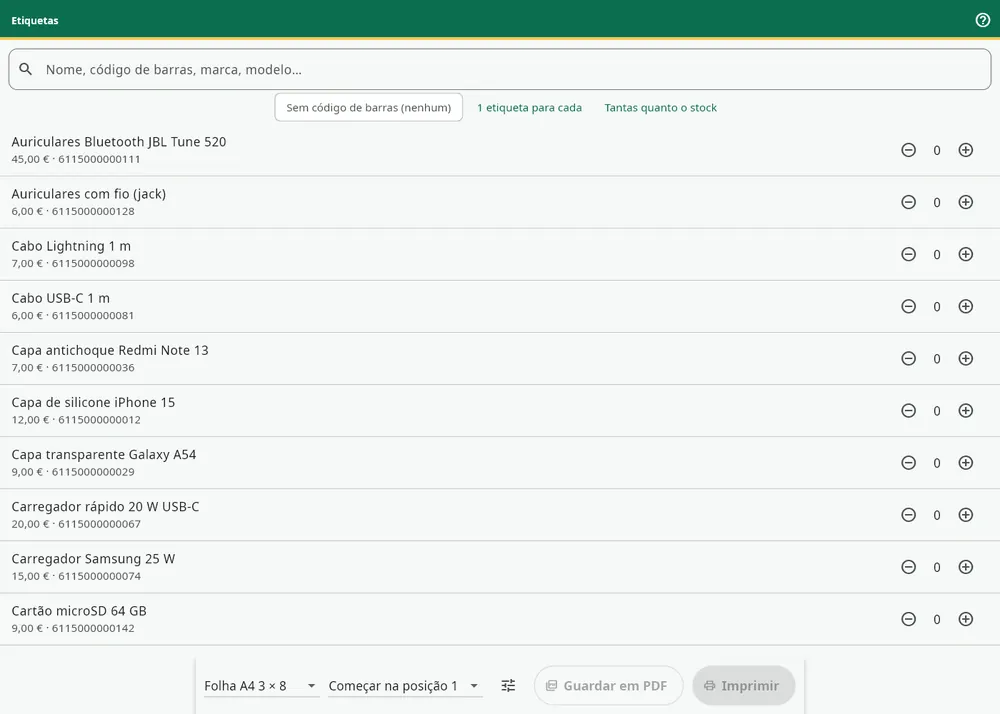
O ecrã Etiquetas imprime nome, preço e código de barras:
- em folha A4 (3 × 8, 3 × 7, 4 × 10 ou 2 × 7 etiquetas), escolhendo a posição inicial para terminar uma folha já começada, com um ajuste de deslocamento em milímetros;
- em rolo para impressora de etiquetas (50 × 30, 40 × 30, 58 × 40 ou 60 × 40 mm), ou em PDF nas dimensões reais.
O inventário físico
Ecrã inicial → Inventário. O administrador inicia o inventário e todos podem contar: cada leitura soma 1. No fim, o relatório de diferenças compara o stock teórico com o stock contado. Os produtos não contados são ignorados (uma só secção) ou postos a zero (inventário completo). Cada diferença torna-se um ajuste datado.
Alertas de stock
- Stock baixo: produtos esgotados ou abaixo do respetivo limite de alerta, com um indicador no ecrã inicial. O alerta funciona mesmo sem rede.
- Stock parado: produtos em stock sem vendas há 30, 60 ou 90 dias. O administrador vê também o seu valor.
O reaprovisionamento sugerido
Planos Pro e Business. O Afus calcula a quantidade a encomendar com base no ritmo de vendas dos últimos 30 dias: vendas por dia × dias a cobrir (30 por predefinição), mais o limite de alerta, menos o stock. Nota de encomenda (WhatsApp) envia a lista ao fornecedor; Preparar a receção preenche o ecrã Receção de fornecedor.
O separador Previsões do Assistente estima as vendas das próximas semanas com base nas últimas 8 semanas, sem serviço pago.
Telemóveis: IMEI, garantia e oficina
Planos Pro e Business.
- IMEI e número de série: ao vender um telemóvel, o Afus pede o respetivo IMEI (escrito ou lido com o leitor). O mesmo número não pode ser vendido duas vezes.
- Garantia: a duração em meses fica na ficha; o talão imprime o IMEI e a data de fim da garantia. Ao balcão, os 4 últimos algarismos do IMEI bastam para encontrar a venda e a situação da garantia.
- Oficina de reparação: a entrada regista o cliente, o aparelho, a avaria, os acessórios deixados, o orçamento e o sinal pago. Os separadores Em curso, Prontos e Concluídos acompanham cada aparelho. Aparelho pronto prepara a mensagem de WhatsApp com o montante em falta, cobrado depois na caixa.

O catálogo online
Planos Pro e Business. O administrador ativa um catálogo público com uma ligação para partilhar (afus.app/c/nome-da-loja). Mostra o nome, a foto, o preço e «Disponível» ou «Esgotado», lidos em tempo real no stock, nunca as quantidades nem os seus números. O cliente faz a encomenda pelo WhatsApp com um toque.
Clientes e crédito
A venda a crédito
Na caixa, toque em Escolher para associar um cliente à venda (ou crie-o: nome e telefone bastam) e depois escolha o pagamento Crédito (fiado). O talão indica «Pago 0,00» e o montante em falta em destaque. Uma venda mista permite uma entrada: uma parte paga no momento e o resto a crédito.
O crédito a clientes e o lembrete por WhatsApp estão incluídos em todos os planos.
A ficha do cliente
A ficha mostra em destaque quanto o cliente deve. Lista cada venda a crédito e cada pagamento, com a data e o vendedor. Receber um pagamento regista o que o cliente pagou, no todo ou em parte. O Afus nunca aceita um pagamento superior ao montante em dívida. Se um cliente devolveu um artigo já comprado a crédito, o saldo pode ficar a favor do cliente.

A caderneta de crédito completa
Planos Pro e Business.
- Limite por cliente: uma venda a crédito que o ultrapasse é recusada. O administrador pode aumentar o limite.
- Prazo de pagamento: cada venda a crédito recebe um vencimento, conforme o prazo do cliente ou o da loja (30 dias por predefinição, ajustável nas Definições).
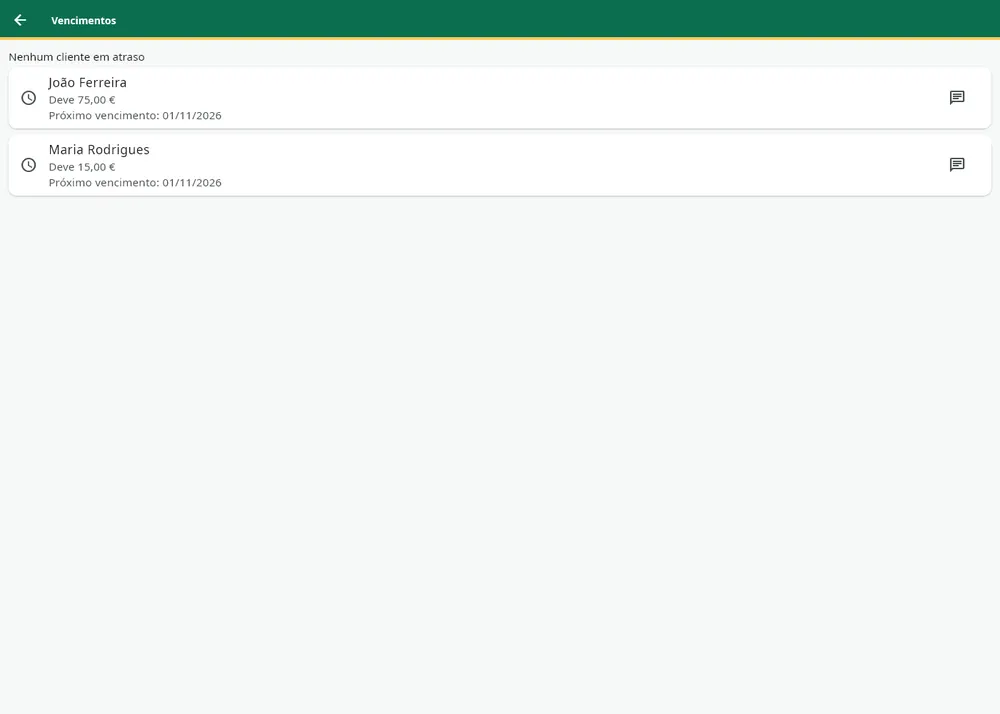
- Vencimentos: a lista dos clientes que devem, os mais atrasados primeiro, com o que já venceu.
- Extrato de conta: um PDF A4 com as operações por ordem, os vencimentos, o saldo após cada linha, o montante em falta e a parte vencida. Imprima-o ou envie-o ao cliente.
O lembrete por WhatsApp
Na ficha do cliente ou nos vencimentos, Lembrete por WhatsApp abre o WhatsApp com uma mensagem cordial já redigida e o montante em dívida. Revê e envia. Nenhuma mensagem sai sem si.
A fidelidade
Incluída em todos os planos e desativada no início: o administrador ativa-a nas Definições.
- Regra predefinida, modificável: 1 ponto por cada 10 gastos, 1 ponto = 0,10 de desconto, utilizável a partir de 100 pontos.
- Na caixa, o botão Usar N pts aplica o desconto. O talão mostra os pontos ganhos e o saldo.
Os dados pessoais dos clientes
Ficha do cliente → Dados pessoais: exportar os dados do cliente para um ficheiro, ou apagá-los a pedido dele. As vendas continuam nas suas contas, sem o nome. A eliminação é recusada enquanto o cliente dever dinheiro.
Fornecedores, dívidas e despesas
A lista de fornecedores
Incluída em todos os planos: nome, telefone, notas e o histórico de receções de cada fornecedor. O telefone serve também para enviar as notas de encomenda pelo WhatsApp.
As dívidas a fornecedores
Planos Pro e Business. Ao confirmar uma receção, escolha:
- Paga na totalidade (opção predefinida);
- Paga em parte: o montante e a forma de pagamento;
- A crédito (nada pago).
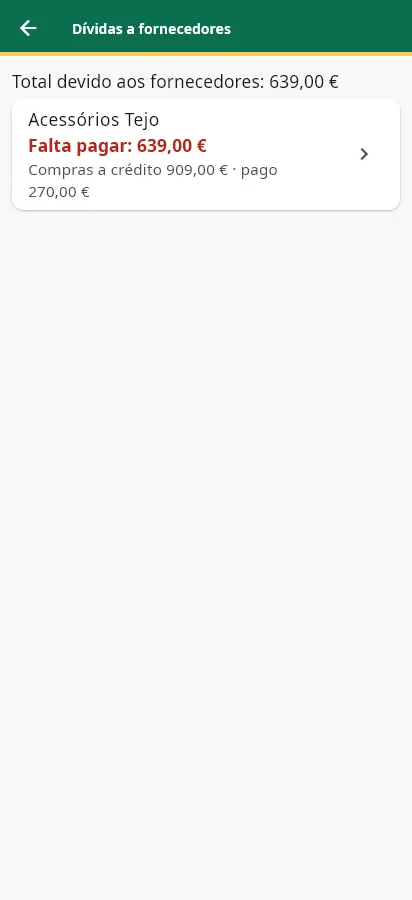
Fornecedores → Dívidas a fornecedores mostra o total devido a todos os fornecedores, o detalhe por fornecedor e o histórico de pagamentos. Pagar regista um pagamento em numerário, transferência, cheque, cartão ou outro. O Afus recusa um pagamento superior ao montante em falta.
As despesas da loja
Planos Pro e Business, exclusivo do administrador. Registe cada despesa com a data, o montante e a categoria: renda, eletricidade, água, salários, telefone e internet, transporte, material, impostos e taxas, manutenção e reparações, publicidade, outra.
Uma despesa lançada por engano é cancelada: continua visível, riscada, e deixa de ser contada. Nunca é apagada, e cada cancelamento fica anotado no registo antifraude.
As despesas entram no cálculo do lucro líquido dos relatórios.
Relatórios e lucro
Os relatórios são exclusivos do administrador. Um vendedor nunca vê a faturação total, as margens nem os preços de compra.
O painel
Os números do dia num relance: vendas, margem bruta, número de vendas e o gráfico da faturação dos últimos 7 dias.
Os relatórios essenciais (todos os planos)
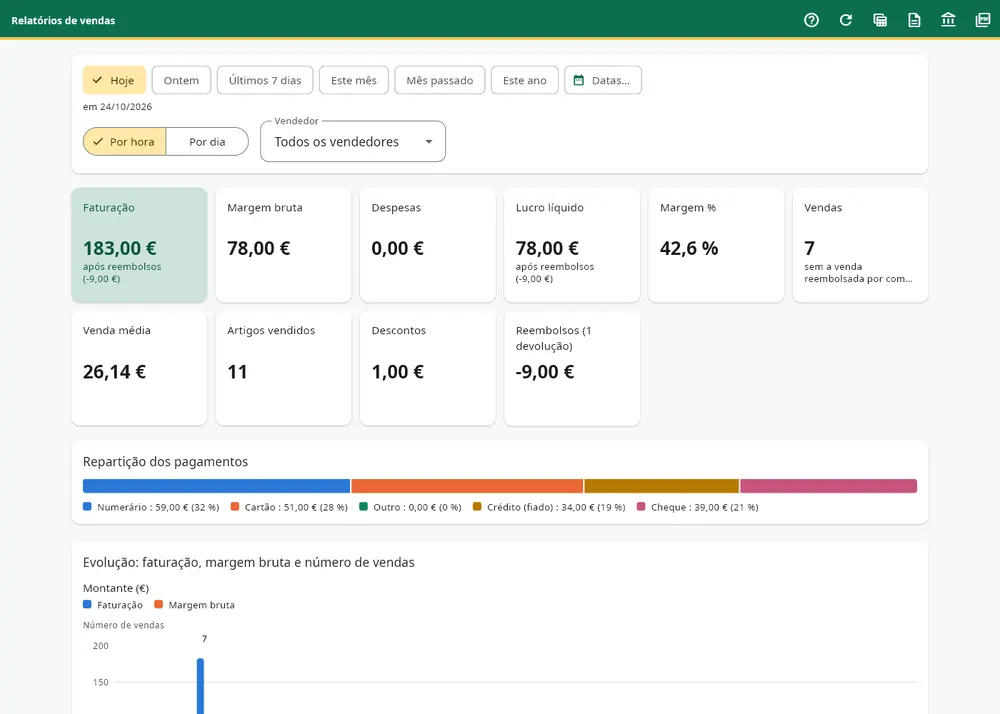
Escolha o período: Hoje, Ontem, Últimos 7 dias, Este mês, Mês passado, Este ano ou datas à sua escolha. Os relatórios mostram:
- a faturação, descontados os reembolsos;
- a margem bruta e a margem em %, calculadas com o preço de compra fixado no momento de cada venda: uma margem exata mesmo que os seus preços de compra mudem depois;
- o número de vendas, a venda média, os artigos vendidos, os descontos, os reembolsos e a repartição dos pagamentos;
- a evolução por hora, dia, semana ou mês, para identificar as horas de maior movimento;
- os produtos mais vendidos, o valor do stock e os movimentos de stock.
Despesas e lucro líquido (Pro e Business)
Lucro líquido = margem bruta das vendas do período − despesas do período. É o que a loja ganha de facto, depois de pagos a renda, a eletricidade e os salários.
Os relatórios avançados (Pro e Business)
- Por vendedor: filtro e tabela das vendas de cada vendedor.
- Por categoria: classificação das categorias que mais rendem.
- Comparação de períodos: o período escolhido face ao período anterior da mesma duração (faturação, margem, número de vendas, venda média), com a evolução em percentagem.
- Exportações em Excel e PDF dos relatórios, no canto superior direito do ecrã.
Fazer uma pergunta sobre os seus números (Pro e Business)
O separador Perguntas do Assistente responde em linguagem do dia a dia, em português, francês, árabe ou darija: «Quanto vendi hoje?», «Que produto dá mais lucro esta semana?», «Chhal bi3t lyoum?». Esta função usa IA. Só os números da sua loja lhe são enviados, e o número de perguntas é limitado por dia.
A exportação para o contabilista (Business)
Relatórios → Exportar para o contabilista (Excel): uma folha de cálculo Excel do período escolhido, com um separador por diário (vendas, devoluções, faturas, IVA por mês, compras, despesas) e os dados da empresa (ICE, IF, RC…).
A vista do patrão (Pro e Business)
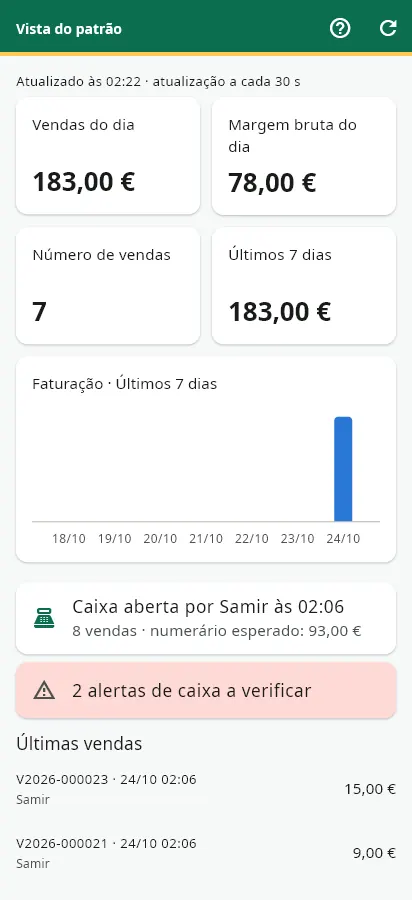
O ecrã Vista do patrão faz parte do Afus e abre no telemóvel ou no PC do administrador, onde quer que esteja. Mostra as vendas e a margem do dia, os últimos 7 dias, a caixa em curso, as últimas vendas com o vendedor, o valor do stock, os produtos abaixo do limite e os alertas, atualizados a cada 30 segundos.
As notificações avisam de um fecho de caixa, de uma diferença de caixa, de um produto que desce abaixo do limite e de um desconto grande. Cada tipo pode ser desativado nas Definições. Chegam enquanto o Afus estiver aberto no aparelho, mesmo em segundo plano.
Vendedores, permissões e segurança
Dois perfis
- Administrador: o proprietário. Vê tudo e configura tudo.
- Vendedor: vende, cobra, abre e fecha a caixa, recebe a mercadoria e ajuda no inventário. Nunca vê os preços de compra, as margens nem os relatórios financeiros. Esta regra é aplicada pela própria base de dados: nem mesmo um aparelho adulterado consegue ler essas informações.
As contas de vendedor
Planos Pro e Business. Definições → Utilizadores → Novo utilizador: um nome de utilizador simples (por exemplo «amina»), uma palavra-passe e uma função, sem endereço de email. O administrador pode desativar uma conta ou alterar a sua palavra-passe. Cada venda, receção e ajuste indica quem o fez.
As permissões de cada vendedor, verificadas pelo servidor:
- descontos autorizados ou não, com um limite em % (10 % por predefinição);
- devoluções e cancelamentos autorizados ou não (não, por predefinição).

Palavra-passe e conta
- Palavra-passe com pelo menos 8 caracteres, com pelo menos uma letra e um algarismo; as palavras-passe demasiado comuns são recusadas.
- Após 5 tentativas falhadas em 15 minutos, a conta fica bloqueada durante 15 minutos.
- Esqueceu a palavra-passe? no ecrã de início de sessão envia uma ligação por email; a nova palavra-passe é escolhida em afus.app. Um vendedor sem email pede ao administrador para a alterar.
- O meu perfil: nome apresentado, alteração da palavra-passe, idioma, modo claro ou escuro, e Terminar sessão nos outros aparelhos.
- Registo de ligações (Utilizadores): cada ligação com a conta, a data, o aparelho e a versão do Afus.
PIN e bloqueio da caixa
Cada pessoa define o seu PIN de 4 a 6 algarismos em O meu perfil. Códigos demasiado simples, como 1234 ou 1111, são recusados.
- Bloqueio: após 5 minutos sem utilização por predefinição (ajustável nas Definições), a caixa fica bloqueada; o PIN desbloqueia-a, mesmo sem internet.
- Troca de vendedor: no ecrã bloqueado, Trocar de vendedor passa de um vendedor para outro com o PIN deste. Um novo vendedor inicia sessão uma vez com a sua palavra-passe; depois, basta o PIN.
- Após 5 PIN errados, o PIN fica bloqueado durante 5 minutos.
A autorização do responsável
Algumas ações exigem que um administrador introduza o seu PIN na caixa do vendedor:
- um desconto acima do limite do vendedor;
- uma devolução ou um cancelamento feito por um vendedor sem essa permissão;
- a abertura da gaveta sem venda.
A autorização vale para uma única ação e durante 3 minutos. É verificada pelo servidor e anotada no registo antifraude.
A verificação em dois passos
Para o administrador, opcional: O meu perfil → Verificação em dois passos → leia o código QR com o Google Authenticator ou o Microsoft Authenticator. A partir daí, é pedido um código de 6 algarismos do telemóvel em cada ligação. Sem esse código, o servidor recusa os direitos de administrador, mesmo com a palavra-passe correta.
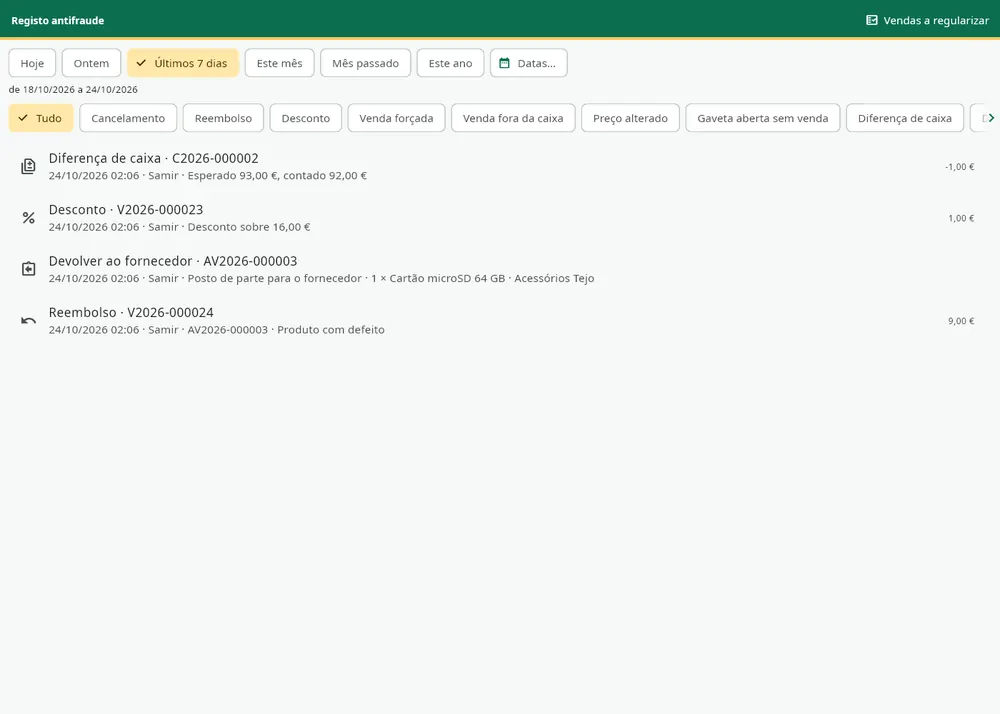
O registo antifraude
Planos Pro e Business. O registo é escrito pela própria base de dados: ninguém o pode alterar nem apagar, nem mesmo o administrador. Regista:
- os cancelamentos e os reembolsos;
- os descontos;
- as vendas forçadas sem stock e as vendas fora da caixa;
- as alterações de preço;
- as aberturas da gaveta sem venda, com o respetivo motivo;
- as diferenças de caixa;
- as despesas canceladas.
Cada linha indica a data, a hora, o vendedor e o montante. O registo pode ser filtrado por período e por tipo. Uma diferença de caixa e um desconto grande (20 % por predefinição) disparam um alerta: faixa vermelha no ecrã inicial do administrador até «Já vi», e notificação na vista do patrão.
A cópia de segurança cifrada
Definições → Transferir uma cópia de segurança completa: um ficheiro ZIP com todos os dados da loja, incluindo uma versão que pode ser aberta no Excel, cifrado com uma palavra-passe escolhida por si (AES-256, que também pode ser aberto com o 7-Zip). Aparece um lembrete se não tiver sido feita nenhuma cópia de segurança nos últimos 7 dias. Incluída em todos os planos.
Por fim, cada loja está isolada das outras na base de dados: nenhuma outra loja vê os seus produtos, os seus clientes nem os seus números.
Venda sem internet
É necessária uma ligação para criar a loja e para partilhar o stock entre os aparelhos. Mas, se a internet falhar, a venda continua.
O que acontece
- O Afus deteta-o sozinho: uma faixa vermelha «Sem ligação» aparece no topo do ecrã Venda. Não tem de fazer nada.
- O catálogo fica guardado no aparelho: pesquisa, leitura de códigos, blocos e preços funcionam como sempre, na moeda certa.
- Cada venda é registada no aparelho. O talão é impresso no momento, com um número provisório que começa por «HL-».
- O stock apresentado diminui imediatamente no aparelho, para não voltar a vender um artigo que já saiu.
- Quando a rede volta, as vendas são enviadas automaticamente (ao arrancar e depois a cada 30 segundos), ou de imediato com Enviar agora. Cada venda recebe então o seu número definitivo, visível no histórico.
Nenhuma venda perdida
Uma venda feita sem internet é sempre registada no envio, porque aconteceu de facto. Se o mesmo artigo tiver sido vendido entretanto noutro aparelho e o stock já não for suficiente, a diferença é registada por um ajuste «Venda sem ligação: stock insuficiente no envio». O stock continua correto e a diferença fica visível.
As vendas à espera de envio nunca são apagadas, nem mesmo ao terminar sessão.
O que precisa de rede
- a venda a crédito (a escolha do cliente passa pelo servidor);
- as devoluções e os cancelamentos;
- os relatórios e a vista do patrão;
- a utilização dos pontos de fidelidade.
O PIN funciona sem internet: a caixa é desbloqueada mesmo durante uma falha da rede.
Várias lojas
Plano Business.
Uma conta, várias lojas
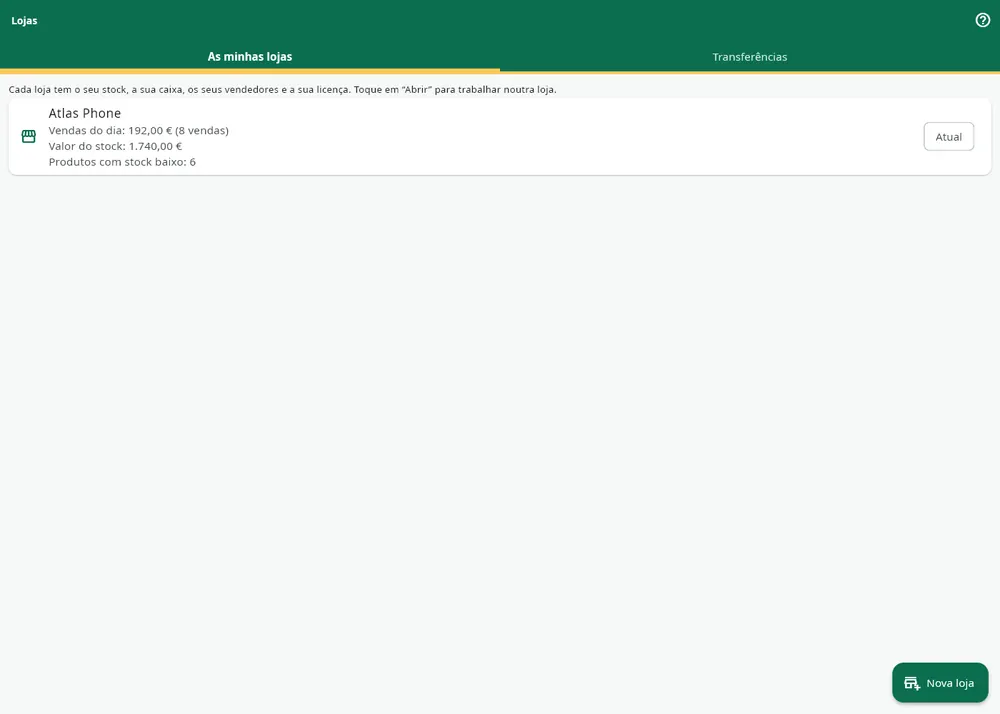
Cada loja é uma loja Afus completa, com o seu stock, a sua caixa, os seus vendedores, os seus relatórios, as suas definições e a sua licença. O administrador tem acesso a todas as suas lojas e trabalha numa «loja atual».
Ecrã inicial → Lojas:
- As minhas lojas mostra, para cada uma, as vendas do dia, o número de vendas, o valor do stock e os produtos com stock baixo;
- Abrir muda a aplicação para outra loja. O Afus recusa enquanto houver vendas da loja atual à espera no aparelho, para que nenhuma venda vá parar à loja errada;
- Nova loja cria uma loja com uma cópia do catálogo (categorias, produtos, preços), stock a zero, mesmo país, mesma moeda e mesmo IVA.
Uma nova loja começa com 30 dias de teste do Business e depois precisa da sua própria licença.
As transferências de stock
Separador Transferências: envie mercadoria da loja atual para outra. A transferência é numerada, visível nas duas lojas, e é feita por inteiro ou não é feita. O valor do stock continua correto dos dois lados, e um produto que não existe na outra loja é criado lá.
Os vendedores continuam associados à sua loja.
Equipamento compatível
Basta um PC ou um telemóvel para vender. O equipamento é configurado em cada aparelho (Definições ou O meu perfil → Equipamento da caixa).
Os aparelhos
| Aparelho | Requisitos |
|---|---|
| PC | Windows 10 ou 11, 64 bits |
| Telemóvel ou tablet | Android 7 ou mais recente, com câmara para ler códigos |
Leitura de códigos de barras
- Leitor USB no PC: qualquer leitor em modo teclado que termine a leitura com Enter (a configuração habitual), na caixa, na receção e no inventário.
- Câmara do telemóvel ou do tablet.
Impressão dos talões
| Modo | Equipamento | O que faz |
|---|---|---|
| Impressão normal (predefinido) | Qualquer impressora instalada no PC | Janela de impressão habitual. No telemóvel, o talão em PDF abre no menu de partilha (guardar, WhatsApp, aplicação da impressora). |
| Impressora de talões (PC) | Impressora térmica ESC/POS de 58 ou 80 mm, USB ou em rede, com o respetivo controlador Windows | Talão impresso num segundo, sem janela de impressão. |
| Bluetooth | Impressora térmica ESC/POS Bluetooth, emparelhada com o telemóvel ou o PC | Impressão direta a partir do telemóvel, prática longe do balcão. |
No modo direto, o talão é enviado como imagem: o árabe e todas as escritas são impressos corretamente, logótipo incluído. Se a impressora estiver desligada ou inacessível, abre-se em alternativa a janela de impressão normal: a venda nunca fica bloqueada.
Equipamento avançado (Pro e Business)
- Gaveta de dinheiro ligada à impressora de talões (porta RJ11): abre sozinha após uma venda em numerário, se ativar essa opção, e com o botão Abrir a gaveta da caixa, com o motivo anotado no registo antifraude.
- Visor do cliente: um segundo aparelho com o Afus (tablet ou telemóvel Android antigo, ou outro PC Windows), ligado à loja com uma conta de vendedor, mostra ao cliente os artigos, o total e o troco. Escolha Usar este aparelho como visor do cliente.
Etiquetas e balanças
- Impressora de etiquetas em rolo: formatos 50 × 30, 40 × 30, 58 × 40 e 60 × 40 mm.
- Folhas A4 de etiquetas autocolantes numa impressora comum.
- Balança etiquetadora configurada em «peso incorporado» (código EAN-13 que começa por 21): as suas etiquetas são lidas na caixa, com o peso incluído.
Não compatíveis
Os visores de cristais líquidos ligados por porta série, as balanças ligadas por cabo ao PC e a impressão direta numa impressora que não seja ESC/POS. Estas impressoras continuam utilizáveis em «Impressão normal».
Planos Basic, Pro e Business
O Afus é uma só aplicação com três planos. As funções são desbloqueadas de acordo com a sua licença. A mudança de um plano para outro é feita sem reinstalar e sem perder dados.
A licença
- Licença anual com pagamento único, associada à conta da loja e não a um aparelho.
- Sem renovação automática: nada é cobrado sem uma nova compra da sua parte.
- Teste gratuito de 30 dias com todas as funções Pro, sem cartão bancário.
- Códigos de ativação nos revendedores (em breve), com pagamento em numerário ou por mobile money: o código é introduzido em Licença e aparelhos.
- Compra online em breve em afus.app.
- O número de aparelhos depende do plano; o administrador pode libertar um aparelho em Licença e aparelhos.
- Uma renovação do mesmo plano soma-se à data de fim: nenhum dia pago se perde.
- No fim da licença, há 7 dias de tolerância em que tudo funciona. Depois, sem renovação, o Afus passa a só de leitura: as vendas ficam bloqueadas, mas mantém o acesso aos seus dados, à exportação e à cópia de segurança.
Os preços dependem do país. Consulte o preço do seu país em afus.app/formules.
As funções por plano
O controlo dos planos é feito pelo servidor, não apenas pelo ecrã.
| Função | Basic | Pro | Business |
|---|---|---|---|
| Caixa no PC e no telemóvel (leitor, câmara, pesquisa) | sim | sim | sim |
| Top 10, categorias e subcategorias na caixa | sim | sim | sim |
| Talão impresso, talão por WhatsApp | sim | sim | sim |
| Abertura e fecho de caixa | sim | sim | sim |
| Venda sem internet | sim | sim | sim |
| Pagamentos em numerário e cartão | sim | sim | sim |
| Pagamentos com cheque, transferência e mistos | não | sim | sim |
| Devoluções e cancelamentos | sim | sim | sim |
| Produtos, categorias, fotos, códigos de barras, etiquetas | sim | sim | sim |
| Modelos iniciais (telemóveis, mercearia, vestuário, ferragens) | sim | sim | sim |
| Receção de fornecedor, ajustes, inventário | sim | sim | sim |
| Lista de fornecedores | sim | sim | sim |
| Alertas de stock baixo | sim | sim | sim |
| Importação e exportação Excel | sim | sim | sim |
| Variantes (tamanho, cor, modelo) | não | sim | sim |
| Sugestão de reaprovisionamento | não | sim | sim |
| Validade, lotes, venda a peso, caixas e unidades | não | sim | sim |
| Crédito a clientes e lembretes por WhatsApp | sim | sim | sim |
| Fidelidade simples (pontos) | sim | sim | sim |
| Caderneta de crédito completa (limite, extrato, vencimentos) | não | sim | sim |
| Promoções avançadas | não | sim | sim |
| Dívidas a fornecedores | não | sim | sim |
| Despesas da loja e lucro líquido | não | sim | sim |
| Faturas A4 e orçamentos com ICE | não | sim | sim |
| Relatórios essenciais (vendas por dia/semana/mês, ganho e margem total, produtos mais vendidos) | sim | sim | sim |
| Relatórios avançados (por vendedor, por categoria, comparação de períodos, exportações) | não | sim | sim |
| Cópia de segurança completa | sim | sim | sim |
| Contas de vendedores e permissões | não | sim | sim |
| Registo antifraude e alerta de diferença de caixa | não | sim | sim |
| App do patrão (acompanhamento à distância e notificações) | não | sim | sim |
| Módulo de telemóveis (IMEI, garantia, oficina) | não | sim | sim |
| Catálogo online partilhável | não | sim | sim |
| IA (fatura do fornecedor, perguntas em darija, previsões) | não | sim | sim |
| Equipamento avançado (gaveta de dinheiro, visor para o cliente) | não | sim | sim |
| Várias lojas e transferências de stock | não | não | sim |
| Exportação para o contabilista | não | não | sim |
| Fatura eletrónica DGI (quando for obrigatória) | não | não | sim |
| Apoio prioritário | não | não | sim |
| Aparelhos | 1 PC + 1 telemóvel | 5 | ilimitados por loja |
Dois esclarecimentos:
- A leitura gratuita da fatura do fornecedor no aparelho está incluída em todos os planos; só a leitura avançada por IA é exclusiva dos planos Pro e Business.
- A fatura eletrónica DGI já tem a sua estrutura preparada no Afus. Será ativada quando o formato oficial for publicado e a fatura eletrónica passar a ser obrigatória.
Que plano escolher?
- Basic: gere a loja sozinho. Caixa completa, stock, etiquetas, inventário, crédito a clientes, fidelidade, relatórios com ganho e margem.
- Pro: tem vendedores ou quer acompanhar tudo. Contas de vendedores, registo antifraude, vista do patrão, variantes, promoções, faturas, dívidas a fornecedores, lucro líquido, telemóveis.
- Business: várias lojas ou um contabilista. Transferências de stock, exportação para o contabilista, aparelhos ilimitados, apoio prioritário.
No Android
De acordo com as regras do Google Play, a versão Android não mostra preços nem ligação de compra. Permite introduzir um código de ativação. A versão Windows terá um botão de compra assim que a compra online abrir.
Perguntas frequentes
É preciso ter ligação à internet?
Para criar a loja e partilhar o stock entre os seus aparelhos, sim. Mas, se a internet falhar, a venda continua: as vendas ficam guardadas no aparelho e são enviadas automaticamente quando a rede volta. O crédito, as devoluções, os relatórios e a utilização dos pontos de fidelidade aguardam a ligação.
Em que aparelhos funciona o Afus?
Em PC com Windows 10 ou 11 (64 bits) e em telemóvel ou tablet com Android 7 ou mais recente. Todos os seus aparelhos partilham o mesmo stock; o número de aparelhos depende do plano.
O teste é mesmo gratuito?
Sim: 30 dias com todas as funções do plano Pro, sem cartão bancário. No fim, escolhe um plano e os seus dados são mantidos.
Como funciona o pagamento?
Através de uma licença anual paga uma única vez, sem renovação automática. A compra online em afus.app e os códigos de ativação vendidos por revendedores (em numerário ou por mobile money) estarão disponíveis em breve. O preço do seu país está em afus.app/formules. Em Portugal, os preços são em euros (EUR).
Posso mudar de plano?
Sim, a qualquer momento, sem reinstalar nada e sem perder os seus dados. As funções do novo plano ficam desbloqueadas em todos os seus aparelhos.
O que acontece se mudar de PC ou perder um telemóvel?
Os seus dados ficam no servidor, não no aparelho. Instale o Afus no novo aparelho e inicie sessão na sua conta. Em Licença e aparelhos, liberte o aparelho antigo. Se usa a verificação em dois passos e perdeu o telemóvel, contacte-nos para a retirar.
Como criar rapidamente o meu catálogo inicial?
Com a importação Excel: em Produtos, transfira o modelo Excel, preencha-o e importe-o. Os produtos sem código de barras recebem um código interno, e a leitura das faturas de fornecedores cria os novos produtos à medida que as entregas chegam.
O stock apresentado está errado: o que fazer?
Faça um inventário: leia os códigos e conte, o Afus mostra as diferenças e corrige o stock. Cada correção é registada com o respetivo motivo e a respetiva data.
O Afus existe em árabe?
Sim, em árabe e em darija (letras árabes), da direita para a esquerda, talões incluídos. O Afus existe também em francês, inglês, espanhol, português, suaíli, urdu, bengali, haúça e amárico; estas sete últimas traduções estão marcadas como «tradução a rever». O idioma é escolhido em cada aparelho.
E se deixar de usar o Afus?
Os seus dados pertencem-lhe. Depois do fim da licença e dos 7 dias de tolerância, o Afus passa a só de leitura: pode continuar a consultar, exportar os seus produtos em Excel e transferir uma cópia de segurança completa.
Contacto
Tem uma dúvida antes de escolher ou precisa de ajuda durante a utilização? Escreva-nos.
- Email: contact@afus.app
- WhatsApp: +212 689 122 814
- Site: afus.app
A ajuda na aplicação
- Tecla F1 no PC: abre a ajuda do ecrã apresentado.
- Botão «?» nos ecrãs principais: venda, produtos, receção, inventário, caixa, clientes, relatórios, utilizadores.
- Página Ajuda: as perguntas frequentes, organizadas por tema, com pesquisa, em francês, árabe e inglês.
- O meu perfil → Comunicar um problema: descreva o que está a acontecer e adicione uma captura do ecrã com o problema. As informações técnicas (versão, aparelho, últimas mensagens de erro) são anexadas automaticamente, sem nenhum dado dos seus clientes nem das suas vendas.
O Afus é desenvolvido pela Tisnel.
Tradução em revisão — contact@afus.app