Afus en una página
Afus es un programa de caja y de gestión de stock para pequeñas tiendas, desarrollado por Tisnel. Funciona en una PC Windows en la caja y en teléfonos o tabletas Android, que comparten el mismo stock en tiempo real. Esta guía describe lo que hace la aplicación hoy, tanto para los comerciantes como para los revendedores.
¿Para quién?
- Las tiendas de telefonía y accesorios: fundas, cargadores, cables, audífonos, y también teléfonos con IMEI y taller de reparación.
- Las tiendas de abarrotes y comercios de alimentos: venta por peso, cajas y unidades, fechas de caducidad.
- Las tiendas de ropa y calzado: tallas y colores en una tabla.
- Las ferreterías y tiendas de productos para el hogar: miles de referencias y una búsqueda instantánea.
- Cualquier comercio minorista, con o sin vendedores, con una o varias tiendas.
Los problemas que Afus resuelve
| En la tienda | Con Afus |
|---|---|
| La fila crece mientras usted busca un precio. | Escanea con el lector o con la cámara del teléfono: aparece el precio y sale el ticket. |
| Ya no sabe qué queda en stock. | Cada venta, recepción o devolución actualiza el stock en todos los dispositivos. Una alerta avisa antes de quedarse sin existencias. |
| La libreta de crédito se pierde o se borra. | Cada cliente tiene su cuenta: lo que debe, lo que ha pagado y un recordatorio por WhatsApp con un clic. |
| Internet se corta en plena jornada. | Usted sigue vendiendo. Las ventas se envían en cuanto vuelve la red. |
| La caja no cuadra por la noche. | Fondo de caja por la mañana, efectivo esperado por la noche, diferencia calculada y registrada. |
| No siempre está en la tienda. | La pantalla «Vista del dueño» muestra las ventas, la caja y el stock desde su teléfono. |
Lo que distingue a Afus
- Un solo stock para la PC y los teléfonos. El stock no puede quedar mal porque dos dispositivos vendan al mismo tiempo: cada movimiento lo registra el servidor, en un registro que no se borra.
- La venta continúa sin internet. No se pierde ninguna venta, aunque la red se corte durante todo el día.
- Sus precios de compra siguen siendo secretos. Un vendedor nunca ve los precios de compra, los márgenes ni los reportes financieros. Este control lo hace el servidor, no solo la pantalla.
- En su idioma, tickets incluidos. Árabe, dariya en letras árabes, francés, inglés y otros siete idiomas. El árabe se muestra de derecha a izquierda, en la pantalla y en el ticket.
- Pensado para el mostrador. Botones grandes, atajos de teclado y mensajes de error que dicen qué hacer.
- Una licencia anual que se paga una sola vez, sin cargos automáticos.
Primeros pasos
Instalar Afus
Los archivos de instalación se descargan en afus.app/telechargements. Instale Afus en cada dispositivo de la tienda: todos compartirán el mismo stock.
En una PC Windows (Windows 10 u 11, 64 bits):
- Descargue el instalador
Afus-Setupy ábralo. - Si Windows muestra «Windows protegió su PC», haga clic en Más información, compruebe que se trata de Afus y luego haga clic en Ejecutar de todas formas. Este mensaje aparece con las aplicaciones recientes que Windows todavía no conoce.
En un teléfono o una tableta Android (Android 7 o posterior):
- Descargue el archivo
.apkcon el navegador del teléfono. - Ábralo. Android pide autorizar la instalación desde este origen: toque Configuración, autorice y luego toque Instalar.
- En el primer escaneo, acepte el acceso a la cámara.
Crear su tienda
Abra Afus y toque Crear mi tienda. Indique:
- su dirección de correo electrónico y una contraseña (al menos 8 caracteres, con una letra y un número);
- el nombre de la tienda;
- el país: determina la moneda (MAD, FCFA, KES, NGN, PKR, BDT, ETB, BRL, EUR y otras, 25 países en total) y el idioma propuesto;
- su tipo de comercio.
Acepte las condiciones generales y la política de privacidad y confirme. Haga clic en el enlace del correo de confirmación e inicie sesión.
La prueba gratuita de 30 días
Cada tienda nueva recibe 30 días de prueba con todas las funciones del plan Pro, sin tarjeta bancaria. Se concede una sola prueba por dispositivo. Al final de la prueba, usted elige un plan: sus productos, sus clientes y sus ventas se conservan.
El asistente de inicio en 4 pasos
En el primer inicio de sesión, el administrador de una tienda nueva ve un asistente. Cada paso tiene un botón Más tarde, y Omitir el asistente permite hacerlo todo después desde Configuración.
- La tienda: nombre, dirección y teléfono. Se imprimen en los tickets.
- El logotipo y el ticket: logotipo (convertido a blanco y negro para las impresoras térmicas), mensaje al pie del ticket, ancho de 58 u 80 mm.
- Los primeros productos: ingreso manual o importación desde un archivo Excel.
- La impresora y el cajón: elección de la impresora de tickets y del cajón de dinero.
Las plantillas por tipo de comercio
Al registrarse, el tipo de comercio elegido instala categorías ya preparadas y la configuración recomendada:
| Tipo de comercio | Umbral de alerta de un producto nuevo | Ticket | Plazo de crédito | Alerta de descuento |
|---|---|---|---|---|
| Telefonía y accesorios | 3 | 80 mm | 15 días | 20 % |
| Abarrotes | 10 | 58 mm | 30 días | 20 % |
| Ropa y calzado | 2 | 80 mm | 30 días | 30 % |
| Ferretería | 5 | 80 mm | 30 días | 20 % |
«Otro comercio» empieza con un catálogo vacío. Los nombres de las categorías se pueden modificar libremente después. Más adelante, el administrador puede aplicar otra plantilla (Categorías → Plantilla inicial): no se borra ni se renombra nada, y no se crea nada por duplicado.
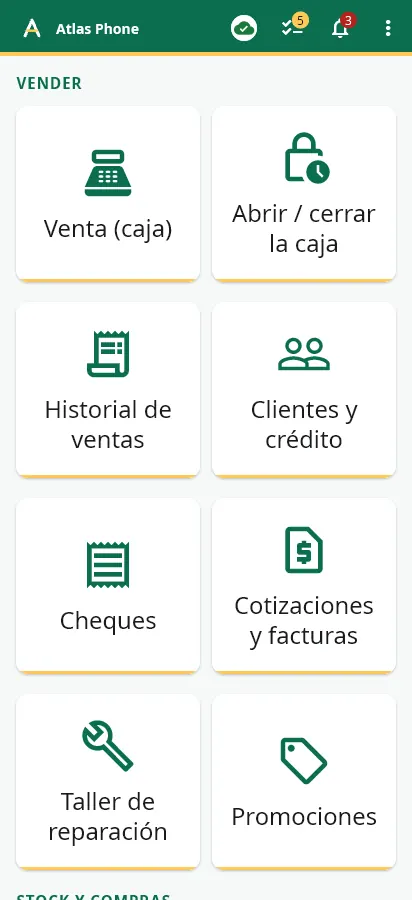
La pantalla de inicio
La pantalla de inicio se organiza en cuatro grupos, idénticos en PC y en teléfono: Vender, Stock y compras, Gestión, Cuenta y configuración. Unos avisos señalan lo que requiere su atención: alertas, copia de seguridad, ventas por enviar, licencia.
La jornada de caja
Abrir la caja por la mañana
Inicio → Abrir / cerrar la caja → Abrir la caja. Afus pide el fondo de caja: el monto en efectivo que hay en el cajón (0 si está vacío). La tienda tiene una sola caja abierta a la vez, compartida por la PC y los teléfonos, porque solo hay un cajón.
Un vendedor no puede vender con la caja cerrada: Afus muestra «Abra la caja para vender», con un botón para abrirla. El administrador puede vender fuera de caja tras confirmarlo; la venta queda entonces marcada como «Fuera de caja» en el historial.
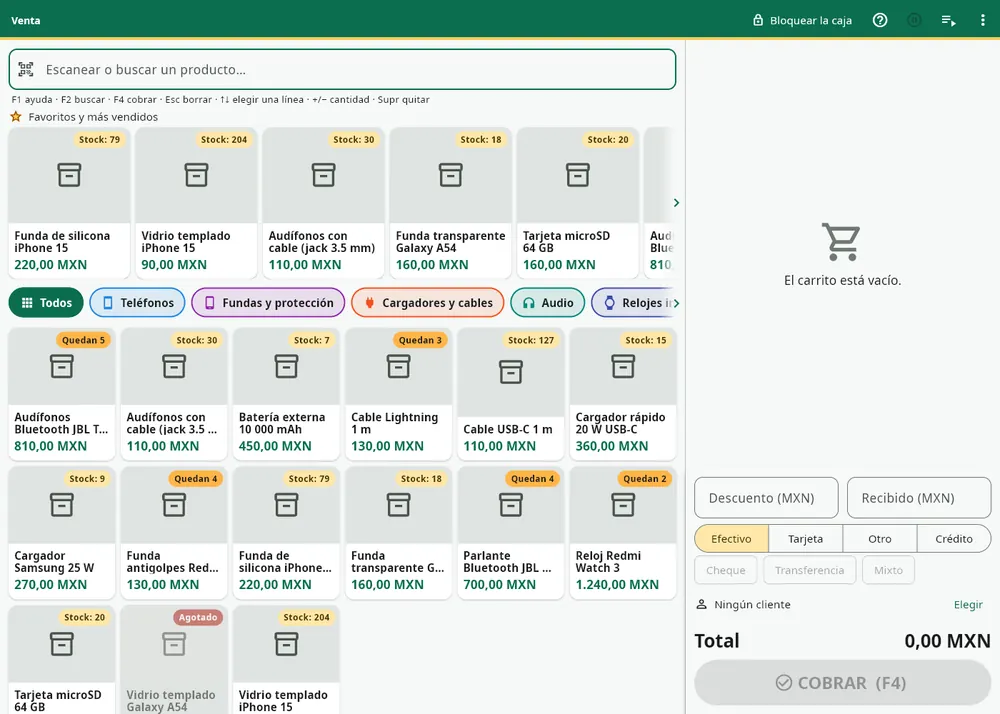
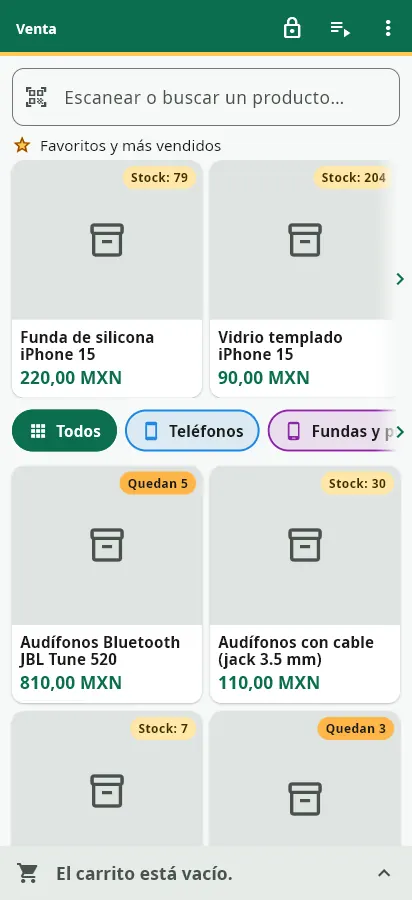
Encontrar un producto
- El lector USB en la PC: escanee y el artículo se agrega, sin hacer clic en ningún campo.
- La cámara del teléfono: el icono de escaneo del campo de búsqueda.
- La búsqueda: unas pocas letras del nombre, la marca o la referencia, con resultado instantáneo incluso con miles de productos.
- Las fichas: la fila Favoritos y más vendidos (los más vendidos en 30 días, más los que fija el administrador), y luego la cuadrícula por categoría con foto, precio y stock.
Un producto agotado aparece en gris, y un stock bajo lleva una etiqueta naranja («Quedan 3»). Un vendedor no puede vender un producto agotado; el administrador puede forzar la venta, que queda anotada en el registro.
Los atajos de teclado en la PC
| Tecla | Acción |
|---|---|
| F1 | Ayuda de la pantalla mostrada |
| F2 | Ir a la búsqueda |
| F4 | Cobrar |
| Esc | Borrar la búsqueda |
| Flechas arriba y abajo | Elegir una línea del carrito |
| + y − | Cambiar la cantidad de la línea |
| Supr | Quitar la línea |
Descuentos
Ingrese el descuento debajo del carrito. Cada vendedor tiene un límite de descuento (10 % del carrito por defecto, ajustable por vendedor, o descuento prohibido). Por encima de ese límite, un responsable teclea su PIN en la caja para autorizar ese descuento, una sola vez. Las promociones y los puntos de fidelidad son reducciones aparte: no cuentan para el límite del vendedor.
Cobrar
Elija el medio de pago y luego Cobrar (F4 en la PC).
- Efectivo: escriba el monto recibido o toque un botón rápido (monto exacto y los billetes habituales de su moneda: por ejemplo 50, 100, 200 y 500 MXN en México, o 50, 100 y 200 MAD en Marruecos). El cambio que hay que devolver se muestra en tamaño muy grande.
- Tarjeta, transferencia u otro.
- Cheque: número, banco y fecha de vencimiento. La página Cheques enumera los cheques por depositar, con una casilla «Cobrado».
- Mixto: una parte en efectivo y el resto con tarjeta, o un anticipo y el resto a crédito.
- Crédito: el cliente es obligatorio (véase Clientes y crédito).
El cheque, la transferencia y el pago mixto están incluidos en los planes Pro y Business.
El ticket
Después del cobro, la ventana Venta registrada resume los artículos y ofrece Imprimir, PDF y WhatsApp.
El ticket existe en 58 mm u 80 mm. Lleva el logotipo y los datos de la tienda, el ICE y sus menciones, cada artículo, el descuento, el total, el cambio devuelto o el saldo pendiente, y su mensaje al pie. Se imprime en el idioma de la pantalla, de derecha a izquierda en árabe y en dariya.
Enviar el ticket por WhatsApp
El botón WhatsApp abre WhatsApp con el ticket ya redactado y el número del cliente (a un número local, por ejemplo «55 1234 5678» en México, se le agrega el prefijo del país). Usted toca «Enviar». Es gratis, sin ningún servicio de pago, y Afus no lee sus conversaciones.
Poner una venta en espera
¿Un cliente duda y otro espera? Toque Poner en espera: el carrito queda apartado en el dispositivo y la caja queda libre. Recupérela más tarde desde la lista Ventas en espera.
Devoluciones y anulaciones
Historial de ventas → toque la venta → Devolución / anulación. Elija los artículos devueltos y el motivo: el stock se repone automáticamente. Marque Dañado si el artículo no se puede volver a vender: sale del stock como pérdida.
Una anulación devuelve toda la venta, que conserva su número y pasa a «Reembolsada»: no se borra nada. Un vendedor sin el permiso de «devoluciones» necesita la autorización de un responsable.
El historial de ventas
Búsqueda por fecha, número de ticket y vendedor. Cada venta indica quién la hizo. Desde el detalle de una venta: reimpresión del ticket, envío por WhatsApp, devolución y factura A4.
Promociones
Inicio → Promociones (administrador, planes Pro y Business). Tres tipos de promociones:
- «X comprados = Y gratis»: por ejemplo «2 fundas compradas = 1 gratis»;
- precio por cantidad: precio unitario reducido a partir de N artículos;
- porcentaje de descuento.
Una promoción se aplica a un producto o a una categoría entera, con fechas de inicio y fin si desea prepararla con antelación. Si dos promociones afectan al mismo artículo, se aplica la más ventajosa para el cliente. La reducción aparece en la caja y en el ticket.
Facturas A4 y cotizaciones
Planes Pro y Business. Desde el detalle de una venta, Factura A4 crea una factura con numeración continua, sin saltos, con el nombre, el ICE y la dirección del cliente, los montos sin IVA, el IVA y el total con IVA, y la forma de pago. Una cotización recoge artículos o servicios libres, con una fecha de validez (30 días por defecto); una vez aceptada, sus artículos pasan al carrito de la caja.
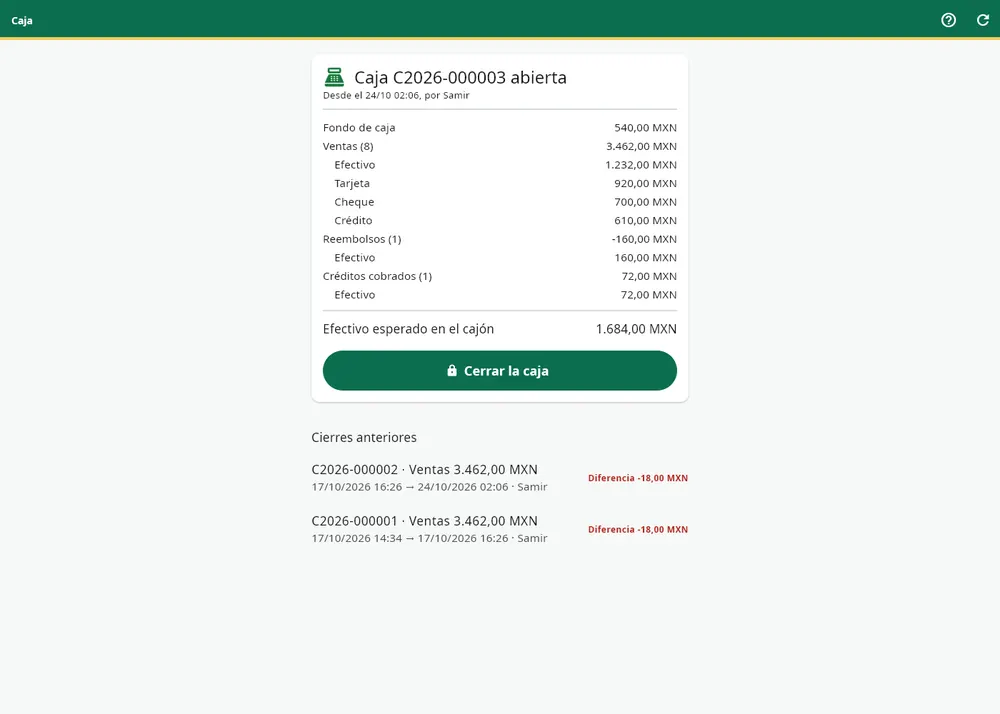
Cerrar la caja por la noche
Abrir / cerrar la caja muestra el fondo de caja, las ventas por medio de pago, los reembolsos, los créditos cobrados y el efectivo esperado en el cajón. Toque Cerrar la caja, cuente el efectivo e ingrese el monto: Afus calcula la diferencia y genera el reporte de cierre en PDF, para imprimirlo o guardarlo.
En los planes Pro y Business, una diferencia de caja dispara una alerta para el propietario (a partir de 1 unidad de su moneda por defecto, umbral configurable en Configuración).
Productos y stock
La lista de productos
La lista se filtra por categoría, por marca, por stock bajo, por agotados y por productos sin código de barras. Se ordena por nombre, stock, ventas y, solo para el administrador, por margen. La búsqueda es tan instantánea como en la caja.
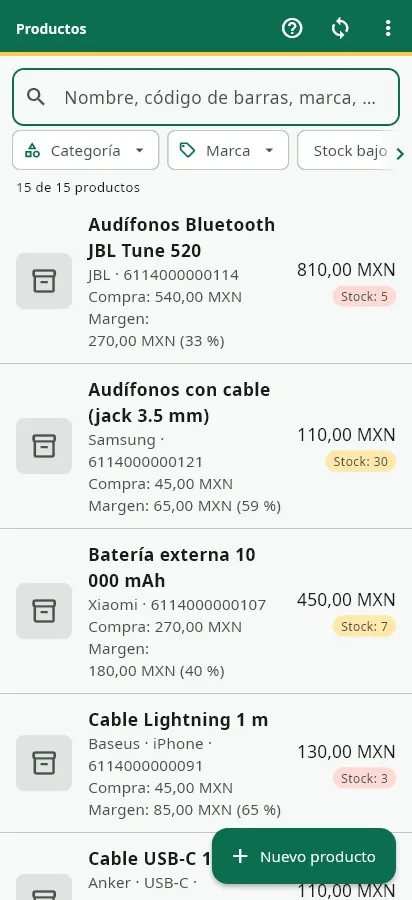
La ficha de producto
Una ficha contiene el nombre, el código de barras, la referencia interna, la categoría, la marca, el modelo compatible, el color, la foto, el precio de venta, el umbral de alerta y el stock. El precio de compra promedio, visible solo para el administrador, se recalcula en cada recepción de proveedor. La ficha muestra también la frecuencia de venta del producto. Cada movimiento de stock queda registrado con su autor y su fecha.
- Duplicar crea una copia para completar: la misma funda, otro color.
- Fijar como favorito coloca el producto en la fila de favoritos de la caja.
- Importar desde Excel y Exportar a Excel (con una plantilla para completar) sirven para cargar un catálogo inicial en pocos minutos. Un producto ya conocido se reconoce al volver a importar: no hay duplicados, y una importación nunca modifica el stock.
Las categorías (administrador) tienen un nombre, un color, un icono, un orden de visualización y subcategorías, por ejemplo «Fundas › iPhone».
Las variantes: tallas, colores, modelos
Planes Pro y Business. Para un mismo artículo en varias tallas o colores, cree un producto con variantes: el nombre del modelo y luego de 1 a 3 características (Talla, Color, Modelo…) con sus valores separados por comas. Crear la tabla propone todas las combinaciones; quite las que no vende.
Cada variante tiene su propio stock, su código de barras y su precio («Camiseta cuello V — M / Negro» en el ticket). En la caja, el modelo forma una sola ficha y la variante se elige con un toque; al escanear, llega directamente la variante correcta.

Cajas y unidades
Planes Pro y Business. En la ficha, indique el código de barras de la caja, el número de unidades y el precio de la caja. Al escanear la caja en el punto de venta o en la recepción se agregan todas sus unidades de una vez. El stock se sigue contando por unidad, y cada caja completa se vende al precio de la caja.
Caducidad, lotes y venta por peso
Planes Pro y Business, útiles sobre todo para las tiendas de abarrotes.
- Caducidad y lotes: la fecha y el lote se ingresan en la recepción; las ventas descuentan primero el lote que caduca antes. La pantalla Caducidad enumera los productos caducados, los que caducan en 7 días y en 30 días.
- Venta por peso: precio por kilo; en la caja, Afus pide el peso y calcula el precio. Las etiquetas de las básculas etiquetadoras se leen con el peso incluido. Sin báscula etiquetadora, la ficha de producto imprime una etiqueta de peso.
La recepción de proveedor
Inicio → Recepción de proveedor. Elija el proveedor, anote el número de la nota de entrega o de la factura y luego escanee o busque cada artículo entregado. Para cada línea: la cantidad y el precio de compra. Afus propone el último precio pagado a ese proveedor. + Producto nuevo crea un artículo desconocido sin salir de la pantalla, con un código interno automático.
Confirmar la recepción actualiza el stock y el precio de compra promedio, y puede imprimir un comprobante de recepción. En los planes Pro y Business, usted indica si la entrega se ha pagado en su totalidad, en parte o a crédito: la deuda con el proveedor se calcula automáticamente.
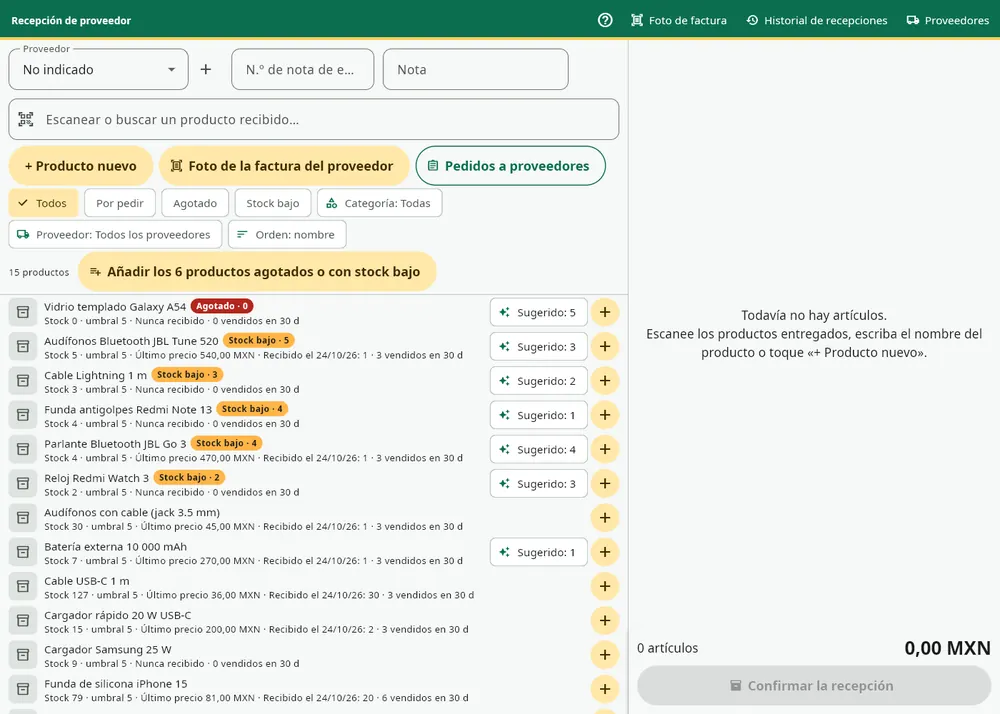
Leer la factura del proveedor
En lugar de teclear cada línea, toque Foto de la factura del proveedor y elija una foto, una imagen (por ejemplo, la recibida por WhatsApp) o un archivo PDF.
La lectura estándar es gratuita y se hace en el dispositivo, sin internet. Afus reconstruye la tabla (descripción, cantidad, precio, total), comprueba que cantidad × precio = total, lo compara con el total de la factura y asocia cada línea a un producto existente; los productos desconocidos se proponen para crearlos. No se agrega nada sin usted: una pantalla de verificación muestra cada línea, con las dudosas en naranja, y pide confirmación si los totales no coinciden.
La lectura gratuita lee facturas en alfabeto latino. Para una factura difícil o en árabe, en la misma pantalla se ofrece la lectura avanzada con IA (planes Pro y Business, con un número limitado de solicitudes por día). Solo en ese caso se envía la foto al servicio de IA.
Ajustes, pérdidas y devoluciones a proveedor
Ajustar el stock registra una pérdida, una rotura, una devolución al proveedor o una corrección. El motivo es obligatorio. Cada ajuste indica quién lo hizo y cuándo.
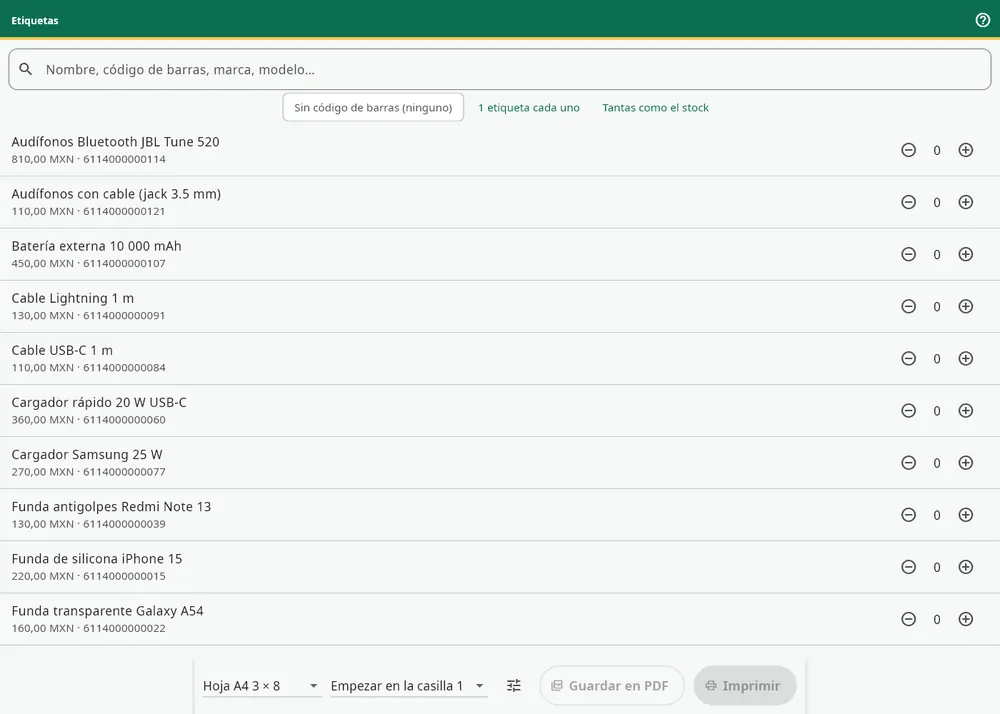
Etiquetas y códigos de barras
Un producto sin código de barras recibe un código EAN-13 interno que empieza por 20, el rango que GS1 reserva para el uso interno de las tiendas, y que nunca se asigna dos veces.
La pantalla Etiquetas imprime nombre, precio y código de barras:
- en hoja A4 (3 × 8, 3 × 7, 4 × 10 o 2 × 7 etiquetas), eligiendo la casilla inicial para terminar una hoja empezada, con un ajuste de desplazamiento en milímetros;
- en rollo para impresora de etiquetas (50 × 30, 40 × 30, 58 × 40 o 60 × 40 mm), o en PDF a tamaño real.
El inventario físico
Inicio → Inventario. El administrador inicia el inventario y todos pueden contar: cada escaneo suma 1. Al final, el reporte de diferencias compara el stock teórico con el stock contado. Los productos no contados se ignoran (un solo estante) o se ponen a cero (inventario completo). Cada diferencia se convierte en un ajuste con fecha.
Alertas de stock
- Stock bajo: productos agotados o por debajo de su umbral de alerta, con una etiqueta en la pantalla de inicio. La alerta funciona incluso sin red.
- Stock inmovilizado: productos en stock sin ventas desde hace 30, 60 o 90 días. El administrador ve también su valor.
El reabastecimiento recomendado
Planes Pro y Business. Afus calcula la cantidad que conviene pedir según el ritmo de venta de los últimos 30 días: ventas por día × días que se quieren cubrir (30 por defecto), más el umbral de alerta, menos el stock. Pedido (WhatsApp) envía la lista al proveedor; Preparar la recepción completa la pantalla de recepción.
La pestaña Previsiones del Asistente estima las ventas de las próximas semanas a partir de las 8 últimas semanas, sin ningún servicio de pago.
Telefonía: IMEI, garantía y taller
Planes Pro y Business.
- IMEI y número de serie: al cobrar un teléfono, Afus pide su IMEI (ingresado a mano o con el lector). El mismo número no se puede vender dos veces.
- Garantía: su duración en meses figura en la ficha; el ticket imprime el IMEI y la fecha de fin de la garantía. En el mostrador, bastan los 4 últimos dígitos del IMEI para encontrar la venta y el estado de la garantía.
- Taller de reparación: el ingreso registra el cliente, el aparato, la falla, los accesorios dejados, la cotización y el anticipo. Las pestañas En curso, Listos y Terminados siguen cada aparato. Aparato listo prepara el mensaje de WhatsApp con el saldo pendiente, que luego se cobra en la caja.

El catálogo en línea
Planes Pro y Business. El administrador activa un catálogo público con un enlace para compartir (afus.app/c/nombre-de-la-tienda). Muestra el nombre, la foto, el precio y «Disponible» o «Agotado», leídos en directo del stock, nunca las cantidades ni sus cifras. El cliente hace su pedido por WhatsApp con un clic.
Clientes y crédito
La venta a crédito
En la caja, toque Elegir el cliente para asociar un cliente a la venta (o créelo: basta con el nombre y el teléfono) y luego elija el pago Crédito. El ticket indica «Pagado 0,00» y el saldo pendiente en grande. Una venta mixta permite un anticipo: una parte pagada en el momento y el resto a crédito.
El crédito a clientes y el recordatorio por WhatsApp están incluidos en todos los planes.
La ficha del cliente
La ficha muestra en grande lo que debe el cliente. Enumera cada venta a crédito y cada pago, con la fecha y el vendedor. Cobrar un pago registra un abono, total o parcial. Afus nunca acepta un pago superior a lo que se debe. Si un cliente ha devuelto un artículo ya pagado a crédito, su saldo puede convertirse en un saldo a favor.

La libreta de crédito completa
Planes Pro y Business.
- Límite por cliente: se rechaza una venta a crédito que lo supere. El administrador puede subir el límite.
- Plazo de pago: cada venta a crédito recibe un vencimiento, según el plazo del cliente o el de la tienda (30 días por defecto, configurable en Configuración).
- Vencimientos: la lista de los clientes que deben, primero los más atrasados, con lo que ya está vencido.
- Estado de cuenta: un PDF A4 con las operaciones en orden, los vencimientos, el saldo después de cada línea, el saldo pendiente y la parte vencida. Imprímalo o envíelo al cliente.
El recordatorio por WhatsApp
Desde la ficha del cliente o desde los vencimientos, Recordatorio por WhatsApp abre WhatsApp con un mensaje cortés ya redactado y el monto adeudado. Usted lo revisa y lo envía. No sale ningún mensaje sin usted.

La fidelidad
Incluida en todos los planes, desactivada al principio: el administrador la activa en Configuración.
- Regla por defecto, modificable: 1 punto por cada 10 gastados, 1 punto = 0,10 de descuento, utilizable a partir de 100 puntos.
- En la caja, el botón Usar N pts aplica el descuento. El ticket muestra los puntos ganados y el saldo.
Los datos personales de los clientes
Ficha del cliente → Datos personales: exportar sus datos a un archivo o borrarlos a petición suya. Sus ventas se conservan en la contabilidad de la tienda, pero sin su nombre. El borrado se rechaza mientras el cliente deba dinero.
Proveedores, deudas y gastos
La lista de proveedores
Incluida en todos los planes: nombre, teléfono, notas y el historial de recepciones de cada proveedor. El teléfono sirve también para enviar los pedidos por WhatsApp.
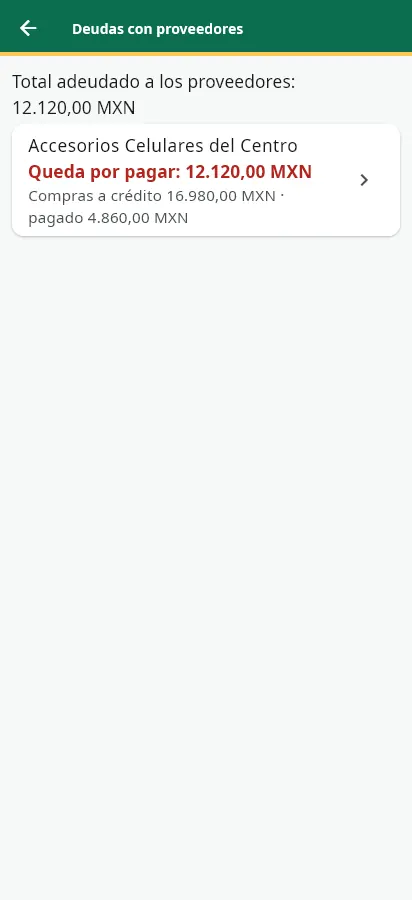
Las deudas con proveedores
Planes Pro y Business. Al confirmar una recepción, elija:
- Pagada en su totalidad (opción por defecto);
- Pagada en parte: el monto y el medio de pago;
- A crédito.
Proveedores → Deudas con proveedores muestra el total adeudado a todos los proveedores, el detalle por proveedor y el historial de pagos. Pagar registra un pago en efectivo, por transferencia, con cheque, con tarjeta u otro. Afus rechaza un pago superior al saldo pendiente.
Los gastos de la tienda
Planes Pro y Business, solo para el administrador. Anote cada gasto con su fecha, su monto y su categoría: alquiler o renta, electricidad, agua, sueldos, teléfono e internet, transporte, suministros, impuestos y tasas, mantenimiento, publicidad, otro.
Un gasto registrado por error se anula: sigue visible, tachado, y deja de contarse. Nunca se elimina, y cada anulación queda anotada en el registro antifraude.
Los gastos entran en el cálculo de la ganancia neta en los reportes.
Reportes y ganancias
Los reportes están reservados al administrador. Un vendedor nunca ve los ingresos globales, los márgenes ni los precios de compra.
El panel de control
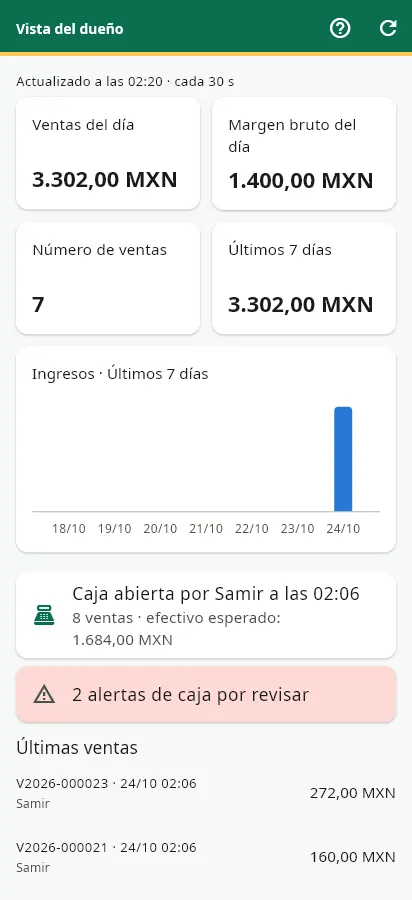
Las cifras del día de un vistazo: ventas, margen bruto, número de ventas y el gráfico de los ingresos de los últimos 7 días.
Los reportes esenciales (todos los planes)
Elija el período: Hoy, Ayer, Últimos 7 días, Este mes, Mes pasado, Este año o las fechas que quiera. Los reportes muestran:
- los ingresos, descontados los reembolsos;
- el margen bruto y el margen en %, calculados con el precio de compra fijado en el momento de cada venta: un margen exacto aunque sus precios de compra cambien después;
- el número de ventas, el ticket promedio, los artículos vendidos, los descuentos, los reembolsos y el reparto de los pagos;
- la evolución por hora, día, semana o mes, para detectar las horas de más afluencia;
- los productos más vendidos, el valor del stock y los movimientos de stock.
Gastos y ganancia neta (Pro y Business)
Ganancia neta = margen bruto de las ventas del período − gastos del período. Es lo que la tienda gana de verdad, una vez pagados el alquiler (o la renta), la luz y los sueldos.

Los reportes avanzados (Pro y Business)
- Por vendedor: filtro y tabla de las ventas de cada vendedor.
- Por categoría: clasificación de las categorías que más ingresos generan.
- Comparación de períodos: el período elegido frente al período anterior de la misma duración (ingresos, margen, número de ventas, ticket promedio), con la evolución en porcentaje.
- Exportaciones a Excel y PDF de los reportes, en la parte superior derecha de la pantalla.
Hacer una pregunta sobre sus cifras (Pro y Business)
La pestaña Preguntas del Asistente responde en lenguaje corriente, en español, francés, árabe o dariya: «¿Cuánto vendí hoy?», «¿Qué producto deja más ganancia esta semana?», «Chhal bi3t lyoum?». Esta función usa inteligencia artificial. Solo se le transmiten las cifras de su tienda, y el número de preguntas está limitado por día.
La exportación para el contador (Business)
Reportes → Exportar para el contador (Excel): un libro de Excel para el período elegido, con una hoja por diario (ventas, devoluciones, facturas, IVA por mes, compras, gastos) y los datos de la empresa (ICE, IF, RC…).
La vista del dueño (Pro y Business)
La pantalla Vista del dueño forma parte de Afus y se abre en el teléfono o la PC del administrador, esté donde esté. Muestra las ventas y el margen del día, los últimos 7 días, la caja en curso, las últimas ventas con el vendedor, el valor del stock, los productos por debajo del umbral y las alertas, actualizados cada 30 segundos.
Las notificaciones avisan de un cierre de caja, de una diferencia de caja, de un producto que baja de su umbral y de un descuento grande. Cada tipo se puede desactivar en Configuración. Llegan mientras Afus esté abierto en el dispositivo, incluso en segundo plano.
Vendedores, permisos y seguridad
Dos roles
- Administrador: el propietario. Lo ve todo y lo configura todo.
- Vendedor: vende, cobra, abre y cierra la caja, recibe la mercancía y ayuda en el inventario. Nunca ve los precios de compra, los márgenes ni los reportes financieros. Esta regla la aplica la propia base de datos: ni siquiera un dispositivo manipulado puede leer esa información.
Las cuentas de vendedor
Planes Pro y Business. Cuenta y configuración → Usuarios → Nuevo usuario: un identificador sencillo (por ejemplo «amina»), una contraseña y un rol, sin dirección de correo. El administrador puede desactivar una cuenta o restablecer su contraseña. Cada venta, recepción y ajuste indica quién lo hizo.
Los permisos de cada vendedor, verificados por el servidor:
- descuentos permitidos o no, con un límite en % (10 % por defecto);
- devoluciones y anulaciones permitidas o no (no por defecto).

Contraseña y cuenta
- Contraseña de al menos 8 caracteres, con al menos una letra y un número; se rechazan las contraseñas demasiado comunes.
- Tras 5 intentos fallidos en 15 minutos, la cuenta se bloquea durante 15 minutos.
- ¿Olvidó su contraseña? en la pantalla de inicio de sesión envía un enlace por correo; la nueva contraseña se elige en afus.app. Un vendedor sin correo pide a su administrador que la restablezca.
- Mi perfil: nombre mostrado, cambio de contraseña, idioma, modo claro u oscuro y Cerrar sesión en mis otros aparatos.
- Registro de conexiones (Usuarios): cada conexión con la cuenta, la fecha, el dispositivo y la versión de Afus.
PIN y bloqueo de la caja
Cada persona define su PIN de 4 a 6 dígitos en Mi perfil. Se rechazan los códigos demasiado simples, como 1234 o 1111.
- Bloqueo: tras 5 minutos sin uso por defecto (configurable en Configuración), la caja se bloquea; el PIN la vuelve a abrir, incluso sin internet.
- Cambio de vendedor: en la pantalla bloqueada, Cambiar de vendedor pasa de un vendedor a otro con su PIN. Un vendedor nuevo inicia sesión una vez con su contraseña; después le basta con su PIN.
- Tras 5 códigos erróneos, el PIN se bloquea durante 5 minutos.
La autorización del responsable
Algunas acciones requieren que un administrador teclee su PIN en la caja del vendedor:
- un descuento por encima del límite del vendedor;
- una devolución o una anulación hecha por un vendedor que no tiene ese permiso;
- la apertura del cajón sin venta.
La autorización vale para una sola acción y durante 3 minutos. La verifica el servidor y queda anotada en el registro.
La verificación en dos pasos
Para el administrador, de forma opcional: Mi perfil → Verificación en dos pasos → escanee el código QR con Google Authenticator o Microsoft Authenticator. A partir de entonces, en cada inicio de sesión se pide un código de 6 dígitos generado en el teléfono. Sin ese código, el servidor rechaza los derechos de administrador, incluso con la contraseña correcta.
El registro antifraude
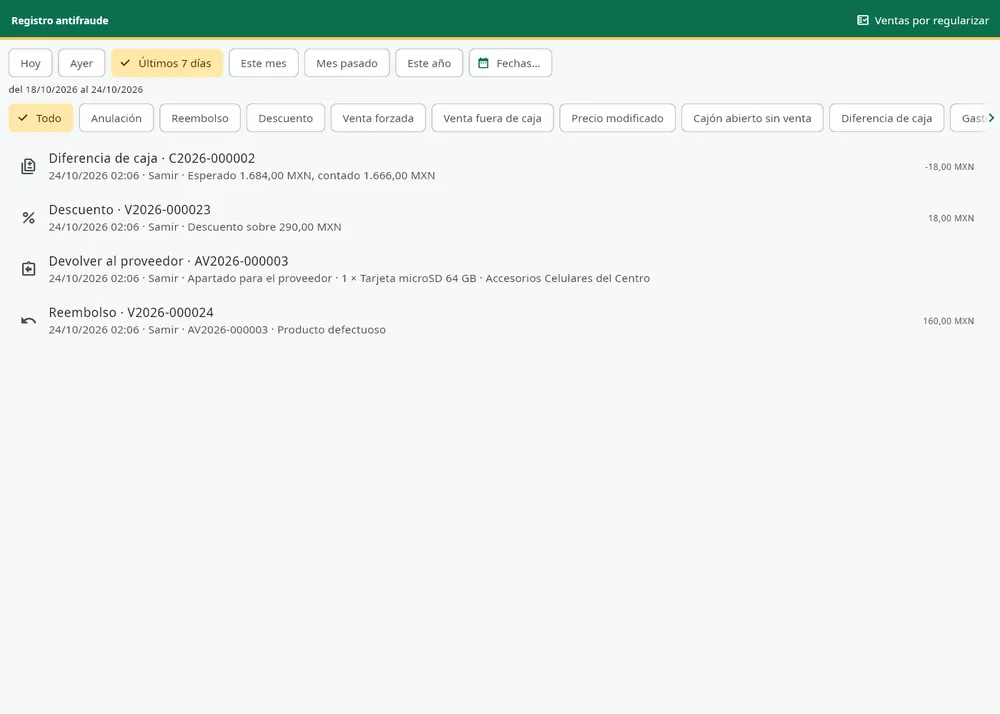
Planes Pro y Business. El registro lo escribe la propia base de datos: nadie puede modificarlo ni borrarlo, ni siquiera el administrador. Registra:
- las anulaciones y los reembolsos;
- los descuentos;
- las ventas forzadas sin stock y las ventas fuera de caja;
- los cambios de precio;
- las aperturas del cajón sin venta, con su motivo;
- las diferencias de caja;
- los gastos anulados.
Cada línea indica la fecha, la hora, el vendedor y el monto. El registro se filtra por período y por tipo. Una diferencia de caja y un descuento grande (20 % por defecto) disparan una alerta: un aviso rojo en la pantalla de inicio del administrador hasta que toque «Visto», y una notificación en la vista del dueño.
La copia de seguridad cifrada
Configuración → Descargar una copia de seguridad completa: un archivo ZIP con todos los datos de la tienda, incluida una versión legible en Excel, cifrado con una contraseña que usted elige (AES-256, que también se puede abrir con 7-Zip). Aparece un recordatorio si no se ha hecho ninguna copia de seguridad en 7 días. Incluida en todos los planes.
Por último, cada tienda está aislada de las demás en la base de datos: ninguna otra tienda ve sus productos, sus clientes ni sus cifras.
Venta sin internet
Se necesita conexión para crear la tienda y para compartir el stock entre los dispositivos. Pero si internet se corta, la venta continúa.
Qué ocurre
- Afus lo detecta solo: aparece un aviso rojo «Sin conexión» en la parte superior de la pantalla de venta. Usted no tiene que hacer nada.
- El catálogo está guardado en el dispositivo: la búsqueda, el escaneo, las fichas y los precios funcionan como siempre, en la moneda correcta.
- Cada venta se guarda en el dispositivo. El ticket se imprime en el acto, con un número provisional que empieza por «HL-».
- El stock mostrado baja de inmediato en el dispositivo, para no volver a vender un artículo que ya ha salido.
- Cuando vuelve la red, las ventas se envían automáticamente (al arrancar y luego cada 30 segundos), o al instante con Enviar ahora. Cada venta recibe entonces su número definitivo, visible en el historial.
Nunca se pierde una venta
Una venta hecha sin internet siempre se registra al enviarla, porque ocurrió de verdad. Si mientras tanto se vendió el mismo artículo en otro dispositivo y el stock ya no alcanza, la diferencia queda registrada mediante un ajuste «Venta sin conexión: stock insuficiente al enviar». El stock sigue siendo correcto y usted ve la diferencia.
Las ventas pendientes de envío nunca se borran, ni siquiera al cerrar sesión.
Lo que necesita la red
- la venta a crédito (la elección del cliente pasa por el servidor);
- las devoluciones y anulaciones;
- los reportes y la vista del dueño;
- el uso de los puntos de fidelidad.
El PIN funciona sin internet: la caja se desbloquea incluso durante un corte.
Varias tiendas
Plan Business.
Una cuenta, varias tiendas
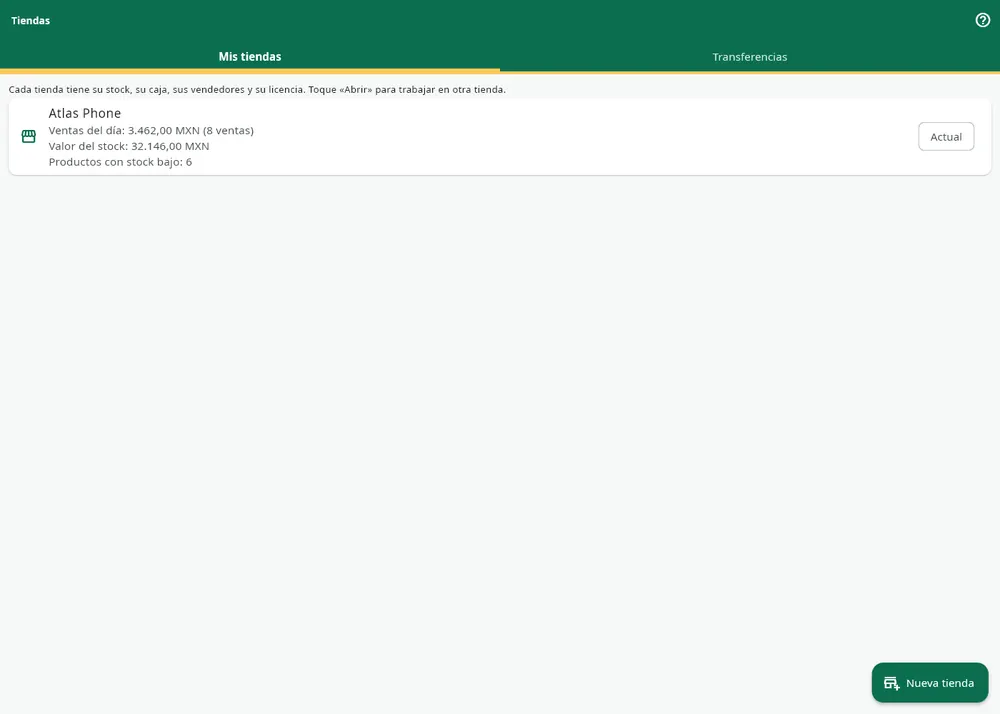
Cada tienda funciona como una tienda Afus completa, con su stock, su caja, sus vendedores, sus reportes, su configuración y su licencia. El administrador tiene acceso a todas sus tiendas y trabaja en una «tienda actual».
Inicio → Tiendas:
- Mis tiendas muestra para cada una las ventas del día, el número de ventas, el valor del stock y los productos con stock bajo;
- Abrir cambia la aplicación a otra tienda. Afus lo rechaza mientras queden ventas de la tienda actual pendientes en el dispositivo, para que ninguna venta se envíe a la tienda equivocada;
- Nueva tienda crea una tienda con una copia del catálogo (categorías, productos, precios), stock a cero, mismo país, misma moneda y mismo IVA.
Una tienda nueva empieza con 30 días de prueba del plan Business y luego necesita su propia licencia.
Las transferencias de stock
Pestaña Transferencias: envíe mercancía de la tienda actual a otra. La transferencia está numerada, es visible en las dos tiendas y se hace entera o no se hace. El valor del stock sigue siendo correcto en ambos lados, y un producto que no existe en la otra tienda se crea allí.
Los vendedores siguen vinculados a su tienda.
Equipos compatibles
Basta con una PC o un teléfono para vender. Los equipos se configuran en cada dispositivo (Configuración o Mi perfil → Equipo de caja).
Los dispositivos
| Dispositivo | Requisitos |
|---|---|
| PC | Windows 10 u 11, 64 bits |
| Teléfono o tableta | Android 7 o posterior, con cámara para escanear |
Lectura de códigos de barras
- Lector USB en la PC: cualquier lector en modo teclado que termine la lectura con Enter (la configuración habitual), en la caja, en la recepción y en el inventario.
- Cámara del teléfono o de la tableta.
Impresión de tickets
| Modo | Equipo | Qué hace |
|---|---|---|
| Impresión normal (por defecto) | Cualquier impresora instalada en la PC | La ventana de impresión habitual. En el teléfono, el ticket en PDF se abre en el menú de compartir (guardar, WhatsApp, aplicación de la impresora). |
| Impresora de tickets (PC) | Impresora térmica ESC/POS de 58 u 80 mm, por USB o en red, con su controlador de Windows | Ticket impreso en un segundo, sin ventana de impresión. |
| Bluetooth | Impresora térmica ESC/POS Bluetooth, vinculada con el teléfono o la PC | Impresión directa desde el teléfono, práctica fuera del mostrador. |
En modo directo, el ticket se envía como imagen: el árabe y todas las escrituras se imprimen correctamente, logotipo incluido. Si la impresora está apagada o no responde, se abre en su lugar la ventana de impresión normal: la venta nunca se bloquea.
Equipos avanzados (Pro y Business)
- Cajón de dinero conectado a la impresora de tickets (conector RJ11): se abre solo después de una venta en efectivo si usted lo activa, y con el botón Abrir el cajón de la caja, con el motivo anotado en el registro.
- Visor del cliente: un segundo dispositivo con Afus (tableta o teléfono Android antiguo, u otra PC Windows), conectado a la tienda con una cuenta de vendedor, muestra al cliente los artículos, el total y el cambio. Elija Usar este dispositivo como visor del cliente.
Etiquetas y básculas
- Impresora de etiquetas en rollo: formatos 50 × 30, 40 × 30, 58 × 40 y 60 × 40 mm.
- Hojas A4 de etiquetas adhesivas en una impresora de oficina.
- Báscula etiquetadora configurada en «peso integrado» (código EAN-13 que empieza por 21): sus etiquetas se leen en la caja, con el peso incluido.
No compatible
Los visores LCD conectados por puerto serie, las básculas conectadas por cable a la PC y la impresión directa en una impresora que no sea ESC/POS. Estas impresoras se pueden seguir usando en «Impresión normal».
Planes Basic, Pro y Business
Afus es una sola aplicación con tres planes. Las funciones se desbloquean según su licencia. Pasar de un plan a otro se hace sin reinstalar y sin perder datos.
La licencia
- Licencia anual de pago único, vinculada a la cuenta de la tienda y no a un dispositivo.
- Sin renovación automática: no se cobra nada sin una nueva compra por su parte.
- Prueba gratuita de 30 días con todas las funciones Pro, sin tarjeta bancaria.
- Códigos de activación en los revendedores (próximamente), con pago en efectivo o con billetera móvil: el código se ingresa en Licencia y dispositivos.
- Compra en línea disponible próximamente en afus.app.
- El número de dispositivos depende del plan; el administrador puede liberar un dispositivo en Licencia y dispositivos.
- Una renovación del mismo plan se suma a la fecha de fin: no se pierde ningún día pagado.
- Al vencimiento, hay 7 días de gracia en los que todo funciona. Después, sin renovación, Afus pasa a solo lectura: las ventas quedan bloqueadas, pero usted conserva el acceso a sus datos, a la exportación y a la copia de seguridad.
Los precios dependen del país. Consulte el precio de su país en afus.app/formules.
Las funciones por plan
El control de los planes lo hace el servidor, no solo la pantalla.
| Función | Basic | Pro | Business |
|---|---|---|---|
| Caja en PC y teléfono (lector, cámara, búsqueda) | sí | sí | sí |
| Top 10, categorías y subcategorías en la caja | sí | sí | sí |
| Ticket impreso, ticket por WhatsApp | sí | sí | sí |
| Apertura y cierre de caja | sí | sí | sí |
| Venta sin internet | sí | sí | sí |
| Pagos en efectivo y con tarjeta | sí | sí | sí |
| Pagos con cheque, transferencia y mixtos | no | sí | sí |
| Devoluciones y anulaciones | sí | sí | sí |
| Productos, categorías, fotos, códigos de barras, etiquetas | sí | sí | sí |
| Plantillas iniciales (telefonía, abarrotes, ropa, ferretería) | sí | sí | sí |
| Recepción de proveedor, ajustes, inventario | sí | sí | sí |
| Lista de proveedores | sí | sí | sí |
| Alertas de stock bajo | sí | sí | sí |
| Importación y exportación Excel | sí | sí | sí |
| Variantes (talla, color, modelo) | no | sí | sí |
| Sugerencia de reabastecimiento | no | sí | sí |
| Caducidad, lotes, venta por peso, cajas y unidades | no | sí | sí |
| Crédito a clientes y recordatorios por WhatsApp | sí | sí | sí |
| Fidelidad (puntos) | sí | sí | sí |
| Libreta de crédito completa (límite, estado de cuenta, vencimientos) | no | sí | sí |
| Promociones avanzadas | no | sí | sí |
| Deudas con proveedores | no | sí | sí |
| Gastos de la tienda y ganancia neta | no | sí | sí |
| Facturas A4 y cotizaciones con ICE | no | sí | sí |
| Reportes esenciales (ventas por día/semana/mes, ganancia y margen total, productos más vendidos) | sí | sí | sí |
| Reportes avanzados (por vendedor, por categoría, comparación de períodos, exportaciones) | no | sí | sí |
| Copia de seguridad completa | sí | sí | sí |
| Cuentas de vendedor y permisos | no | sí | sí |
| Registro antifraude y alerta de diferencia de caja | no | sí | sí |
| App Patrón (seguimiento a distancia y notificaciones) | no | sí | sí |
| Módulo de telefonía (IMEI, garantía, taller) | no | sí | sí |
| Catálogo en línea para compartir | no | sí | sí |
| IA (factura de proveedor, preguntas en dariya, previsiones) | no | sí | sí |
| Hardware avanzado (cajón de dinero, visor para el cliente) | no | sí | sí |
| Varias tiendas y transferencias de stock | no | no | sí |
| Exportación para el contador | no | no | sí |
| Factura electrónica DGI (cuando sea obligatoria) | no | no | sí |
| Soporte prioritario | no | no | sí |
| Dispositivos | 1 PC + 1 teléfono | 5 | ilimitados por tienda |
Dos aclaraciones:
- La lectura gratuita de la factura del proveedor en el dispositivo está incluida en todos los planes; solo la lectura avanzada con IA está reservada a Pro y Business.
- La factura electrónica DGI ya tiene su estructura preparada en Afus. Se activará cuando se publique el formato oficial y la factura electrónica pase a ser obligatoria.
¿Qué plan elegir?
- Basic: usted atiende la tienda solo. Caja completa, stock, etiquetas, inventario, crédito, fidelidad, reportes con ganancia y margen.
- Pro: tiene vendedores o quiere seguirlo todo. Cuentas de vendedor, registro antifraude, vista del dueño, variantes, promociones, facturas, deudas con proveedores, ganancia neta, telefonía.
- Business: varias tiendas o un contador. Transferencias de stock, exportación contable, dispositivos ilimitados, soporte prioritario.
En Android
De acuerdo con las normas de Google Play, la versión de Android no muestra ni precios ni enlaces de compra. Permite ingresar un código de activación. La versión de Windows ofrecerá un botón de compra en cuanto se abra la compra en línea.
Preguntas frecuentes
¿Hace falta conexión a internet?
Para crear la tienda y compartir el stock entre sus dispositivos, sí. Pero si internet se corta, la venta continúa: las ventas se guardan en el dispositivo y se envían automáticamente cuando vuelve la red. El crédito, las devoluciones, los reportes y el uso de los puntos de fidelidad esperan a la conexión.
¿En qué dispositivos funciona Afus?
En PC con Windows 10 u 11 (64 bits) y en teléfonos o tabletas con Android 7 o posterior. Todos sus dispositivos comparten el mismo stock; su número depende del plan.
¿La prueba es realmente gratuita?
Sí: 30 días con todas las funciones del plan Pro, sin tarjeta bancaria. Al final, usted elige un plan y sus datos se conservan.
¿Cómo se paga?
Con una licencia anual que se paga una sola vez, sin renovación automática. La compra en línea en afus.app y los códigos de activación vendidos por revendedores (en efectivo o con billetera móvil) estarán disponibles próximamente. El precio de su país está en afus.app/formules.
¿Puedo cambiar de plan?
Sí, en cualquier momento, sin reinstalar nada y sin perder sus datos. Las funciones del nuevo plan se desbloquean en todos sus dispositivos.
¿Qué pasa si cambio de PC o si pierdo un teléfono?
Sus datos están en el servidor, no en el dispositivo. Instale Afus en el nuevo dispositivo e inicie sesión. En Licencia y dispositivos, libere el dispositivo antiguo. Si usa la verificación en dos pasos y ha perdido el teléfono, contáctenos para quitarla.
¿Cómo cargo rápido mi catálogo inicial?
Con la importación desde Excel: en Productos, descargue la plantilla de Excel, complétela e impórtela. Los productos sin código de barras reciben un código interno, y la lectura de las facturas de proveedor crea los productos nuevos a medida que llegan las entregas.
El stock que se muestra no es correcto: ¿qué hago?
Haga un inventario: escanee y cuente, Afus muestra las diferencias y corrige el stock. Cada corrección queda anotada con su motivo y su fecha.
¿Afus está disponible en árabe?
Sí, en árabe y en dariya (letras árabes), de derecha a izquierda, tickets incluidos. Afus también está disponible en francés, inglés, español, portugués, suajili, urdu, bengalí, hausa y amárico; estas siete últimas traducciones están marcadas como «pendientes de revisión». El idioma se elige en cada dispositivo.
¿Y si dejo de usar Afus?
Sus datos le pertenecen. Al terminar la licencia y los 7 días de gracia, Afus pasa a solo lectura: usted puede seguir consultando, exportar sus productos a Excel y descargar una copia de seguridad completa.
Contacto
¿Tiene alguna pregunta antes de elegir o necesita ayuda con la aplicación? Escríbanos.
- Correo electrónico: contact@afus.app
- WhatsApp: +212 689 122 814
- Sitio web: afus.app
La ayuda en la aplicación
- Tecla F1 en la PC: abre la ayuda de la pantalla mostrada.
- Botón «?» en las pantallas principales: venta, productos, recepción, inventario, caja, clientes, reportes, usuarios.
- Página de Ayuda: las preguntas frecuentes, organizadas por tema, con un buscador, en francés, árabe e inglés.
- Mi perfil → Reportar un problema: describa lo que ocurre y agregue una captura de la pantalla en cuestión. La información técnica (versión, dispositivo, últimos mensajes de error) se adjunta automáticamente, sin ningún dato de sus clientes ni de sus ventas.
Afus es una aplicación desarrollada por Tisnel.
Traducción en proceso de revisión — contact@afus.app