Installer Afus
Comment installer Afus sur un PC Windows ?
Afus fonctionne sur Windows 10 ou 11, 64 bits. Téléchargez-le uniquement sur afus.app, page Télécharger.
- Ouvrez l'installateur « Afus-Setup-….exe ».
- Si Windows affiche « Windows a protégé votre ordinateur » (SmartScreen), cliquez sur Informations complémentaires, vérifiez que l'éditeur et le nom sont ceux d'Afus, puis Exécuter quand même. Ce message apparaît pour les applications récentes : il ne signale pas un virus.
- Suivez l'installateur, puis ouvrez Afus depuis le menu Démarrer.
Lire ce chapitre du guide
Cette réponse vous a aidé ?
Oui
Non
Merci ! Bonne journée dans votre boutique.
Comment installer Afus sur Android ?
Afus fonctionne sur Android 7 ou plus récent.
- Ouvrez afus.app, page Télécharger, avec le navigateur du téléphone et téléchargez le fichier « .apk ».
- Ouvrez le fichier. Afus n'est pas encore sur Google Play : Android demande d'autoriser l'installation depuis votre navigateur (« sources inconnues »). Touchez Paramètres, autorisez, revenez et touchez Installer.
- Si Google Play Protect affiche un avertissement, touchez Plus de détails puis Installer quand même.
- Au premier scan, acceptez l'accès à l'appareil photo.
Lire ce chapitre du guide
Cette réponse vous a aidé ?
Oui
Non
Merci ! Bonne journée dans votre boutique.
Comment utiliser Afus sur plusieurs appareils ?
Installez Afus sur chaque appareil (PC de la caisse, téléphones, tablette) et connectez-vous à la même boutique : tous partagent le même stock en temps réel.
Le nombre d'appareils dépend de votre formule : 1 PC + 1 téléphone en Basic, 5 en Pro, illimités en Business. N'installez jamais un fichier reçu d'une autre source qu'afus.app.
Lire ce chapitre du guide
Cette réponse vous a aidé ?
Oui
Non
Merci ! Bonne journée dans votre boutique.
Mise à jour de l'app
La mise à jour affiche un message d'erreur : que faire ?
- « Vérifiez la connexion internet » : l'appareil n'a pas de réseau. Reconnectez-le, puis réessayez.
- « Fichier de mise à jour introuvable » : le fichier n'est pas encore en ligne. Réessayez plus tard.
- « Empreinte différente » : le fichier téléchargé est abîmé. Il n'a pas été installé ; réessayez plus tard.
Sur PC, le message SmartScreen peut réapparaître : cliquez sur Informations complémentaires puis Exécuter quand même, comme à l'installation.
Lire ce chapitre du guide
Cette réponse vous a aidé ?
Oui
Non
Merci ! Bonne journée dans votre boutique.
Que signifie l'écran « Mise à jour obligatoire » ?
Il apparaît quand votre version est trop ancienne, seulement avec internet et après l'envoi des ventes en attente. Sans internet, la caisse continue de fonctionner.
La croix du bandeau (« Ne plus afficher pour cette version ») masque seulement cette version : la suivante sera de nouveau annoncée. Après une mise à jour, l'écran Nouveautés résume ce qui a changé ; il reste accessible dans À propos.
Lire ce chapitre du guide
Cette réponse vous a aidé ?
Oui
Non
Merci ! Bonne journée dans votre boutique.
Créer un compte et se connecter
Comment créer mon compte et ma boutique ?
Ouvrez Afus et touchez Créer ma boutique. Indiquez votre adresse email, un mot de passe (au moins 8 caractères, avec une lettre et un chiffre), le nom de la boutique, le pays (il fixe la monnaie) et votre type de commerce.
Acceptez les conditions générales et la politique de confidentialité, puis validez. Cliquez sur le lien de l'email de confirmation, puis connectez-vous.
Chaque nouvelle boutique reçoit 30 jours d'essai avec toutes les fonctions Pro, sans carte bancaire.
Lire ce chapitre du guide
Cette réponse vous a aidé ?
Oui
Non
Merci ! Bonne journée dans votre boutique.
Je n'ai pas reçu l'email de confirmation : que faire ?
Vérifiez l'adresse saisie et regardez dans les courriers indésirables (spam). Le lien de l'email ouvre une page d'afus.app qui confirme votre adresse ; revenez ensuite dans l'application pour vous connecter.
Si le lien a expiré ou si rien n'arrive après quelques minutes, ouvrez un ticket avec l'adresse utilisée.
Lire ce chapitre du guide
Cette réponse vous a aidé ?
Oui
Non
Merci ! Bonne journée dans votre boutique.
Comment un vendeur se connecte-t-il ?
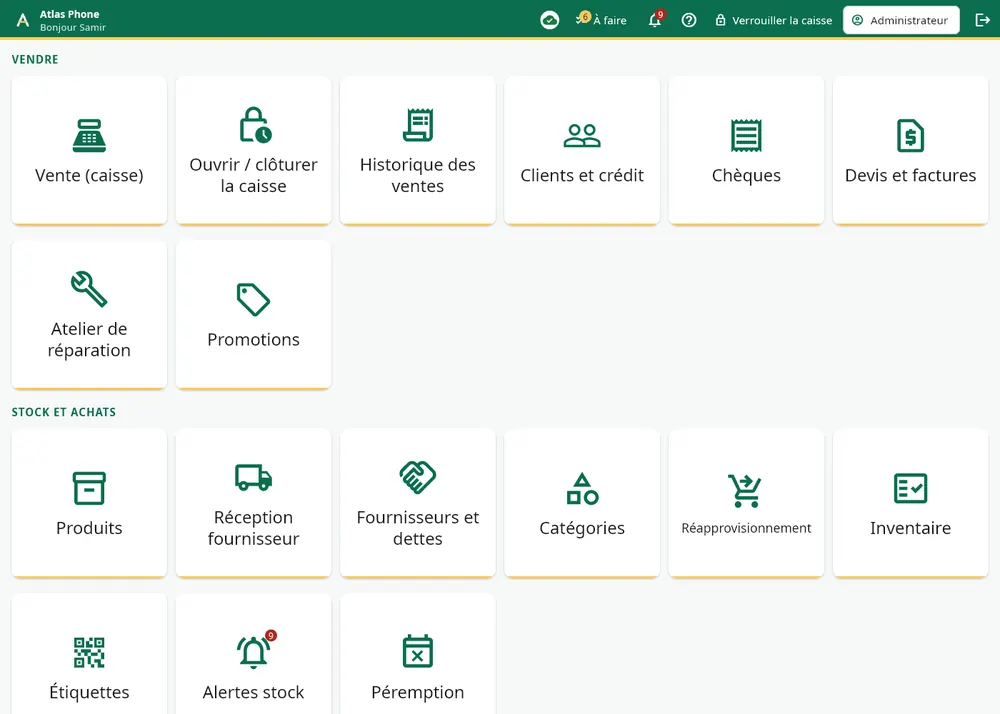
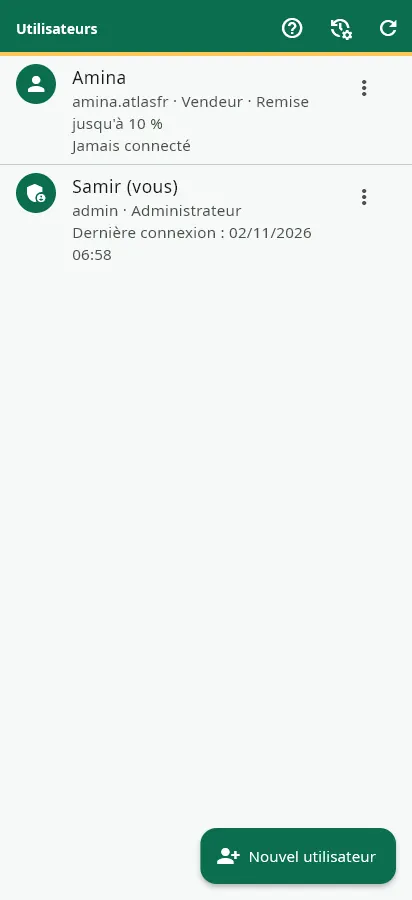
Formules Pro et Business. L'administrateur crée le compte : Accueil → Utilisateurs → Nouvel utilisateur, avec un identifiant simple (par exemple « amina »), un mot de passe et un rôle, sans adresse email.
Le vendeur se connecte une fois avec cet identifiant et ce mot de passe ; ensuite, son code PIN suffit pour reprendre la caisse.
Lire ce chapitre du guide
Cette réponse vous a aidé ?
Oui
Non
Merci ! Bonne journée dans votre boutique.
Pourquoi mon compte est-il bloqué ?
Après 5 essais de mot de passe ratés en 15 minutes, le compte est bloqué pendant 15 minutes. Attendez, puis réessayez avec le bon mot de passe, ou utilisez Mot de passe oublié ?.
Lire ce chapitre du guide
Cette réponse vous a aidé ?
Oui
Non
Merci ! Bonne journée dans votre boutique.
Mot de passe oublié
J'ai oublié mon mot de passe (compte avec email) : que faire ?
- Sur l'écran de connexion, touchez Mot de passe oublié ? et indiquez votre email.
- Ouvrez le lien reçu par email : une page d'afus.app vous fait choisir un nouveau mot de passe (au moins 8 caractères, avec une lettre et un chiffre ; les mots de passe trop courants sont refusés).
- Revenez dans Afus et connectez-vous avec ce nouveau mot de passe.
Si la page indique que le lien a expiré, redemandez un lien depuis l'application.
Lire ce chapitre du guide
Cette réponse vous a aidé ?
Oui
Non
Merci ! Bonne journée dans votre boutique.
Je suis vendeur et j'ai oublié mon mot de passe
Un compte vendeur n'a pas d'adresse email : demandez à l'administrateur de la boutique. Dans Utilisateurs, il choisit votre compte et réinitialise votre mot de passe.
Lire ce chapitre du guide
Cette réponse vous a aidé ?
Oui
Non
Merci ! Bonne journée dans votre boutique.
Comment changer mon mot de passe ?
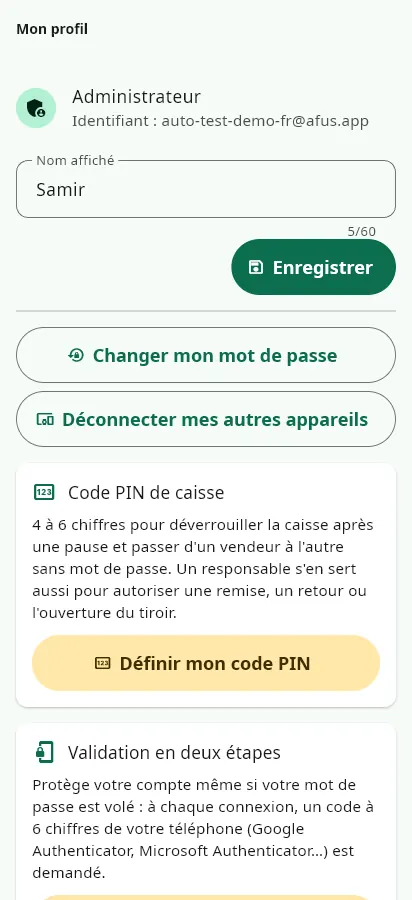
Ouvrez Mon profil : vous y changez votre mot de passe, votre nom affiché, la langue et le mode clair ou sombre. Déconnecter mes autres appareils ferme votre session partout ailleurs.
Lire ce chapitre du guide
Cette réponse vous a aidé ?
Oui
Non
Merci ! Bonne journée dans votre boutique.
Activer ma licence
Comment activer un code d'activation ?
Après votre paiement, nous activons la licence directement sur votre boutique : vous n'avez rien à faire.
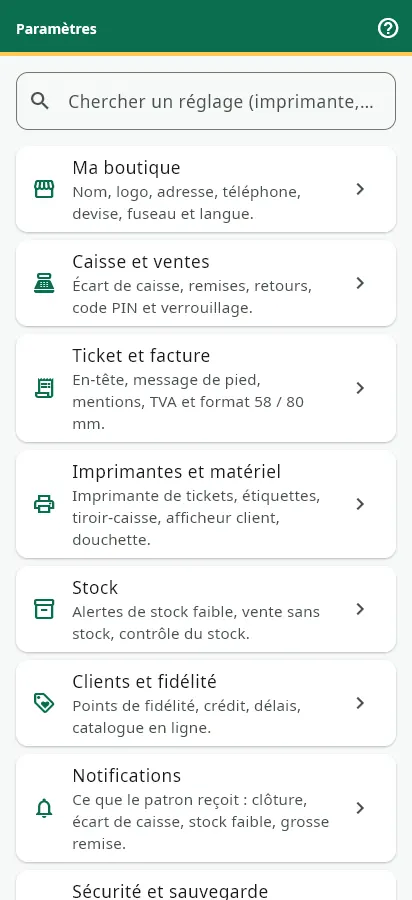
Si nous vous envoyons un code d'activation, saisissez-le dans Paramètres → Compte et licence → Licence et appareils. La licence est liée à la boutique, pas à l'appareil : elle s'applique à tous vos appareils.
Avec la formule Business et 2 magasins, saisissez le code sur le magasin principal : le 2e magasin suit.
Lire ce chapitre du guide
Cette réponse vous a aidé ?
Oui
Non
Merci ! Bonne journée dans votre boutique.
Comment acheter ma licence ?
Pour acheter, contactez-nous via la page Contact (contact@afus.app) : paiement en espèces ou par virement, activation sous 24 h (jours ouvrés). Le paiement par carte en ligne arrivera plus tard.
C'est une licence annuelle à paiement unique : rien n'est prélevé sans un nouvel achat de votre part.
Sur Windows, Licence et appareils affiche les prix. Sur Android, conformément aux règles de Google Play, l'application n'affiche ni prix ni lien d'achat : vous pouvez y saisir un code d'activation.
Après le paiement, ouvrez Licence et appareils pour actualiser votre licence.
Lire ce chapitre du guide
Cette réponse vous a aidé ?
Oui
Non
Merci ! Bonne journée dans votre boutique.
Que se passe-t-il à la fin de l'essai ou de la licence ?
À l'échéance, vous avez 7 jours de grâce où tout fonctionne. Ensuite, sans renouvellement, Afus passe en lecture seule : les ventes sont bloquées, mais vous gardez l'accès à vos données, à l'export et à la sauvegarde. Rien n'est supprimé.
Un renouvellement de la même formule s'ajoute à la date de fin : aucun jour payé n'est perdu.
Lire ce chapitre du guide
Cette réponse vous a aidé ?
Oui
Non
Merci ! Bonne journée dans votre boutique.
Prix et formules
Combien coûte Afus ?
Un seul prix pour tous les pays, en dollars US, par an : Basic 49,99 $, Pro 99,99 $, Business 179,99 $. Votre boutique garde sa propre monnaie pour les ventes ; seul le prix de la licence est en dollars.
Chaque nouvelle boutique commence par 30 jours d'essai gratuit avec toutes les fonctions Pro, sans carte bancaire. Pas de renouvellement automatique.
Lire ce chapitre du guide
Cette réponse vous a aidé ?
Oui
Non
Merci ! Bonne journée dans votre boutique.
Quelle formule choisir ?
- Basic : vous tenez la boutique seul. Caisse complète, stock, étiquettes, inventaire, crédit client, fidélité, rapports avec gain et marge.
- Pro : vous avez des vendeurs ou voulez tout suivre. Comptes vendeurs, journal anti-fraude, suivi patron, variantes, promotions, factures, dettes fournisseurs, bénéfice net, téléphonie.
- Business : 2 magasins inclus ou un comptable. Transferts de stock, export pour le comptable, appareils illimités, support prioritaire.
Pendant l'essai, toutes les fonctions Pro sont ouvertes : testez-les avant de choisir.
Lire ce chapitre du guide
Cette réponse vous a aidé ?
Oui
Non
Merci ! Bonne journée dans votre boutique.
Puis-je changer de formule ?
Oui, à tout moment, sans rien réinstaller et sans perdre vos données. Les fonctions de la nouvelle formule se débloquent sur tous vos appareils.
Lire ce chapitre du guide
Cette réponse vous a aidé ?
Oui
Non
Merci ! Bonne journée dans votre boutique.
Appareils et limite
Combien d'appareils puis-je utiliser ?
Cela dépend de la formule : Basic 1 PC + 1 téléphone, Pro 5 appareils, Business appareils illimités par boutique. Tous partagent le même stock.
Afus fonctionne sur PC Windows 10 ou 11 (64 bits) et sur téléphone ou tablette Android 7 ou plus récent.
Lire ce chapitre du guide
Cette réponse vous a aidé ?
Oui
Non
Merci ! Bonne journée dans votre boutique.
Je change de PC ou j'ai perdu un téléphone : que faire ?
Vos données sont sur le serveur, pas dans l'appareil. Installez Afus sur le nouvel appareil et connectez-vous.
Puis, dans Paramètres → Compte et licence → Licence et appareils, touchez Libérer sur l'ancien appareil : il ne pourra plus utiliser Afus et sa place est rendue.
Si vous utilisez la validation en deux étapes et que le téléphone est perdu, ouvrez un ticket pour la retirer.
Lire ce chapitre du guide
Cette réponse vous a aidé ?
Oui
Non
Merci ! Bonne journée dans votre boutique.
La limite d'appareils de ma formule est atteinte
Dans Licence et appareils, chaque appareil affiche sa dernière utilisation. Libérez celui que vous n'utilisez plus pour en ajouter un autre, ou passez à une formule qui autorise plus d'appareils (5 en Pro, illimités en Business).
Lire ce chapitre du guide
Cette réponse vous a aidé ?
Oui
Non
Merci ! Bonne journée dans votre boutique.
Imprimante de tickets
Comment régler l'imprimante de tickets ?
Le matériel se règle sur chaque appareil : Paramètres → Imprimantes et matériel → Matériel de caisse (cet appareil). Trois modes :
- Impression normale (par défaut) : toute imprimante installée sur le PC, avec la fenêtre d'impression habituelle.
- Imprimante ticket (PC) : imprimante thermique ESC/POS 58 ou 80 mm, en USB ou en réseau, avec son pilote Windows. Le ticket sort en une seconde, sans fenêtre.
- Bluetooth : imprimante thermique ESC/POS appairée au téléphone ou au PC.
La largeur du ticket (58 ou 80 mm), le logo et le message de pied se règlent dans les paramètres de la boutique.
Lire ce chapitre du guide
Cette réponse vous a aidé ?
Oui
Non
Merci ! Bonne journée dans votre boutique.
Le ticket ne s'imprime pas : que faire ?
Si l'imprimante est éteinte ou injoignable, Afus ouvre la fenêtre d'impression normale : la vente n'est jamais bloquée.
Vérifiez que l'imprimante est allumée, qu'elle a du papier, que le câble, le réseau ou l'appairage Bluetooth fonctionne, et que le bon mode est choisi dans Matériel de caisse. Une imprimante qui n'est pas ESC/POS s'utilise en « Impression normale ».
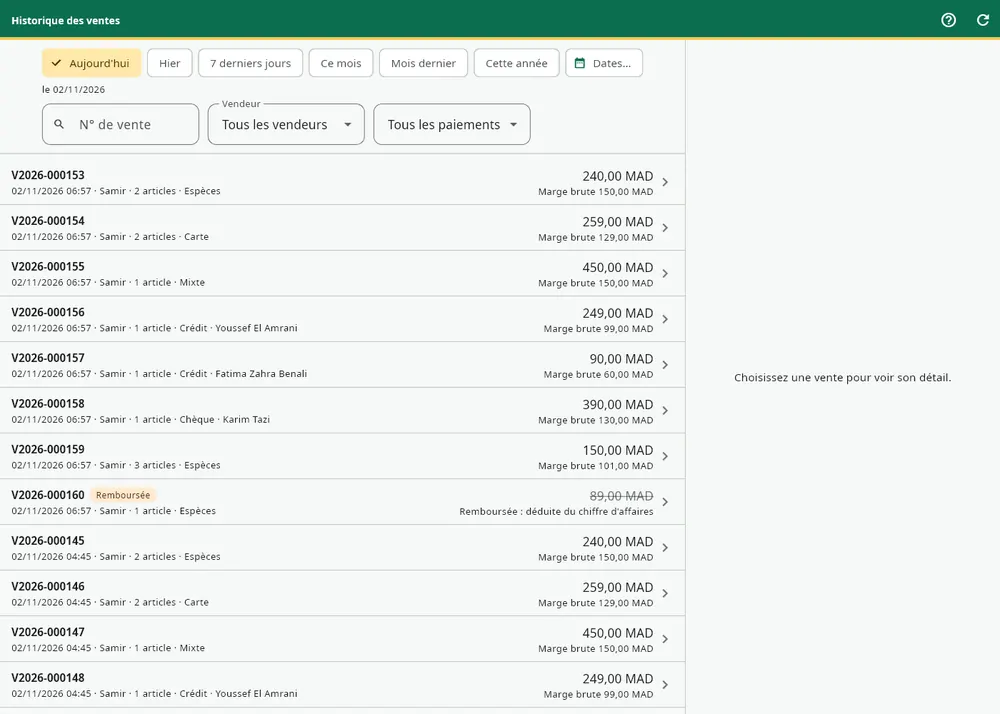
Pour réimprimer : Historique des ventes → touchez la vente → réimpression du ticket.
Lire ce chapitre du guide
Cette réponse vous a aidé ?
Oui
Non
Merci ! Bonne journée dans votre boutique.
Comment imprimer un ticket depuis un téléphone ?
En « Impression normale », le ticket PDF s'ouvre dans le menu de partage du téléphone : enregistrer, envoyer ou ouvrir dans l'application de l'imprimante.
Avec une imprimante thermique Bluetooth ESC/POS appairée au téléphone, choisissez le mode Bluetooth : le ticket s'imprime directement, même loin du comptoir. L'arabe et toutes les écritures s'impriment correctement, logo compris.
Lire ce chapitre du guide
Cette réponse vous a aidé ?
Oui
Non
Merci ! Bonne journée dans votre boutique.
Étiquettes et code-barres
Comment imprimer des étiquettes ?
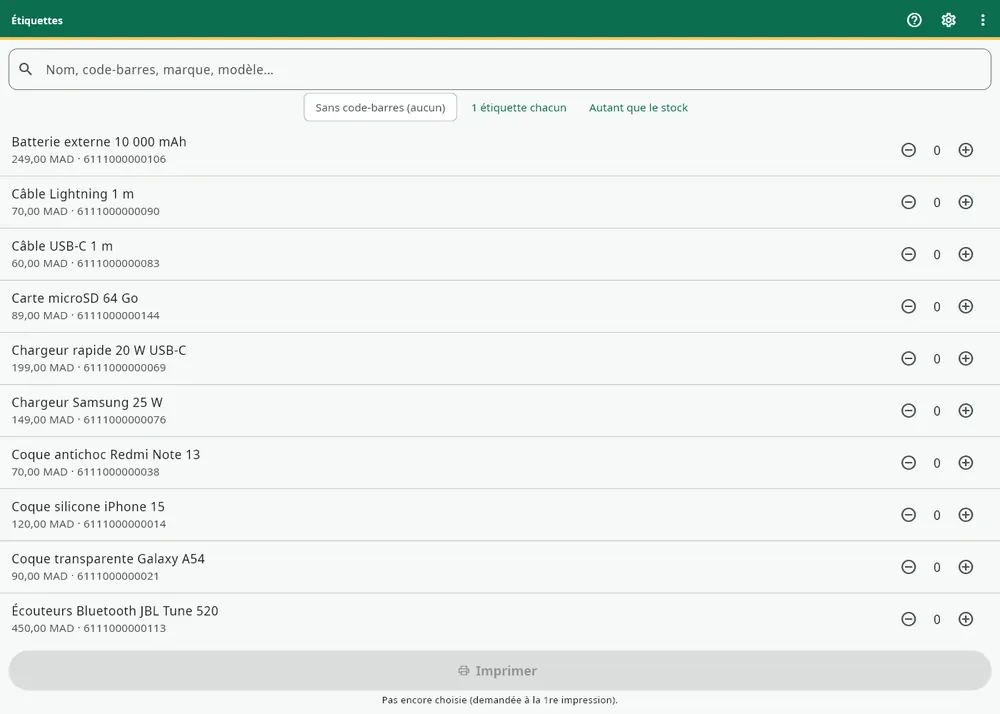
Ouvrez l'écran Étiquettes :
- La première fois, choisissez Imprimante d'étiquettes (rouleau) ou Imprimante normale (feuille A4), puis la taille (rouleau 50 × 30, 40 × 30, 58 × 40 ou 60 × 40 mm ; planche A4 3 × 8, 3 × 7, 4 × 10 ou 2 × 7). Ce choix se change ensuite dans Paramètres → Imprimantes et matériel → Étiquettes.
- Cochez les produits et indiquez le nombre d'étiquettes de chacun.
- Touchez le gros bouton Imprimer.
Lire ce chapitre du guide
Cette réponse vous a aidé ?
Oui
Non
Merci ! Bonne journée dans votre boutique.
Mon produit n'a pas de code-barres
Afus lui donne un code EAN-13 interne commençant par 20 (plage réservée par GS1 à l'usage interne des magasins), jamais attribué deux fois. Vous pouvez aussi saisir ou scanner le code du fournisseur.
À l'écran Étiquettes, le filtre Sans code-barres montre les produits qui n'en ont pas encore. Un produit sans code n'imprime jamais une étiquette muette : Afus propose de lui en donner un.
Lire ce chapitre du guide
Cette réponse vous a aidé ?
Oui
Non
Merci ! Bonne journée dans votre boutique.
Comment finir une planche A4 déjà entamée ?
Sur planche A4, ouvrez les Options avancées de l'écran Étiquettes et choisissez la case de départ. Le petit menu de l'écran contient aussi Enregistrer en PDF et Réglages d'impression.
Lire ce chapitre du guide
Cette réponse vous a aidé ?
Oui
Non
Merci ! Bonne journée dans votre boutique.
Douchette
Quelle douchette utiliser, et comment ?
Toute douchette USB en mode clavier qui termine la lecture par Entrée (le réglage habituel). Branchez-la sur le PC : à la caisse, à la réception et à l'inventaire, scannez, l'article s'ajoute sans cliquer dans un champ.
Lire ce chapitre du guide
Cette réponse vous a aidé ?
Oui
Non
Merci ! Bonne journée dans votre boutique.
La douchette bipe mais rien ne s'ajoute
Testez la douchette dans le Bloc-notes : le code doit s'écrire puis passer à la ligne. S'il ne passe pas à la ligne, réglez la douchette pour ajouter Entrée après la lecture (voir son mode d'emploi).
Si le code s'écrit mais qu'aucun produit n'arrive, ce code n'est pas encore dans votre catalogue : ajoutez-le sur la fiche du produit, ou créez le produit.
Lire ce chapitre du guide
Cette réponse vous a aidé ?
Oui
Non
Merci ! Bonne journée dans votre boutique.
Comment scanner avec la caméra du téléphone ?
Touchez l'icône de scan du champ de recherche et visez le code-barres. La première fois, acceptez l'accès à l'appareil photo.
Lire ce chapitre du guide
Cette réponse vous a aidé ?
Oui
Non
Merci ! Bonne journée dans votre boutique.
Afficheur client
Comment afficher le panier sur un 2e écran ?
Formules Pro et Business. À la caisse, l'icône de l'écran client ouvre la fenêtre Écran client. Touchez Ouvrir l'écran client sur le 2e écran : il s'ouvre en plein écran sur le moniteur tourné vers le client, sans 2e connexion et même sans internet. Il se ferme avec la caisse.
Le client voit le nom et le logo de la boutique, les articles, le total et la monnaie.
Lire ce chapitre du guide
Cette réponse vous a aidé ?
Oui
Non
Merci ! Bonne journée dans votre boutique.
Comment utiliser une tablette comme afficheur client ?
- Installez Afus sur la tablette (ou un ancien téléphone Android, ou un autre PC Windows).
- Connectez-vous avec un compte « Afficheur client » (Accueil → Utilisateurs → Nouvel utilisateur, rôle « Afficheur client »), ou, sur l'appareil, Paramètres → Imprimantes et matériel → Utiliser cet appareil comme afficheur client.
- Sur la caisse, activez Envoyer le panier à l'afficheur client (Imprimantes et matériel).
Lire ce chapitre du guide
Cette réponse vous a aidé ?
Oui
Non
Merci ! Bonne journée dans votre boutique.
Mon afficheur client n'est pas reconnu
Les afficheurs à cristaux liquides branchés en série ne sont pas pris en charge. Utilisez un 2e écran branché sur le PC, ou une tablette avec Afus.
Lire ce chapitre du guide
Cette réponse vous a aidé ?
Oui
Non
Merci ! Bonne journée dans votre boutique.
Hors ligne et synchronisation
Internet a coupé : puis-je continuer à vendre ?
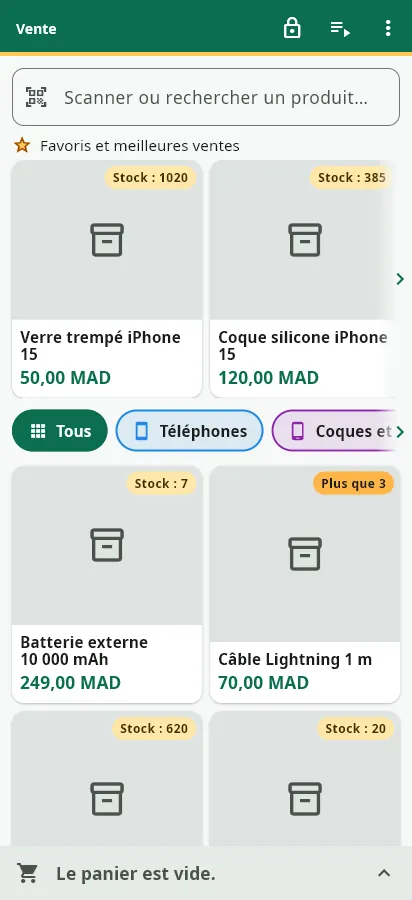
Oui. Un bandeau rouge « Hors connexion » apparaît en haut de l'écran Vente ; vous n'avez rien à faire.
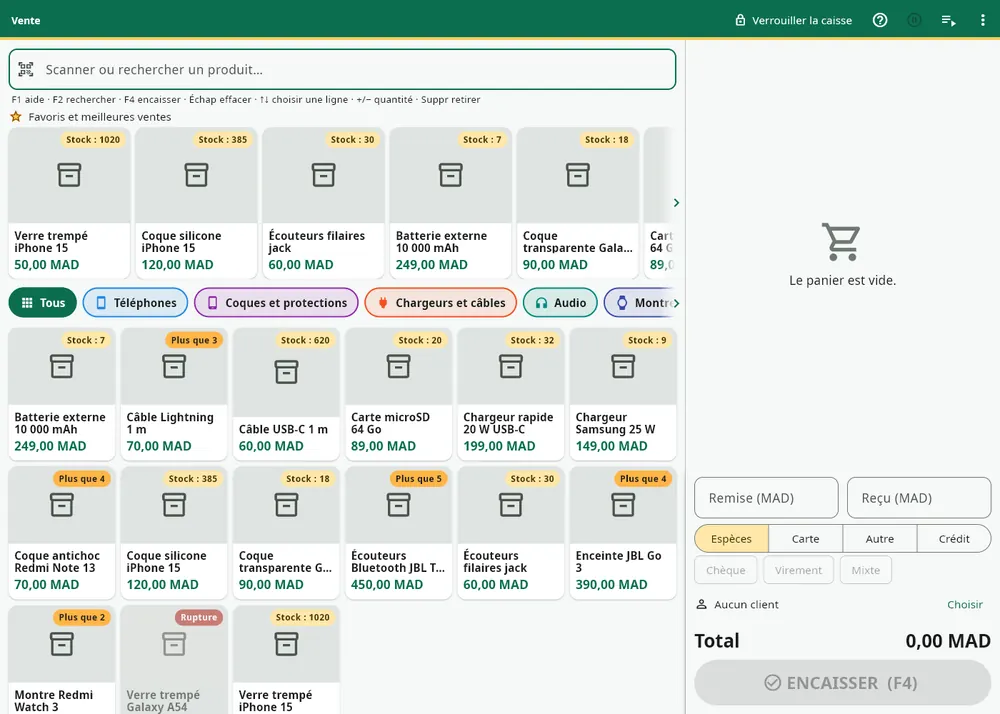
- Recherche, scan, tuiles et prix fonctionnent comme d'habitude.
- Chaque vente est enregistrée sur l'appareil ; le ticket s'imprime tout de suite avec un numéro provisoire qui commence par « HL- ».
- Le stock affiché baisse aussitôt sur l'appareil.
Lire ce chapitre du guide
Cette réponse vous a aidé ?
Oui
Non
Merci ! Bonne journée dans votre boutique.
Quand partent les ventes faites sans internet ?
Au retour du réseau, elles partent automatiquement (au démarrage puis toutes les 30 secondes), ou tout de suite avec Envoyer maintenant. Chaque vente reçoit alors son numéro définitif.
Une vente faite sans internet est toujours enregistrée, car elle a réellement eu lieu. Si le stock ne suffit plus à l'envoi, l'écart est tracé par un ajustement « Vente hors connexion : stock insuffisant à l'envoi ». Les ventes en attente ne sont jamais effacées, même à la déconnexion.
Lire ce chapitre du guide
Cette réponse vous a aidé ?
Oui
Non
Merci ! Bonne journée dans votre boutique.
Qu'est-ce qui ne fonctionne pas sans internet ?
La vente à crédit, les retours et annulations, les rapports et le suivi patron, et l'utilisation des points de fidélité attendent la connexion. Le code PIN, lui, fonctionne sans internet.
Lire ce chapitre du guide
Cette réponse vous a aidé ?
Oui
Non
Merci ! Bonne journée dans votre boutique.
Caisse et clôture
Comment ouvrir la caisse ?
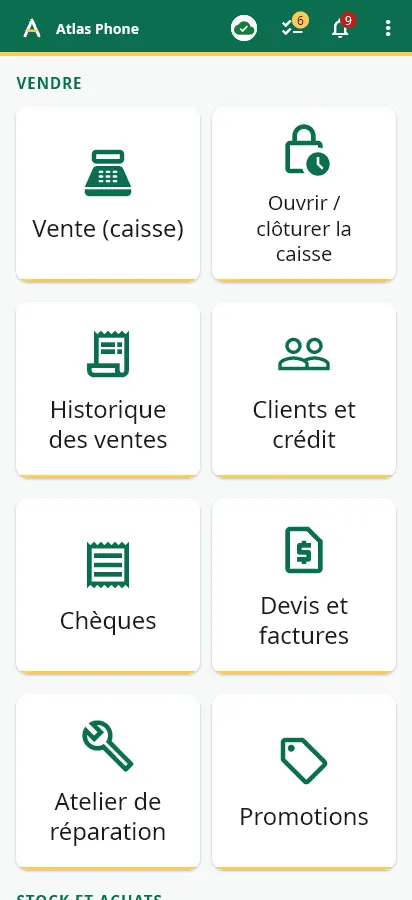
Accueil → Ouvrir / clôturer la caisse → Ouvrir la caisse, puis saisissez le fond de caisse (les espèces présentes dans le tiroir, 0 s'il est vide). La boutique a une seule caisse ouverte à la fois, partagée par le PC et les téléphones.
Un vendeur ne peut pas vendre caisse fermée : Afus affiche « Ouvrez la caisse pour vendre », avec un bouton pour l'ouvrir.
Lire ce chapitre du guide
Cette réponse vous a aidé ?
Oui
Non
Merci ! Bonne journée dans votre boutique.
Comment clôturer la caisse ?
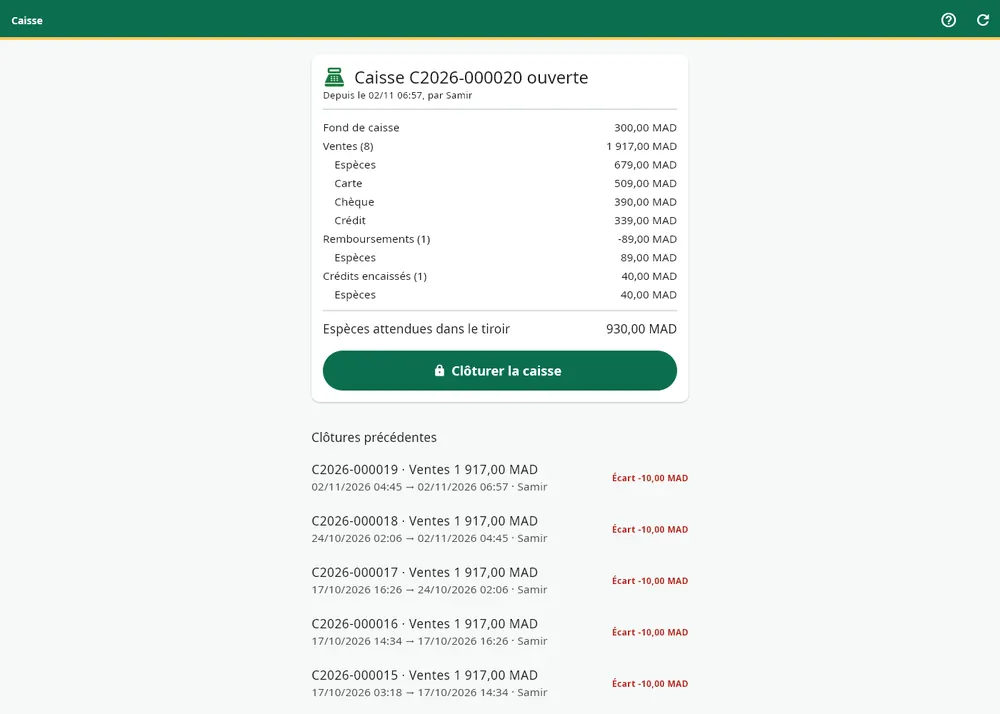
Ouvrir / clôturer la caisse affiche le fond de caisse, les ventes par moyen de paiement, les remboursements, les crédits encaissés et les espèces attendues dans le tiroir.
Touchez Clôturer la caisse, comptez les espèces et saisissez le montant : Afus calcule l'écart et produit le rapport de clôture en PDF.
Lire ce chapitre du guide
Cette réponse vous a aidé ?
Oui
Non
Merci ! Bonne journée dans votre boutique.
La caisse a un écart : que faire ?
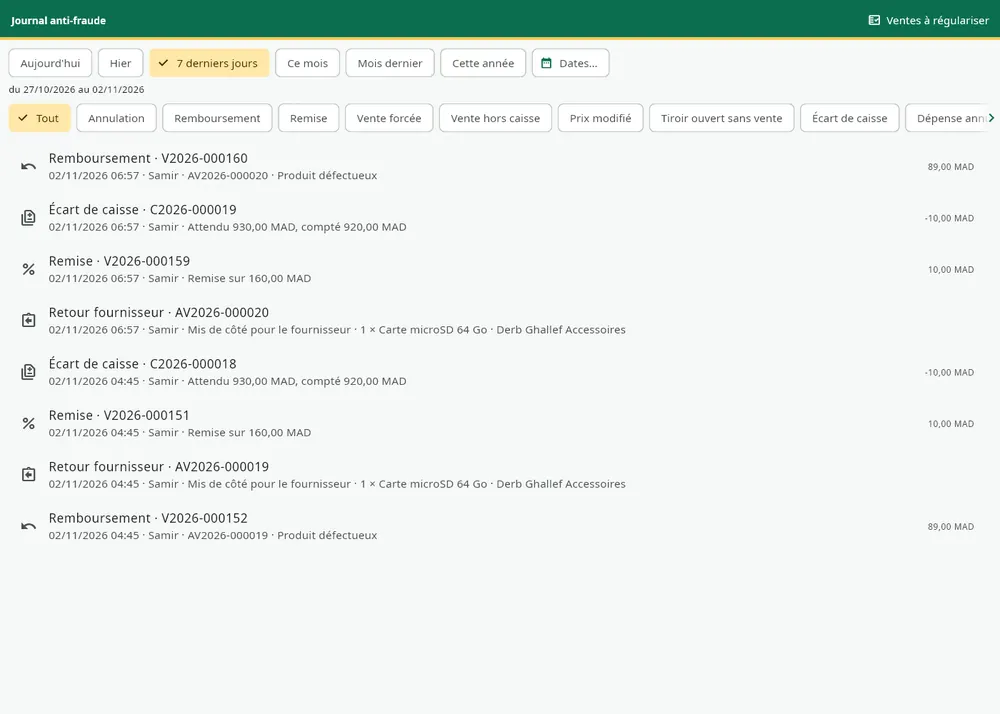
L'écart (espèces comptées moins espèces attendues) est noté dans la clôture. Dans les formules Pro et Business, il apparaît aussi dans le journal anti-fraude et déclenche une alerte pour le propriétaire (par défaut dès 1 unité de la monnaie de votre boutique, seuil réglable dans Paramètres → Caisse et ventes).
Pour comprendre l'écart, consultez l'historique des ventes du jour et le journal : remboursements, remises, ouvertures du tiroir sans vente.
Lire ce chapitre du guide
Cette réponse vous a aidé ?
Oui
Non
Merci ! Bonne journée dans votre boutique.
Retours et remboursements
Comment faire un retour ou annuler une vente ?
Historique des ventes → touchez la vente → Retour / annulation. Choisissez les articles rendus et le motif : le stock est remis automatiquement. Cochez Abîmé si l'article ne peut pas être revendu : il sort du stock comme perte.
Une annulation rend toute la vente, qui garde son numéro et passe en « Remboursée » : rien n'est effacé. Un retour demande une connexion internet.
Lire ce chapitre du guide
Cette réponse vous a aidé ?
Oui
Non
Merci ! Bonne journée dans votre boutique.
Pourquoi un vendeur ne peut-il pas faire de retour ?
Par défaut, les vendeurs n'ont pas la permission « retours et annulations ». Deux solutions : l'administrateur l'autorise dans Utilisateurs, ou il tape son code PIN sur la caisse du vendeur pour autoriser ce retour. Cet accord vaut pour une seule action, pendant 3 minutes, et il est noté au journal.
Lire ce chapitre du guide
Cette réponse vous a aidé ?
Oui
Non
Merci ! Bonne journée dans votre boutique.
Comment les remboursements sont-ils comptés ?
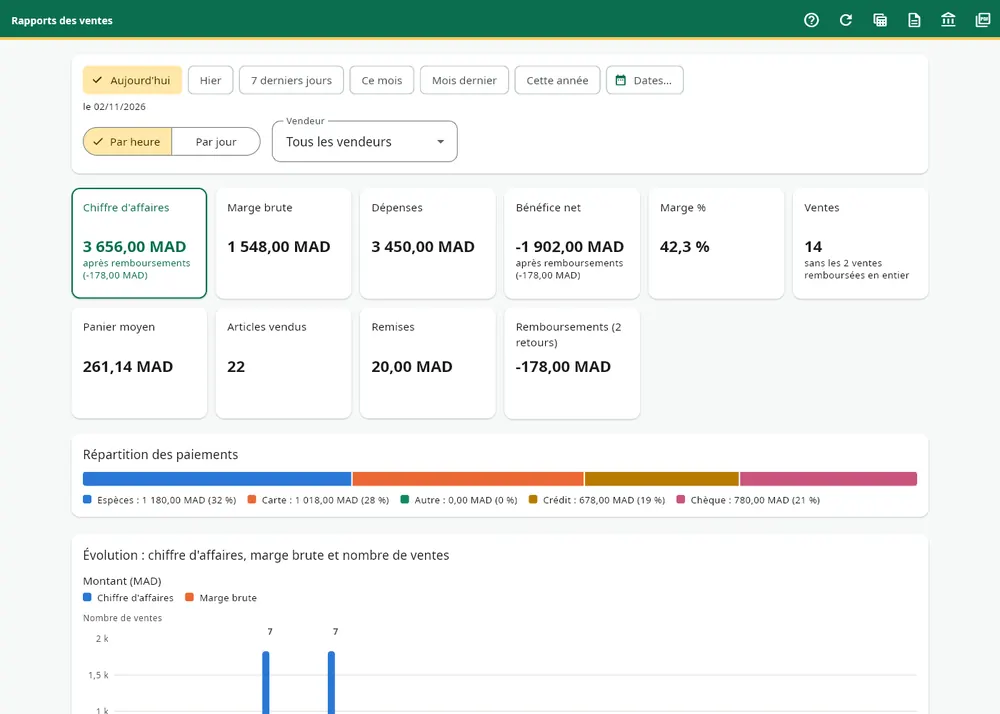
Ils sont retirés des ventes du jour où ils sont faits, partout : Tableau de bord, Rapports et écran Magasins. Les points de fidélité suivent le retour. Si l'article avait été payé à crédit, le solde du client peut devenir un avoir.
Lire ce chapitre du guide
Cette réponse vous a aidé ?
Oui
Non
Merci ! Bonne journée dans votre boutique.
Fidélité
Comment activer les points de fidélité ?
La fidélité est incluse dans toutes les formules, désactivée au départ. L'administrateur l'active dans Paramètres → Clients et fidélité → Fidélité (points).
Règle par défaut, modifiable : 1 point par tranche de 10 dépensés, 1 point = 0,10 de réduction, utilisable dès 100 points. Un exemple calculé s'affiche sous les réglages.
Lire ce chapitre du guide
Cette réponse vous a aidé ?
Oui
Non
Merci ! Bonne journée dans votre boutique.
Comment un client utilise-t-il ses points ?
Associez le client à la vente, puis touchez Utiliser N pts : la réduction s'applique. Le ticket affiche les points gagnés et le solde. L'utilisation des points demande une connexion internet.
Lire ce chapitre du guide
Cette réponse vous a aidé ?
Oui
Non
Merci ! Bonne journée dans votre boutique.
Que deviennent les points quand un article est rendu ?
Les points gagnés sur la partie rendue sont retirés, et les points utilisés pour payer cette partie sont rendus au client. La fiche du client montre chaque ligne. Un solde négatif s'affiche en rouge : le client ne peut plus utiliser de points tant qu'il n'est pas revenu au-dessus de zéro.
Lire ce chapitre du guide
Cette réponse vous a aidé ?
Oui
Non
Merci ! Bonne journée dans votre boutique.
Crédit client
Comment vendre à crédit ?
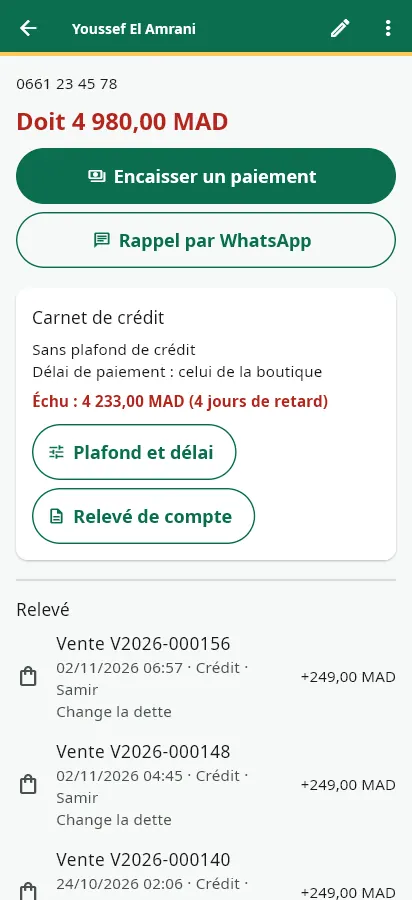
À la caisse, touchez Choisir pour associer un client à la vente (ou créez-le : nom et téléphone suffisent), puis choisissez le paiement Crédit. Le ticket indique le reste dû. Un paiement mixte permet une avance : une partie payée tout de suite, le reste à crédit.
Le crédit client est inclus dans toutes les formules et demande une connexion internet.
Lire ce chapitre du guide
Cette réponse vous a aidé ?
Oui
Non
Merci ! Bonne journée dans votre boutique.
Comment enregistrer un paiement d'un client ?
Ouvrez la fiche du client : elle affiche en grand ce qu'il doit. Encaisser un paiement enregistre un règlement, total ou partiel. Afus n'accepte jamais un paiement supérieur à ce qui est dû.
Lire ce chapitre du guide
Cette réponse vous a aidé ?
Oui
Non
Merci ! Bonne journée dans votre boutique.
Comment fixer un plafond et suivre les échéances ?
Formules Pro et Business, avec le carnet de crédit complet :
- Plafond par client : une vente à crédit qui le dépasserait est refusée.
- Délai de paiement : 30 jours par défaut, réglable dans Paramètres → Clients et fidélité.
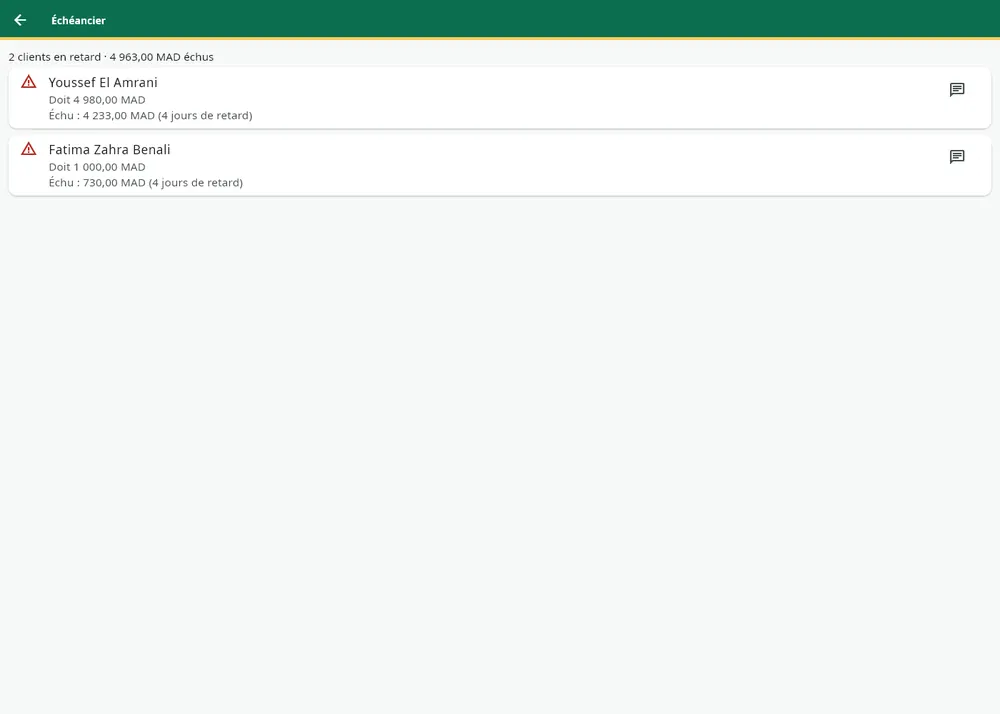
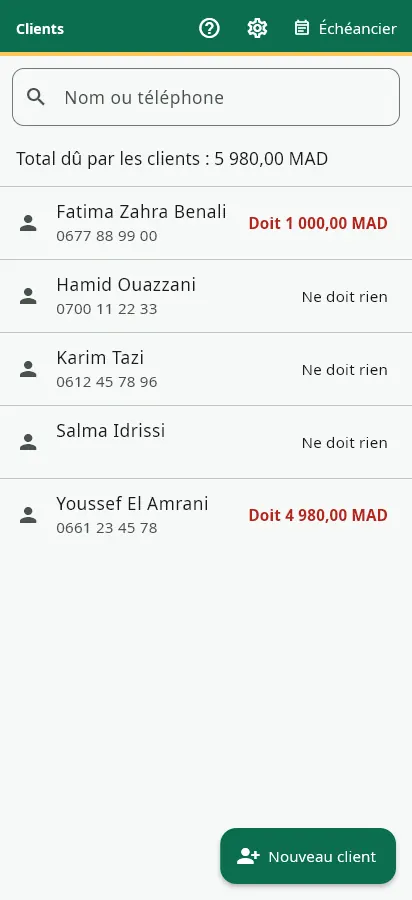
- Échéancier : les clients qui doivent, les plus en retard d'abord.
- Relevé de compte : un PDF A4 à imprimer ou à envoyer au client.
Lire ce chapitre du guide
Cette réponse vous a aidé ?
Oui
Non
Merci ! Bonne journée dans votre boutique.
Magasins (Business)
Comment créer mon 2e magasin ?
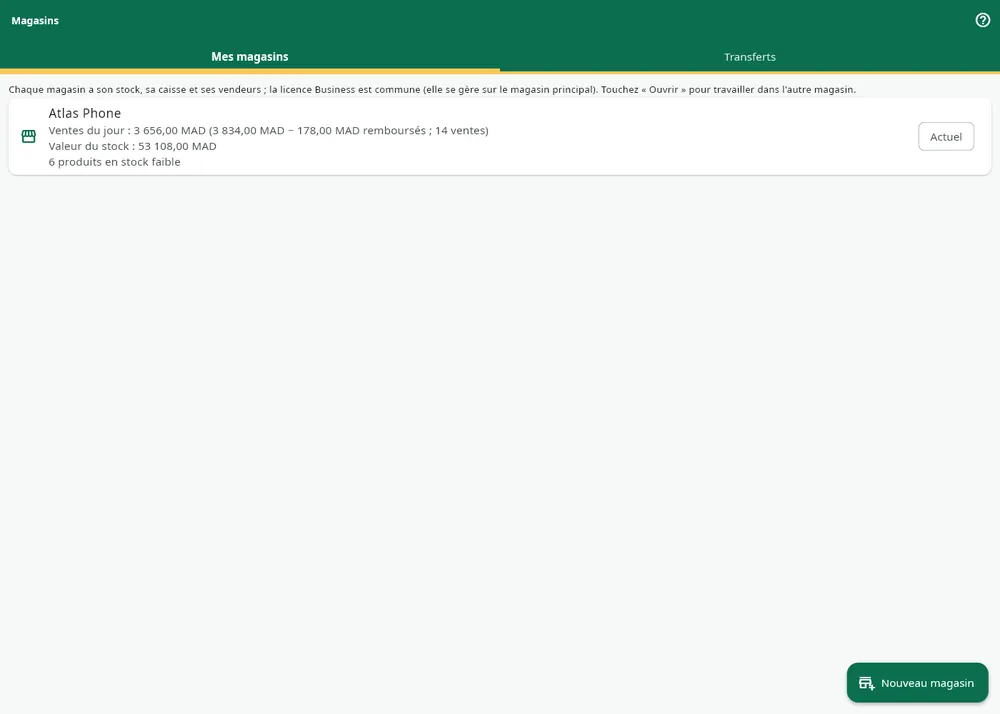
La formule Business comprend 2 magasins, avec la même licence et la même date de fin. Accueil → Magasins → Nouveau magasin crée le 2e magasin avec une copie du catalogue (catégories, produits, prix de vente et prix d'achat), le stock à zéro, le même pays et la même monnaie.
Chaque magasin a son propre stock, sa caisse, ses vendeurs, ses rapports et ses paramètres. Ouvrir bascule l'application dans l'autre magasin.
Lire ce chapitre du guide
Cette réponse vous a aidé ?
Oui
Non
Merci ! Bonne journée dans votre boutique.
Comment transférer du stock d'un magasin à l'autre ?
Magasins → Transferts → Transférer du stock. Le transfert est numéroté, visible dans les deux magasins, et se fait en entier ou pas du tout. Le prix d'achat suit la marchandise, et un produit absent de l'autre magasin y est créé.
Lire ce chapitre du guide
Cette réponse vous a aidé ?
Oui
Non
Merci ! Bonne journée dans votre boutique.
Je ne peux pas changer de magasin, ou j'en veux un 3e
Afus refuse de changer de magasin tant que des ventes du magasin actuel attendent encore sur l'appareil : envoyez-les d'abord, pour qu'aucune vente ne parte dans le mauvais magasin.
Pour un 3e magasin, ouvrez un ticket ou écrivez à contact@afus.app. Si la formule Business prend fin, le 2e magasin passe en lecture seule : rien n'est supprimé.
Lire ce chapitre du guide
Cette réponse vous a aidé ?
Oui
Non
Merci ! Bonne journée dans votre boutique.
Sauvegardes
Comment faire une sauvegarde complète ?
Paramètres → Sécurité et sauvegarde → Télécharger une sauvegarde complète. Vous obtenez un fichier ZIP avec toutes les données de la boutique, dont une version lisible dans Excel, chiffré par un mot de passe que vous choisissez (AES-256, ouvrable aussi avec 7-Zip).
Un rappel apparaît si aucune sauvegarde n'a été faite depuis 7 jours. Incluse dans toutes les formules.
Lire ce chapitre du guide
Cette réponse vous a aidé ?
Oui
Non
Merci ! Bonne journée dans votre boutique.
J'ai oublié le mot de passe d'une sauvegarde
Sans ce mot de passe, personne ne peut ouvrir la sauvegarde, pas même Afus. Vos données restent sur le serveur : téléchargez une nouvelle sauvegarde avec un nouveau mot de passe, et notez-le ailleurs que sur le PC.
Lire ce chapitre du guide
Cette réponse vous a aidé ?
Oui
Non
Merci ! Bonne journée dans votre boutique.
Où ranger ma sauvegarde ?
Sur une clé USB ou un espace de stockage personnel, hors du PC de la caisse. Gardez plusieurs sauvegardes récentes, et notez leur mot de passe dans un endroit sûr.
Lire ce chapitre du guide
Cette réponse vous a aidé ?
Oui
Non
Merci ! Bonne journée dans votre boutique.
Sécurité (PIN, 2 étapes)
Comment fonctionnent le code PIN et le verrouillage ?
Chacun définit son code PIN de 4 à 6 chiffres dans Mon profil ; les codes trop simples comme 1234 ou 1111 sont refusés.
- Après 5 minutes sans utilisation (réglable dans Paramètres → Caisse et ventes → Verrouillage de la caisse), la caisse se verrouille ; le code PIN la rouvre, même sans internet.
- Changer de vendeur sur l'écran verrouillé passe d'un vendeur à l'autre avec son PIN.
- Après 5 codes faux, le PIN est bloqué 5 minutes.
Lire ce chapitre du guide
Cette réponse vous a aidé ?
Oui
Non
Merci ! Bonne journée dans votre boutique.
Comment activer la validation en deux étapes ?
Pour l'administrateur : Mon profil → Validation en deux étapes, puis scannez le QR code avec Google Authenticator ou Microsoft Authenticator. Ensuite, un code à 6 chiffres du téléphone est demandé à chaque connexion.
Si vous perdez ce téléphone, ouvrez un ticket : nous vérifions votre identité avant de retirer la validation en deux étapes.
Lire ce chapitre du guide
Cette réponse vous a aidé ?
Oui
Non
Merci ! Bonne journée dans votre boutique.
Comment voir les connexions à mon compte ?
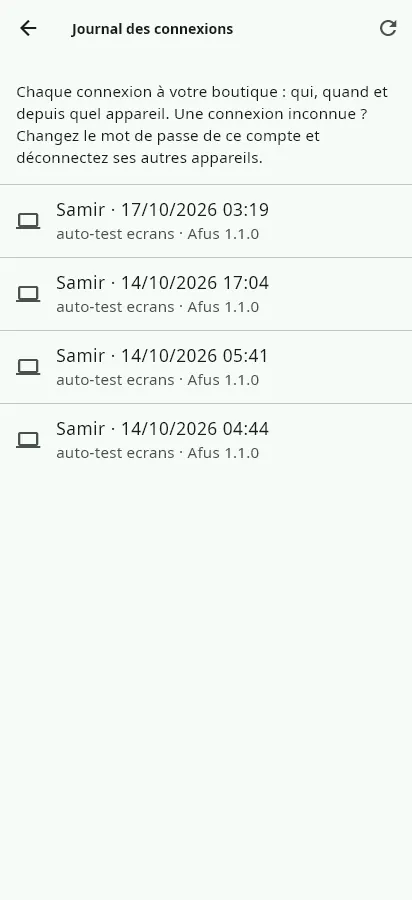
Le Journal des connexions (Utilisateurs) montre chaque connexion avec le compte, la date, l'appareil et la version d'Afus. En cas de doute, changez le mot de passe et touchez Déconnecter mes autres appareils dans Mon profil.
Lire ce chapitre du guide
Cette réponse vous a aidé ?
Oui
Non
Merci ! Bonne journée dans votre boutique.
Supprimer mes données
Comment supprimer mon compte et les données de ma boutique ?
L'administrateur ouvre Mon profil → Mes données → Demander la suppression de mon compte. Afus supprime votre compte, ceux de vos vendeurs et toutes les données de la boutique dans les 30 jours.
C'est définitif : téléchargez d'abord une sauvegarde complète si vous voulez garder vos données. Vous pouvez aussi écrire à contact@afus.app.
Lire ce chapitre du guide
Cette réponse vous a aidé ?
Oui
Non
Merci ! Bonne journée dans votre boutique.
Un client demande l'effacement de ses données
Clients → touchez le client → Données personnelles : exportez ses données dans un fichier, ou effacez-les. Ses ventes restent dans vos chiffres, sans son nom. L'effacement est refusé tant que le client doit de l'argent.
Lire ce chapitre du guide
Cette réponse vous a aidé ?
Oui
Non
Merci ! Bonne journée dans votre boutique.
Comment récupérer toutes mes données ?
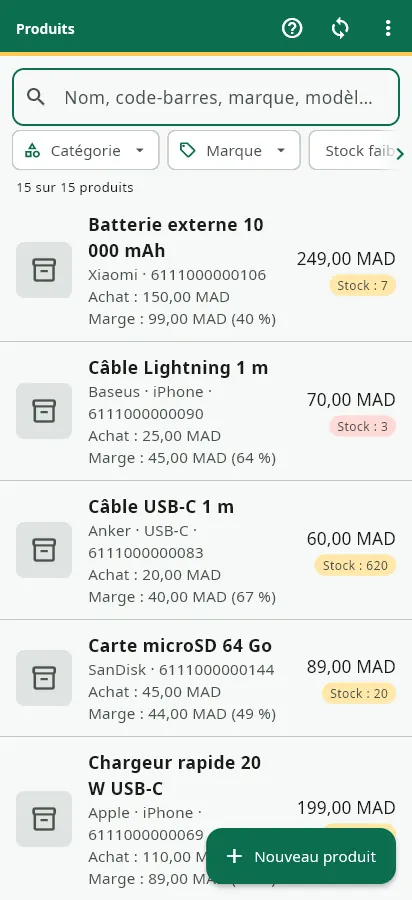
Vos données vous appartiennent. La sauvegarde complète (Paramètres → Sécurité et sauvegarde) contient toutes les données de la boutique, et Produits → Exporter Excel exporte votre catalogue. C'est possible même après la fin de la licence, en lecture seule.
Lire ce chapitre du guide
Cette réponse vous a aidé ?
Oui
Non
Merci ! Bonne journée dans votre boutique.