afus afus.app

Ajuda do Afus

Encontre a resposta em poucos cliques: escolha um tema ou pesquise nas perguntas frequentes. Se nada servir, abra um pedido de suporte: somos nós que lhe respondemos.

Resposta em 24 h (dias úteis) · contact@afus.app

Encontrar uma resposta passo a passo

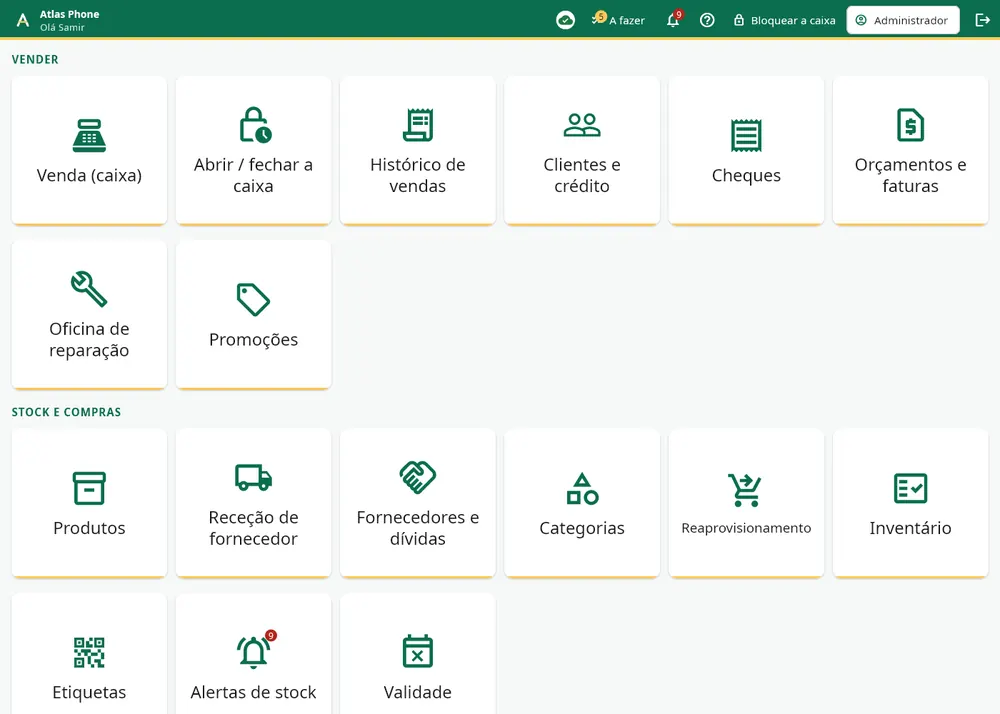
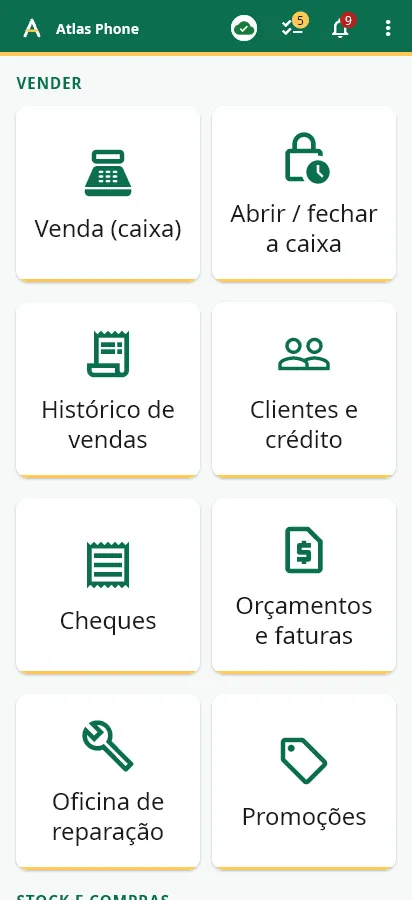
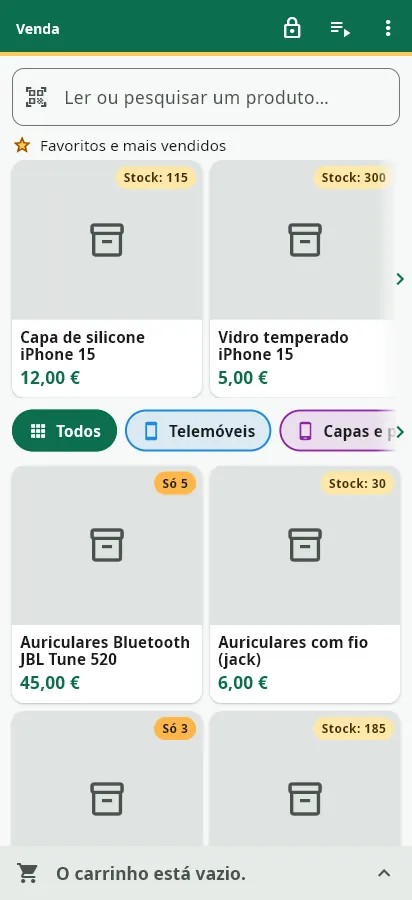
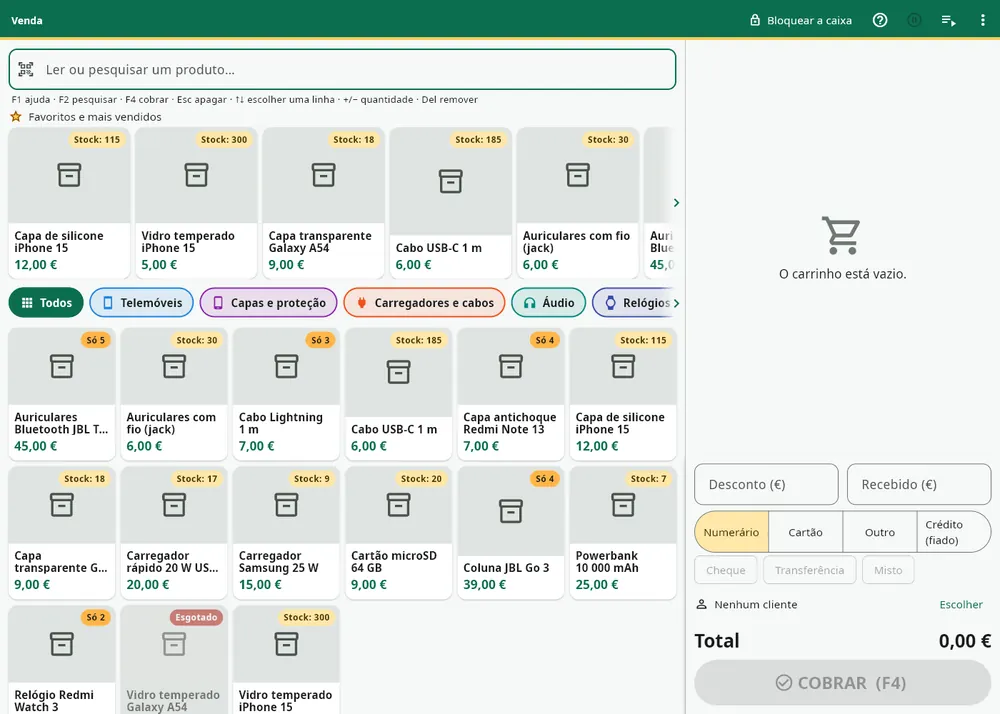
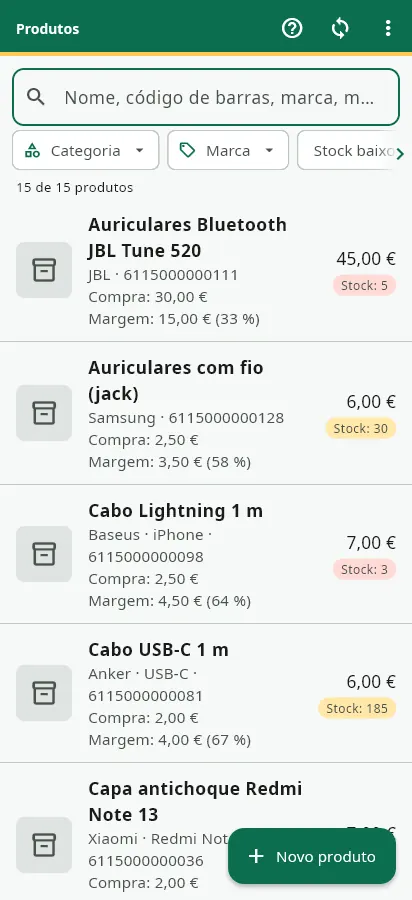
Toque num tema e depois na sua situação: a resposta aparece, com uma captura do ecrã e a ligação para o guia.

Instalar o Afus
Num PC Windows

O Afus funciona no Windows 10 ou 11, 64 bits. Transfira-o apenas em afus.app, página Transferências.

  1. Abra o instalador «Afus-Setup-….exe».
  2. Se o Windows mostrar «O Windows protegeu o seu PC» (SmartScreen), clique em Mais informações, confirme que o editor e o nome são os do Afus e depois em Executar mesmo assim. Esta mensagem aparece com aplicações recentes: não indica um vírus.
  3. Siga o instalador e depois abra o Afus a partir do menu Iniciar.
Como instalar o Afus num PC Windows?

Ler este capítulo do guia

Esta resposta ajudou-o? Sim Não

Obrigado! Bom dia de trabalho na sua loja.
Num telemóvel ou tablet Android

O Afus funciona no Android 7 ou mais recente.

  1. Abra afus.app, página Transferências, com o navegador do telemóvel e transfira o ficheiro «.apk».
  2. Abra o ficheiro. O Afus ainda não está no Google Play: o Android pede para permitir a instalação a partir do seu navegador («origens desconhecidas»). Toque em Definições, permita, volte atrás e toque em Instalar.
  3. Se o Google Play Protect mostrar um aviso, toque em Mais detalhes e depois em Instalar mesmo assim.
  4. Na primeira leitura de código, aceite o acesso à câmara.
Como instalar o Afus no Android?

Ler este capítulo do guia

Esta resposta ajudou-o? Sim Não

Obrigado! Bom dia de trabalho na sua loja.
Em vários aparelhos da loja

Instale o Afus em cada aparelho (PC da caixa, telemóveis, tablet) e inicie sessão na mesma loja: todos partilham o mesmo stock em tempo real.

O número de aparelhos depende do seu plano: 1 PC + 1 telemóvel no Basic, 5 no Pro, ilimitados no Business. Nunca instale um ficheiro recebido de outra origem que não seja afus.app.

Como usar o Afus em vários aparelhos?

Ler este capítulo do guia

Esta resposta ajudou-o? Sim Não

Obrigado! Bom dia de trabalho na sua loja.
Atualização da app
Atualizar o Afus

O Afus verifica sozinho se existe uma nova versão, ao arrancar e depois a cada 6 horas.

  1. Aparece uma faixa «Nova versão disponível» no topo do ecrã inicial: toque em Atualizar.
  2. Abre-se a janela das novidades: toque em Atualizar. O Afus transfere o ficheiro a partir de afus.app e verifica a sua impressão digital.
  3. No PC, o instalador abre-se e o Afus fecha-se; no fim, volta a abrir. No Android, da primeira vez, permita que o Afus instale aplicações, volte atrás, toque de novo em Atualizar e confirme.

Os seus dados, as suas definições e as vendas à espera de envio são sempre mantidos.

Como atualizar o Afus?

Ler este capítulo do guia

Esta resposta ajudou-o? Sim Não

Obrigado! Bom dia de trabalho na sua loja.
Aparece uma mensagem de erro
  • «Verifique a ligação à internet»: o aparelho não tem rede. Volte a ligá-lo e tente de novo.
  • «Ficheiro de atualização não encontrado»: o ficheiro ainda não está online. Tente mais tarde.
  • «Impressão diferente»: o ficheiro transferido está danificado. Não foi instalado; tente mais tarde.

No PC, a mensagem do SmartScreen pode voltar a aparecer: clique em Mais informações e depois em Executar mesmo assim, como na instalação.

A atualização mostra uma mensagem de erro: o que fazer?

Ler este capítulo do guia

Esta resposta ajudou-o? Sim Não

Obrigado! Bom dia de trabalho na sua loja.
«Atualização obrigatória» ou faixa escondida

Aparece quando a sua versão é demasiado antiga, apenas com internet e depois do envio das vendas pendentes. Sem internet, a caixa continua a funcionar.

A cruz da faixa («Não mostrar novamente para esta versão») esconde apenas essa versão: a seguinte voltará a ser anunciada. Depois de uma atualização, o ecrã Novidades resume o que mudou; continua disponível em Sobre o Afus.

O que significa o ecrã «Atualização obrigatória»?

Ler este capítulo do guia

Esta resposta ajudou-o? Sim Não

Obrigado! Bom dia de trabalho na sua loja.
Criar uma conta e iniciar sessão
Criar a minha loja

Abra o Afus e toque em Criar a minha loja. Indique o seu endereço de email, uma palavra-passe (pelo menos 8 caracteres, com uma letra e um algarismo), o nome da loja, o país (define a moeda) e o seu tipo de comércio.

Aceite as condições gerais e a política de privacidade e confirme. Abra a ligação do email de confirmação e inicie sessão.

Cada nova loja recebe 30 dias de teste com todas as funções Pro, sem cartão bancário.

Como criar a minha conta e a minha loja?

Ler este capítulo do guia

Esta resposta ajudou-o? Sim Não

Obrigado! Bom dia de trabalho na sua loja.
Não recebi o email de confirmação

Verifique o endereço que escreveu e veja no correio não solicitado (spam). A ligação do email abre uma página de afus.app que confirma o seu endereço; depois, volte à aplicação para iniciar sessão.

Se a ligação tiver expirado ou se nada chegar após alguns minutos, abra um pedido de suporte com o endereço que usou.

Não recebi o email de confirmação: o que fazer?

Ler este capítulo do guia

Esta resposta ajudou-o? Sim Não

Obrigado! Bom dia de trabalho na sua loja.
Ligar um vendedor

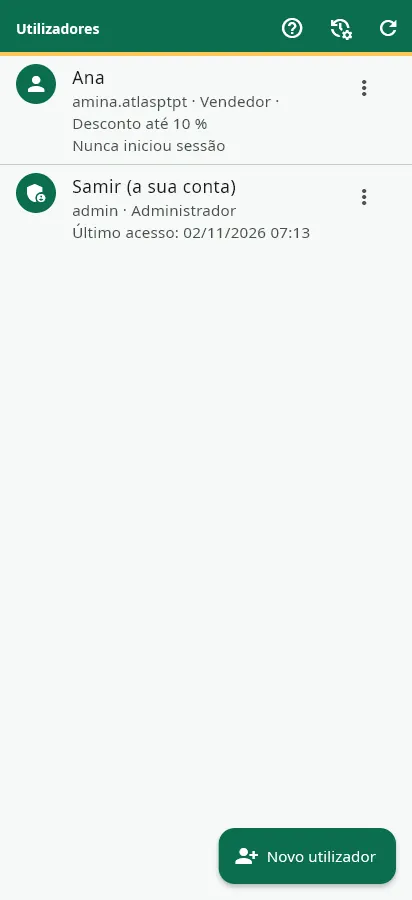
Planos Pro e Business. O administrador cria a conta: Ecrã inicial → Utilizadores → Novo utilizador, com um nome de utilizador simples (por exemplo «amina»), uma palavra-passe e uma função, sem endereço de email.

O vendedor inicia sessão uma vez com esse nome de utilizador e essa palavra-passe; depois, basta o PIN para voltar à caixa.

Como inicia sessão um vendedor?

Ler este capítulo do guia

Esta resposta ajudou-o? Sim Não

Obrigado! Bom dia de trabalho na sua loja.
A minha conta está bloqueada

Após 5 tentativas falhadas de palavra-passe em 15 minutos, a conta fica bloqueada durante 15 minutos. Aguarde e tente de novo com a palavra-passe correta, ou use Esqueceu a palavra-passe?.

Ler este capítulo do guia

Esta resposta ajudou-o? Sim Não

Obrigado! Bom dia de trabalho na sua loja.
Palavra-passe esquecida
Inicio sessão com o meu email
  1. No ecrã de início de sessão, toque em Esqueceu a palavra-passe? e indique o seu email.
  2. Abra a ligação recebida por email: uma página de afus.app permite-lhe escolher uma nova palavra-passe (pelo menos 8 caracteres, com uma letra e um algarismo; as palavras-passe demasiado comuns são recusadas).
  3. Volte ao Afus e inicie sessão com essa nova palavra-passe.

Se a página indicar que a ligação expirou, peça uma nova ligação a partir da aplicação.

Esqueci-me da palavra-passe (conta com email): o que fazer?

Ler este capítulo do guia

Esta resposta ajudou-o? Sim Não

Obrigado! Bom dia de trabalho na sua loja.
Sou vendedor (sem email)

Uma conta de vendedor não tem endereço de email: peça ao administrador da loja. Em Utilizadores, ele escolhe a sua conta e altera a sua palavra-passe.

Sou vendedor e esqueci-me da palavra-passe

Ler este capítulo do guia

Esta resposta ajudou-o? Sim Não

Obrigado! Bom dia de trabalho na sua loja.
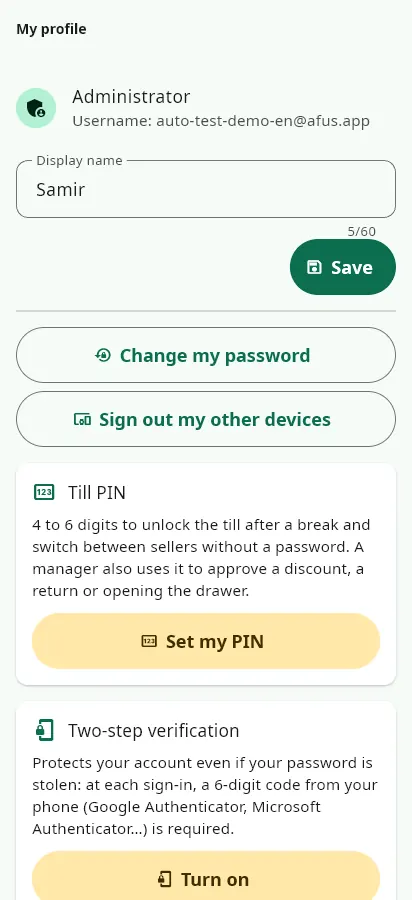
Alterar a minha palavra-passe

Abra O meu perfil: aí altera a palavra-passe, o nome apresentado, o idioma e o modo claro ou escuro. Terminar sessão nos outros aparelhos fecha a sua sessão em todos os outros sítios.

Como alterar a minha palavra-passe?

Ler este capítulo do guia

Esta resposta ajudou-o? Sim Não

Obrigado! Bom dia de trabalho na sua loja.
Ativar a minha licença
Tenho um código de ativação

Depois do seu pagamento, ativamos a licença diretamente na sua loja: não tem de fazer nada.

Se lhe enviarmos um código de ativação, introduza-o em Definições → Conta e licença → Licença e aparelhos. A licença está associada à loja, não ao aparelho: aplica-se a todos os seus aparelhos.

Com o plano Business e 2 lojas, introduza o código na loja principal: a 2.ª loja acompanha.

Como ativar um código de ativação?

Ler este capítulo do guia

Esta resposta ajudou-o? Sim Não

Obrigado! Bom dia de trabalho na sua loja.
Comprar a minha licença

Para comprar, contacte-nos através da página Contacto (contact@afus.app): pagamento em numerário ou por transferência bancária, ativação em 24 h (dias úteis). O pagamento com cartão online chegará mais tarde.

É uma licença anual com pagamento único: nada é cobrado sem uma nova compra da sua parte.

No Windows, Licença e aparelhos mostra os preços. No Android, de acordo com as regras do Google Play, a aplicação não mostra preços nem ligação de compra: pode introduzir aí um código de ativação.

Depois de um pagamento, abra Licença e aparelhos para atualizar a sua licença.

Como comprar a minha licença?

Ler este capítulo do guia

Esta resposta ajudou-o? Sim Não

Obrigado! Bom dia de trabalho na sua loja.
Fim do teste ou da licença

No fim, tem 7 dias de tolerância em que tudo funciona. Depois, sem renovação, o Afus passa a só de leitura: as vendas ficam bloqueadas, mas mantém o acesso aos seus dados, à exportação e à cópia de segurança. Nada é apagado.

Uma renovação do mesmo plano soma-se à data de fim: nenhum dia pago se perde.

Ler este capítulo do guia

Esta resposta ajudou-o? Sim Não

Obrigado! Bom dia de trabalho na sua loja.
Preços e planos
Quanto custa o Afus?

Um preço único para todos os países, em dólares americanos, por ano: Basic $ 49,99, Pro $ 99,99, Business $ 179,99. A sua loja mantém a sua própria moeda para as vendas; só o preço da licença é em dólares.

Cada nova loja começa com 30 dias de teste gratuito com todas as funções Pro, sem cartão bancário. Sem renovação automática.

Ler este capítulo do guia

Esta resposta ajudou-o? Sim Não

Obrigado! Bom dia de trabalho na sua loja.
Que plano escolher?
  • Basic: gere a loja sozinho. Caixa completa, stock, etiquetas, inventário, crédito a clientes, fidelidade, relatórios com ganho e margem.
  • Pro: tem vendedores ou quer acompanhar tudo. Contas de vendedores, registo antifraude, vista do patrão, variantes, promoções, faturas, dívidas a fornecedores, lucro líquido, telemóveis.
  • Business: 2 lojas incluídas ou um contabilista. Transferências de stock, exportação para o contabilista, aparelhos ilimitados, apoio prioritário.

Durante o teste, todas as funções Pro ficam desbloqueadas: experimente-as antes de escolher.

Ler este capítulo do guia

Esta resposta ajudou-o? Sim Não

Obrigado! Bom dia de trabalho na sua loja.
Mudar de plano

Sim, a qualquer momento, sem reinstalar nada e sem perder os seus dados. As funções do novo plano ficam desbloqueadas em todos os seus aparelhos.

Ler este capítulo do guia

Esta resposta ajudou-o? Sim Não

Obrigado! Bom dia de trabalho na sua loja.

Aparelhos e limite
Quantos aparelhos posso usar?

Depende do plano: Basic 1 PC + 1 telemóvel, Pro 5 aparelhos, Business aparelhos ilimitados por loja. Todos partilham o mesmo stock.

O Afus funciona em PC com Windows 10 ou 11 (64 bits) e em telemóvel ou tablet com Android 7 ou mais recente.

Ler este capítulo do guia

Esta resposta ajudou-o? Sim Não

Obrigado! Bom dia de trabalho na sua loja.

Novo PC ou telemóvel perdido

Os seus dados ficam no servidor, não no aparelho. Instale o Afus no novo aparelho e inicie sessão.

Depois, em Definições → Conta e licença → Licença e aparelhos, toque em Libertar no aparelho antigo: deixa de poder usar o Afus e o lugar fica livre.

Se usa a verificação em dois passos e perdeu o telemóvel, abra um pedido de suporte para a retirar.

Mudei de PC ou perdi um telemóvel: o que fazer?

Ler este capítulo do guia

Esta resposta ajudou-o? Sim Não

Obrigado! Bom dia de trabalho na sua loja.

O limite de aparelhos foi atingido

Em Licença e aparelhos, cada aparelho mostra a última utilização. Liberte o que já não usa para adicionar outro, ou passe para um plano que permita mais aparelhos (5 no Pro, ilimitados no Business).

O limite de aparelhos do meu plano foi atingido

Ler este capítulo do guia

Esta resposta ajudou-o? Sim Não

Obrigado! Bom dia de trabalho na sua loja.

Impressora de talões
Configurar a minha impressora

O equipamento configura-se em cada aparelho: Definições → Impressoras e equipamento → Equipamento da caixa (este aparelho). Três modos:

  • Impressão normal (predefinido): qualquer impressora instalada no PC, com a janela de impressão habitual.
  • Impressora de talões (PC): impressora térmica ESC/POS de 58 ou 80 mm, USB ou em rede, com o respetivo controlador Windows. O talão sai num segundo, sem janela.
  • Bluetooth: impressora térmica ESC/POS emparelhada com o telemóvel ou o PC.

A largura do talão (58 ou 80 mm), o logótipo e a mensagem de rodapé configuram-se nas definições da loja.

Como configurar a impressora de talões?

Ler este capítulo do guia

Esta resposta ajudou-o? Sim Não

Obrigado! Bom dia de trabalho na sua loja.

O talão não sai

Se a impressora estiver desligada ou inacessível, o Afus abre a janela de impressão normal: a venda nunca fica bloqueada.

Verifique se a impressora está ligada, se tem papel, se o cabo, a rede ou o emparelhamento Bluetooth funcionam e se o modo certo está escolhido em Equipamento da caixa. Uma impressora que não seja ESC/POS usa-se em «Impressão normal».

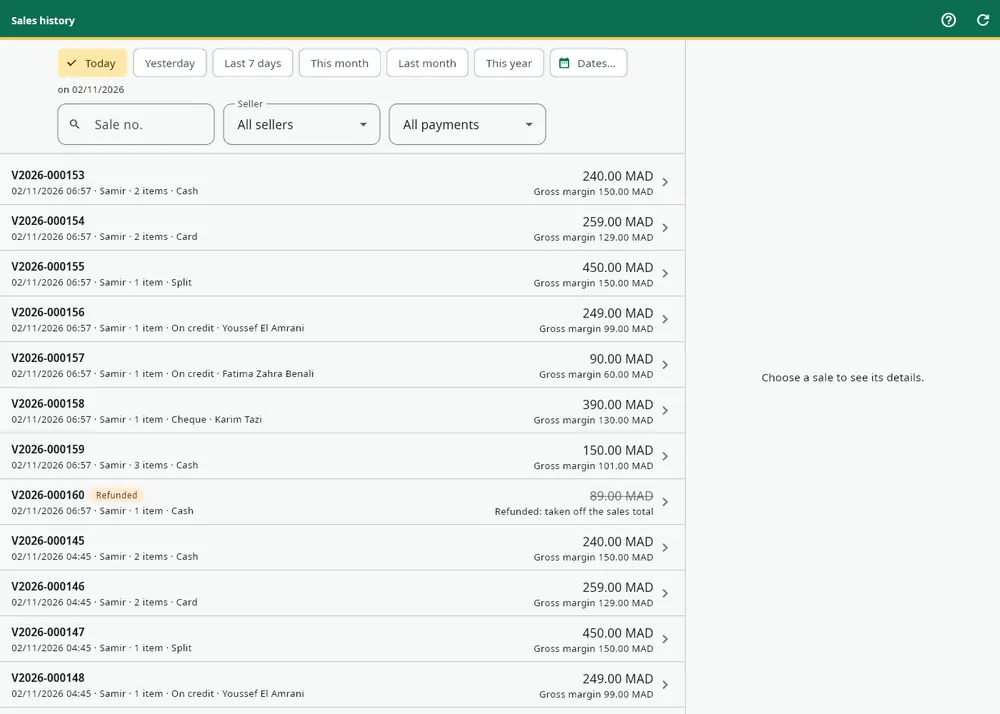
Para reimprimir: Histórico de vendas → toque na venda → reimpressão do talão.

O talão não é impresso: o que fazer?

Ler este capítulo do guia

Esta resposta ajudou-o? Sim Não

Obrigado! Bom dia de trabalho na sua loja.

Imprimir a partir de um telemóvel

Em «Impressão normal», o talão em PDF abre no menu de partilha do telemóvel: guardar, enviar ou abrir na aplicação da impressora.

Com uma impressora térmica Bluetooth ESC/POS emparelhada com o telemóvel, escolha o modo Bluetooth: o talão é impresso diretamente, mesmo longe do balcão. O árabe e todas as escritas são impressos corretamente, logótipo incluído.

Como imprimir um talão a partir de um telemóvel?

Ler este capítulo do guia

Esta resposta ajudou-o? Sim Não

Obrigado! Bom dia de trabalho na sua loja.

Etiquetas e códigos de barras
Imprimir etiquetas

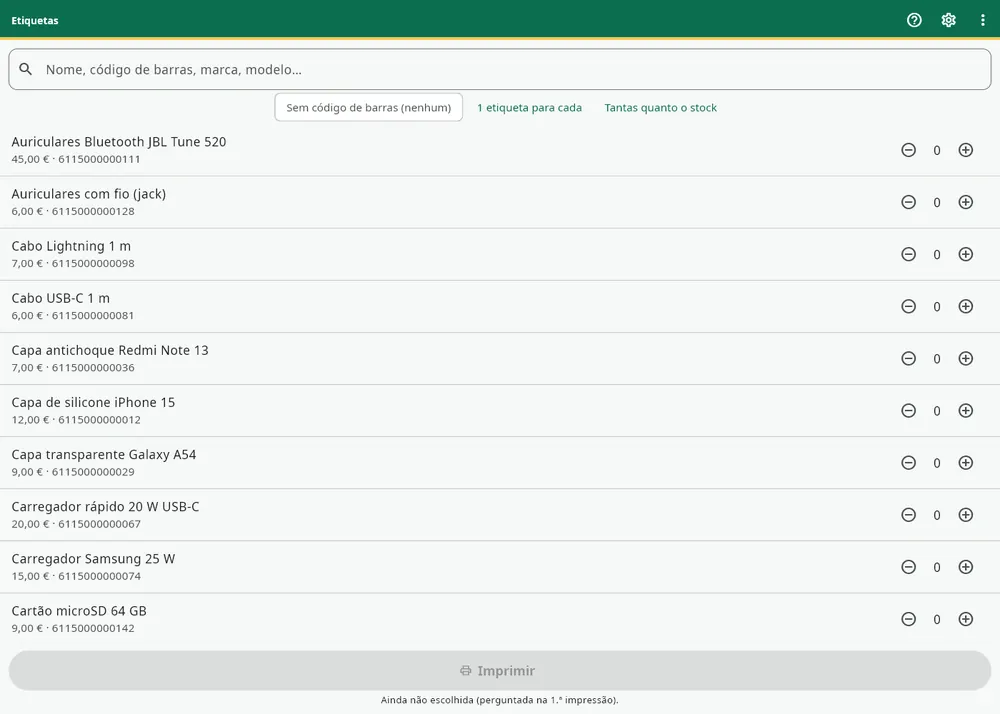
Abra o ecrã Etiquetas:

  1. Da primeira vez, escolha Impressora de etiquetas (rolo) ou Impressora normal (folha A4) e depois o tamanho (rolo de 50 × 30, 40 × 30, 58 × 40 ou 60 × 40 mm; folha A4 de 3 × 8, 3 × 7, 4 × 10 ou 2 × 7). Esta escolha muda-se depois em Definições → Impressoras e equipamento → Etiquetas.
  2. Assinale os produtos e indique o número de etiquetas de cada um.
  3. Toque no botão grande Imprimir.
Como imprimir etiquetas?

Ler este capítulo do guia

Esta resposta ajudou-o? Sim Não

Obrigado! Bom dia de trabalho na sua loja.

Produto sem código de barras

O Afus atribui-lhe um código EAN-13 interno que começa por 20 (gama reservada pela GS1 para uso interno das lojas), nunca atribuído duas vezes. Também pode escrever ou ler o código do fornecedor.

No ecrã Etiquetas, o filtro Sem código de barras mostra os produtos que ainda não têm. Um produto sem código nunca imprime uma etiqueta sem código: o Afus propõe dar-lhe um.

O meu produto não tem código de barras

Ler este capítulo do guia

Esta resposta ajudou-o? Sim Não

Obrigado! Bom dia de trabalho na sua loja.

Terminar uma folha A4 já começada

Em folha A4, abra as Opções avançadas do ecrã Etiquetas e escolha a posição de início. O pequeno menu do ecrã contém também Guardar em PDF e Definições de impressão.

Como terminar uma folha A4 já começada?

Ler este capítulo do guia

Esta resposta ajudou-o? Sim Não

Obrigado! Bom dia de trabalho na sua loja.

Leitor de código de barras
Ligar um leitor

Qualquer leitor USB em modo teclado que termine a leitura com Enter (a configuração habitual). Ligue-o ao PC: na caixa, na receção e no inventário, leia o código e o artigo é adicionado sem clicar em nenhum campo.

Que leitor usar, e como?

Ler este capítulo do guia

Esta resposta ajudou-o? Sim Não

Obrigado! Bom dia de trabalho na sua loja.

A leitura não adiciona nada

Teste o leitor no Bloco de Notas: o código deve ser escrito e depois mudar de linha. Se não mudar de linha, configure o leitor para adicionar Enter depois da leitura (veja o manual dele).

Se o código é escrito mas nenhum produto aparece, esse código ainda não está no seu catálogo: adicione-o na ficha do produto ou crie o produto.

O leitor apita mas nada é adicionado

Ler este capítulo do guia

Esta resposta ajudou-o? Sim Não

Obrigado! Bom dia de trabalho na sua loja.

Ler códigos com o telemóvel

Toque no ícone de leitura do campo de pesquisa e aponte para o código de barras. Da primeira vez, aceite o acesso à câmara.

Como ler códigos com a câmara do telemóvel?

Ler este capítulo do guia

Esta resposta ajudou-o? Sim Não

Obrigado! Bom dia de trabalho na sua loja.

Visor do cliente
Um 2.º monitor ligado ao PC

Planos Pro e Business. Na caixa, o ícone do ecrã do cliente abre a janela Ecrã do cliente. Toque em Abrir o ecrã do cliente no 2.º monitor: abre em ecrã inteiro no monitor virado para o cliente, sem 2.ª ligação e mesmo sem internet. Fecha-se com a caixa.

O cliente vê o nome e o logótipo da loja, os artigos, o total e o troco.

Como mostrar o carrinho num 2.º monitor?

Ler este capítulo do guia

Esta resposta ajudou-o? Sim Não

Obrigado! Bom dia de trabalho na sua loja.

Um tablet ou outro aparelho
  1. Instale o Afus no tablet (ou num telemóvel Android antigo, ou noutro PC Windows).
  2. Inicie sessão com uma conta «Visor do cliente» (Ecrã inicial → Utilizadores → Novo utilizador, função «Visor do cliente») ou, no aparelho, Definições → Impressoras e equipamento → Usar este aparelho como visor do cliente.
  3. Na caixa, ative Enviar o carrinho ao visor do cliente (Impressoras e equipamento).
Como usar um tablet como visor do cliente?

Ler este capítulo do guia

Esta resposta ajudou-o? Sim Não

Obrigado! Bom dia de trabalho na sua loja.

O meu visor do cliente não é reconhecido

Os visores de cristais líquidos ligados por porta série não são compatíveis. Use um 2.º monitor ligado ao PC ou um tablet com o Afus.

Ler este capítulo do guia

Esta resposta ajudou-o? Sim Não

Obrigado! Bom dia de trabalho na sua loja.

Sem ligação e sincronização
A internet falhou

Sim. Uma faixa vermelha «Sem ligação» aparece no topo do ecrã Venda; não tem de fazer nada.

  • Pesquisa, leitura de códigos, blocos e preços funcionam como sempre.
  • Cada venda é registada no aparelho; o talão é impresso no momento com um número provisório que começa por «HL-».
  • O stock apresentado diminui imediatamente no aparelho.
A internet falhou: posso continuar a vender?

Ler este capítulo do guia

Esta resposta ajudou-o? Sim Não

Obrigado! Bom dia de trabalho na sua loja.

As vendas à espera de envio

Quando a rede volta, são enviadas automaticamente (ao arrancar e depois a cada 30 segundos), ou de imediato com Enviar agora. Cada venda recebe então o seu número definitivo.

Uma venda feita sem internet é sempre registada, porque aconteceu de facto. Se o stock já não for suficiente no envio, a diferença é registada por um ajuste «Venda sem ligação: stock insuficiente no envio». As vendas à espera de envio nunca são apagadas, nem mesmo ao terminar sessão.

Quando são enviadas as vendas feitas sem internet?

Ler este capítulo do guia

Esta resposta ajudou-o? Sim Não

Obrigado! Bom dia de trabalho na sua loja.

O que precisa de internet

A venda a crédito, as devoluções e os cancelamentos, os relatórios e a vista do patrão, e a utilização dos pontos de fidelidade aguardam a ligação. Já o PIN funciona sem internet.

Ler este capítulo do guia

Esta resposta ajudou-o? Sim Não

Obrigado! Bom dia de trabalho na sua loja.

Caixa e fecho
Abrir a caixa de manhã

Ecrã inicial → Abrir / fechar a caixa → Abrir a caixa e depois introduza o fundo de caixa (o dinheiro presente na gaveta, 0 se estiver vazia). A loja tem uma única caixa aberta de cada vez, partilhada pelo PC e pelos telemóveis.

Um vendedor não pode vender com a caixa fechada: o Afus mostra «Abra a caixa para vender», com um botão para a abrir.

Como abrir a caixa?
Como abrir a caixa?

Ler este capítulo do guia

Esta resposta ajudou-o? Sim Não

Obrigado! Bom dia de trabalho na sua loja.

Fechar a caixa à noite

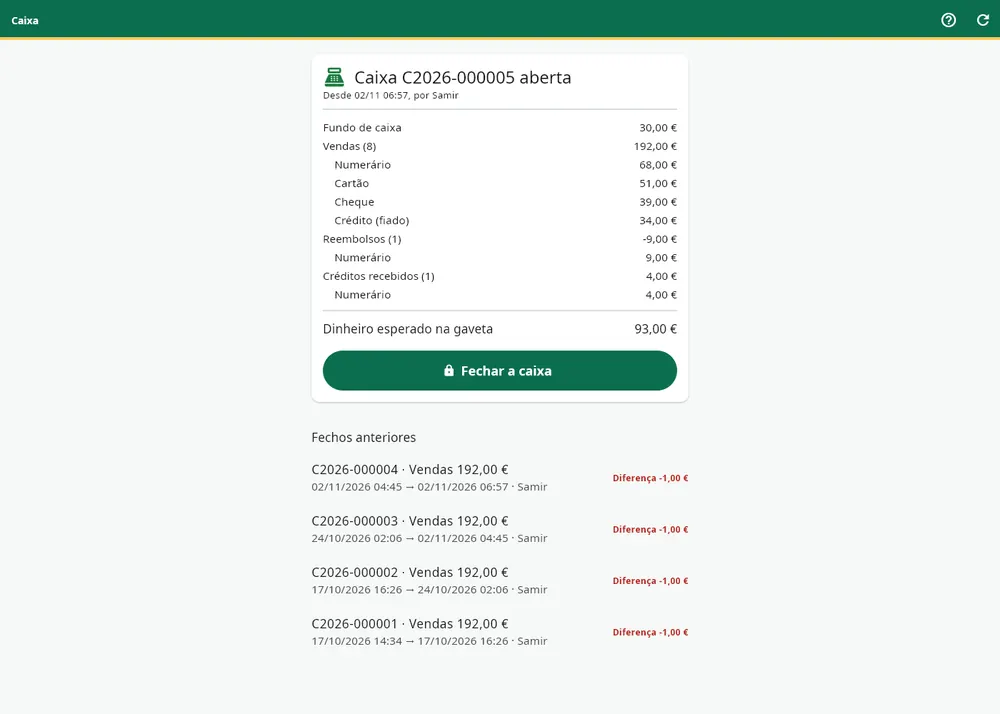
Abrir / fechar a caixa mostra o fundo de caixa, as vendas por forma de pagamento, os reembolsos, os créditos recebidos e o dinheiro esperado na gaveta.

Toque em Fechar a caixa, conte o dinheiro e introduza o montante: o Afus calcula a diferença e gera o relatório de fecho em PDF.

Como fechar a caixa?

Ler este capítulo do guia

Esta resposta ajudou-o? Sim Não

Obrigado! Bom dia de trabalho na sua loja.

A caixa não bate certo

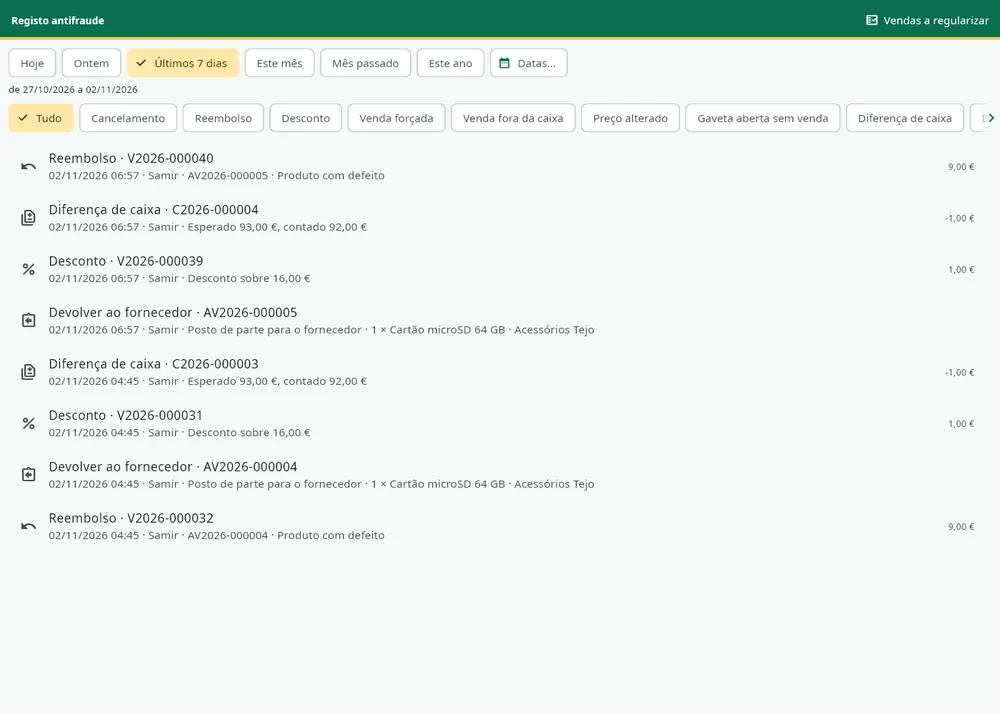
A diferença (dinheiro contado menos dinheiro esperado) fica anotada no fecho. Nos planos Pro e Business, aparece também no registo antifraude e dispara um alerta para o proprietário (por predefinição a partir de 1 unidade da moeda da sua loja, limite ajustável em Definições → Caixa e vendas).

Para perceber a diferença, consulte o histórico de vendas do dia e o registo: reembolsos, descontos, aberturas da gaveta sem venda.

A caixa tem uma diferença: o que fazer?

Ler este capítulo do guia

Esta resposta ajudou-o? Sim Não

Obrigado! Bom dia de trabalho na sua loja.

Devoluções e reembolsos
Fazer uma devolução ou um cancelamento

Histórico de vendas → toque na venda → Devolução / cancelamento. Escolha os artigos devolvidos e o motivo: o stock é reposto automaticamente. Assinale Danificado se o artigo não puder voltar a ser vendido: sai do stock como perda.

Um cancelamento devolve a venda inteira, que mantém o seu número e passa a «Reembolsada»: nada é apagado. Uma devolução precisa de ligação à internet.

Como fazer uma devolução ou cancelar uma venda?

Ler este capítulo do guia

Esta resposta ajudou-o? Sim Não

Obrigado! Bom dia de trabalho na sua loja.

Um vendedor não consegue fazer devoluções

Por predefinição, os vendedores não têm a permissão «devoluções e cancelamentos». Há duas soluções: o administrador autoriza-a em Utilizadores, ou introduz o seu PIN na caixa do vendedor para autorizar essa devolução. Esta autorização vale para uma única ação, durante 3 minutos, e fica anotada no registo.

Porque é que um vendedor não consegue fazer uma devolução?

Ler este capítulo do guia

Esta resposta ajudou-o? Sim Não

Obrigado! Bom dia de trabalho na sua loja.

Os reembolsos nos números

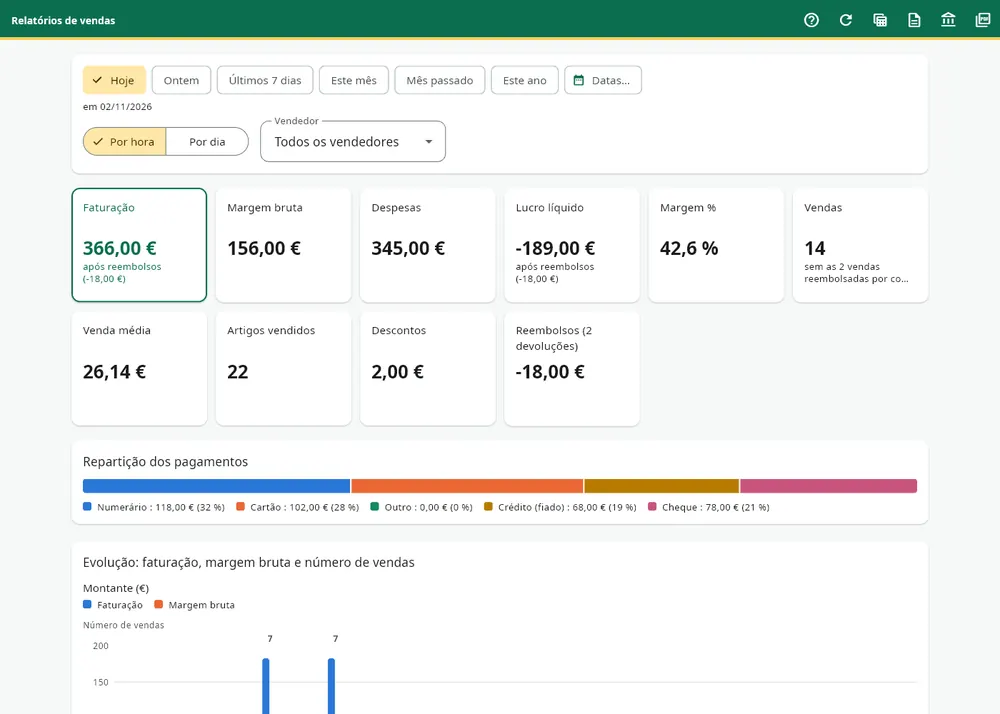
São retirados das vendas do dia em que são feitos, em todo o lado: Painel, Relatórios e ecrã Lojas. Os pontos de fidelidade acompanham a devolução. Se o artigo tinha sido pago a crédito, o saldo pode ficar a favor do cliente.

Como são contados os reembolsos?

Ler este capítulo do guia

Esta resposta ajudou-o? Sim Não

Obrigado! Bom dia de trabalho na sua loja.

Fidelidade
Ativar a fidelidade

A fidelidade está incluída em todos os planos e desativada no início. O administrador ativa-a em Definições → Clientes e fidelização → Fidelidade (pontos).

Regra predefinida, modificável: 1 ponto por cada 10 gastos, 1 ponto = 0,10 de desconto, utilizável a partir de 100 pontos. Um exemplo calculado aparece por baixo das definições.

Como ativar os pontos de fidelidade?

Ler este capítulo do guia

Esta resposta ajudou-o? Sim Não

Obrigado! Bom dia de trabalho na sua loja.

Usar os pontos na caixa

Associe o cliente à venda e depois toque em Usar N pts: o desconto é aplicado. O talão mostra os pontos ganhos e o saldo. A utilização dos pontos precisa de ligação à internet.

Como usa um cliente os seus pontos?

Ler este capítulo do guia

Esta resposta ajudou-o? Sim Não

Obrigado! Bom dia de trabalho na sua loja.

Pontos e devoluções

Os pontos ganhos com a parte devolvida são retirados, e os pontos usados para pagar essa parte são devolvidos ao cliente. A ficha do cliente mostra cada linha. Um saldo negativo aparece a vermelho: o cliente não pode voltar a usar pontos enquanto o saldo não voltar a ficar acima de zero.

O que acontece aos pontos quando um artigo é devolvido?

Ler este capítulo do guia

Esta resposta ajudou-o? Sim Não

Obrigado! Bom dia de trabalho na sua loja.

Crédito a clientes
Vender a crédito

Na caixa, toque em Escolher para associar um cliente à venda (ou crie-o: nome e telefone bastam) e depois escolha o pagamento Crédito (fiado). O talão indica o montante em falta. Um pagamento misto permite uma entrada: uma parte paga no momento e o resto a crédito.

O crédito a clientes está incluído em todos os planos e precisa de ligação à internet.

Como vender a crédito?

Ler este capítulo do guia

Esta resposta ajudou-o? Sim Não

Obrigado! Bom dia de trabalho na sua loja.

Registar um pagamento do cliente

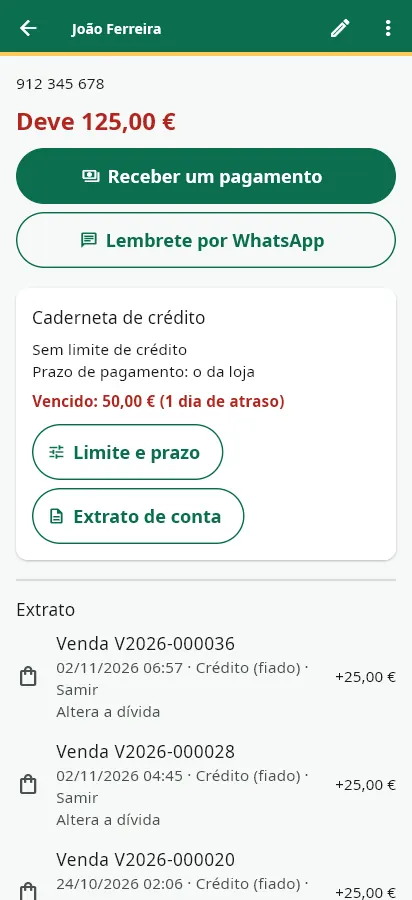
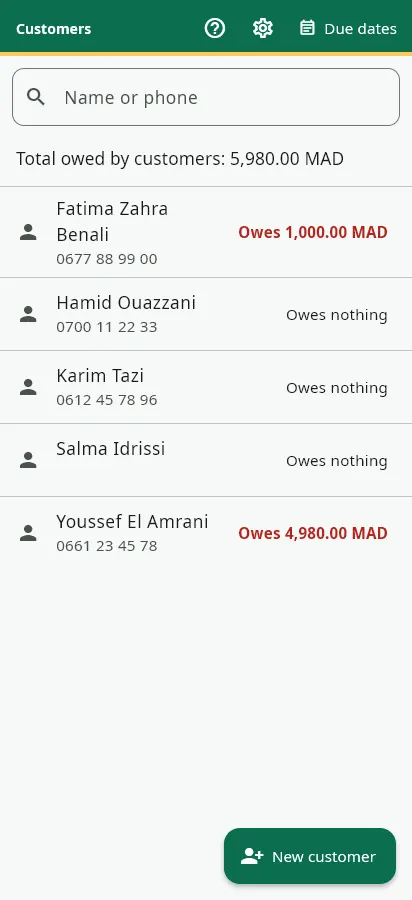
Abra a ficha do cliente: mostra em destaque quanto ele deve. Receber um pagamento regista o que o cliente pagou, no todo ou em parte. O Afus nunca aceita um pagamento superior ao montante em dívida.

Como registar um pagamento de um cliente?

Ler este capítulo do guia

Esta resposta ajudou-o? Sim Não

Obrigado! Bom dia de trabalho na sua loja.

Limite, vencimentos e extrato

Planos Pro e Business, com a caderneta de crédito completa:

  • Limite por cliente: uma venda a crédito que o ultrapasse é recusada.
  • Prazo de pagamento: 30 dias por predefinição, ajustável em Definições → Clientes e fidelização.
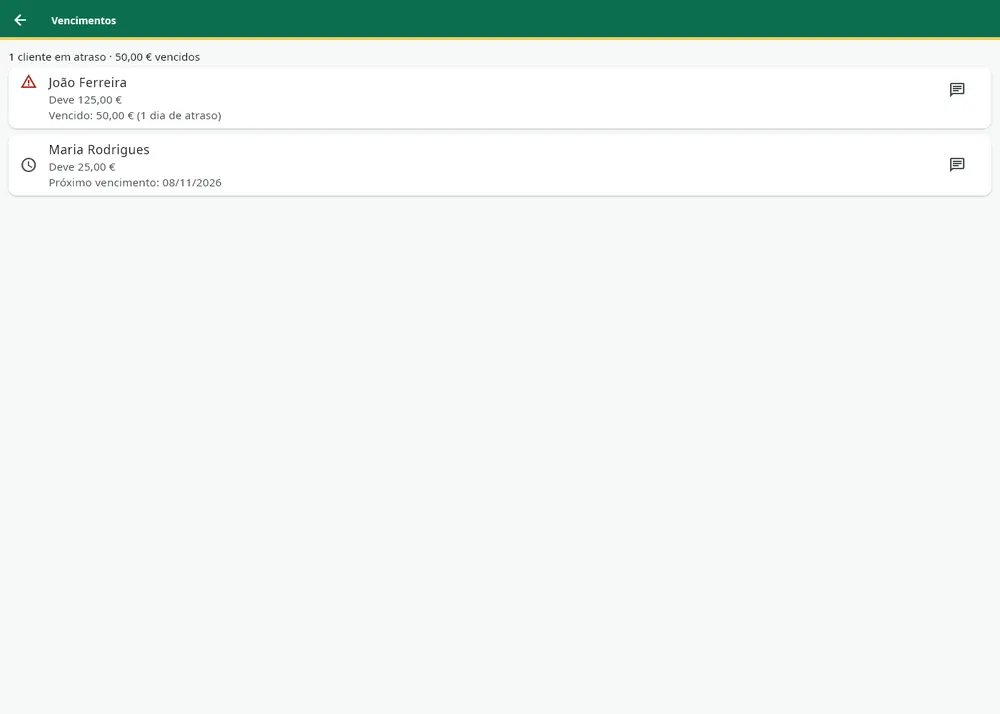
  • Vencimentos: os clientes que devem, os mais atrasados primeiro.
  • Extrato de conta: um PDF A4 para imprimir ou enviar ao cliente.
Como definir um limite e acompanhar os vencimentos?

Ler este capítulo do guia

Esta resposta ajudou-o? Sim Não

Obrigado! Bom dia de trabalho na sua loja.

Lojas (Business)
Criar a 2.ª loja

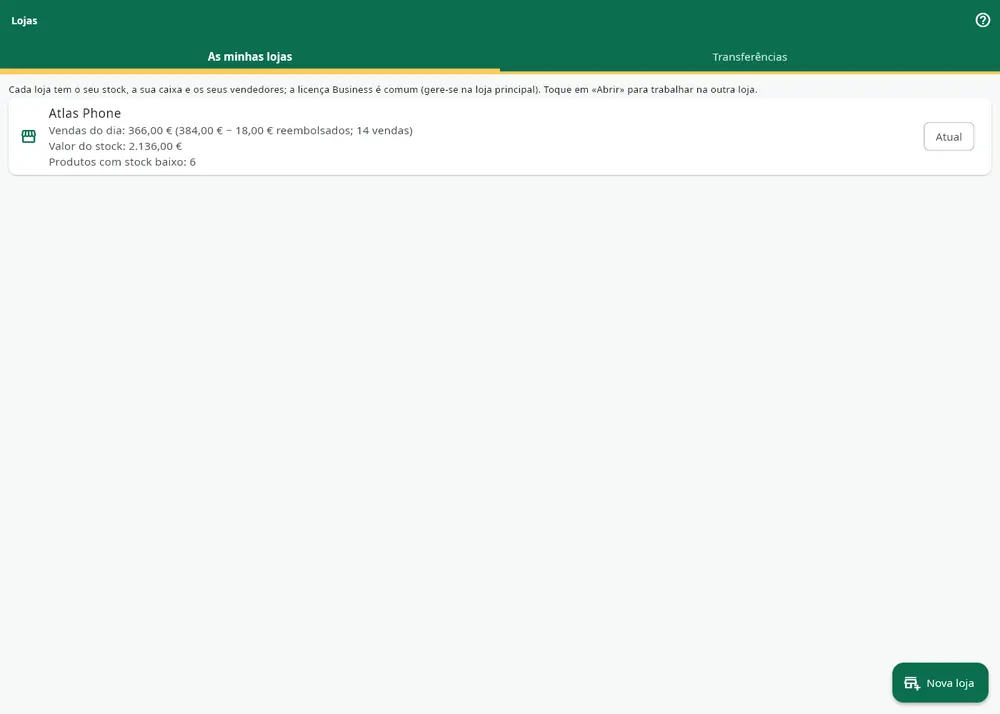
O plano Business inclui 2 lojas, com a mesma licença e a mesma data de fim. Ecrã inicial → Lojas → Nova loja cria a 2.ª loja com uma cópia do catálogo (categorias, produtos, preços de venda e preços de compra), o stock a zero, o mesmo país e a mesma moeda.

Cada loja tem o seu próprio stock, a sua caixa, os seus vendedores, os seus relatórios e as suas definições. Abrir muda a aplicação para a outra loja.

Como criar a minha 2.ª loja?

Ler este capítulo do guia

Esta resposta ajudou-o? Sim Não

Obrigado! Bom dia de trabalho na sua loja.

Transferir stock

Lojas → Transferências → Transferir stock. A transferência é numerada, visível nas duas lojas, e é feita por inteiro ou não é feita. O preço de compra acompanha a mercadoria, e um produto que não existe na outra loja é criado lá.

Como transferir stock de uma loja para a outra?

Ler este capítulo do guia

Esta resposta ajudou-o? Sim Não

Obrigado! Bom dia de trabalho na sua loja.

«Abrir» é recusado, ou uma 3.ª loja

O Afus recusa mudar de loja enquanto houver vendas da loja atual à espera no aparelho: envie-as primeiro, para que nenhuma venda vá parar à loja errada.

Para uma 3.ª loja, abra um pedido de suporte ou escreva para contact@afus.app. Se o plano Business terminar, a 2.ª loja passa a só de leitura: nada é apagado.

Não consigo mudar de loja, ou quero uma 3.ª

Ler este capítulo do guia

Esta resposta ajudou-o? Sim Não

Obrigado! Bom dia de trabalho na sua loja.

Cópias de segurança
Fazer uma cópia de segurança

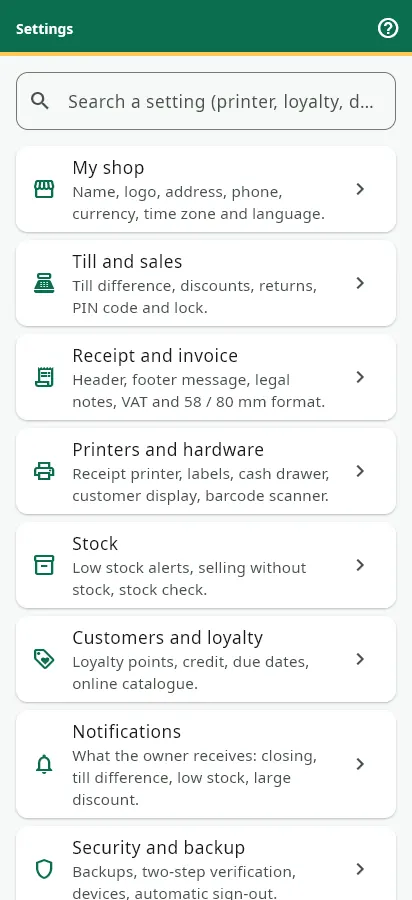
Definições → Segurança e cópia de segurança → Transferir uma cópia de segurança completa. Obtém um ficheiro ZIP com todos os dados da loja, incluindo uma versão que pode ser aberta no Excel, cifrado com uma palavra-passe escolhida por si (AES-256, que também pode ser aberto com o 7-Zip).

Aparece um lembrete se não tiver sido feita nenhuma cópia de segurança nos últimos 7 dias. Incluída em todos os planos.

Como fazer uma cópia de segurança completa?

Ler este capítulo do guia

Esta resposta ajudou-o? Sim Não

Obrigado! Bom dia de trabalho na sua loja.

Esqueci-me da palavra-passe de uma cópia de segurança

Sem essa palavra-passe, ninguém consegue abrir a cópia de segurança, nem mesmo o Afus. Os seus dados continuam no servidor: transfira uma nova cópia de segurança com uma nova palavra-passe e anote-a noutro sítio que não o PC.

Ler este capítulo do guia

Esta resposta ajudou-o? Sim Não

Obrigado! Bom dia de trabalho na sua loja.

Onde guardar a cópia de segurança?

Numa pen USB ou num espaço de armazenamento pessoal, fora do PC da caixa. Guarde várias cópias recentes e anote a palavra-passe num sítio seguro.

Ler este capítulo do guia

Esta resposta ajudou-o? Sim Não

Obrigado! Bom dia de trabalho na sua loja.

Segurança (PIN, dois passos)
PIN e bloqueio

Cada pessoa define o seu PIN de 4 a 6 algarismos em O meu perfil; os códigos demasiado simples, como 1234 ou 1111, são recusados.

  • Após 5 minutos sem utilização (ajustável em Definições → Caixa e vendas → Bloqueio da caixa), a caixa fica bloqueada; o PIN desbloqueia-a, mesmo sem internet.
  • Trocar de vendedor no ecrã bloqueado passa de um vendedor para outro com o PIN deste.
  • Após 5 PIN errados, o PIN fica bloqueado durante 5 minutos.
Como funcionam o PIN e o bloqueio da caixa?

Ler este capítulo do guia

Esta resposta ajudou-o? Sim Não

Obrigado! Bom dia de trabalho na sua loja.

Verificação em dois passos

Para o administrador: O meu perfil → Verificação em dois passos e depois leia o código QR com o Google Authenticator ou o Microsoft Authenticator. A partir daí, é pedido um código de 6 algarismos do telemóvel em cada início de sessão.

Se perder esse telemóvel, abra um pedido de suporte: verificamos a sua identidade antes de retirar a verificação em dois passos.

Como ativar a verificação em dois passos?

Ler este capítulo do guia

Esta resposta ajudou-o? Sim Não

Obrigado! Bom dia de trabalho na sua loja.

Ver quem iniciou sessão

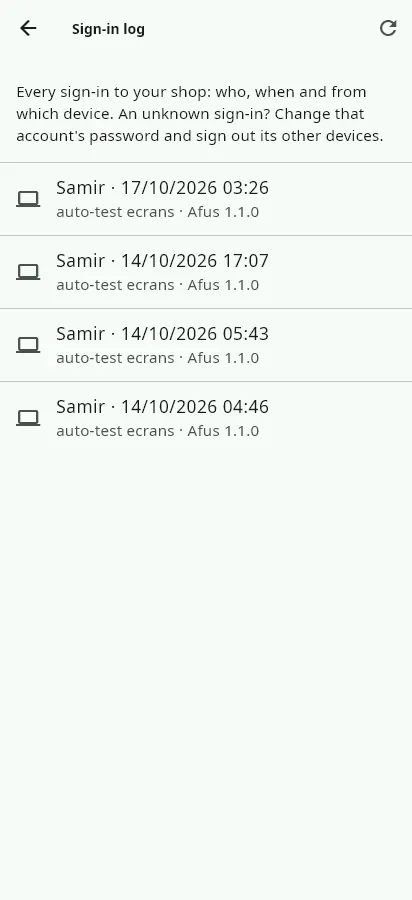
O Registo de ligações (Utilizadores) mostra cada ligação com a conta, a data, o aparelho e a versão do Afus. Em caso de dúvida, altere a palavra-passe e toque em Terminar sessão nos outros aparelhos em O meu perfil.

Como ver os acessos à minha conta?

Ler este capítulo do guia

Esta resposta ajudou-o? Sim Não

Obrigado! Bom dia de trabalho na sua loja.

Apagar os meus dados
Apagar a minha conta e a minha loja

O administrador abre O meu perfil → Os meus dados → Pedir a eliminação da minha conta. O Afus elimina a sua conta, as dos seus vendedores e todos os dados da loja no prazo de 30 dias.

É definitivo: transfira antes uma cópia de segurança completa se quiser manter os seus dados. Também pode escrever para contact@afus.app.

Como apagar a minha conta e os dados da minha loja?

Ler este capítulo do guia

Esta resposta ajudou-o? Sim Não

Obrigado! Bom dia de trabalho na sua loja.

Apagar os dados de um cliente

Clientes → toque no cliente → Dados pessoais: exporte os dados do cliente para um ficheiro ou apague-os. As vendas continuam nos seus números, sem o nome. A eliminação é recusada enquanto o cliente dever dinheiro.

Um cliente pede para apagar os seus dados

Ler este capítulo do guia

Esta resposta ajudou-o? Sim Não

Obrigado! Bom dia de trabalho na sua loja.

Recuperar os meus dados

Os seus dados pertencem-lhe. A cópia de segurança completa (Definições → Segurança e cópia de segurança) contém todos os dados da loja, e Produtos → Exportar para Excel exporta o seu catálogo. É possível mesmo depois do fim da licença, em só de leitura.

Como recuperar todos os meus dados?

Ler este capítulo do guia

Esta resposta ajudou-o? Sim Não

Obrigado! Bom dia de trabalho na sua loja.

Todas as perguntas frequentes

Todas as respostas numa só página, organizadas por tema.

Instalar o Afus

Como instalar o Afus num PC Windows?

O Afus funciona no Windows 10 ou 11, 64 bits. Transfira-o apenas em afus.app, página Transferências.

  1. Abra o instalador «Afus-Setup-….exe».
  2. Se o Windows mostrar «O Windows protegeu o seu PC» (SmartScreen), clique em Mais informações, confirme que o editor e o nome são os do Afus e depois em Executar mesmo assim. Esta mensagem aparece com aplicações recentes: não indica um vírus.
  3. Siga o instalador e depois abra o Afus a partir do menu Iniciar.

Ler este capítulo do guia

Esta resposta ajudou-o? Sim Não

Obrigado! Bom dia de trabalho na sua loja.

Como instalar o Afus no Android?

O Afus funciona no Android 7 ou mais recente.

  1. Abra afus.app, página Transferências, com o navegador do telemóvel e transfira o ficheiro «.apk».
  2. Abra o ficheiro. O Afus ainda não está no Google Play: o Android pede para permitir a instalação a partir do seu navegador («origens desconhecidas»). Toque em Definições, permita, volte atrás e toque em Instalar.
  3. Se o Google Play Protect mostrar um aviso, toque em Mais detalhes e depois em Instalar mesmo assim.
  4. Na primeira leitura de código, aceite o acesso à câmara.

Ler este capítulo do guia

Esta resposta ajudou-o? Sim Não

Obrigado! Bom dia de trabalho na sua loja.

Como usar o Afus em vários aparelhos?

Instale o Afus em cada aparelho (PC da caixa, telemóveis, tablet) e inicie sessão na mesma loja: todos partilham o mesmo stock em tempo real.

O número de aparelhos depende do seu plano: 1 PC + 1 telemóvel no Basic, 5 no Pro, ilimitados no Business. Nunca instale um ficheiro recebido de outra origem que não seja afus.app.

Ler este capítulo do guia

Esta resposta ajudou-o? Sim Não

Obrigado! Bom dia de trabalho na sua loja.

Atualização da app

Como atualizar o Afus?

O Afus verifica sozinho se existe uma nova versão, ao arrancar e depois a cada 6 horas.

  1. Aparece uma faixa «Nova versão disponível» no topo do ecrã inicial: toque em Atualizar.
  2. Abre-se a janela das novidades: toque em Atualizar. O Afus transfere o ficheiro a partir de afus.app e verifica a sua impressão digital.
  3. No PC, o instalador abre-se e o Afus fecha-se; no fim, volta a abrir. No Android, da primeira vez, permita que o Afus instale aplicações, volte atrás, toque de novo em Atualizar e confirme.

Os seus dados, as suas definições e as vendas à espera de envio são sempre mantidos.

Ler este capítulo do guia

Esta resposta ajudou-o? Sim Não

Obrigado! Bom dia de trabalho na sua loja.

A atualização mostra uma mensagem de erro: o que fazer?

  • «Verifique a ligação à internet»: o aparelho não tem rede. Volte a ligá-lo e tente de novo.
  • «Ficheiro de atualização não encontrado»: o ficheiro ainda não está online. Tente mais tarde.
  • «Impressão diferente»: o ficheiro transferido está danificado. Não foi instalado; tente mais tarde.

No PC, a mensagem do SmartScreen pode voltar a aparecer: clique em Mais informações e depois em Executar mesmo assim, como na instalação.

Ler este capítulo do guia

Esta resposta ajudou-o? Sim Não

Obrigado! Bom dia de trabalho na sua loja.

O que significa o ecrã «Atualização obrigatória»?

Aparece quando a sua versão é demasiado antiga, apenas com internet e depois do envio das vendas pendentes. Sem internet, a caixa continua a funcionar.

A cruz da faixa («Não mostrar novamente para esta versão») esconde apenas essa versão: a seguinte voltará a ser anunciada. Depois de uma atualização, o ecrã Novidades resume o que mudou; continua disponível em Sobre o Afus.

Ler este capítulo do guia

Esta resposta ajudou-o? Sim Não

Obrigado! Bom dia de trabalho na sua loja.

Criar uma conta e iniciar sessão

Como criar a minha conta e a minha loja?

Abra o Afus e toque em Criar a minha loja. Indique o seu endereço de email, uma palavra-passe (pelo menos 8 caracteres, com uma letra e um algarismo), o nome da loja, o país (define a moeda) e o seu tipo de comércio.

Aceite as condições gerais e a política de privacidade e confirme. Abra a ligação do email de confirmação e inicie sessão.

Cada nova loja recebe 30 dias de teste com todas as funções Pro, sem cartão bancário.

Ler este capítulo do guia

Esta resposta ajudou-o? Sim Não

Obrigado! Bom dia de trabalho na sua loja.

Não recebi o email de confirmação: o que fazer?

Verifique o endereço que escreveu e veja no correio não solicitado (spam). A ligação do email abre uma página de afus.app que confirma o seu endereço; depois, volte à aplicação para iniciar sessão.

Se a ligação tiver expirado ou se nada chegar após alguns minutos, abra um pedido de suporte com o endereço que usou.

Ler este capítulo do guia

Esta resposta ajudou-o? Sim Não

Obrigado! Bom dia de trabalho na sua loja.

Como inicia sessão um vendedor?

Planos Pro e Business. O administrador cria a conta: Ecrã inicial → Utilizadores → Novo utilizador, com um nome de utilizador simples (por exemplo «amina»), uma palavra-passe e uma função, sem endereço de email.

O vendedor inicia sessão uma vez com esse nome de utilizador e essa palavra-passe; depois, basta o PIN para voltar à caixa.

Ler este capítulo do guia

Esta resposta ajudou-o? Sim Não

Obrigado! Bom dia de trabalho na sua loja.

Porque está a minha conta bloqueada?

Após 5 tentativas falhadas de palavra-passe em 15 minutos, a conta fica bloqueada durante 15 minutos. Aguarde e tente de novo com a palavra-passe correta, ou use Esqueceu a palavra-passe?.

Ler este capítulo do guia

Esta resposta ajudou-o? Sim Não

Obrigado! Bom dia de trabalho na sua loja.

Palavra-passe esquecida

Esqueci-me da palavra-passe (conta com email): o que fazer?

  1. No ecrã de início de sessão, toque em Esqueceu a palavra-passe? e indique o seu email.
  2. Abra a ligação recebida por email: uma página de afus.app permite-lhe escolher uma nova palavra-passe (pelo menos 8 caracteres, com uma letra e um algarismo; as palavras-passe demasiado comuns são recusadas).
  3. Volte ao Afus e inicie sessão com essa nova palavra-passe.

Se a página indicar que a ligação expirou, peça uma nova ligação a partir da aplicação.

Ler este capítulo do guia

Esta resposta ajudou-o? Sim Não

Obrigado! Bom dia de trabalho na sua loja.

Sou vendedor e esqueci-me da palavra-passe

Uma conta de vendedor não tem endereço de email: peça ao administrador da loja. Em Utilizadores, ele escolhe a sua conta e altera a sua palavra-passe.

Ler este capítulo do guia

Esta resposta ajudou-o? Sim Não

Obrigado! Bom dia de trabalho na sua loja.

Como alterar a minha palavra-passe?

Abra O meu perfil: aí altera a palavra-passe, o nome apresentado, o idioma e o modo claro ou escuro. Terminar sessão nos outros aparelhos fecha a sua sessão em todos os outros sítios.

Ler este capítulo do guia

Esta resposta ajudou-o? Sim Não

Obrigado! Bom dia de trabalho na sua loja.

Ativar a minha licença

Como ativar um código de ativação?

Depois do seu pagamento, ativamos a licença diretamente na sua loja: não tem de fazer nada.

Se lhe enviarmos um código de ativação, introduza-o em Definições → Conta e licença → Licença e aparelhos. A licença está associada à loja, não ao aparelho: aplica-se a todos os seus aparelhos.

Com o plano Business e 2 lojas, introduza o código na loja principal: a 2.ª loja acompanha.

Ler este capítulo do guia

Esta resposta ajudou-o? Sim Não

Obrigado! Bom dia de trabalho na sua loja.

Como comprar a minha licença?

Para comprar, contacte-nos através da página Contacto (contact@afus.app): pagamento em numerário ou por transferência bancária, ativação em 24 h (dias úteis). O pagamento com cartão online chegará mais tarde.

É uma licença anual com pagamento único: nada é cobrado sem uma nova compra da sua parte.

No Windows, Licença e aparelhos mostra os preços. No Android, de acordo com as regras do Google Play, a aplicação não mostra preços nem ligação de compra: pode introduzir aí um código de ativação.

Depois de um pagamento, abra Licença e aparelhos para atualizar a sua licença.

Ler este capítulo do guia

Esta resposta ajudou-o? Sim Não

Obrigado! Bom dia de trabalho na sua loja.

O que acontece no fim do teste ou da licença?

No fim, tem 7 dias de tolerância em que tudo funciona. Depois, sem renovação, o Afus passa a só de leitura: as vendas ficam bloqueadas, mas mantém o acesso aos seus dados, à exportação e à cópia de segurança. Nada é apagado.

Uma renovação do mesmo plano soma-se à data de fim: nenhum dia pago se perde.

Ler este capítulo do guia

Esta resposta ajudou-o? Sim Não

Obrigado! Bom dia de trabalho na sua loja.

Preços e planos

Quanto custa o Afus?

Um preço único para todos os países, em dólares americanos, por ano: Basic $ 49,99, Pro $ 99,99, Business $ 179,99. A sua loja mantém a sua própria moeda para as vendas; só o preço da licença é em dólares.

Cada nova loja começa com 30 dias de teste gratuito com todas as funções Pro, sem cartão bancário. Sem renovação automática.

Ler este capítulo do guia

Esta resposta ajudou-o? Sim Não

Obrigado! Bom dia de trabalho na sua loja.

Que plano escolher?

  • Basic: gere a loja sozinho. Caixa completa, stock, etiquetas, inventário, crédito a clientes, fidelidade, relatórios com ganho e margem.
  • Pro: tem vendedores ou quer acompanhar tudo. Contas de vendedores, registo antifraude, vista do patrão, variantes, promoções, faturas, dívidas a fornecedores, lucro líquido, telemóveis.
  • Business: 2 lojas incluídas ou um contabilista. Transferências de stock, exportação para o contabilista, aparelhos ilimitados, apoio prioritário.

Durante o teste, todas as funções Pro ficam desbloqueadas: experimente-as antes de escolher.

Ler este capítulo do guia

Esta resposta ajudou-o? Sim Não

Obrigado! Bom dia de trabalho na sua loja.

Posso mudar de plano?

Sim, a qualquer momento, sem reinstalar nada e sem perder os seus dados. As funções do novo plano ficam desbloqueadas em todos os seus aparelhos.

Ler este capítulo do guia

Esta resposta ajudou-o? Sim Não

Obrigado! Bom dia de trabalho na sua loja.

Aparelhos e limite

Quantos aparelhos posso usar?

Depende do plano: Basic 1 PC + 1 telemóvel, Pro 5 aparelhos, Business aparelhos ilimitados por loja. Todos partilham o mesmo stock.

O Afus funciona em PC com Windows 10 ou 11 (64 bits) e em telemóvel ou tablet com Android 7 ou mais recente.

Ler este capítulo do guia

Esta resposta ajudou-o? Sim Não

Obrigado! Bom dia de trabalho na sua loja.

Mudei de PC ou perdi um telemóvel: o que fazer?

Os seus dados ficam no servidor, não no aparelho. Instale o Afus no novo aparelho e inicie sessão.

Depois, em Definições → Conta e licença → Licença e aparelhos, toque em Libertar no aparelho antigo: deixa de poder usar o Afus e o lugar fica livre.

Se usa a verificação em dois passos e perdeu o telemóvel, abra um pedido de suporte para a retirar.

Ler este capítulo do guia

Esta resposta ajudou-o? Sim Não

Obrigado! Bom dia de trabalho na sua loja.

O limite de aparelhos do meu plano foi atingido

Em Licença e aparelhos, cada aparelho mostra a última utilização. Liberte o que já não usa para adicionar outro, ou passe para um plano que permita mais aparelhos (5 no Pro, ilimitados no Business).

Ler este capítulo do guia

Esta resposta ajudou-o? Sim Não

Obrigado! Bom dia de trabalho na sua loja.

Impressora de talões

Como configurar a impressora de talões?

O equipamento configura-se em cada aparelho: Definições → Impressoras e equipamento → Equipamento da caixa (este aparelho). Três modos:

  • Impressão normal (predefinido): qualquer impressora instalada no PC, com a janela de impressão habitual.
  • Impressora de talões (PC): impressora térmica ESC/POS de 58 ou 80 mm, USB ou em rede, com o respetivo controlador Windows. O talão sai num segundo, sem janela.
  • Bluetooth: impressora térmica ESC/POS emparelhada com o telemóvel ou o PC.

A largura do talão (58 ou 80 mm), o logótipo e a mensagem de rodapé configuram-se nas definições da loja.

Ler este capítulo do guia

Esta resposta ajudou-o? Sim Não

Obrigado! Bom dia de trabalho na sua loja.

O talão não é impresso: o que fazer?

Se a impressora estiver desligada ou inacessível, o Afus abre a janela de impressão normal: a venda nunca fica bloqueada.

Verifique se a impressora está ligada, se tem papel, se o cabo, a rede ou o emparelhamento Bluetooth funcionam e se o modo certo está escolhido em Equipamento da caixa. Uma impressora que não seja ESC/POS usa-se em «Impressão normal».

Para reimprimir: Histórico de vendas → toque na venda → reimpressão do talão.

Ler este capítulo do guia

Esta resposta ajudou-o? Sim Não

Obrigado! Bom dia de trabalho na sua loja.

Como imprimir um talão a partir de um telemóvel?

Em «Impressão normal», o talão em PDF abre no menu de partilha do telemóvel: guardar, enviar ou abrir na aplicação da impressora.

Com uma impressora térmica Bluetooth ESC/POS emparelhada com o telemóvel, escolha o modo Bluetooth: o talão é impresso diretamente, mesmo longe do balcão. O árabe e todas as escritas são impressos corretamente, logótipo incluído.

Ler este capítulo do guia

Esta resposta ajudou-o? Sim Não

Obrigado! Bom dia de trabalho na sua loja.

Etiquetas e códigos de barras

Como imprimir etiquetas?

Abra o ecrã Etiquetas:

  1. Da primeira vez, escolha Impressora de etiquetas (rolo) ou Impressora normal (folha A4) e depois o tamanho (rolo de 50 × 30, 40 × 30, 58 × 40 ou 60 × 40 mm; folha A4 de 3 × 8, 3 × 7, 4 × 10 ou 2 × 7). Esta escolha muda-se depois em Definições → Impressoras e equipamento → Etiquetas.
  2. Assinale os produtos e indique o número de etiquetas de cada um.
  3. Toque no botão grande Imprimir.

Ler este capítulo do guia

Esta resposta ajudou-o? Sim Não

Obrigado! Bom dia de trabalho na sua loja.

O meu produto não tem código de barras

O Afus atribui-lhe um código EAN-13 interno que começa por 20 (gama reservada pela GS1 para uso interno das lojas), nunca atribuído duas vezes. Também pode escrever ou ler o código do fornecedor.

No ecrã Etiquetas, o filtro Sem código de barras mostra os produtos que ainda não têm. Um produto sem código nunca imprime uma etiqueta sem código: o Afus propõe dar-lhe um.

Ler este capítulo do guia

Esta resposta ajudou-o? Sim Não

Obrigado! Bom dia de trabalho na sua loja.

Como terminar uma folha A4 já começada?

Em folha A4, abra as Opções avançadas do ecrã Etiquetas e escolha a posição de início. O pequeno menu do ecrã contém também Guardar em PDF e Definições de impressão.

Ler este capítulo do guia

Esta resposta ajudou-o? Sim Não

Obrigado! Bom dia de trabalho na sua loja.

Leitor de código de barras

Que leitor usar, e como?

Qualquer leitor USB em modo teclado que termine a leitura com Enter (a configuração habitual). Ligue-o ao PC: na caixa, na receção e no inventário, leia o código e o artigo é adicionado sem clicar em nenhum campo.

Ler este capítulo do guia

Esta resposta ajudou-o? Sim Não

Obrigado! Bom dia de trabalho na sua loja.

O leitor apita mas nada é adicionado

Teste o leitor no Bloco de Notas: o código deve ser escrito e depois mudar de linha. Se não mudar de linha, configure o leitor para adicionar Enter depois da leitura (veja o manual dele).

Se o código é escrito mas nenhum produto aparece, esse código ainda não está no seu catálogo: adicione-o na ficha do produto ou crie o produto.

Ler este capítulo do guia

Esta resposta ajudou-o? Sim Não

Obrigado! Bom dia de trabalho na sua loja.

Como ler códigos com a câmara do telemóvel?

Toque no ícone de leitura do campo de pesquisa e aponte para o código de barras. Da primeira vez, aceite o acesso à câmara.

Ler este capítulo do guia

Esta resposta ajudou-o? Sim Não

Obrigado! Bom dia de trabalho na sua loja.

Visor do cliente

Como mostrar o carrinho num 2.º monitor?

Planos Pro e Business. Na caixa, o ícone do ecrã do cliente abre a janela Ecrã do cliente. Toque em Abrir o ecrã do cliente no 2.º monitor: abre em ecrã inteiro no monitor virado para o cliente, sem 2.ª ligação e mesmo sem internet. Fecha-se com a caixa.

O cliente vê o nome e o logótipo da loja, os artigos, o total e o troco.

Ler este capítulo do guia

Esta resposta ajudou-o? Sim Não

Obrigado! Bom dia de trabalho na sua loja.

Como usar um tablet como visor do cliente?

  1. Instale o Afus no tablet (ou num telemóvel Android antigo, ou noutro PC Windows).
  2. Inicie sessão com uma conta «Visor do cliente» (Ecrã inicial → Utilizadores → Novo utilizador, função «Visor do cliente») ou, no aparelho, Definições → Impressoras e equipamento → Usar este aparelho como visor do cliente.
  3. Na caixa, ative Enviar o carrinho ao visor do cliente (Impressoras e equipamento).

Ler este capítulo do guia

Esta resposta ajudou-o? Sim Não

Obrigado! Bom dia de trabalho na sua loja.

O meu visor do cliente não é reconhecido

Os visores de cristais líquidos ligados por porta série não são compatíveis. Use um 2.º monitor ligado ao PC ou um tablet com o Afus.

Ler este capítulo do guia

Esta resposta ajudou-o? Sim Não

Obrigado! Bom dia de trabalho na sua loja.

Sem ligação e sincronização

A internet falhou: posso continuar a vender?

Sim. Uma faixa vermelha «Sem ligação» aparece no topo do ecrã Venda; não tem de fazer nada.

  • Pesquisa, leitura de códigos, blocos e preços funcionam como sempre.
  • Cada venda é registada no aparelho; o talão é impresso no momento com um número provisório que começa por «HL-».
  • O stock apresentado diminui imediatamente no aparelho.

Ler este capítulo do guia

Esta resposta ajudou-o? Sim Não

Obrigado! Bom dia de trabalho na sua loja.

Quando são enviadas as vendas feitas sem internet?

Quando a rede volta, são enviadas automaticamente (ao arrancar e depois a cada 30 segundos), ou de imediato com Enviar agora. Cada venda recebe então o seu número definitivo.

Uma venda feita sem internet é sempre registada, porque aconteceu de facto. Se o stock já não for suficiente no envio, a diferença é registada por um ajuste «Venda sem ligação: stock insuficiente no envio». As vendas à espera de envio nunca são apagadas, nem mesmo ao terminar sessão.

Ler este capítulo do guia

Esta resposta ajudou-o? Sim Não

Obrigado! Bom dia de trabalho na sua loja.

O que não funciona sem internet?

A venda a crédito, as devoluções e os cancelamentos, os relatórios e a vista do patrão, e a utilização dos pontos de fidelidade aguardam a ligação. Já o PIN funciona sem internet.

Ler este capítulo do guia

Esta resposta ajudou-o? Sim Não

Obrigado! Bom dia de trabalho na sua loja.

Caixa e fecho

Como abrir a caixa?

Ecrã inicial → Abrir / fechar a caixa → Abrir a caixa e depois introduza o fundo de caixa (o dinheiro presente na gaveta, 0 se estiver vazia). A loja tem uma única caixa aberta de cada vez, partilhada pelo PC e pelos telemóveis.

Um vendedor não pode vender com a caixa fechada: o Afus mostra «Abra a caixa para vender», com um botão para a abrir.

Ler este capítulo do guia

Esta resposta ajudou-o? Sim Não

Obrigado! Bom dia de trabalho na sua loja.

Como fechar a caixa?

Abrir / fechar a caixa mostra o fundo de caixa, as vendas por forma de pagamento, os reembolsos, os créditos recebidos e o dinheiro esperado na gaveta.

Toque em Fechar a caixa, conte o dinheiro e introduza o montante: o Afus calcula a diferença e gera o relatório de fecho em PDF.

Ler este capítulo do guia

Esta resposta ajudou-o? Sim Não

Obrigado! Bom dia de trabalho na sua loja.

A caixa tem uma diferença: o que fazer?

A diferença (dinheiro contado menos dinheiro esperado) fica anotada no fecho. Nos planos Pro e Business, aparece também no registo antifraude e dispara um alerta para o proprietário (por predefinição a partir de 1 unidade da moeda da sua loja, limite ajustável em Definições → Caixa e vendas).

Para perceber a diferença, consulte o histórico de vendas do dia e o registo: reembolsos, descontos, aberturas da gaveta sem venda.

Ler este capítulo do guia

Esta resposta ajudou-o? Sim Não

Obrigado! Bom dia de trabalho na sua loja.

Devoluções e reembolsos

Como fazer uma devolução ou cancelar uma venda?

Histórico de vendas → toque na venda → Devolução / cancelamento. Escolha os artigos devolvidos e o motivo: o stock é reposto automaticamente. Assinale Danificado se o artigo não puder voltar a ser vendido: sai do stock como perda.

Um cancelamento devolve a venda inteira, que mantém o seu número e passa a «Reembolsada»: nada é apagado. Uma devolução precisa de ligação à internet.

Ler este capítulo do guia

Esta resposta ajudou-o? Sim Não

Obrigado! Bom dia de trabalho na sua loja.

Porque é que um vendedor não consegue fazer uma devolução?

Por predefinição, os vendedores não têm a permissão «devoluções e cancelamentos». Há duas soluções: o administrador autoriza-a em Utilizadores, ou introduz o seu PIN na caixa do vendedor para autorizar essa devolução. Esta autorização vale para uma única ação, durante 3 minutos, e fica anotada no registo.

Ler este capítulo do guia

Esta resposta ajudou-o? Sim Não

Obrigado! Bom dia de trabalho na sua loja.

Como são contados os reembolsos?

São retirados das vendas do dia em que são feitos, em todo o lado: Painel, Relatórios e ecrã Lojas. Os pontos de fidelidade acompanham a devolução. Se o artigo tinha sido pago a crédito, o saldo pode ficar a favor do cliente.

Ler este capítulo do guia

Esta resposta ajudou-o? Sim Não

Obrigado! Bom dia de trabalho na sua loja.

Fidelidade

Como ativar os pontos de fidelidade?

A fidelidade está incluída em todos os planos e desativada no início. O administrador ativa-a em Definições → Clientes e fidelização → Fidelidade (pontos).

Regra predefinida, modificável: 1 ponto por cada 10 gastos, 1 ponto = 0,10 de desconto, utilizável a partir de 100 pontos. Um exemplo calculado aparece por baixo das definições.

Ler este capítulo do guia

Esta resposta ajudou-o? Sim Não

Obrigado! Bom dia de trabalho na sua loja.

Como usa um cliente os seus pontos?

Associe o cliente à venda e depois toque em Usar N pts: o desconto é aplicado. O talão mostra os pontos ganhos e o saldo. A utilização dos pontos precisa de ligação à internet.

Ler este capítulo do guia

Esta resposta ajudou-o? Sim Não

Obrigado! Bom dia de trabalho na sua loja.

O que acontece aos pontos quando um artigo é devolvido?

Os pontos ganhos com a parte devolvida são retirados, e os pontos usados para pagar essa parte são devolvidos ao cliente. A ficha do cliente mostra cada linha. Um saldo negativo aparece a vermelho: o cliente não pode voltar a usar pontos enquanto o saldo não voltar a ficar acima de zero.

Ler este capítulo do guia

Esta resposta ajudou-o? Sim Não

Obrigado! Bom dia de trabalho na sua loja.

Crédito a clientes

Como vender a crédito?

Na caixa, toque em Escolher para associar um cliente à venda (ou crie-o: nome e telefone bastam) e depois escolha o pagamento Crédito (fiado). O talão indica o montante em falta. Um pagamento misto permite uma entrada: uma parte paga no momento e o resto a crédito.

O crédito a clientes está incluído em todos os planos e precisa de ligação à internet.

Ler este capítulo do guia

Esta resposta ajudou-o? Sim Não

Obrigado! Bom dia de trabalho na sua loja.

Como registar um pagamento de um cliente?

Abra a ficha do cliente: mostra em destaque quanto ele deve. Receber um pagamento regista o que o cliente pagou, no todo ou em parte. O Afus nunca aceita um pagamento superior ao montante em dívida.

Ler este capítulo do guia

Esta resposta ajudou-o? Sim Não

Obrigado! Bom dia de trabalho na sua loja.

Como definir um limite e acompanhar os vencimentos?

Planos Pro e Business, com a caderneta de crédito completa:

  • Limite por cliente: uma venda a crédito que o ultrapasse é recusada.
  • Prazo de pagamento: 30 dias por predefinição, ajustável em Definições → Clientes e fidelização.
  • Vencimentos: os clientes que devem, os mais atrasados primeiro.
  • Extrato de conta: um PDF A4 para imprimir ou enviar ao cliente.

Ler este capítulo do guia

Esta resposta ajudou-o? Sim Não

Obrigado! Bom dia de trabalho na sua loja.

Lojas (Business)

Como criar a minha 2.ª loja?

O plano Business inclui 2 lojas, com a mesma licença e a mesma data de fim. Ecrã inicial → Lojas → Nova loja cria a 2.ª loja com uma cópia do catálogo (categorias, produtos, preços de venda e preços de compra), o stock a zero, o mesmo país e a mesma moeda.

Cada loja tem o seu próprio stock, a sua caixa, os seus vendedores, os seus relatórios e as suas definições. Abrir muda a aplicação para a outra loja.

Ler este capítulo do guia

Esta resposta ajudou-o? Sim Não

Obrigado! Bom dia de trabalho na sua loja.

Como transferir stock de uma loja para a outra?

Lojas → Transferências → Transferir stock. A transferência é numerada, visível nas duas lojas, e é feita por inteiro ou não é feita. O preço de compra acompanha a mercadoria, e um produto que não existe na outra loja é criado lá.

Ler este capítulo do guia

Esta resposta ajudou-o? Sim Não

Obrigado! Bom dia de trabalho na sua loja.

Não consigo mudar de loja, ou quero uma 3.ª

O Afus recusa mudar de loja enquanto houver vendas da loja atual à espera no aparelho: envie-as primeiro, para que nenhuma venda vá parar à loja errada.

Para uma 3.ª loja, abra um pedido de suporte ou escreva para contact@afus.app. Se o plano Business terminar, a 2.ª loja passa a só de leitura: nada é apagado.

Ler este capítulo do guia

Esta resposta ajudou-o? Sim Não

Obrigado! Bom dia de trabalho na sua loja.

Cópias de segurança

Como fazer uma cópia de segurança completa?

Definições → Segurança e cópia de segurança → Transferir uma cópia de segurança completa. Obtém um ficheiro ZIP com todos os dados da loja, incluindo uma versão que pode ser aberta no Excel, cifrado com uma palavra-passe escolhida por si (AES-256, que também pode ser aberto com o 7-Zip).

Aparece um lembrete se não tiver sido feita nenhuma cópia de segurança nos últimos 7 dias. Incluída em todos os planos.

Ler este capítulo do guia

Esta resposta ajudou-o? Sim Não

Obrigado! Bom dia de trabalho na sua loja.

Esqueci-me da palavra-passe de uma cópia de segurança

Sem essa palavra-passe, ninguém consegue abrir a cópia de segurança, nem mesmo o Afus. Os seus dados continuam no servidor: transfira uma nova cópia de segurança com uma nova palavra-passe e anote-a noutro sítio que não o PC.

Ler este capítulo do guia

Esta resposta ajudou-o? Sim Não

Obrigado! Bom dia de trabalho na sua loja.

Onde guardar a minha cópia de segurança?

Numa pen USB ou num espaço de armazenamento pessoal, fora do PC da caixa. Guarde várias cópias recentes e anote a palavra-passe num sítio seguro.

Ler este capítulo do guia

Esta resposta ajudou-o? Sim Não

Obrigado! Bom dia de trabalho na sua loja.

Segurança (PIN, dois passos)

Como funcionam o PIN e o bloqueio da caixa?

Cada pessoa define o seu PIN de 4 a 6 algarismos em O meu perfil; os códigos demasiado simples, como 1234 ou 1111, são recusados.

  • Após 5 minutos sem utilização (ajustável em Definições → Caixa e vendas → Bloqueio da caixa), a caixa fica bloqueada; o PIN desbloqueia-a, mesmo sem internet.
  • Trocar de vendedor no ecrã bloqueado passa de um vendedor para outro com o PIN deste.
  • Após 5 PIN errados, o PIN fica bloqueado durante 5 minutos.

Ler este capítulo do guia

Esta resposta ajudou-o? Sim Não

Obrigado! Bom dia de trabalho na sua loja.

Como ativar a verificação em dois passos?

Para o administrador: O meu perfil → Verificação em dois passos e depois leia o código QR com o Google Authenticator ou o Microsoft Authenticator. A partir daí, é pedido um código de 6 algarismos do telemóvel em cada início de sessão.

Se perder esse telemóvel, abra um pedido de suporte: verificamos a sua identidade antes de retirar a verificação em dois passos.

Ler este capítulo do guia

Esta resposta ajudou-o? Sim Não

Obrigado! Bom dia de trabalho na sua loja.

Como ver os acessos à minha conta?

O Registo de ligações (Utilizadores) mostra cada ligação com a conta, a data, o aparelho e a versão do Afus. Em caso de dúvida, altere a palavra-passe e toque em Terminar sessão nos outros aparelhos em O meu perfil.

Ler este capítulo do guia

Esta resposta ajudou-o? Sim Não

Obrigado! Bom dia de trabalho na sua loja.

Apagar os meus dados

Como apagar a minha conta e os dados da minha loja?

O administrador abre O meu perfil → Os meus dados → Pedir a eliminação da minha conta. O Afus elimina a sua conta, as dos seus vendedores e todos os dados da loja no prazo de 30 dias.

É definitivo: transfira antes uma cópia de segurança completa se quiser manter os seus dados. Também pode escrever para contact@afus.app.

Ler este capítulo do guia

Esta resposta ajudou-o? Sim Não

Obrigado! Bom dia de trabalho na sua loja.

Um cliente pede para apagar os seus dados

Clientes → toque no cliente → Dados pessoais: exporte os dados do cliente para um ficheiro ou apague-os. As vendas continuam nos seus números, sem o nome. A eliminação é recusada enquanto o cliente dever dinheiro.

Ler este capítulo do guia

Esta resposta ajudou-o? Sim Não

Obrigado! Bom dia de trabalho na sua loja.

Como recuperar todos os meus dados?

Os seus dados pertencem-lhe. A cópia de segurança completa (Definições → Segurança e cópia de segurança) contém todos os dados da loja, e Produtos → Exportar para Excel exporta o seu catálogo. É possível mesmo depois do fim da licença, em só de leitura.

Ler este capítulo do guia

Esta resposta ajudou-o? Sim Não

Obrigado! Bom dia de trabalho na sua loja.

Abrir um pedido de suporte

Descreva o seu problema: recebe um número de pedido e a nossa resposta chega por email.

Resposta em 24 h (dias úteis) · contact@afus.app

A ajuda no seu idioma

Ajuda