afus afus.app

የAfus እገዛ

በጥቂት ጠቅታዎች መልሱን ያግኙ፦ ርዕስ ይምረጡ፣ ወይም በተደጋጋሚ ጥያቄዎች ውስጥ ይፈልጉ። ምንም የሚስማማ ከሌለ ትኬት ይክፈቱ፦ እኛ ራሳችን እንመልስልዎታለን።

በ24 ሰዓት ውስጥ ምላሽ (በሥራ ቀናት) · contact@afus.app

መልሱን ደረጃ በደረጃ ያግኙ

ርዕስ ይንኩ፣ ከዚያም ያሉበትን ሁኔታ፦ መልሱ ይታያል፣ ከስክሪን ምስል እና ከመመሪያው ማገናኛ ጋር።

Afusን መጫን
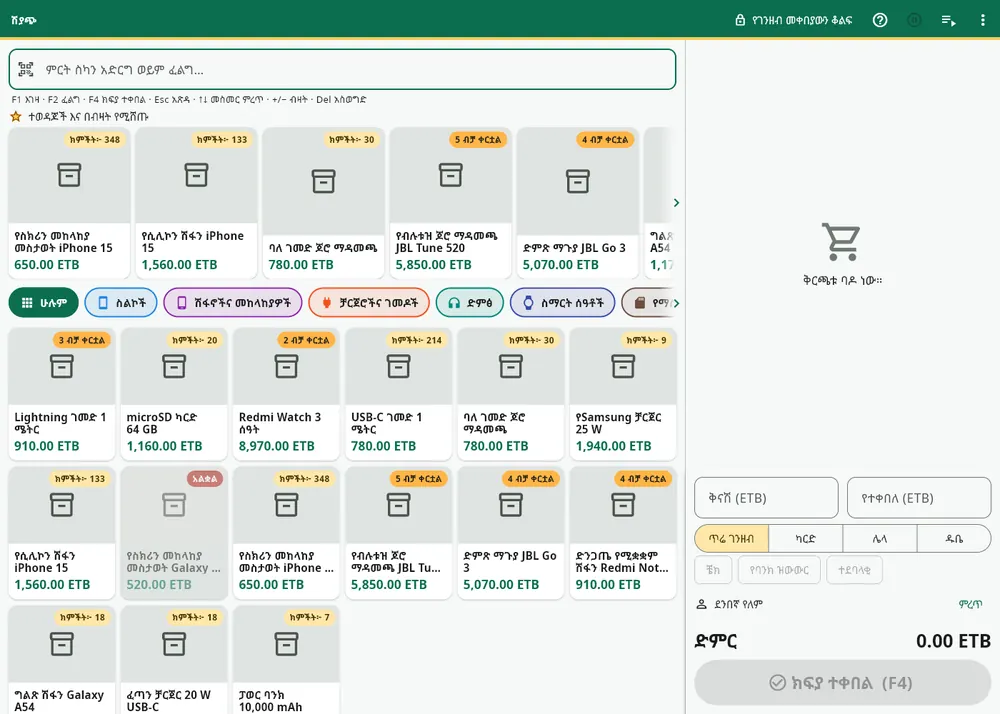
በWindows ኮምፒውተር ላይ

Afus በWindows 10 ወይም 11፣ 64 ቢት ላይ ይሠራል። ከafus.app የማውረጃ ገጽ ብቻ ያውርዱት።

  1. «Afus-Setup-….exe» የሚለውን መጫኛ ይክፈቱ።
  2. Windows «Windows ኮምፒውተርዎን ጠብቋል» (SmartScreen) ካሳየ፣ ተጨማሪ መረጃ ይጫኑ፣ አሳታሚው እና ስሙ የAfus መሆናቸውን ያረጋግጡ፣ ከዚያም ለማንኛውም አሂድ። ይህ መልዕክት ለአዳዲስ መተግበሪያዎች ይታያል፦ ቫይረስን አያመለክትም።
  3. መጫኛውን ይከተሉ፣ ከዚያም Afusን ከጀምር ምናሌ ይክፈቱ።
Afusን በWindows ኮምፒውተር ላይ እንዴት እጭናለሁ?

ይህን የመመሪያ ምዕራፍ ያንብቡ

ይህ መልስ ረድቶዎታል? አዎ አይ

እናመሰግናለን! በሱቅዎ መልካም ቀን ይሁንልዎ።
በAndroid ስልክ ወይም ታብሌት ላይ

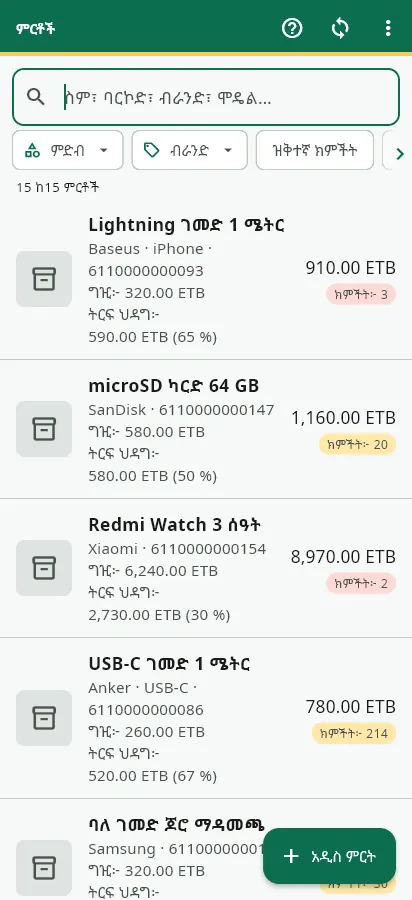
Afus በAndroid 7 ወይም ከዚያ በኋላ ባሉ ስሪቶች ላይ ይሠራል።

  1. በስልኩ አሳሽ afus.appን፣ የማውረጃ ገጹን ይክፈቱ እና የ«.apk» ፋይሉን ያውርዱ።
  2. ፋይሉን ይክፈቱ። Afus ገና በGoogle Play ላይ የለም፦ Android ከአሳሽዎ መጫንን እንዲፈቅዱ ይጠይቃል («ያልታወቁ ምንጮች»)። ቅንብሮች ይንኩ፣ ይፍቀዱ፣ ይመለሱ እና ጫን ይንኩ።
  3. Google Play Protect ማስጠንቀቂያ ካሳየ፣ ተጨማሪ ዝርዝሮች ከዚያም ለማንኛውም ጫን ይንኩ።
  4. ለመጀመሪያ ጊዜ ሲቃኙ የካሜራ ፈቃድ ይቀበሉ።
Afusን በAndroid ላይ እንዴት እጭናለሁ?

ይህን የመመሪያ ምዕራፍ ያንብቡ

ይህ መልስ ረድቶዎታል? አዎ አይ

እናመሰግናለን! በሱቅዎ መልካም ቀን ይሁንልዎ።
በሱቁ ብዙ መሣሪያዎች ላይ

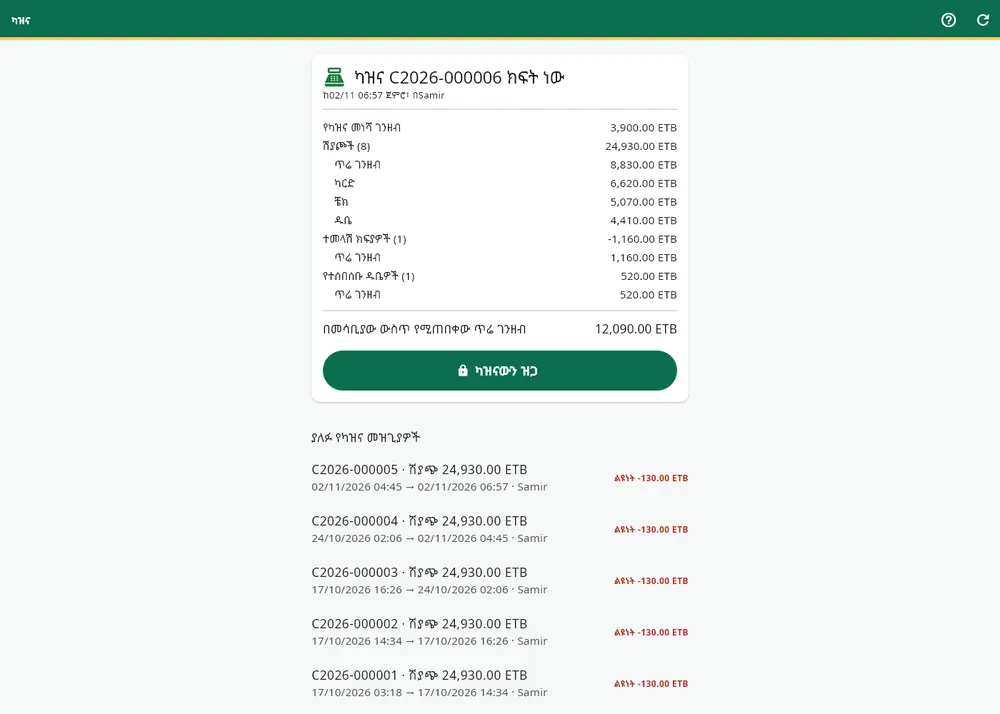
Afusን በእያንዳንዱ መሣሪያ ላይ ይጫኑ (የካዝናው ኮምፒውተር፣ ስልኮች፣ ታብሌት) እና ወደ አንድ ሱቅ ይግቡ፦ ሁሉም አንድ ክምችት በቅጽበት ይጋራሉ።

የመሣሪያዎቹ ብዛት በፓኬጅዎ ይወሰናል፦ በBasic 1 ኮምፒውተር + 1 ስልክ፣ በPro 5፣ በBusiness ያልተገደበ። ከafus.app ውጪ ከሌላ ምንጭ የመጣ ፋይል በፍጹም አይጫኑ።

Afusን በብዙ መሣሪያዎች ላይ እንዴት እጠቀማለሁ?

ይህን የመመሪያ ምዕራፍ ያንብቡ

ይህ መልስ ረድቶዎታል? አዎ አይ

እናመሰግናለን! በሱቅዎ መልካም ቀን ይሁንልዎ።
መተግበሪያውን ማዘመን
Afusን ማዘመን

Afus አዲስ ስሪት መኖሩን በራሱ ያረጋግጣል፣ ሲጀምር እና ከዚያ በየ6 ሰዓቱ።

  1. በመነሻ ገጹ አናት ላይ «አዲስ ስሪት ይገኛል» የሚል ማሳሰቢያ ይታያል፦ አዘምን ይንኩ።
  2. የአዲስ ነገሮች መስኮት ይከፈታል፦ አዘምን ይንኩ። Afus ፋይሉን ከafus.app ያወርዳል እና አሻራውን ያረጋግጣል።
  3. በኮምፒውተር ላይ፣ መጫኛው ይከፈታል እና Afus ይዘጋል፣ ከዚያም በመጨረሻ እንደገና ይከፈታል። በAndroid ላይ፣ ለመጀመሪያ ጊዜ Afus መተግበሪያዎችን እንዲጭን ይፍቀዱ፣ ይመለሱ፣ እንደገና አዘምን ይንኩ እና ያረጋግጡ።

መረጃዎ፣ ቅንብሮችዎ እና ለመላክ የሚጠብቁ ሽያጮች ሁልጊዜ ይጠበቃሉ።

Afusን እንዴት አዘምናለሁ?
Afusን እንዴት አዘምናለሁ?

ይህን የመመሪያ ምዕራፍ ያንብቡ

ይህ መልስ ረድቶዎታል? አዎ አይ

እናመሰግናለን! በሱቅዎ መልካም ቀን ይሁንልዎ።
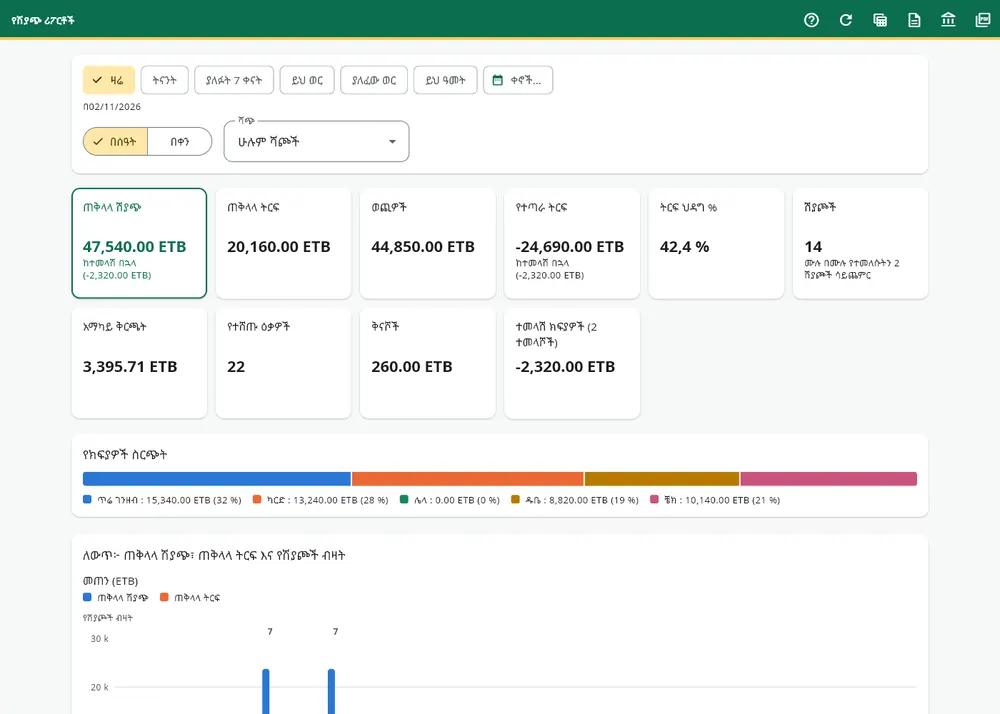
የስህተት መልዕክት ይታያል
  • «የኢንተርኔት ግንኙነቱን ያረጋግጡ»፦ መሣሪያው ኔትወርክ የለውም። እንደገና ያገናኙት፣ ከዚያም እንደገና ይሞክሩ።
  • «የማዘመኛ ፋይሉ አልተገኘም»፦ ፋይሉ ገና በመስመር ላይ አልወጣም። በኋላ እንደገና ይሞክሩ።
  • «የተለየ አሻራ»፦ የወረደው ፋይል ተበላሽቷል። አልተጫነም፤ በኋላ እንደገና ይሞክሩ።

በኮምፒውተር ላይ የSmartScreen መልዕክት እንደገና ሊታይ ይችላል፦ እንደ መጫኑ ጊዜ ተጨማሪ መረጃ ከዚያም ለማንኛውም አሂድ ይጫኑ።

ማዘመኑ የስህተት መልዕክት ያሳያል፦ ምን ላድርግ?

ይህን የመመሪያ ምዕራፍ ያንብቡ

ይህ መልስ ረድቶዎታል? አዎ አይ

እናመሰግናለን! በሱቅዎ መልካም ቀን ይሁንልዎ።
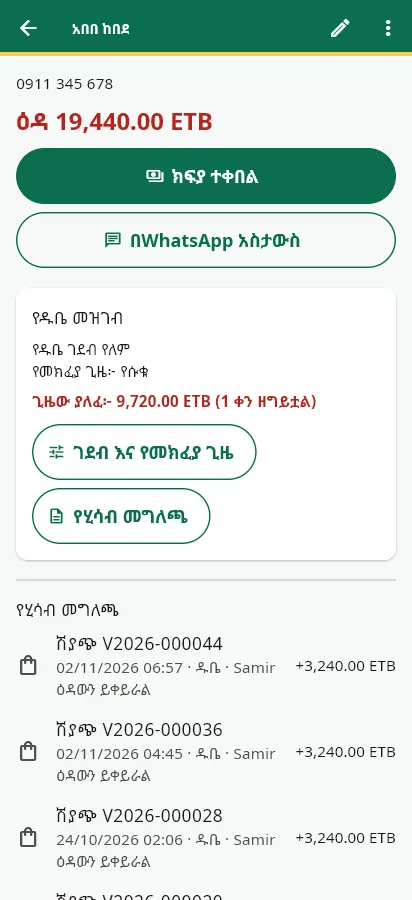
«ማዘመን ግዴታ ነው» ወይም የተደበቀ ማሳሰቢያ

ስሪትዎ በጣም ያረጀ ሲሆን ይታያል፣ ኢንተርኔት ሲኖር ብቻ እና የሚጠብቁ ሽያጮች ከተላኩ በኋላ። ያለ ኢንተርኔት ካዝናው መሥራቱን ይቀጥላል።

የማሳሰቢያው መዝጊያ ምልክት («ለዚህ ስሪት ዳግም አታሳይ») ይህን ስሪት ብቻ ይደብቃል፦ ቀጣዩ ስሪት እንደገና ይነገራል። ከማዘመን በኋላ፣ አዲስ ነገሮች ገጹ የተለወጠውን ያጠቃልላል፤ በስለ Afus ውስጥም ይገኛል።

«ማዘመን ግዴታ ነው» የሚለው ገጽ ምን ማለት ነው?

ይህን የመመሪያ ምዕራፍ ያንብቡ

ይህ መልስ ረድቶዎታል? አዎ አይ

እናመሰግናለን! በሱቅዎ መልካም ቀን ይሁንልዎ።
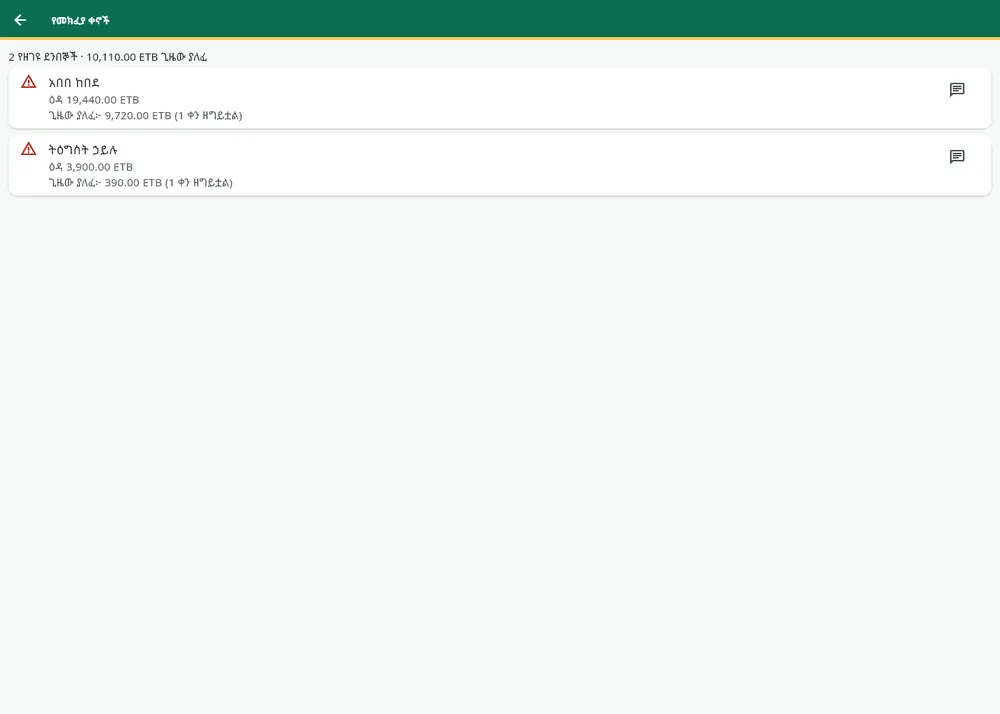
መለያ መፍጠር እና መግባት
ሱቄን መፍጠር

Afusን ይክፈቱ እና ሱቄን ፍጠር ይንኩ። የኢሜይል አድራሻዎን፣ የይለፍ ቃል (ቢያንስ 8 ፊደላት፣ አንድ ፊደል እና አንድ ቁጥር ያለው)፣ የሱቁን ስም፣ አገሩን (ገንዘቡን ይወስናል) እና የንግድዎን ዓይነት ያስገቡ።

አጠቃላይ ውሎችን እና የግላዊነት ፖሊሲውን ይቀበሉ፣ ከዚያም ያረጋግጡ። በማረጋገጫ ኢሜይሉ ውስጥ ያለውን ማገናኛ ይጫኑ፣ ከዚያም ይግቡ።

እያንዳንዱ አዲስ ሱቅ የPro ተግባራት በሙሉ ያሉበት የ30 ቀን ሙከራ ያገኛል፣ ያለ ባንክ ካርድ።

መለያዬን እና ሱቄን እንዴት እፈጥራለሁ?

ይህን የመመሪያ ምዕራፍ ያንብቡ

ይህ መልስ ረድቶዎታል? አዎ አይ

እናመሰግናለን! በሱቅዎ መልካም ቀን ይሁንልዎ።
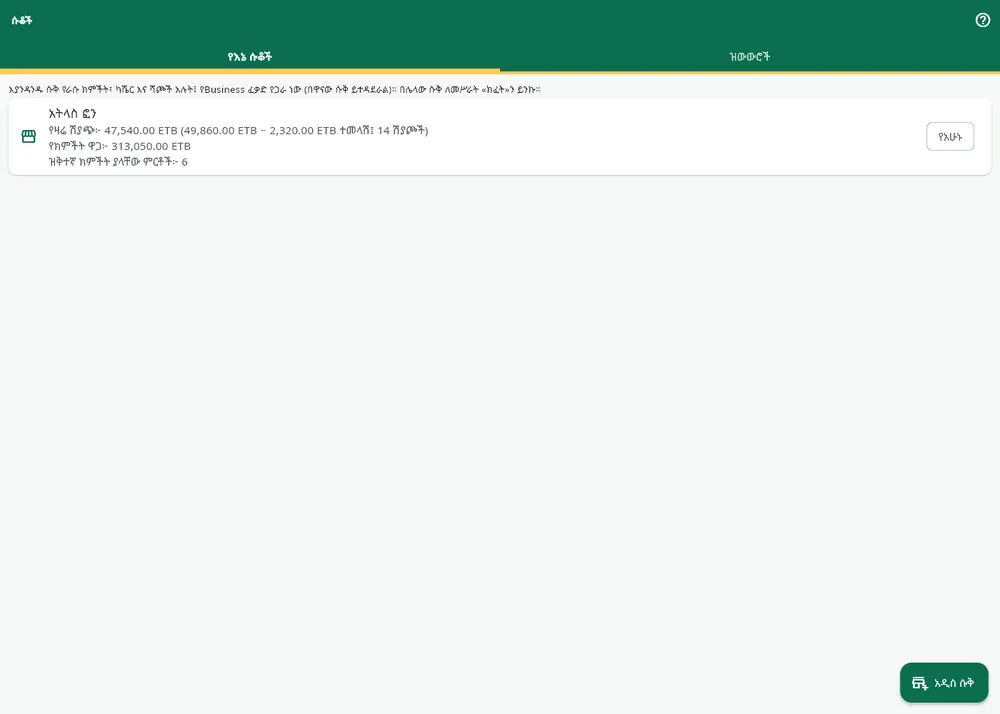
የማረጋገጫ ኢሜይል አልደረሰኝም

ያስገቡትን አድራሻ ያረጋግጡ እና በአይፈለጌ መልዕክቶች (spam) ውስጥ ይመልከቱ። የኢሜይሉ ማገናኛ አድራሻዎን የሚያረጋግጥ የafus.app ገጽ ይከፍታል፤ ከዚያም ለመግባት ወደ መተግበሪያው ይመለሱ።

ማገናኛው ጊዜው ካለፈበት ወይም ከጥቂት ደቂቃዎች በኋላ ምንም ካልደረሰ፣ የተጠቀሙበትን አድራሻ ይዘው ትኬት ይክፈቱ።

የማረጋገጫ ኢሜይል አልደረሰኝም፦ ምን ላድርግ?

ይህን የመመሪያ ምዕራፍ ያንብቡ

ይህ መልስ ረድቶዎታል? አዎ አይ

እናመሰግናለን! በሱቅዎ መልካም ቀን ይሁንልዎ።
ሻጭን ማስገባት

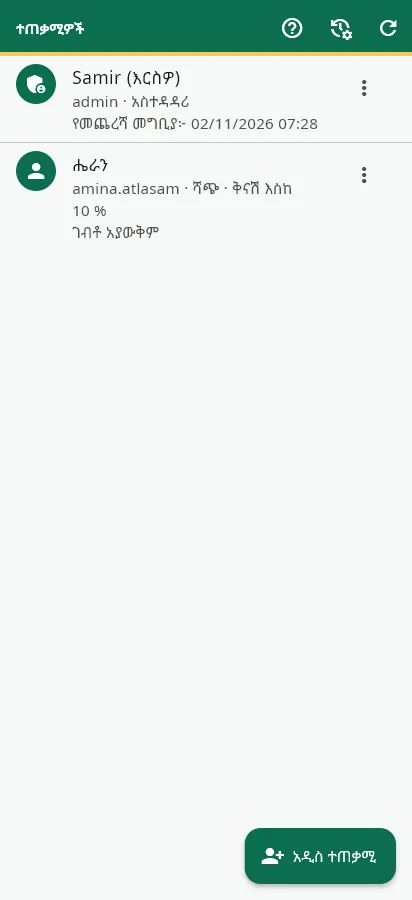
Pro እና Business ፓኬጆች። አስተዳዳሪው መለያውን ይፈጥራል፦ መነሻ ገጽ → ተጠቃሚዎች → አዲስ ተጠቃሚ፣ በቀላል የመግቢያ ስም (ለምሳሌ «amina»)፣ በይለፍ ቃል እና በሚና፣ ያለ ኢሜይል አድራሻ።

ሻጩ በዚህ ስም እና በዚህ የይለፍ ቃል አንድ ጊዜ ይገባል፤ ከዚያ በኋላ ወደ ካዝናው ለመመለስ የራሱ PIN ኮድ በቂ ነው።

ሻጭ እንዴት ይገባል?
ሻጭ እንዴት ይገባል?

ይህን የመመሪያ ምዕራፍ ያንብቡ

ይህ መልስ ረድቶዎታል? አዎ አይ

እናመሰግናለን! በሱቅዎ መልካም ቀን ይሁንልዎ።
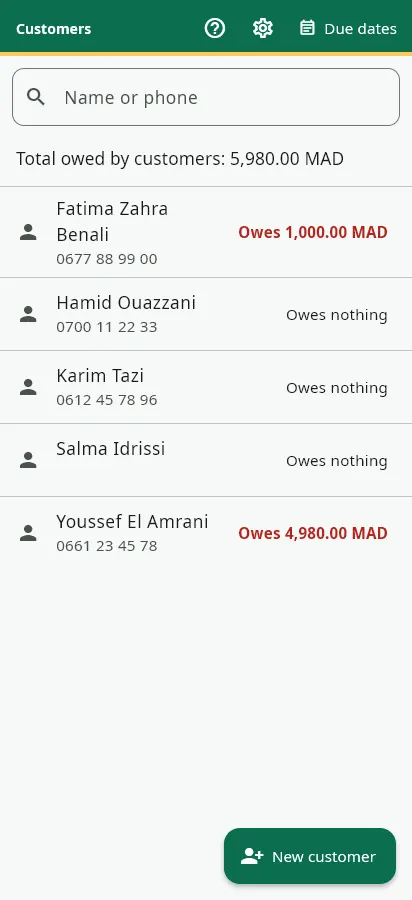
መለያዬ ታግዷል

በ15 ደቂቃ ውስጥ 5 ያልተሳኩ የይለፍ ቃል ሙከራዎች ከተደረጉ በኋላ መለያው ለ15 ደቂቃ ይታገዳል። ይጠብቁ፣ ከዚያም በትክክለኛው የይለፍ ቃል እንደገና ይሞክሩ፣ ወይም የይለፍ ቃል ረሱ? ይጠቀሙ።

ይህን የመመሪያ ምዕራፍ ያንብቡ

ይህ መልስ ረድቶዎታል? አዎ አይ

እናመሰግናለን! በሱቅዎ መልካም ቀን ይሁንልዎ።

የይለፍ ቃል መርሳት
በኢሜይሌ እገባለሁ
  1. በመግቢያ ገጹ ላይ የይለፍ ቃል ረሱ? ይንኩ እና ኢሜይልዎን ያስገቡ።
  2. በኢሜይል የደረሰዎትን ማገናኛ ይክፈቱ፦ የafus.app ገጽ አዲስ የይለፍ ቃል እንዲመርጡ ያደርግዎታል (ቢያንስ 8 ፊደላት፣ አንድ ፊደል እና አንድ ቁጥር ያለው፤ በጣም የተለመዱ የይለፍ ቃሎች አይቀበሉም)።
  3. ወደ Afus ይመለሱ እና በዚህ አዲስ የይለፍ ቃል ይግቡ።

ገጹ ማገናኛው ጊዜው ማለፉን ካሳየ፣ ከመተግበሪያው አዲስ ማገናኛ ይጠይቁ።

የይለፍ ቃሌን ረሳሁ (ኢሜይል ያለው መለያ)፦ ምን ላድርግ?

ይህን የመመሪያ ምዕራፍ ያንብቡ

ይህ መልስ ረድቶዎታል? አዎ አይ

እናመሰግናለን! በሱቅዎ መልካም ቀን ይሁንልዎ።

ሻጭ ነኝ (ኢሜይል የለኝም)

የሻጭ መለያ የኢሜይል አድራሻ የለውም፦ የሱቁን አስተዳዳሪ ይጠይቁ። በተጠቃሚዎች ውስጥ መለያዎን መርጦ የይለፍ ቃልዎን እንደገና ያዘጋጃል።

ሻጭ ነኝ እና የይለፍ ቃሌን ረሳሁ

ይህን የመመሪያ ምዕራፍ ያንብቡ

ይህ መልስ ረድቶዎታል? አዎ አይ

እናመሰግናለን! በሱቅዎ መልካም ቀን ይሁንልዎ።

የይለፍ ቃሌን መቀየር

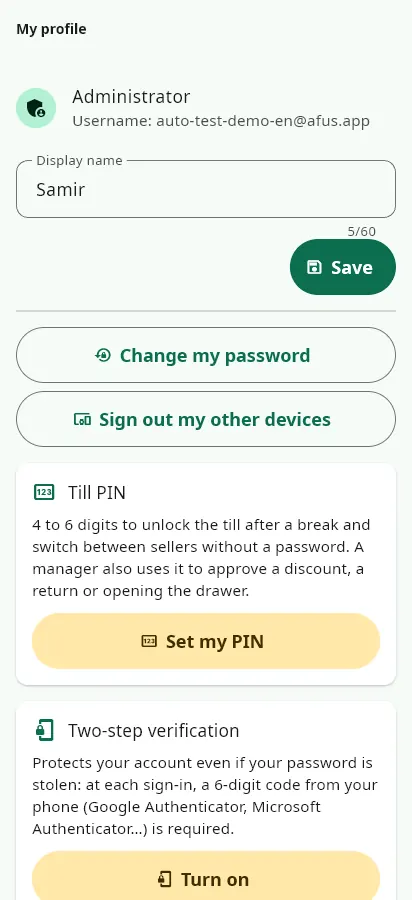
የእኔ መገለጫ ይክፈቱ፦ እዚያ የይለፍ ቃልዎን፣ የሚታየውን ስምዎን፣ ቋንቋውን እና የብርሃን ወይም የጨለማ ሁነታን ይቀይራሉ። ከሌሎች መሣሪያዎቼ ውጣ በሌሎች ቦታዎች ሁሉ ያለውን ክፍለ ጊዜዎን ይዘጋል።

የይለፍ ቃሌን እንዴት እቀይራለሁ?

ይህን የመመሪያ ምዕራፍ ያንብቡ

ይህ መልስ ረድቶዎታል? አዎ አይ

እናመሰግናለን! በሱቅዎ መልካም ቀን ይሁንልዎ።

ፈቃዴን ማግበር
የማግበሪያ ኮድ አለኝ

ከክፍያዎ በኋላ ፈቃዱን በቀጥታ በሱቅዎ ላይ እናገብራለን፦ እርስዎ ምንም ማድረግ አያስፈልግዎትም።

የማግበሪያ ኮድ ከላክንልዎ፣ በቅንብሮች → መለያ እና ፈቃድ → ፈቃድ እና መሣሪያዎች ውስጥ ያስገቡት። ፈቃዱ ከሱቁ ጋር የተያያዘ ነው እንጂ ከመሣሪያው ጋር አይደለም፦ በሁሉም መሣሪያዎችዎ ላይ ይሠራል።

በBusiness ፓኬጅ እና በ2 ሱቆች፣ ኮዱን በዋናው ሱቅ ላይ ያስገቡ፦ 2ኛው ሱቅ ይከተላል።

የማግበሪያ ኮድ እንዴት አገብራለሁ?

ይህን የመመሪያ ምዕራፍ ያንብቡ

ይህ መልስ ረድቶዎታል? አዎ አይ

እናመሰግናለን! በሱቅዎ መልካም ቀን ይሁንልዎ።

ፈቃዴን መግዛት

ለመግዛት በእውቂያ ገጹ (contact@afus.app) በኩል ያግኙን፦ ክፍያ በጥሬ ገንዘብ ወይም በባንክ ዝውውር፣ ማግበር በ24 ሰዓት ውስጥ (በሥራ ቀናት)። በካርድ የኦንላይን ክፍያ ወደፊት ይመጣል።

አንድ ጊዜ የሚከፈል ዓመታዊ ፈቃድ ነው፦ እርስዎ እንደገና ካልገዙ ምንም አይቆረጥም።

በWindows ላይ፣ ፈቃድ እና መሣሪያዎች ዋጋዎቹን ያሳያል። በAndroid ላይ፣ በGoogle Play ደንቦች መሠረት መተግበሪያው ዋጋም ሆነ የግዢ ማገናኛ አያሳይም፦ እዚያ የማግበሪያ ኮድ ማስገባት ይችላሉ።

ከክፍያ በኋላ ፈቃድዎን ለማደስ ፈቃድ እና መሣሪያዎችን ይክፈቱ።

ፈቃዴን እንዴት እገዛለሁ?
ፈቃዴን እንዴት እገዛለሁ?

ይህን የመመሪያ ምዕራፍ ያንብቡ

ይህ መልስ ረድቶዎታል? አዎ አይ

እናመሰግናለን! በሱቅዎ መልካም ቀን ይሁንልዎ።

የሙከራው ወይም የፈቃዱ ማብቂያ

ጊዜው ሲያበቃ ሁሉም ነገር የሚሠራበት የ7 ቀን የእፎይታ ጊዜ አለዎት። ከዚያ በኋላ ካላደሱ Afus ለንባብ ብቻ ይሆናል፦ ሽያጮች ይታገዳሉ፣ ነገር ግን መረጃዎን፣ መላኪያውን እና ምትኬውን ማግኘት ይቀጥላሉ። ምንም አይሰረዝም።

የአንድ ዓይነት ፓኬጅ እድሳት በማብቂያ ቀኑ ላይ ይጨመራል፦ የተከፈለበት አንድም ቀን አይጠፋም።

ይህን የመመሪያ ምዕራፍ ያንብቡ

ይህ መልስ ረድቶዎታል? አዎ አይ

እናመሰግናለን! በሱቅዎ መልካም ቀን ይሁንልዎ።

ዋጋዎች እና ፓኬጆች
Afus ስንት ያስከፍላል?

ለሁሉም አገሮች አንድ ዋጋ፣ በአሜሪካ ዶላር፣ በዓመት፦ Basic $49.99፣ Pro $99.99፣ Business $179.99። ሱቅዎ ለሽያጮች የራሱን ገንዘብ ይይዛል፤ በዶላር የሆነው የፈቃዱ ዋጋ ብቻ ነው።

እያንዳንዱ አዲስ ሱቅ የPro ተግባራት በሙሉ ባሉበት የ30 ቀን ነፃ ሙከራ ይጀምራል፣ ያለ ባንክ ካርድ። ራስ-ሰር እድሳት የለም።

ይህን የመመሪያ ምዕራፍ ያንብቡ

ይህ መልስ ረድቶዎታል? አዎ አይ

እናመሰግናለን! በሱቅዎ መልካም ቀን ይሁንልዎ።

የትኛውን ፓኬጅ ልምረጥ?
  • Basic፦ ሱቁን ብቻዎን ያስተዳድራሉ። ሙሉ ካዝና፣ ክምችት፣ ስያሜዎች፣ ቆጠራ፣ የደንበኛ ዱቤ፣ ታማኝነት፣ ትርፍ እና ህዳግ ያላቸው ሪፖርቶች።
  • Pro፦ ሻጮች አሉዎት ወይም ሁሉንም መከታተል ይፈልጋሉ። የሻጮች መለያዎች፣ የማጭበርበር መከላከያ መዝገብ፣ የባለቤት ክትትል፣ ዓይነቶች፣ ማስተዋወቂያዎች፣ ኢንቮይሶች፣ የአቅራቢ ዕዳዎች፣ የተጣራ ትርፍ፣ ስልክ።
  • Business፦ 2 ሱቆች ተካትተዋል ወይም የሂሳብ ባለሙያ አለዎት። የክምችት ዝውውሮች፣ ለሂሳብ ባለሙያ መላኪያ፣ ያልተገደቡ መሣሪያዎች፣ ቅድሚያ የሚሰጠው ድጋፍ።

በሙከራው ወቅት ሁሉም የPro ተግባራት ክፍት ናቸው፦ ከመምረጥዎ በፊት ይሞክሯቸው።

ይህን የመመሪያ ምዕራፍ ያንብቡ

ይህ መልስ ረድቶዎታል? አዎ አይ

እናመሰግናለን! በሱቅዎ መልካም ቀን ይሁንልዎ።

ፓኬጅ መቀየር

አዎ፣ በማንኛውም ጊዜ፣ እንደገና ሳይጫኑ እና መረጃ ሳያጡ። የአዲሱ ፓኬጅ ተግባራት በሁሉም መሣሪያዎችዎ ላይ ይከፈታሉ።

ይህን የመመሪያ ምዕራፍ ያንብቡ

ይህ መልስ ረድቶዎታል? አዎ አይ

እናመሰግናለን! በሱቅዎ መልካም ቀን ይሁንልዎ።

መሣሪያዎች እና ገደብ
ስንት መሣሪያዎች መጠቀም እችላለሁ?

በፓኬጁ ይወሰናል፦ Basic 1 ኮምፒውተር + 1 ስልክ፣ Pro 5 መሣሪያዎች፣ Business በአንድ ሱቅ ያልተገደቡ መሣሪያዎች። ሁሉም አንድ ክምችት ይጋራሉ።

Afus በWindows 10 ወይም 11 (64 ቢት) ኮምፒውተር እና በAndroid 7 ወይም ከዚያ በኋላ ባለ ስልክ ወይም ታብሌት ላይ ይሠራል።

ይህን የመመሪያ ምዕራፍ ያንብቡ

ይህ መልስ ረድቶዎታል? አዎ አይ

እናመሰግናለን! በሱቅዎ መልካም ቀን ይሁንልዎ።

አዲስ ኮምፒውተር ወይም የጠፋ ስልክ

መረጃዎ በአገልጋዩ ላይ ነው እንጂ በመሣሪያው ውስጥ አይደለም። Afusን በአዲሱ መሣሪያ ላይ ይጫኑ እና ይግቡ።

ከዚያም በቅንብሮች → መለያ እና ፈቃድ → ፈቃድ እና መሣሪያዎች ውስጥ በቀድሞው መሣሪያ ላይ ልቀቅ ይንኩ፦ ከእንግዲህ Afusን መጠቀም አይችልም፣ ቦታውም ይመለሳል።

ባለሁለት ደረጃ ማረጋገጫ የሚጠቀሙ ከሆነ እና ስልኩ ከጠፋ፣ እንዲወገድ ትኬት ይክፈቱ።

ኮምፒውተር እቀይራለሁ ወይም ስልክ ጠፋብኝ፦ ምን ላድርግ?

ይህን የመመሪያ ምዕራፍ ያንብቡ

ይህ መልስ ረድቶዎታል? አዎ አይ

እናመሰግናለን! በሱቅዎ መልካም ቀን ይሁንልዎ።

የመሣሪያዎች ገደብ ተሞልቷል

በፈቃድ እና መሣሪያዎች ውስጥ፣ እያንዳንዱ መሣሪያ የመጨረሻ አጠቃቀሙን ያሳያል። ሌላ ለመጨመር ከእንግዲህ የማይጠቀሙበትን ይልቀቁ፣ ወይም ብዙ መሣሪያዎችን ወደሚፈቅድ ፓኬጅ ይሸጋገሩ (በPro 5፣ በBusiness ያልተገደበ)።

የፓኬጄ የመሣሪያዎች ገደብ ተሞልቷል

ይህን የመመሪያ ምዕራፍ ያንብቡ

ይህ መልስ ረድቶዎታል? አዎ አይ

እናመሰግናለን! በሱቅዎ መልካም ቀን ይሁንልዎ።

የደረሰኝ ማተሚያ
ማተሚያዬን ማዋቀር

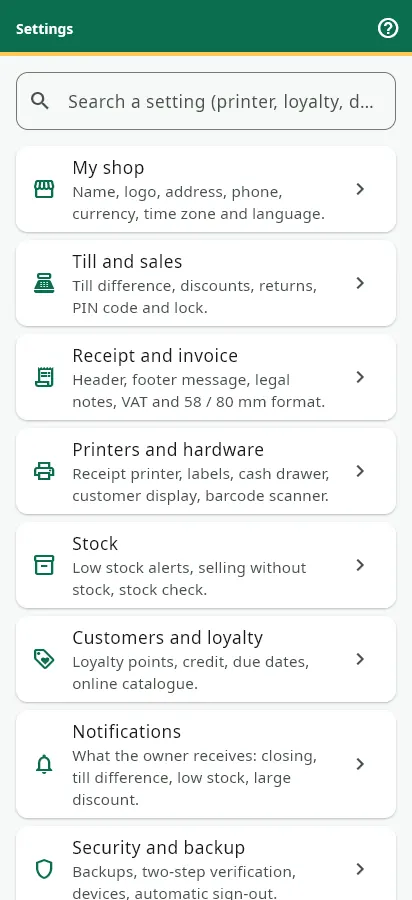
መሣሪያዎቹ በእያንዳንዱ መሣሪያ ላይ ይዋቀራሉ፦ ቅንብሮች → አታሚዎችና መሣሪያዎች → የካዝና መሣሪያዎች (ይህ መሣሪያ)። ሦስት ሁነታዎች፦

  • መደበኛ ህትመት (ነባሪ)፦ በኮምፒውተሩ ላይ የተጫነ ማንኛውም ማተሚያ፣ ከተለመደው የህትመት መስኮት ጋር።
  • የደረሰኝ ማተሚያ (PC)፦ ESC/POS 58 ወይም 80 ሚሜ የሙቀት ማተሚያ፣ በUSB ወይም በኔትወርክ፣ ከWindows ሾፌሩ ጋር። ደረሰኙ ያለ መስኮት በአንድ ሰከንድ ይወጣል።
  • Bluetooth፦ ከስልኩ ወይም ከኮምፒውተሩ ጋር የተጣመረ ESC/POS የሙቀት ማተሚያ።

የደረሰኙ ስፋት (58 ወይም 80 ሚሜ)፣ ሎጎው እና የግርጌ መልዕክቱ በሱቁ ቅንብሮች ውስጥ ይዋቀራሉ።

የደረሰኝ ማተሚያውን እንዴት አዋቅራለሁ?

ይህን የመመሪያ ምዕራፍ ያንብቡ

ይህ መልስ ረድቶዎታል? አዎ አይ

እናመሰግናለን! በሱቅዎ መልካም ቀን ይሁንልዎ።

ደረሰኙ አይወጣም

ማተሚያው ከጠፋ ወይም የማይደረስ ከሆነ፣ Afus የመደበኛ ህትመት መስኮቱን ይከፍታል፦ ሽያጩ በፍጹም አይታገድም።

ማተሚያው መብራቱን፣ ወረቀት እንዳለው፣ ኬብሉ፣ ኔትወርኩ ወይም የBluetooth ጥምረቱ እንደሚሠራ፣ እና በ«የካዝና መሣሪያዎች» ውስጥ ትክክለኛው ሁነታ መመረጡን ያረጋግጡ። ESC/POS ያልሆነ ማተሚያ በ«መደበኛ ህትመት» ይጠቀማል።

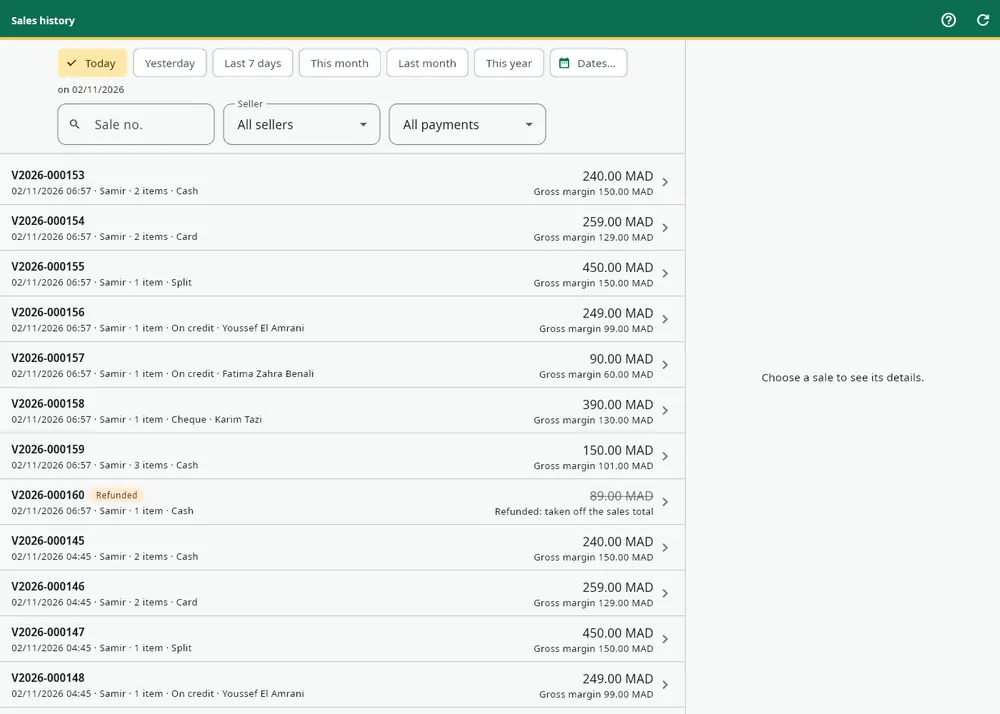
እንደገና ለማተም፦ የሽያጭ ታሪክ → ሽያጩን ይንኩ → ደረሰኙን እንደገና ማተም።

ደረሰኙ አይታተምም፦ ምን ላድርግ?

ይህን የመመሪያ ምዕራፍ ያንብቡ

ይህ መልስ ረድቶዎታል? አዎ አይ

እናመሰግናለን! በሱቅዎ መልካም ቀን ይሁንልዎ።

ከስልክ ማተም

በ«መደበኛ ህትመት»፣ የPDF ደረሰኙ በስልኩ የማጋሪያ ምናሌ ውስጥ ይከፈታል፦ ማስቀመጥ፣ መላክ ወይም በማተሚያው መተግበሪያ መክፈት።

ከስልኩ ጋር በተጣመረ የBluetooth ESC/POS የሙቀት ማተሚያ፣ Bluetooth ሁነታን ይምረጡ፦ ደረሰኙ በቀጥታ ይታተማል፣ ከቆጣሪው ርቀውም ቢሆን። አረብኛ እና ሁሉም ጽሑፎች በትክክል ይታተማሉ፣ ሎጎውን ጨምሮ።

ከስልክ ደረሰኝ እንዴት አትማለሁ?

ይህን የመመሪያ ምዕራፍ ያንብቡ

ይህ መልስ ረድቶዎታል? አዎ አይ

እናመሰግናለን! በሱቅዎ መልካም ቀን ይሁንልዎ።

ስያሜዎች እና ባርኮድ
ስያሜዎችን ማተም

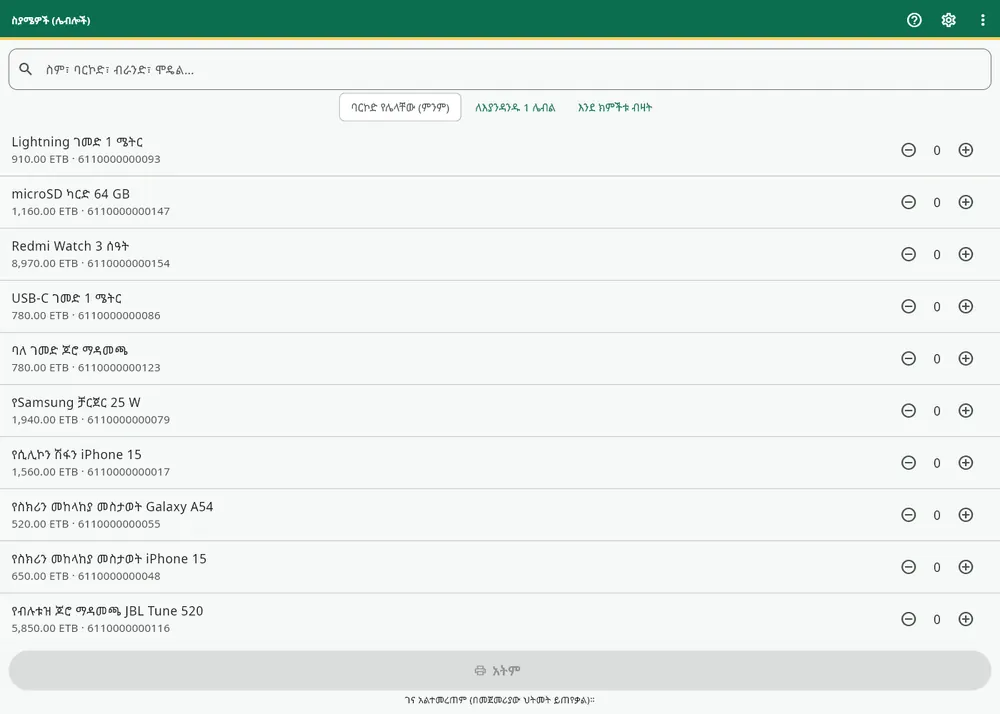
የስያሜዎች ገጹን ይክፈቱ፦

  1. ለመጀመሪያ ጊዜ የመለያ አታሚ (ጥቅል) ወይም መደበኛ አታሚ (A4 ወረቀት) ይምረጡ፣ ከዚያም መጠኑን (ጥቅል 50 × 30፣ 40 × 30፣ 58 × 40 ወይም 60 × 40 ሚሜ፤ A4 ሉህ 3 × 8፣ 3 × 7፣ 4 × 10 ወይም 2 × 7)። ይህ ምርጫ በኋላ በቅንብሮች → አታሚዎችና መሣሪያዎች → ስያሜዎች ውስጥ ይቀየራል።
  2. ምርቶቹን ይምረጡ እና ለእያንዳንዳቸው የስያሜዎችን ብዛት ያስገቡ።
  3. ትልቁን አትም ቁልፍ ይንኩ።
ስያሜዎችን እንዴት አትማለሁ?
ስያሜዎችን እንዴት አትማለሁ?

ይህን የመመሪያ ምዕራፍ ያንብቡ

ይህ መልስ ረድቶዎታል? አዎ አይ

እናመሰግናለን! በሱቅዎ መልካም ቀን ይሁንልዎ።

ባርኮድ የሌለው ምርት

Afus በ20 የሚጀምር የውስጥ EAN-13 ኮድ ይሰጠዋል (GS1 ለሱቆች የውስጥ አገልግሎት የመደበው ክልል)፣ ይህም በፍጹም ሁለት ጊዜ አይሰጥም። የአቅራቢውን ኮድ ማስገባት ወይም መቃኘትም ይችላሉ።

በስያሜዎች ገጽ ላይ፣ ባርኮድ የሌላቸው ማጣሪያ ገና ኮድ የሌላቸውን ምርቶች ያሳያል። ኮድ የሌለው ምርት በፍጹም ባዶ ስያሜ አያትምም፦ Afus ባርኮድ እንዲሰጡት ይጠቁማል።

ምርቴ ባርኮድ የለውም
ምርቴ ባርኮድ የለውም

ይህን የመመሪያ ምዕራፍ ያንብቡ

ይህ መልስ ረድቶዎታል? አዎ አይ

እናመሰግናለን! በሱቅዎ መልካም ቀን ይሁንልዎ።

የተጀመረ A4 ሉህ መጨረስ

በA4 ሉህ ላይ፣ የስያሜዎች ገጹን የላቁ አማራጮች ይክፈቱ እና የመነሻ ሳጥኑን ይምረጡ። የገጹ ትንሽ ምናሌ እንደ PDF አስቀምጥ እና የህትመት ቅንብሮች ይዟል።

ቀደም ብሎ የተጀመረ A4 ሉህ እንዴት እጨርሳለሁ?

ይህን የመመሪያ ምዕራፍ ያንብቡ

ይህ መልስ ረድቶዎታል? አዎ አይ

እናመሰግናለን! በሱቅዎ መልካም ቀን ይሁንልዎ።

የUSB ባርኮድ አንባቢ
የባርኮድ አንባቢ ማገናኘት

ንባቡን በEnter የሚጨርስ (የተለመደው ቅንብር) በቁልፍ ሰሌዳ ሁነታ ያለ ማንኛውም የUSB ባርኮድ አንባቢ። ከኮምፒውተሩ ጋር ያገናኙት፦ በካዝናው፣ በዕቃ መቀበል እና በቆጠራ ላይ ይቃኙ፣ ዕቃው መስክ ሳይጫኑ ይጨመራል።

የትኛውን የባርኮድ አንባቢ፣ እንዴት ልጠቀም?

ይህን የመመሪያ ምዕራፍ ያንብቡ

ይህ መልስ ረድቶዎታል? አዎ አይ

እናመሰግናለን! በሱቅዎ መልካም ቀን ይሁንልዎ።

መቃኘቱ ምንም አይጨምርም

አንባቢውን በNotepad ውስጥ ይሞክሩት፦ ኮዱ መጻፍ ከዚያም ወደ አዲስ መስመር መሄድ አለበት። ወደ አዲስ መስመር ካልሄደ፣ አንባቢው ከንባብ በኋላ Enter እንዲጨምር ያዋቅሩት (የአጠቃቀም መመሪያውን ይመልከቱ)።

ኮዱ ከተጻፈ ግን ምንም ምርት ካልመጣ፣ ይህ ኮድ ገና በካታሎግዎ ውስጥ የለም፦ በምርቱ ገጽ ላይ ይጨምሩት፣ ወይም ምርቱን ይፍጠሩ።

አንባቢው ይጮኻል ግን ምንም አይጨመርም

ይህን የመመሪያ ምዕራፍ ያንብቡ

ይህ መልስ ረድቶዎታል? አዎ አይ

እናመሰግናለን! በሱቅዎ መልካም ቀን ይሁንልዎ።

በስልኩ መቃኘት

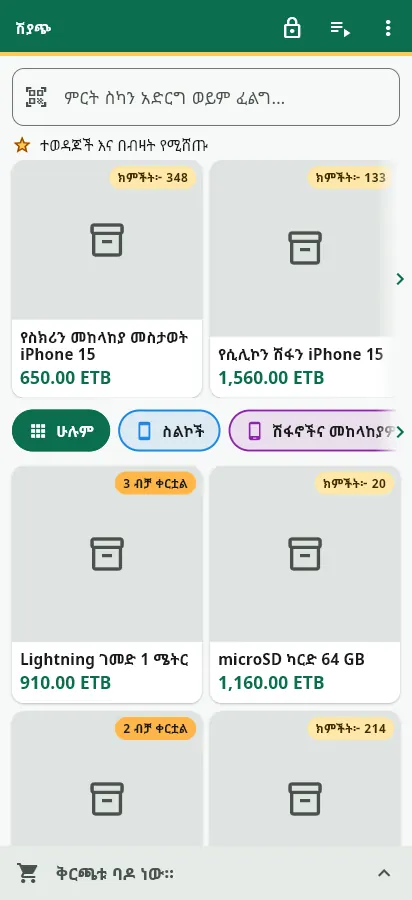
በፍለጋ መስኩ ላይ ያለውን የመቃኛ ምልክት ይንኩ እና ወደ ባርኮዱ ያነጣጥሩ። ለመጀመሪያ ጊዜ የካሜራ ፈቃድ ይቀበሉ።

በስልኩ ካሜራ እንዴት እቃኛለሁ?

ይህን የመመሪያ ምዕራፍ ያንብቡ

ይህ መልስ ረድቶዎታል? አዎ አይ

እናመሰግናለን! በሱቅዎ መልካም ቀን ይሁንልዎ።

የደንበኛ ማሳያ
ከኮምፒውተሩ ጋር የተገናኘ 2ኛ ማሳያ

Pro እና Business ፓኬጆች። በካዝናው ላይ፣ የደንበኛ ማያ ገጽ ምልክቱ የደንበኛ ማያ ገጽ መስኮቱን ይከፍታል። የደንበኛውን ማያ ገጽ በ2ኛው ማሳያ ላይ ክፈት ይንኩ፦ ወደ ደንበኛው በሚዞረው ማሳያ ላይ በሙሉ ማያ ይከፈታል፣ ያለ 2ኛ መግቢያ እና ያለ ኢንተርኔትም። ከካዝናው ጋር ይዘጋል።

ደንበኛው የሱቁን ስም እና ሎጎ፣ ዕቃዎቹን፣ ጠቅላላውን እና መልሱን ያያል።

ቅርጫቱን በ2ኛ ማሳያ ላይ እንዴት አሳያለሁ?

ይህን የመመሪያ ምዕራፍ ያንብቡ

ይህ መልስ ረድቶዎታል? አዎ አይ

እናመሰግናለን! በሱቅዎ መልካም ቀን ይሁንልዎ።

ታብሌት ወይም ሌላ መሣሪያ
  1. Afusን በታብሌቱ ላይ ይጫኑ (ወይም በቆየ የAndroid ስልክ፣ ወይም በሌላ Windows ኮምፒውተር)።
  2. በ«የደንበኛ ማሳያ» መለያ ይግቡ (መነሻ ገጽ → ተጠቃሚዎች → አዲስ ተጠቃሚ፣ ሚና «የደንበኛ ማሳያ»)፣ ወይም በመሣሪያው ላይ፣ ቅንብሮች → አታሚዎችና መሣሪያዎች → ይህን መሣሪያ እንደ ደንበኛ ማሳያ ተጠቀም።
  3. በካዝናው ላይ ቅርጫቱን ወደ ደንበኛ ማሳያ ላክ ያብሩ (አታሚዎችና መሣሪያዎች)።
ታብሌትን እንደ ደንበኛ ማሳያ እንዴት እጠቀማለሁ?

ይህን የመመሪያ ምዕራፍ ያንብቡ

ይህ መልስ ረድቶዎታል? አዎ አይ

እናመሰግናለን! በሱቅዎ መልካም ቀን ይሁንልዎ።

የደንበኛ ማሳያዬ አይታወቅም

በሲሪያል ወደብ የሚገናኙ የፈሳሽ ክሪስታል ማሳያዎች አይደገፉም። ከኮምፒውተሩ ጋር የተገናኘ 2ኛ ማሳያ፣ ወይም Afus ያለበት ታብሌት ይጠቀሙ።

ይህን የመመሪያ ምዕራፍ ያንብቡ

ይህ መልስ ረድቶዎታል? አዎ አይ

እናመሰግናለን! በሱቅዎ መልካም ቀን ይሁንልዎ።

ያለ ኢንተርኔት እና ማመሳሰል
ኢንተርኔት ተቋርጧል

አዎ። በሽያጭ ገጹ አናት ላይ ቀይ «ከመስመር ውጪ» ማሳሰቢያ ይታያል፤ ምንም ማድረግ አያስፈልግዎትም።

  • ፍለጋ፣ መቃኘት፣ ሰቆች እና ዋጋዎች እንደተለመደው ይሠራሉ።
  • እያንዳንዱ ሽያጭ በመሣሪያው ላይ ይመዘገባል፤ ደረሰኙ በ«HL-» በሚጀምር ጊዜያዊ ቁጥር ወዲያውኑ ይታተማል።
  • የሚታየው ክምችት በመሣሪያው ላይ ወዲያውኑ ይቀንሳል።
ኢንተርኔት ተቋርጧል፦ መሸጥ መቀጠል እችላለሁ?

ይህን የመመሪያ ምዕራፍ ያንብቡ

ይህ መልስ ረድቶዎታል? አዎ አይ

እናመሰግናለን! በሱቅዎ መልካም ቀን ይሁንልዎ።

ለመላክ የሚጠብቁ ሽያጮች

ኔትወርኩ ሲመለስ በራሳቸው ይላካሉ (ሲጀምር እና ከዚያ በየ30 ሰከንዱ)፣ ወይም ወዲያውኑ በአሁን ላክ። ያኔ እያንዳንዱ ሽያጭ ቋሚ ቁጥሩን ያገኛል።

ያለ ኢንተርኔት የተደረገ ሽያጭ ሁልጊዜ ይመዘገባል፣ ምክንያቱም በእርግጥ ተከናውኗል። በሚላክበት ጊዜ ክምችቱ በቂ ካልሆነ፣ ልዩነቱ «ከመስመር ውጪ ሽያጭ፦ በሚላክበት ጊዜ በቂ ክምችት የለም» በሚል ማስተካከያ ይመዘገባል። የሚጠብቁ ሽያጮች በፍጹም አይሰረዙም፣ ከመለያ ሲወጡም ቢሆን።

ያለ ኢንተርኔት የተደረጉ ሽያጮች መቼ ይላካሉ?

ይህን የመመሪያ ምዕራፍ ያንብቡ

ይህ መልስ ረድቶዎታል? አዎ አይ

እናመሰግናለን! በሱቅዎ መልካም ቀን ይሁንልዎ።

ኢንተርኔት የሚያስፈልገው

በዱቤ መሸጥ፣ ተመላሾች እና ስረዛዎች፣ ሪፖርቶች እና የባለቤት ክትትል፣ እና የታማኝነት ነጥቦችን መጠቀም ግንኙነትን ይጠብቃሉ። የPIN ኮድ ግን ያለ ኢንተርኔት ይሠራል።

ይህን የመመሪያ ምዕራፍ ያንብቡ

ይህ መልስ ረድቶዎታል? አዎ አይ

እናመሰግናለን! በሱቅዎ መልካም ቀን ይሁንልዎ።

ካዝና እና መዝጊያ
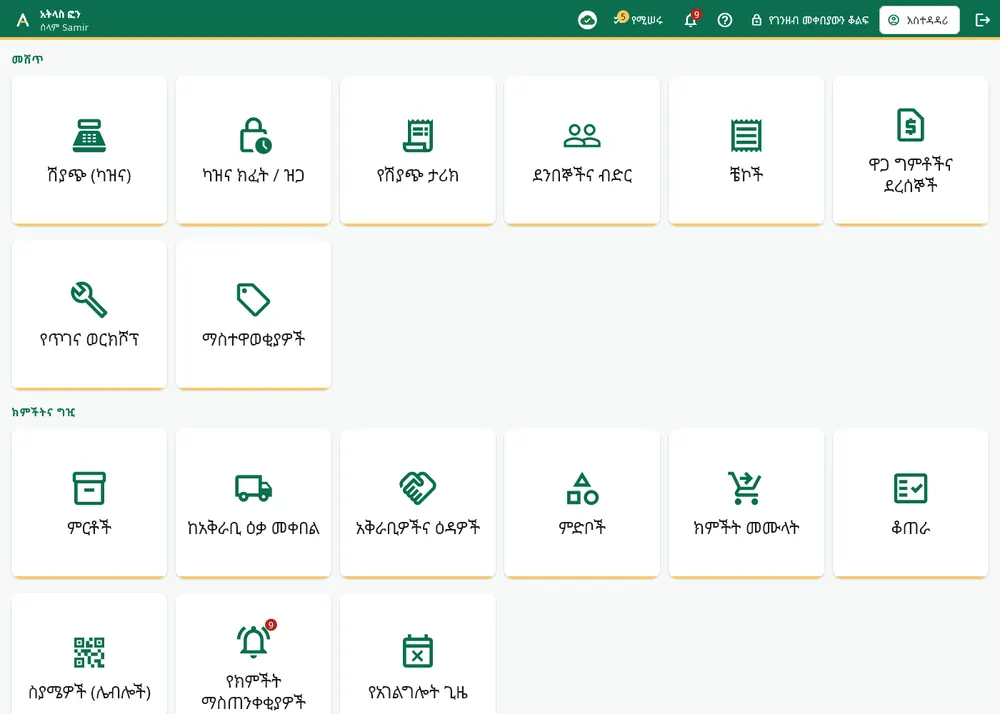
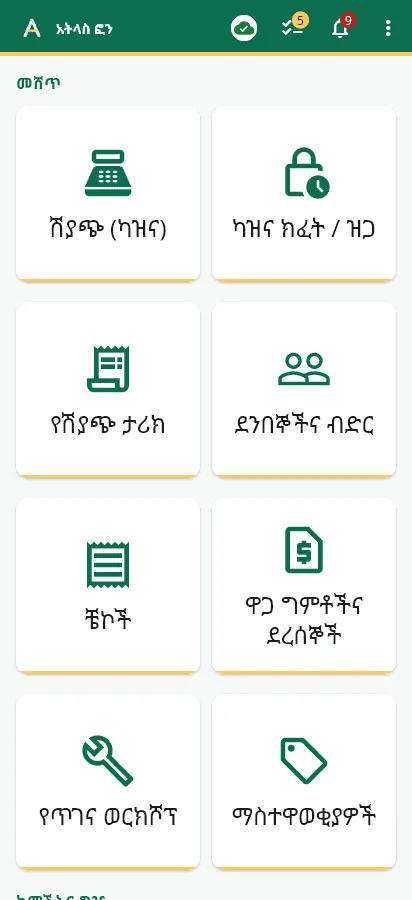
ጠዋት ካዝናውን መክፈት

መነሻ ገጽ → ካዝና ክፈት / ዝጋ → ካዝናውን ክፈት፣ ከዚያም የካዝና መነሻ ገንዘቡን ያስገቡ (በመሳቢያው ውስጥ ያለው ጥሬ ገንዘብ፣ ባዶ ከሆነ 0)። ሱቁ በአንድ ጊዜ አንድ ክፍት ካዝና ብቻ አለው፣ በኮምፒውተሩ እና በስልኮቹ የሚጋራ።

ካዝናው ተዘግቶ ሻጭ መሸጥ አይችልም፦ Afus «ለመሸጥ ካዝናውን ይክፈቱ» ያሳያል፣ ከመክፈቻ ቁልፍ ጋር።

ካዝናውን እንዴት እከፍታለሁ?
ካዝናውን እንዴት እከፍታለሁ?

ይህን የመመሪያ ምዕራፍ ያንብቡ

ይህ መልስ ረድቶዎታል? አዎ አይ

እናመሰግናለን! በሱቅዎ መልካም ቀን ይሁንልዎ።

ማታ ካዝናውን መዝጋት

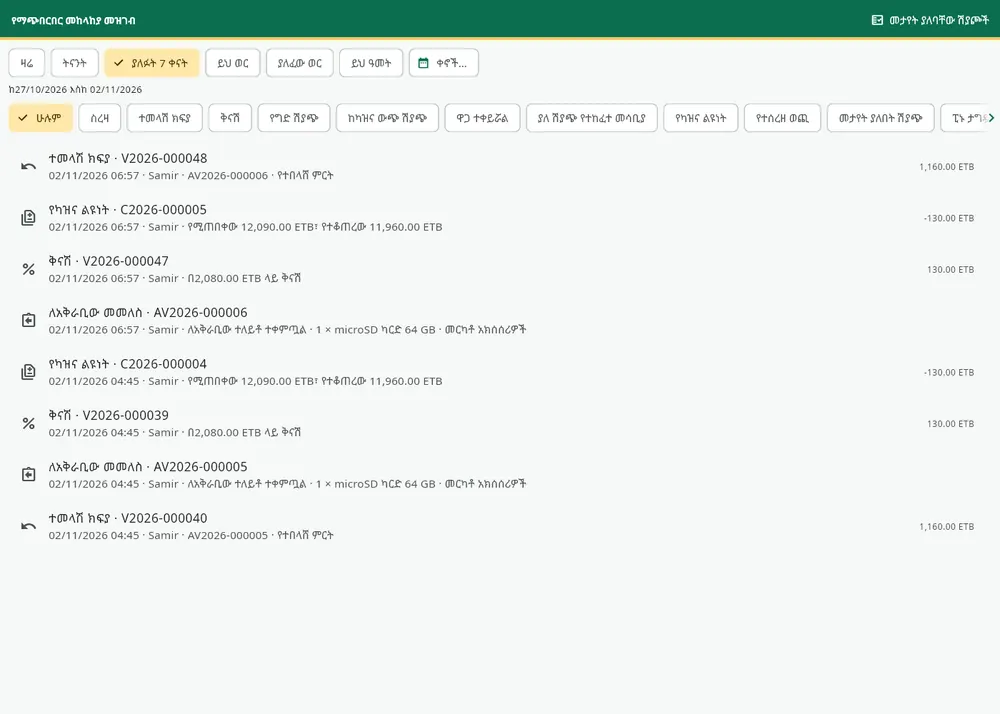
ካዝና ክፈት / ዝጋ የካዝና መነሻ ገንዘቡን፣ በየክፍያ መንገዱ ሽያጮችን፣ ተመላሽ ገንዘቦችን፣ የተሰበሰቡ ዱቤዎችን እና በመሳቢያው ውስጥ የሚጠበቀውን ጥሬ ገንዘብ ያሳያል።

ካዝናውን ዝጋ ይንኩ፣ ጥሬ ገንዘቡን ይቁጠሩ እና መጠኑን ያስገቡ፦ Afus ልዩነቱን ያሰላል እና የመዝጊያ ሪፖርቱን በPDF ያዘጋጃል።

ካዝናውን እንዴት እዘጋለሁ?
ካዝናውን እንዴት እዘጋለሁ?

ይህን የመመሪያ ምዕራፍ ያንብቡ

ይህ መልስ ረድቶዎታል? አዎ አይ

እናመሰግናለን! በሱቅዎ መልካም ቀን ይሁንልዎ።

ካዝናው አይገጥምም

ልዩነቱ (የተቆጠረው ጥሬ ገንዘብ ሲቀነስ የሚጠበቀው ጥሬ ገንዘብ) በመዝጊያው ውስጥ ይመዘገባል። በPro እና Business ፓኬጆች፣ በማጭበርበር መከላከያ መዝገቡ ውስጥም ይታያል እና ለባለቤቱ ማንቂያ ይልካል (በነባሪ ከሱቅዎ ገንዘብ 1 አሃድ ጀምሮ፣ ገደቡ በቅንብሮች → ካሼር እና ሽያጮች ውስጥ ይዋቀራል)።

ልዩነቱን ለመረዳት የዕለቱን የሽያጭ ታሪክ እና መዝገቡን ይመልከቱ፦ ተመላሽ ገንዘቦች፣ ቅናሾች፣ ያለ ሽያጭ የተከፈቱ መሳቢያዎች።

ካዝናው ልዩነት አለው፦ ምን ላድርግ?

ይህን የመመሪያ ምዕራፍ ያንብቡ

ይህ መልስ ረድቶዎታል? አዎ አይ

እናመሰግናለን! በሱቅዎ መልካም ቀን ይሁንልዎ።

ተመላሾች እና ተመላሽ ገንዘቦች
ተመላሽ ወይም ስረዛ ማድረግ

የሽያጭ ታሪክ → ሽያጩን ይንኩ → ተመላሽ / ስረዛ። የተመለሱትን ዕቃዎች እና ምክንያቱን ይምረጡ፦ ክምችቱ በራሱ ይመለሳል። ዕቃው እንደገና ሊሸጥ የማይችል ከሆነ የተጎዳ የሚለውን ይምረጡ፦ እንደ ኪሳራ ከክምችቱ ይወጣል።

ስረዛ ሽያጩን በሙሉ ይመልሳል፤ ሽያጩ ቁጥሩን ይዞ «ገንዘቡ ተመልሷል» ይሆናል፦ ምንም አይጠፋም። ተመላሽ የኢንተርኔት ግንኙነት ይፈልጋል።

ተመላሽ እንዴት አደርጋለሁ ወይም ሽያጭ እንዴት እሰርዛለሁ?

ይህን የመመሪያ ምዕራፍ ያንብቡ

ይህ መልስ ረድቶዎታል? አዎ አይ

እናመሰግናለን! በሱቅዎ መልካም ቀን ይሁንልዎ።

ሻጭ ተመላሽ ማድረግ አይችልም

በነባሪ ሻጮች የ«ተመላሾች እና ስረዛዎች» ፈቃድ የላቸውም። ሁለት መፍትሄዎች፦ አስተዳዳሪው በተጠቃሚዎች ውስጥ ይፈቅዳል፣ ወይም ይህን ተመላሽ ለመፍቀድ የራሱን PIN ኮድ በሻጩ ካዝና ላይ ያስገባል። ይህ ይሁንታ ለአንድ ተግባር ብቻ፣ ለ3 ደቂቃ ያገለግላል፣ በመዝገቡም ውስጥ ይጻፋል።

ሻጭ ለምን ተመላሽ ማድረግ አይችልም?

ይህን የመመሪያ ምዕራፍ ያንብቡ

ይህ መልስ ረድቶዎታል? አዎ አይ

እናመሰግናለን! በሱቅዎ መልካም ቀን ይሁንልዎ።

ተመላሽ ገንዘቦች በሂሳቡ ውስጥ

ከተደረጉበት ቀን ሽያጮች ይቀነሳሉ፣ በሁሉም ቦታ፦ ዳሽቦርድ፣ ሪፖርቶች እና የሱቆች ገጽ። የታማኝነት ነጥቦችም ተመላሹን ይከተላሉ። ዕቃው በዱቤ ተከፍሎ ከነበረ፣ የደንበኛው ሂሳብ ቀሪ ሂሳብ ሊሆን ይችላል።

ተመላሽ ገንዘቦች እንዴት ይቆጠራሉ?

ይህን የመመሪያ ምዕራፍ ያንብቡ

ይህ መልስ ረድቶዎታል? አዎ አይ

እናመሰግናለን! በሱቅዎ መልካም ቀን ይሁንልዎ።

ታማኝነት
ታማኝነትን ማብራት

ታማኝነት በሁሉም ፓኬጆች ውስጥ ተካትቷል፣ በመጀመሪያ ጠፍቷል። አስተዳዳሪው በቅንብሮች → ደንበኞች እና ታማኝነት → ታማኝነት (ነጥቦች) ውስጥ ያበራዋል።

ነባሪ ደንብ፣ ሊቀየር የሚችል፦ ለእያንዳንዱ 10 ወጪ 1 ነጥብ፣ 1 ነጥብ = 0,10 ቅናሽ፣ ከ100 ነጥብ ጀምሮ መጠቀም ይቻላል። የተሰላ ምሳሌ ከቅንብሮቹ በታች ይታያል።

የታማኝነት ነጥቦችን እንዴት አበራለሁ?

ይህን የመመሪያ ምዕራፍ ያንብቡ

ይህ መልስ ረድቶዎታል? አዎ አይ

እናመሰግናለን! በሱቅዎ መልካም ቀን ይሁንልዎ።

በካዝናው ላይ ነጥቦችን መጠቀም

ደንበኛውን ከሽያጩ ጋር ያያይዙ፣ ከዚያም N ነጥቦችን ተጠቀም ይንኩ፦ ቅናሹ ይተገበራል። ደረሰኙ የተገኙትን ነጥቦች እና ቀሪውን ያሳያል። ነጥቦችን መጠቀም የኢንተርኔት ግንኙነት ይፈልጋል።

ደንበኛ ነጥቦቹን እንዴት ይጠቀማል?

ይህን የመመሪያ ምዕራፍ ያንብቡ

ይህ መልስ ረድቶዎታል? አዎ አይ

እናመሰግናለን! በሱቅዎ መልካም ቀን ይሁንልዎ።

ነጥቦች እና ተመላሾች

በተመለሰው ክፍል ላይ የተገኙት ነጥቦች ይቀነሳሉ፣ ያንን ክፍል ለመክፈል የተጠቀሙባቸው ነጥቦችም ለደንበኛው ይመለሳሉ። የደንበኛው ገጽ እያንዳንዱን መስመር ያሳያል። አሉታዊ ቀሪ በቀይ ይታያል፦ ከዜሮ በላይ እስኪመለስ ድረስ ደንበኛው ነጥቦችን መጠቀም አይችልም።

ዕቃ ሲመለስ ነጥቦቹ ምን ይሆናሉ?

ይህን የመመሪያ ምዕራፍ ያንብቡ

ይህ መልስ ረድቶዎታል? አዎ አይ

እናመሰግናለን! በሱቅዎ መልካም ቀን ይሁንልዎ።

የደንበኛ ዱቤ
በዱቤ መሸጥ

በካዝናው ላይ ደንበኛን ከሽያጩ ጋር ለማያያዝ ምረጥ ይንኩ (ወይም ይፍጠሩት፦ ስም እና ስልክ በቂ ናቸው)፣ ከዚያም ዱቤ ክፍያን ይምረጡ። ደረሰኙ የቀረውን ዕዳ ያሳያል። ተደባላቂ ክፍያ ቅድመ ክፍያን ይፈቅዳል፦ አንዱ ክፍል አሁን ይከፈላል፣ ቀሪው በዱቤ።

የደንበኛ ዱቤ በሁሉም ፓኬጆች ውስጥ ተካትቷል እና የኢንተርኔት ግንኙነት ይፈልጋል።

በዱቤ እንዴት እሸጣለሁ?
በዱቤ እንዴት እሸጣለሁ?

ይህን የመመሪያ ምዕራፍ ያንብቡ

ይህ መልስ ረድቶዎታል? አዎ አይ

እናመሰግናለን! በሱቅዎ መልካም ቀን ይሁንልዎ።

የደንበኛ ክፍያ መመዝገብ

የደንበኛውን ገጽ ይክፈቱ፦ ያለበትን ዕዳ በትልቁ ያሳያል። ክፍያ ተቀበል ሙሉ ወይም ከፊል ክፍያ ይመዘግባል። Afus ከዕዳው በላይ የሆነ ክፍያ በፍጹም አይቀበልም።

የደንበኛን ክፍያ እንዴት እመዘግባለሁ?

ይህን የመመሪያ ምዕራፍ ያንብቡ

ይህ መልስ ረድቶዎታል? አዎ አይ

እናመሰግናለን! በሱቅዎ መልካም ቀን ይሁንልዎ።

ገደብ፣ የመክፈያ ቀኖች እና መግለጫ

Pro እና Business ፓኬጆች፣ ከሙሉ የዱቤ ደብተር ጋር፦

  • ለእያንዳንዱ ደንበኛ ገደብ፦ ገደቡን የሚያልፍ የዱቤ ሽያጭ ውድቅ ይደረጋል።
  • የመክፈያ ጊዜ፦ በነባሪ 30 ቀን፣ በቅንብሮች → ደንበኞች እና ታማኝነት ውስጥ ይዋቀራል።
  • የመክፈያ ቀኖች፦ ዕዳ ያለባቸው ደንበኞች፣ በጣም የዘገዩት መጀመሪያ።
  • የሂሳብ መግለጫ፦ ለማተም ወይም ለደንበኛው ለመላክ A4 PDF።
ገደብ እንዴት አወጣለሁ እና የመክፈያ ቀኖችን እንዴት እከታተላለሁ?

ይህን የመመሪያ ምዕራፍ ያንብቡ

ይህ መልስ ረድቶዎታል? አዎ አይ

እናመሰግናለን! በሱቅዎ መልካም ቀን ይሁንልዎ።

ሱቆች (Business)
2ኛውን ሱቅ መፍጠር

የBusiness ፓኬጅ 2 ሱቆችን ያካትታል፣ በአንድ ፈቃድ እና በአንድ የማብቂያ ቀን። መነሻ ገጽ → ሱቆች → አዲስ ሱቅ 2ኛውን ሱቅ ከካታሎጉ ቅጂ ጋር ይፈጥራል (ምድቦች፣ ምርቶች፣ የሽያጭ ዋጋዎች እና የግዢ ዋጋዎች)፣ ክምችቱ ዜሮ፣ ያው አገር እና ያው ገንዘብ።

እያንዳንዱ ሱቅ የራሱ ክምችት፣ ካዝና፣ ሻጮች፣ ሪፖርቶች እና ቅንብሮች አሉት። ክፈት መተግበሪያውን ወደ ሌላው ሱቅ ያዞራል።

2ኛ ሱቄን እንዴት እፈጥራለሁ?
2ኛ ሱቄን እንዴት እፈጥራለሁ?

ይህን የመመሪያ ምዕራፍ ያንብቡ

ይህ መልስ ረድቶዎታል? አዎ አይ

እናመሰግናለን! በሱቅዎ መልካም ቀን ይሁንልዎ።

ክምችት ማስተላለፍ

ሱቆች → ዝውውሮች → ክምችት አስተላልፍ። ዝውውሩ ቁጥር አለው፣ በሁለቱም ሱቆች ይታያል፣ እና ሙሉ በሙሉ ይከናወናል ወይም ጨርሶ አይከናወንም። የግዢ ዋጋው ዕቃውን ይከተላል፣ በሌላው ሱቅ የሌለ ምርትም እዚያ ይፈጠራል።

ክምችትን ከአንድ ሱቅ ወደ ሌላው እንዴት አስተላልፋለሁ?

ይህን የመመሪያ ምዕራፍ ያንብቡ

ይህ መልስ ረድቶዎታል? አዎ አይ

እናመሰግናለን! በሱቅዎ መልካም ቀን ይሁንልዎ።

«ክፈት» ተከልክሏል፣ ወይም 3ኛ ሱቅ

የአሁኑ ሱቅ ሽያጮች ገና በመሣሪያው ላይ እየጠበቁ ሳሉ Afus ሱቅ መቀየርን አይፈቅድም፦ ምንም ሽያጭ ወደ የተሳሳተ ሱቅ እንዳይሄድ መጀመሪያ ይላኳቸው።

ለ3ኛ ሱቅ ትኬት ይክፈቱ ወይም ወደ contact@afus.app ይጻፉ። የBusiness ፓኬጅ ካበቃ፣ 2ኛው ሱቅ ለንባብ ብቻ ይሆናል፦ ምንም አይሰረዝም።

ሱቅ መቀየር አልችልም፣ ወይም 3ኛ ሱቅ እፈልጋለሁ

ይህን የመመሪያ ምዕራፍ ያንብቡ

ይህ መልስ ረድቶዎታል? አዎ አይ

እናመሰግናለን! በሱቅዎ መልካም ቀን ይሁንልዎ።

ምትኬዎች
ምትኬ መውሰድ

ቅንብሮች → ደህንነት እና ምትኬ → ሙሉ ምትኬ አውርድ። የሱቁን መረጃ በሙሉ የያዘ የZIP ፋይል ያገኛሉ፣ በExcel ሊነበብ የሚችል ቅጂንም ጨምሮ፣ እርስዎ በሚመርጡት የይለፍ ቃል የተመሰጠረ (AES-256፣ በ7-Zipም ይከፈታል)።

ለ7 ቀናት ምንም ምትኬ ካልተወሰደ ማስታወሻ ይታያል። በሁሉም ፓኬጆች ውስጥ ተካትቷል።

ሙሉ ምትኬ እንዴት እወስዳለሁ?
ሙሉ ምትኬ እንዴት እወስዳለሁ?

ይህን የመመሪያ ምዕራፍ ያንብቡ

ይህ መልስ ረድቶዎታል? አዎ አይ

እናመሰግናለን! በሱቅዎ መልካም ቀን ይሁንልዎ።

የአንድ ምትኬን የይለፍ ቃል ረሳሁ

ያለዚህ የይለፍ ቃል ማንም ምትኬውን መክፈት አይችልም፣ Afus እንኳን። መረጃዎ በአገልጋዩ ላይ ይቆያል፦ በአዲስ የይለፍ ቃል አዲስ ምትኬ ያውርዱ፣ እና ከኮምፒውተሩ ውጪ በሌላ ቦታ ይጻፉት።

ይህን የመመሪያ ምዕራፍ ያንብቡ

ይህ መልስ ረድቶዎታል? አዎ አይ

እናመሰግናለን! በሱቅዎ መልካም ቀን ይሁንልዎ።

ምትኬውን የት ላስቀምጥ?

በUSB ፍላሽ ወይም በግል የማከማቻ ቦታ ላይ፣ ከካዝናው ኮምፒውተር ውጪ። በርካታ የቅርብ ጊዜ ምትኬዎችን ያቆዩ፣ የይለፍ ቃላቸውንም ደህንነቱ በተጠበቀ ቦታ ይጻፉ።

ይህን የመመሪያ ምዕራፍ ያንብቡ

ይህ መልስ ረድቶዎታል? አዎ አይ

እናመሰግናለን! በሱቅዎ መልካም ቀን ይሁንልዎ።

ደህንነት (PIN፣ 2 ደረጃ)
የPIN ኮድ እና መቆለፊያ

እያንዳንዱ ሰው ከ4 እስከ 6 አሃዝ ያለው የራሱን PIN ኮድ በየእኔ መገለጫ ውስጥ ያዘጋጃል፤ እንደ 1234 ወይም 1111 ያሉ በጣም ቀላል ኮዶች አይቀበሉም።

  • ለ5 ደቂቃ ጥቅም ላይ ካልዋለ በኋላ (በቅንብሮች → ካሼር እና ሽያጮች → የካዝና መቆለፊያ ይዋቀራል)፣ ካዝናው ይቆለፋል፤ የPIN ኮዱ እንደገና ይከፍተዋል፣ ያለ ኢንተርኔትም።
  • በተቆለፈው ገጽ ላይ ሻጭ ቀይር ከአንድ ሻጭ ወደ ሌላው በPIN ኮዱ ያሸጋግራል።
  • ከ5 የተሳሳቱ ኮዶች በኋላ PINኑ ለ5 ደቂቃ ይታገዳል።
የPIN ኮድ እና መቆለፊያው እንዴት ይሠራሉ?

ይህን የመመሪያ ምዕራፍ ያንብቡ

ይህ መልስ ረድቶዎታል? አዎ አይ

እናመሰግናለን! በሱቅዎ መልካም ቀን ይሁንልዎ።

ባለሁለት ደረጃ ማረጋገጫ

ለአስተዳዳሪው፦ የእኔ መገለጫ → ባለሁለት ደረጃ ማረጋገጫ፣ ከዚያም የQR ኮዱን በGoogle Authenticator ወይም በMicrosoft Authenticator ይቃኙ። ከዚያ በኋላ፣ በእያንዳንዱ መግቢያ ላይ ከስልኩ ባለ 6 አሃዝ ኮድ ይጠየቃል።

ይህን ስልክ ካጡ ትኬት ይክፈቱ፦ ባለሁለት ደረጃ ማረጋገጫውን ከማስወገዳችን በፊት ማንነትዎን እናረጋግጣለን።

ባለሁለት ደረጃ ማረጋገጫን እንዴት አበራለሁ?

ይህን የመመሪያ ምዕራፍ ያንብቡ

ይህ መልስ ረድቶዎታል? አዎ አይ

እናመሰግናለን! በሱቅዎ መልካም ቀን ይሁንልዎ።

ማን እንደገባ ማየት

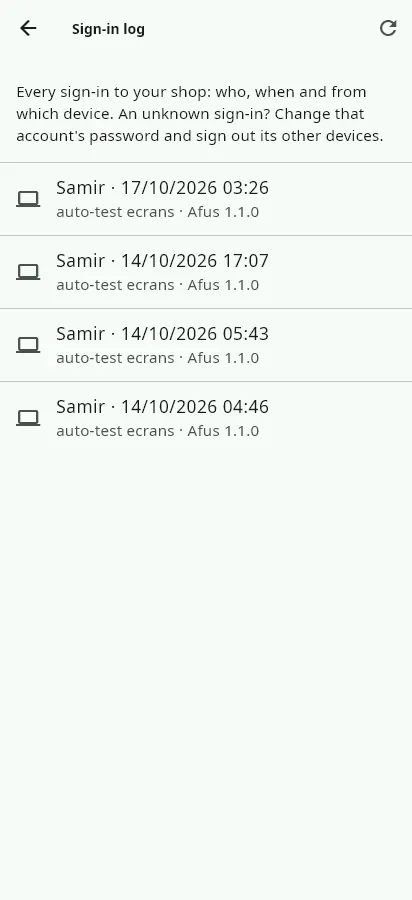
የመግቢያ መዝገብ (ተጠቃሚዎች) እያንዳንዱን መግቢያ ከመለያው፣ ከቀኑ፣ ከመሣሪያው እና ከAfus ስሪቱ ጋር ያሳያል። ጥርጣሬ ካለዎት የይለፍ ቃሉን ይቀይሩ እና በ«የእኔ መገለጫ» ውስጥ ከሌሎች መሣሪያዎቼ ውጣ ይንኩ።

ወደ መለያዬ የተደረጉ መግቢያዎችን እንዴት አያለሁ?

ይህን የመመሪያ ምዕራፍ ያንብቡ

ይህ መልስ ረድቶዎታል? አዎ አይ

እናመሰግናለን! በሱቅዎ መልካም ቀን ይሁንልዎ።

መረጃዬን መሰረዝ
መለያዬን እና ሱቄን መሰረዝ

አስተዳዳሪው የእኔ መገለጫ → የእኔ መረጃ → መለያዬ እንዲሰረዝ ጠይቅ ይከፍታል። Afus መለያዎን፣ የሻጮችዎን መለያዎች እና የሱቁን መረጃ በሙሉ በ30 ቀናት ውስጥ ይሰርዛል።

ይህ የመጨረሻ ነው፦ መረጃዎን ማቆየት ከፈለጉ መጀመሪያ ሙሉ ምትኬ ያውርዱ። ወደ contact@afus.app መጻፍም ይችላሉ።

መለያዬን እና የሱቄን መረጃ እንዴት እሰርዛለሁ?

ይህን የመመሪያ ምዕራፍ ያንብቡ

ይህ መልስ ረድቶዎታል? አዎ አይ

እናመሰግናለን! በሱቅዎ መልካም ቀን ይሁንልዎ።

የደንበኛን መረጃ መሰረዝ

ደንበኞች → ደንበኛውን ይንኩ → የግል መረጃ፦ መረጃውን ወደ ፋይል ይላኩ፣ ወይም ይሰርዙት። ሽያጮቹ ያለ ስሙ በሂሳብዎ ውስጥ ይቀራሉ። ደንበኛው ዕዳ እስካለበት ድረስ መሰረዝ አይፈቀድም።

ደንበኛ መረጃው እንዲሰረዝ ይጠይቃል

ይህን የመመሪያ ምዕራፍ ያንብቡ

ይህ መልስ ረድቶዎታል? አዎ አይ

እናመሰግናለን! በሱቅዎ መልካም ቀን ይሁንልዎ።

መረጃዬን በሙሉ ማግኘት

መረጃዎ የእርስዎ ነው። ሙሉ ምትኬው (ቅንብሮች → ደህንነት እና ምትኬ) የሱቁን መረጃ በሙሉ ይዟል፣ ምርቶች → ወደ Excel ላክ ደግሞ ካታሎግዎን ይልካል። ፈቃዱ ካበቃ በኋላም ቢሆን ለንባብ ብቻ ሁኔታ ይቻላል።

መረጃዬን በሙሉ እንዴት አገኛለሁ?

ይህን የመመሪያ ምዕራፍ ያንብቡ

ይህ መልስ ረድቶዎታል? አዎ አይ

እናመሰግናለን! በሱቅዎ መልካም ቀን ይሁንልዎ።

ሁሉም ተደጋጋሚ ጥያቄዎች

ሁሉም መልሶች በአንድ ገጽ ላይ፣ በርዕስ ተደርድረው።

Afusን መጫን

Afusን በWindows ኮምፒውተር ላይ እንዴት እጭናለሁ?

Afus በWindows 10 ወይም 11፣ 64 ቢት ላይ ይሠራል። ከafus.app የማውረጃ ገጽ ብቻ ያውርዱት።

  1. «Afus-Setup-….exe» የሚለውን መጫኛ ይክፈቱ።
  2. Windows «Windows ኮምፒውተርዎን ጠብቋል» (SmartScreen) ካሳየ፣ ተጨማሪ መረጃ ይጫኑ፣ አሳታሚው እና ስሙ የAfus መሆናቸውን ያረጋግጡ፣ ከዚያም ለማንኛውም አሂድ። ይህ መልዕክት ለአዳዲስ መተግበሪያዎች ይታያል፦ ቫይረስን አያመለክትም።
  3. መጫኛውን ይከተሉ፣ ከዚያም Afusን ከጀምር ምናሌ ይክፈቱ።

ይህን የመመሪያ ምዕራፍ ያንብቡ

ይህ መልስ ረድቶዎታል? አዎ አይ

እናመሰግናለን! በሱቅዎ መልካም ቀን ይሁንልዎ።

Afusን በAndroid ላይ እንዴት እጭናለሁ?

Afus በAndroid 7 ወይም ከዚያ በኋላ ባሉ ስሪቶች ላይ ይሠራል።

  1. በስልኩ አሳሽ afus.appን፣ የማውረጃ ገጹን ይክፈቱ እና የ«.apk» ፋይሉን ያውርዱ።
  2. ፋይሉን ይክፈቱ። Afus ገና በGoogle Play ላይ የለም፦ Android ከአሳሽዎ መጫንን እንዲፈቅዱ ይጠይቃል («ያልታወቁ ምንጮች»)። ቅንብሮች ይንኩ፣ ይፍቀዱ፣ ይመለሱ እና ጫን ይንኩ።
  3. Google Play Protect ማስጠንቀቂያ ካሳየ፣ ተጨማሪ ዝርዝሮች ከዚያም ለማንኛውም ጫን ይንኩ።
  4. ለመጀመሪያ ጊዜ ሲቃኙ የካሜራ ፈቃድ ይቀበሉ።

ይህን የመመሪያ ምዕራፍ ያንብቡ

ይህ መልስ ረድቶዎታል? አዎ አይ

እናመሰግናለን! በሱቅዎ መልካም ቀን ይሁንልዎ።

Afusን በብዙ መሣሪያዎች ላይ እንዴት እጠቀማለሁ?

Afusን በእያንዳንዱ መሣሪያ ላይ ይጫኑ (የካዝናው ኮምፒውተር፣ ስልኮች፣ ታብሌት) እና ወደ አንድ ሱቅ ይግቡ፦ ሁሉም አንድ ክምችት በቅጽበት ይጋራሉ።

የመሣሪያዎቹ ብዛት በፓኬጅዎ ይወሰናል፦ በBasic 1 ኮምፒውተር + 1 ስልክ፣ በPro 5፣ በBusiness ያልተገደበ። ከafus.app ውጪ ከሌላ ምንጭ የመጣ ፋይል በፍጹም አይጫኑ።

ይህን የመመሪያ ምዕራፍ ያንብቡ

ይህ መልስ ረድቶዎታል? አዎ አይ

እናመሰግናለን! በሱቅዎ መልካም ቀን ይሁንልዎ።

መተግበሪያውን ማዘመን

Afusን እንዴት አዘምናለሁ?

Afus አዲስ ስሪት መኖሩን በራሱ ያረጋግጣል፣ ሲጀምር እና ከዚያ በየ6 ሰዓቱ።

  1. በመነሻ ገጹ አናት ላይ «አዲስ ስሪት ይገኛል» የሚል ማሳሰቢያ ይታያል፦ አዘምን ይንኩ።
  2. የአዲስ ነገሮች መስኮት ይከፈታል፦ አዘምን ይንኩ። Afus ፋይሉን ከafus.app ያወርዳል እና አሻራውን ያረጋግጣል።
  3. በኮምፒውተር ላይ፣ መጫኛው ይከፈታል እና Afus ይዘጋል፣ ከዚያም በመጨረሻ እንደገና ይከፈታል። በAndroid ላይ፣ ለመጀመሪያ ጊዜ Afus መተግበሪያዎችን እንዲጭን ይፍቀዱ፣ ይመለሱ፣ እንደገና አዘምን ይንኩ እና ያረጋግጡ።

መረጃዎ፣ ቅንብሮችዎ እና ለመላክ የሚጠብቁ ሽያጮች ሁልጊዜ ይጠበቃሉ።

ይህን የመመሪያ ምዕራፍ ያንብቡ

ይህ መልስ ረድቶዎታል? አዎ አይ

እናመሰግናለን! በሱቅዎ መልካም ቀን ይሁንልዎ።

ማዘመኑ የስህተት መልዕክት ያሳያል፦ ምን ላድርግ?

  • «የኢንተርኔት ግንኙነቱን ያረጋግጡ»፦ መሣሪያው ኔትወርክ የለውም። እንደገና ያገናኙት፣ ከዚያም እንደገና ይሞክሩ።
  • «የማዘመኛ ፋይሉ አልተገኘም»፦ ፋይሉ ገና በመስመር ላይ አልወጣም። በኋላ እንደገና ይሞክሩ።
  • «የተለየ አሻራ»፦ የወረደው ፋይል ተበላሽቷል። አልተጫነም፤ በኋላ እንደገና ይሞክሩ።

በኮምፒውተር ላይ የSmartScreen መልዕክት እንደገና ሊታይ ይችላል፦ እንደ መጫኑ ጊዜ ተጨማሪ መረጃ ከዚያም ለማንኛውም አሂድ ይጫኑ።

ይህን የመመሪያ ምዕራፍ ያንብቡ

ይህ መልስ ረድቶዎታል? አዎ አይ

እናመሰግናለን! በሱቅዎ መልካም ቀን ይሁንልዎ።

«ማዘመን ግዴታ ነው» የሚለው ገጽ ምን ማለት ነው?

ስሪትዎ በጣም ያረጀ ሲሆን ይታያል፣ ኢንተርኔት ሲኖር ብቻ እና የሚጠብቁ ሽያጮች ከተላኩ በኋላ። ያለ ኢንተርኔት ካዝናው መሥራቱን ይቀጥላል።

የማሳሰቢያው መዝጊያ ምልክት («ለዚህ ስሪት ዳግም አታሳይ») ይህን ስሪት ብቻ ይደብቃል፦ ቀጣዩ ስሪት እንደገና ይነገራል። ከማዘመን በኋላ፣ አዲስ ነገሮች ገጹ የተለወጠውን ያጠቃልላል፤ በስለ Afus ውስጥም ይገኛል።

ይህን የመመሪያ ምዕራፍ ያንብቡ

ይህ መልስ ረድቶዎታል? አዎ አይ

እናመሰግናለን! በሱቅዎ መልካም ቀን ይሁንልዎ።

መለያ መፍጠር እና መግባት

መለያዬን እና ሱቄን እንዴት እፈጥራለሁ?

Afusን ይክፈቱ እና ሱቄን ፍጠር ይንኩ። የኢሜይል አድራሻዎን፣ የይለፍ ቃል (ቢያንስ 8 ፊደላት፣ አንድ ፊደል እና አንድ ቁጥር ያለው)፣ የሱቁን ስም፣ አገሩን (ገንዘቡን ይወስናል) እና የንግድዎን ዓይነት ያስገቡ።

አጠቃላይ ውሎችን እና የግላዊነት ፖሊሲውን ይቀበሉ፣ ከዚያም ያረጋግጡ። በማረጋገጫ ኢሜይሉ ውስጥ ያለውን ማገናኛ ይጫኑ፣ ከዚያም ይግቡ።

እያንዳንዱ አዲስ ሱቅ የPro ተግባራት በሙሉ ያሉበት የ30 ቀን ሙከራ ያገኛል፣ ያለ ባንክ ካርድ።

ይህን የመመሪያ ምዕራፍ ያንብቡ

ይህ መልስ ረድቶዎታል? አዎ አይ

እናመሰግናለን! በሱቅዎ መልካም ቀን ይሁንልዎ።

የማረጋገጫ ኢሜይል አልደረሰኝም፦ ምን ላድርግ?

ያስገቡትን አድራሻ ያረጋግጡ እና በአይፈለጌ መልዕክቶች (spam) ውስጥ ይመልከቱ። የኢሜይሉ ማገናኛ አድራሻዎን የሚያረጋግጥ የafus.app ገጽ ይከፍታል፤ ከዚያም ለመግባት ወደ መተግበሪያው ይመለሱ።

ማገናኛው ጊዜው ካለፈበት ወይም ከጥቂት ደቂቃዎች በኋላ ምንም ካልደረሰ፣ የተጠቀሙበትን አድራሻ ይዘው ትኬት ይክፈቱ።

ይህን የመመሪያ ምዕራፍ ያንብቡ

ይህ መልስ ረድቶዎታል? አዎ አይ

እናመሰግናለን! በሱቅዎ መልካም ቀን ይሁንልዎ።

ሻጭ እንዴት ይገባል?

Pro እና Business ፓኬጆች። አስተዳዳሪው መለያውን ይፈጥራል፦ መነሻ ገጽ → ተጠቃሚዎች → አዲስ ተጠቃሚ፣ በቀላል የመግቢያ ስም (ለምሳሌ «amina»)፣ በይለፍ ቃል እና በሚና፣ ያለ ኢሜይል አድራሻ።

ሻጩ በዚህ ስም እና በዚህ የይለፍ ቃል አንድ ጊዜ ይገባል፤ ከዚያ በኋላ ወደ ካዝናው ለመመለስ የራሱ PIN ኮድ በቂ ነው።

ይህን የመመሪያ ምዕራፍ ያንብቡ

ይህ መልስ ረድቶዎታል? አዎ አይ

እናመሰግናለን! በሱቅዎ መልካም ቀን ይሁንልዎ።

መለያዬ ለምን ታገደ?

በ15 ደቂቃ ውስጥ 5 ያልተሳኩ የይለፍ ቃል ሙከራዎች ከተደረጉ በኋላ መለያው ለ15 ደቂቃ ይታገዳል። ይጠብቁ፣ ከዚያም በትክክለኛው የይለፍ ቃል እንደገና ይሞክሩ፣ ወይም የይለፍ ቃል ረሱ? ይጠቀሙ።

ይህን የመመሪያ ምዕራፍ ያንብቡ

ይህ መልስ ረድቶዎታል? አዎ አይ

እናመሰግናለን! በሱቅዎ መልካም ቀን ይሁንልዎ።

የይለፍ ቃል መርሳት

የይለፍ ቃሌን ረሳሁ (ኢሜይል ያለው መለያ)፦ ምን ላድርግ?

  1. በመግቢያ ገጹ ላይ የይለፍ ቃል ረሱ? ይንኩ እና ኢሜይልዎን ያስገቡ።
  2. በኢሜይል የደረሰዎትን ማገናኛ ይክፈቱ፦ የafus.app ገጽ አዲስ የይለፍ ቃል እንዲመርጡ ያደርግዎታል (ቢያንስ 8 ፊደላት፣ አንድ ፊደል እና አንድ ቁጥር ያለው፤ በጣም የተለመዱ የይለፍ ቃሎች አይቀበሉም)።
  3. ወደ Afus ይመለሱ እና በዚህ አዲስ የይለፍ ቃል ይግቡ።

ገጹ ማገናኛው ጊዜው ማለፉን ካሳየ፣ ከመተግበሪያው አዲስ ማገናኛ ይጠይቁ።

ይህን የመመሪያ ምዕራፍ ያንብቡ

ይህ መልስ ረድቶዎታል? አዎ አይ

እናመሰግናለን! በሱቅዎ መልካም ቀን ይሁንልዎ።

ሻጭ ነኝ እና የይለፍ ቃሌን ረሳሁ

የሻጭ መለያ የኢሜይል አድራሻ የለውም፦ የሱቁን አስተዳዳሪ ይጠይቁ። በተጠቃሚዎች ውስጥ መለያዎን መርጦ የይለፍ ቃልዎን እንደገና ያዘጋጃል።

ይህን የመመሪያ ምዕራፍ ያንብቡ

ይህ መልስ ረድቶዎታል? አዎ አይ

እናመሰግናለን! በሱቅዎ መልካም ቀን ይሁንልዎ።

የይለፍ ቃሌን እንዴት እቀይራለሁ?

የእኔ መገለጫ ይክፈቱ፦ እዚያ የይለፍ ቃልዎን፣ የሚታየውን ስምዎን፣ ቋንቋውን እና የብርሃን ወይም የጨለማ ሁነታን ይቀይራሉ። ከሌሎች መሣሪያዎቼ ውጣ በሌሎች ቦታዎች ሁሉ ያለውን ክፍለ ጊዜዎን ይዘጋል።

ይህን የመመሪያ ምዕራፍ ያንብቡ

ይህ መልስ ረድቶዎታል? አዎ አይ

እናመሰግናለን! በሱቅዎ መልካም ቀን ይሁንልዎ።

ፈቃዴን ማግበር

የማግበሪያ ኮድ እንዴት አገብራለሁ?

ከክፍያዎ በኋላ ፈቃዱን በቀጥታ በሱቅዎ ላይ እናገብራለን፦ እርስዎ ምንም ማድረግ አያስፈልግዎትም።

የማግበሪያ ኮድ ከላክንልዎ፣ በቅንብሮች → መለያ እና ፈቃድ → ፈቃድ እና መሣሪያዎች ውስጥ ያስገቡት። ፈቃዱ ከሱቁ ጋር የተያያዘ ነው እንጂ ከመሣሪያው ጋር አይደለም፦ በሁሉም መሣሪያዎችዎ ላይ ይሠራል።

በBusiness ፓኬጅ እና በ2 ሱቆች፣ ኮዱን በዋናው ሱቅ ላይ ያስገቡ፦ 2ኛው ሱቅ ይከተላል።

ይህን የመመሪያ ምዕራፍ ያንብቡ

ይህ መልስ ረድቶዎታል? አዎ አይ

እናመሰግናለን! በሱቅዎ መልካም ቀን ይሁንልዎ።

ፈቃዴን እንዴት እገዛለሁ?

ለመግዛት በእውቂያ ገጹ (contact@afus.app) በኩል ያግኙን፦ ክፍያ በጥሬ ገንዘብ ወይም በባንክ ዝውውር፣ ማግበር በ24 ሰዓት ውስጥ (በሥራ ቀናት)። በካርድ የኦንላይን ክፍያ ወደፊት ይመጣል።

አንድ ጊዜ የሚከፈል ዓመታዊ ፈቃድ ነው፦ እርስዎ እንደገና ካልገዙ ምንም አይቆረጥም።

በWindows ላይ፣ ፈቃድ እና መሣሪያዎች ዋጋዎቹን ያሳያል። በAndroid ላይ፣ በGoogle Play ደንቦች መሠረት መተግበሪያው ዋጋም ሆነ የግዢ ማገናኛ አያሳይም፦ እዚያ የማግበሪያ ኮድ ማስገባት ይችላሉ።

ከክፍያ በኋላ ፈቃድዎን ለማደስ ፈቃድ እና መሣሪያዎችን ይክፈቱ።

ይህን የመመሪያ ምዕራፍ ያንብቡ

ይህ መልስ ረድቶዎታል? አዎ አይ

እናመሰግናለን! በሱቅዎ መልካም ቀን ይሁንልዎ።

ሙከራው ወይም ፈቃዱ ሲያበቃ ምን ይሆናል?

ጊዜው ሲያበቃ ሁሉም ነገር የሚሠራበት የ7 ቀን የእፎይታ ጊዜ አለዎት። ከዚያ በኋላ ካላደሱ Afus ለንባብ ብቻ ይሆናል፦ ሽያጮች ይታገዳሉ፣ ነገር ግን መረጃዎን፣ መላኪያውን እና ምትኬውን ማግኘት ይቀጥላሉ። ምንም አይሰረዝም።

የአንድ ዓይነት ፓኬጅ እድሳት በማብቂያ ቀኑ ላይ ይጨመራል፦ የተከፈለበት አንድም ቀን አይጠፋም።

ይህን የመመሪያ ምዕራፍ ያንብቡ

ይህ መልስ ረድቶዎታል? አዎ አይ

እናመሰግናለን! በሱቅዎ መልካም ቀን ይሁንልዎ።

ዋጋዎች እና ፓኬጆች

Afus ስንት ያስከፍላል?

ለሁሉም አገሮች አንድ ዋጋ፣ በአሜሪካ ዶላር፣ በዓመት፦ Basic $49.99፣ Pro $99.99፣ Business $179.99። ሱቅዎ ለሽያጮች የራሱን ገንዘብ ይይዛል፤ በዶላር የሆነው የፈቃዱ ዋጋ ብቻ ነው።

እያንዳንዱ አዲስ ሱቅ የPro ተግባራት በሙሉ ባሉበት የ30 ቀን ነፃ ሙከራ ይጀምራል፣ ያለ ባንክ ካርድ። ራስ-ሰር እድሳት የለም።

ይህን የመመሪያ ምዕራፍ ያንብቡ

ይህ መልስ ረድቶዎታል? አዎ አይ

እናመሰግናለን! በሱቅዎ መልካም ቀን ይሁንልዎ።

የትኛውን ፓኬጅ ልምረጥ?

  • Basic፦ ሱቁን ብቻዎን ያስተዳድራሉ። ሙሉ ካዝና፣ ክምችት፣ ስያሜዎች፣ ቆጠራ፣ የደንበኛ ዱቤ፣ ታማኝነት፣ ትርፍ እና ህዳግ ያላቸው ሪፖርቶች።
  • Pro፦ ሻጮች አሉዎት ወይም ሁሉንም መከታተል ይፈልጋሉ። የሻጮች መለያዎች፣ የማጭበርበር መከላከያ መዝገብ፣ የባለቤት ክትትል፣ ዓይነቶች፣ ማስተዋወቂያዎች፣ ኢንቮይሶች፣ የአቅራቢ ዕዳዎች፣ የተጣራ ትርፍ፣ ስልክ።
  • Business፦ 2 ሱቆች ተካትተዋል ወይም የሂሳብ ባለሙያ አለዎት። የክምችት ዝውውሮች፣ ለሂሳብ ባለሙያ መላኪያ፣ ያልተገደቡ መሣሪያዎች፣ ቅድሚያ የሚሰጠው ድጋፍ።

በሙከራው ወቅት ሁሉም የPro ተግባራት ክፍት ናቸው፦ ከመምረጥዎ በፊት ይሞክሯቸው።

ይህን የመመሪያ ምዕራፍ ያንብቡ

ይህ መልስ ረድቶዎታል? አዎ አይ

እናመሰግናለን! በሱቅዎ መልካም ቀን ይሁንልዎ።

ፓኬጅ መቀየር እችላለሁ?

አዎ፣ በማንኛውም ጊዜ፣ እንደገና ሳይጫኑ እና መረጃ ሳያጡ። የአዲሱ ፓኬጅ ተግባራት በሁሉም መሣሪያዎችዎ ላይ ይከፈታሉ።

ይህን የመመሪያ ምዕራፍ ያንብቡ

ይህ መልስ ረድቶዎታል? አዎ አይ

እናመሰግናለን! በሱቅዎ መልካም ቀን ይሁንልዎ።

መሣሪያዎች እና ገደብ

ስንት መሣሪያዎች መጠቀም እችላለሁ?

በፓኬጁ ይወሰናል፦ Basic 1 ኮምፒውተር + 1 ስልክ፣ Pro 5 መሣሪያዎች፣ Business በአንድ ሱቅ ያልተገደቡ መሣሪያዎች። ሁሉም አንድ ክምችት ይጋራሉ።

Afus በWindows 10 ወይም 11 (64 ቢት) ኮምፒውተር እና በAndroid 7 ወይም ከዚያ በኋላ ባለ ስልክ ወይም ታብሌት ላይ ይሠራል።

ይህን የመመሪያ ምዕራፍ ያንብቡ

ይህ መልስ ረድቶዎታል? አዎ አይ

እናመሰግናለን! በሱቅዎ መልካም ቀን ይሁንልዎ።

ኮምፒውተር እቀይራለሁ ወይም ስልክ ጠፋብኝ፦ ምን ላድርግ?

መረጃዎ በአገልጋዩ ላይ ነው እንጂ በመሣሪያው ውስጥ አይደለም። Afusን በአዲሱ መሣሪያ ላይ ይጫኑ እና ይግቡ።

ከዚያም በቅንብሮች → መለያ እና ፈቃድ → ፈቃድ እና መሣሪያዎች ውስጥ በቀድሞው መሣሪያ ላይ ልቀቅ ይንኩ፦ ከእንግዲህ Afusን መጠቀም አይችልም፣ ቦታውም ይመለሳል።

ባለሁለት ደረጃ ማረጋገጫ የሚጠቀሙ ከሆነ እና ስልኩ ከጠፋ፣ እንዲወገድ ትኬት ይክፈቱ።

ይህን የመመሪያ ምዕራፍ ያንብቡ

ይህ መልስ ረድቶዎታል? አዎ አይ

እናመሰግናለን! በሱቅዎ መልካም ቀን ይሁንልዎ።

የፓኬጄ የመሣሪያዎች ገደብ ተሞልቷል

በፈቃድ እና መሣሪያዎች ውስጥ፣ እያንዳንዱ መሣሪያ የመጨረሻ አጠቃቀሙን ያሳያል። ሌላ ለመጨመር ከእንግዲህ የማይጠቀሙበትን ይልቀቁ፣ ወይም ብዙ መሣሪያዎችን ወደሚፈቅድ ፓኬጅ ይሸጋገሩ (በPro 5፣ በBusiness ያልተገደበ)።

ይህን የመመሪያ ምዕራፍ ያንብቡ

ይህ መልስ ረድቶዎታል? አዎ አይ

እናመሰግናለን! በሱቅዎ መልካም ቀን ይሁንልዎ።

የደረሰኝ ማተሚያ

የደረሰኝ ማተሚያውን እንዴት አዋቅራለሁ?

መሣሪያዎቹ በእያንዳንዱ መሣሪያ ላይ ይዋቀራሉ፦ ቅንብሮች → አታሚዎችና መሣሪያዎች → የካዝና መሣሪያዎች (ይህ መሣሪያ)። ሦስት ሁነታዎች፦

  • መደበኛ ህትመት (ነባሪ)፦ በኮምፒውተሩ ላይ የተጫነ ማንኛውም ማተሚያ፣ ከተለመደው የህትመት መስኮት ጋር።
  • የደረሰኝ ማተሚያ (PC)፦ ESC/POS 58 ወይም 80 ሚሜ የሙቀት ማተሚያ፣ በUSB ወይም በኔትወርክ፣ ከWindows ሾፌሩ ጋር። ደረሰኙ ያለ መስኮት በአንድ ሰከንድ ይወጣል።
  • Bluetooth፦ ከስልኩ ወይም ከኮምፒውተሩ ጋር የተጣመረ ESC/POS የሙቀት ማተሚያ።

የደረሰኙ ስፋት (58 ወይም 80 ሚሜ)፣ ሎጎው እና የግርጌ መልዕክቱ በሱቁ ቅንብሮች ውስጥ ይዋቀራሉ።

ይህን የመመሪያ ምዕራፍ ያንብቡ

ይህ መልስ ረድቶዎታል? አዎ አይ

እናመሰግናለን! በሱቅዎ መልካም ቀን ይሁንልዎ።

ደረሰኙ አይታተምም፦ ምን ላድርግ?

ማተሚያው ከጠፋ ወይም የማይደረስ ከሆነ፣ Afus የመደበኛ ህትመት መስኮቱን ይከፍታል፦ ሽያጩ በፍጹም አይታገድም።

ማተሚያው መብራቱን፣ ወረቀት እንዳለው፣ ኬብሉ፣ ኔትወርኩ ወይም የBluetooth ጥምረቱ እንደሚሠራ፣ እና በ«የካዝና መሣሪያዎች» ውስጥ ትክክለኛው ሁነታ መመረጡን ያረጋግጡ። ESC/POS ያልሆነ ማተሚያ በ«መደበኛ ህትመት» ይጠቀማል።

እንደገና ለማተም፦ የሽያጭ ታሪክ → ሽያጩን ይንኩ → ደረሰኙን እንደገና ማተም።

ይህን የመመሪያ ምዕራፍ ያንብቡ

ይህ መልስ ረድቶዎታል? አዎ አይ

እናመሰግናለን! በሱቅዎ መልካም ቀን ይሁንልዎ።

ከስልክ ደረሰኝ እንዴት አትማለሁ?

በ«መደበኛ ህትመት»፣ የPDF ደረሰኙ በስልኩ የማጋሪያ ምናሌ ውስጥ ይከፈታል፦ ማስቀመጥ፣ መላክ ወይም በማተሚያው መተግበሪያ መክፈት።

ከስልኩ ጋር በተጣመረ የBluetooth ESC/POS የሙቀት ማተሚያ፣ Bluetooth ሁነታን ይምረጡ፦ ደረሰኙ በቀጥታ ይታተማል፣ ከቆጣሪው ርቀውም ቢሆን። አረብኛ እና ሁሉም ጽሑፎች በትክክል ይታተማሉ፣ ሎጎውን ጨምሮ።

ይህን የመመሪያ ምዕራፍ ያንብቡ

ይህ መልስ ረድቶዎታል? አዎ አይ

እናመሰግናለን! በሱቅዎ መልካም ቀን ይሁንልዎ።

ስያሜዎች እና ባርኮድ

ስያሜዎችን እንዴት አትማለሁ?

የስያሜዎች ገጹን ይክፈቱ፦

  1. ለመጀመሪያ ጊዜ የመለያ አታሚ (ጥቅል) ወይም መደበኛ አታሚ (A4 ወረቀት) ይምረጡ፣ ከዚያም መጠኑን (ጥቅል 50 × 30፣ 40 × 30፣ 58 × 40 ወይም 60 × 40 ሚሜ፤ A4 ሉህ 3 × 8፣ 3 × 7፣ 4 × 10 ወይም 2 × 7)። ይህ ምርጫ በኋላ በቅንብሮች → አታሚዎችና መሣሪያዎች → ስያሜዎች ውስጥ ይቀየራል።
  2. ምርቶቹን ይምረጡ እና ለእያንዳንዳቸው የስያሜዎችን ብዛት ያስገቡ።
  3. ትልቁን አትም ቁልፍ ይንኩ።

ይህን የመመሪያ ምዕራፍ ያንብቡ

ይህ መልስ ረድቶዎታል? አዎ አይ

እናመሰግናለን! በሱቅዎ መልካም ቀን ይሁንልዎ።

ምርቴ ባርኮድ የለውም

Afus በ20 የሚጀምር የውስጥ EAN-13 ኮድ ይሰጠዋል (GS1 ለሱቆች የውስጥ አገልግሎት የመደበው ክልል)፣ ይህም በፍጹም ሁለት ጊዜ አይሰጥም። የአቅራቢውን ኮድ ማስገባት ወይም መቃኘትም ይችላሉ።

በስያሜዎች ገጽ ላይ፣ ባርኮድ የሌላቸው ማጣሪያ ገና ኮድ የሌላቸውን ምርቶች ያሳያል። ኮድ የሌለው ምርት በፍጹም ባዶ ስያሜ አያትምም፦ Afus ባርኮድ እንዲሰጡት ይጠቁማል።

ይህን የመመሪያ ምዕራፍ ያንብቡ

ይህ መልስ ረድቶዎታል? አዎ አይ

እናመሰግናለን! በሱቅዎ መልካም ቀን ይሁንልዎ።

ቀደም ብሎ የተጀመረ A4 ሉህ እንዴት እጨርሳለሁ?

በA4 ሉህ ላይ፣ የስያሜዎች ገጹን የላቁ አማራጮች ይክፈቱ እና የመነሻ ሳጥኑን ይምረጡ። የገጹ ትንሽ ምናሌ እንደ PDF አስቀምጥ እና የህትመት ቅንብሮች ይዟል።

ይህን የመመሪያ ምዕራፍ ያንብቡ

ይህ መልስ ረድቶዎታል? አዎ አይ

እናመሰግናለን! በሱቅዎ መልካም ቀን ይሁንልዎ።

የUSB ባርኮድ አንባቢ

የትኛውን የባርኮድ አንባቢ፣ እንዴት ልጠቀም?

ንባቡን በEnter የሚጨርስ (የተለመደው ቅንብር) በቁልፍ ሰሌዳ ሁነታ ያለ ማንኛውም የUSB ባርኮድ አንባቢ። ከኮምፒውተሩ ጋር ያገናኙት፦ በካዝናው፣ በዕቃ መቀበል እና በቆጠራ ላይ ይቃኙ፣ ዕቃው መስክ ሳይጫኑ ይጨመራል።

ይህን የመመሪያ ምዕራፍ ያንብቡ

ይህ መልስ ረድቶዎታል? አዎ አይ

እናመሰግናለን! በሱቅዎ መልካም ቀን ይሁንልዎ።

አንባቢው ይጮኻል ግን ምንም አይጨመርም

አንባቢውን በNotepad ውስጥ ይሞክሩት፦ ኮዱ መጻፍ ከዚያም ወደ አዲስ መስመር መሄድ አለበት። ወደ አዲስ መስመር ካልሄደ፣ አንባቢው ከንባብ በኋላ Enter እንዲጨምር ያዋቅሩት (የአጠቃቀም መመሪያውን ይመልከቱ)።

ኮዱ ከተጻፈ ግን ምንም ምርት ካልመጣ፣ ይህ ኮድ ገና በካታሎግዎ ውስጥ የለም፦ በምርቱ ገጽ ላይ ይጨምሩት፣ ወይም ምርቱን ይፍጠሩ።

ይህን የመመሪያ ምዕራፍ ያንብቡ

ይህ መልስ ረድቶዎታል? አዎ አይ

እናመሰግናለን! በሱቅዎ መልካም ቀን ይሁንልዎ።

በስልኩ ካሜራ እንዴት እቃኛለሁ?

በፍለጋ መስኩ ላይ ያለውን የመቃኛ ምልክት ይንኩ እና ወደ ባርኮዱ ያነጣጥሩ። ለመጀመሪያ ጊዜ የካሜራ ፈቃድ ይቀበሉ።

ይህን የመመሪያ ምዕራፍ ያንብቡ

ይህ መልስ ረድቶዎታል? አዎ አይ

እናመሰግናለን! በሱቅዎ መልካም ቀን ይሁንልዎ።

የደንበኛ ማሳያ

ቅርጫቱን በ2ኛ ማሳያ ላይ እንዴት አሳያለሁ?

Pro እና Business ፓኬጆች። በካዝናው ላይ፣ የደንበኛ ማያ ገጽ ምልክቱ የደንበኛ ማያ ገጽ መስኮቱን ይከፍታል። የደንበኛውን ማያ ገጽ በ2ኛው ማሳያ ላይ ክፈት ይንኩ፦ ወደ ደንበኛው በሚዞረው ማሳያ ላይ በሙሉ ማያ ይከፈታል፣ ያለ 2ኛ መግቢያ እና ያለ ኢንተርኔትም። ከካዝናው ጋር ይዘጋል።

ደንበኛው የሱቁን ስም እና ሎጎ፣ ዕቃዎቹን፣ ጠቅላላውን እና መልሱን ያያል።

ይህን የመመሪያ ምዕራፍ ያንብቡ

ይህ መልስ ረድቶዎታል? አዎ አይ

እናመሰግናለን! በሱቅዎ መልካም ቀን ይሁንልዎ።

ታብሌትን እንደ ደንበኛ ማሳያ እንዴት እጠቀማለሁ?

  1. Afusን በታብሌቱ ላይ ይጫኑ (ወይም በቆየ የAndroid ስልክ፣ ወይም በሌላ Windows ኮምፒውተር)።
  2. በ«የደንበኛ ማሳያ» መለያ ይግቡ (መነሻ ገጽ → ተጠቃሚዎች → አዲስ ተጠቃሚ፣ ሚና «የደንበኛ ማሳያ»)፣ ወይም በመሣሪያው ላይ፣ ቅንብሮች → አታሚዎችና መሣሪያዎች → ይህን መሣሪያ እንደ ደንበኛ ማሳያ ተጠቀም።
  3. በካዝናው ላይ ቅርጫቱን ወደ ደንበኛ ማሳያ ላክ ያብሩ (አታሚዎችና መሣሪያዎች)።

ይህን የመመሪያ ምዕራፍ ያንብቡ

ይህ መልስ ረድቶዎታል? አዎ አይ

እናመሰግናለን! በሱቅዎ መልካም ቀን ይሁንልዎ።

የደንበኛ ማሳያዬ አይታወቅም

በሲሪያል ወደብ የሚገናኙ የፈሳሽ ክሪስታል ማሳያዎች አይደገፉም። ከኮምፒውተሩ ጋር የተገናኘ 2ኛ ማሳያ፣ ወይም Afus ያለበት ታብሌት ይጠቀሙ።

ይህን የመመሪያ ምዕራፍ ያንብቡ

ይህ መልስ ረድቶዎታል? አዎ አይ

እናመሰግናለን! በሱቅዎ መልካም ቀን ይሁንልዎ።

ያለ ኢንተርኔት እና ማመሳሰል

ኢንተርኔት ተቋርጧል፦ መሸጥ መቀጠል እችላለሁ?

አዎ። በሽያጭ ገጹ አናት ላይ ቀይ «ከመስመር ውጪ» ማሳሰቢያ ይታያል፤ ምንም ማድረግ አያስፈልግዎትም።

  • ፍለጋ፣ መቃኘት፣ ሰቆች እና ዋጋዎች እንደተለመደው ይሠራሉ።
  • እያንዳንዱ ሽያጭ በመሣሪያው ላይ ይመዘገባል፤ ደረሰኙ በ«HL-» በሚጀምር ጊዜያዊ ቁጥር ወዲያውኑ ይታተማል።
  • የሚታየው ክምችት በመሣሪያው ላይ ወዲያውኑ ይቀንሳል።

ይህን የመመሪያ ምዕራፍ ያንብቡ

ይህ መልስ ረድቶዎታል? አዎ አይ

እናመሰግናለን! በሱቅዎ መልካም ቀን ይሁንልዎ።

ያለ ኢንተርኔት የተደረጉ ሽያጮች መቼ ይላካሉ?

ኔትወርኩ ሲመለስ በራሳቸው ይላካሉ (ሲጀምር እና ከዚያ በየ30 ሰከንዱ)፣ ወይም ወዲያውኑ በአሁን ላክ። ያኔ እያንዳንዱ ሽያጭ ቋሚ ቁጥሩን ያገኛል።

ያለ ኢንተርኔት የተደረገ ሽያጭ ሁልጊዜ ይመዘገባል፣ ምክንያቱም በእርግጥ ተከናውኗል። በሚላክበት ጊዜ ክምችቱ በቂ ካልሆነ፣ ልዩነቱ «ከመስመር ውጪ ሽያጭ፦ በሚላክበት ጊዜ በቂ ክምችት የለም» በሚል ማስተካከያ ይመዘገባል። የሚጠብቁ ሽያጮች በፍጹም አይሰረዙም፣ ከመለያ ሲወጡም ቢሆን።

ይህን የመመሪያ ምዕራፍ ያንብቡ

ይህ መልስ ረድቶዎታል? አዎ አይ

እናመሰግናለን! በሱቅዎ መልካም ቀን ይሁንልዎ።

ያለ ኢንተርኔት የማይሠራው ምንድን ነው?

በዱቤ መሸጥ፣ ተመላሾች እና ስረዛዎች፣ ሪፖርቶች እና የባለቤት ክትትል፣ እና የታማኝነት ነጥቦችን መጠቀም ግንኙነትን ይጠብቃሉ። የPIN ኮድ ግን ያለ ኢንተርኔት ይሠራል።

ይህን የመመሪያ ምዕራፍ ያንብቡ

ይህ መልስ ረድቶዎታል? አዎ አይ

እናመሰግናለን! በሱቅዎ መልካም ቀን ይሁንልዎ።

ካዝና እና መዝጊያ

ካዝናውን እንዴት እከፍታለሁ?

መነሻ ገጽ → ካዝና ክፈት / ዝጋ → ካዝናውን ክፈት፣ ከዚያም የካዝና መነሻ ገንዘቡን ያስገቡ (በመሳቢያው ውስጥ ያለው ጥሬ ገንዘብ፣ ባዶ ከሆነ 0)። ሱቁ በአንድ ጊዜ አንድ ክፍት ካዝና ብቻ አለው፣ በኮምፒውተሩ እና በስልኮቹ የሚጋራ።

ካዝናው ተዘግቶ ሻጭ መሸጥ አይችልም፦ Afus «ለመሸጥ ካዝናውን ይክፈቱ» ያሳያል፣ ከመክፈቻ ቁልፍ ጋር።

ይህን የመመሪያ ምዕራፍ ያንብቡ

ይህ መልስ ረድቶዎታል? አዎ አይ

እናመሰግናለን! በሱቅዎ መልካም ቀን ይሁንልዎ።

ካዝናውን እንዴት እዘጋለሁ?

ካዝና ክፈት / ዝጋ የካዝና መነሻ ገንዘቡን፣ በየክፍያ መንገዱ ሽያጮችን፣ ተመላሽ ገንዘቦችን፣ የተሰበሰቡ ዱቤዎችን እና በመሳቢያው ውስጥ የሚጠበቀውን ጥሬ ገንዘብ ያሳያል።

ካዝናውን ዝጋ ይንኩ፣ ጥሬ ገንዘቡን ይቁጠሩ እና መጠኑን ያስገቡ፦ Afus ልዩነቱን ያሰላል እና የመዝጊያ ሪፖርቱን በPDF ያዘጋጃል።

ይህን የመመሪያ ምዕራፍ ያንብቡ

ይህ መልስ ረድቶዎታል? አዎ አይ

እናመሰግናለን! በሱቅዎ መልካም ቀን ይሁንልዎ።

ካዝናው ልዩነት አለው፦ ምን ላድርግ?

ልዩነቱ (የተቆጠረው ጥሬ ገንዘብ ሲቀነስ የሚጠበቀው ጥሬ ገንዘብ) በመዝጊያው ውስጥ ይመዘገባል። በPro እና Business ፓኬጆች፣ በማጭበርበር መከላከያ መዝገቡ ውስጥም ይታያል እና ለባለቤቱ ማንቂያ ይልካል (በነባሪ ከሱቅዎ ገንዘብ 1 አሃድ ጀምሮ፣ ገደቡ በቅንብሮች → ካሼር እና ሽያጮች ውስጥ ይዋቀራል)።

ልዩነቱን ለመረዳት የዕለቱን የሽያጭ ታሪክ እና መዝገቡን ይመልከቱ፦ ተመላሽ ገንዘቦች፣ ቅናሾች፣ ያለ ሽያጭ የተከፈቱ መሳቢያዎች።

ይህን የመመሪያ ምዕራፍ ያንብቡ

ይህ መልስ ረድቶዎታል? አዎ አይ

እናመሰግናለን! በሱቅዎ መልካም ቀን ይሁንልዎ።

ተመላሾች እና ተመላሽ ገንዘቦች

ተመላሽ እንዴት አደርጋለሁ ወይም ሽያጭ እንዴት እሰርዛለሁ?

የሽያጭ ታሪክ → ሽያጩን ይንኩ → ተመላሽ / ስረዛ። የተመለሱትን ዕቃዎች እና ምክንያቱን ይምረጡ፦ ክምችቱ በራሱ ይመለሳል። ዕቃው እንደገና ሊሸጥ የማይችል ከሆነ የተጎዳ የሚለውን ይምረጡ፦ እንደ ኪሳራ ከክምችቱ ይወጣል።

ስረዛ ሽያጩን በሙሉ ይመልሳል፤ ሽያጩ ቁጥሩን ይዞ «ገንዘቡ ተመልሷል» ይሆናል፦ ምንም አይጠፋም። ተመላሽ የኢንተርኔት ግንኙነት ይፈልጋል።

ይህን የመመሪያ ምዕራፍ ያንብቡ

ይህ መልስ ረድቶዎታል? አዎ አይ

እናመሰግናለን! በሱቅዎ መልካም ቀን ይሁንልዎ።

ሻጭ ለምን ተመላሽ ማድረግ አይችልም?

በነባሪ ሻጮች የ«ተመላሾች እና ስረዛዎች» ፈቃድ የላቸውም። ሁለት መፍትሄዎች፦ አስተዳዳሪው በተጠቃሚዎች ውስጥ ይፈቅዳል፣ ወይም ይህን ተመላሽ ለመፍቀድ የራሱን PIN ኮድ በሻጩ ካዝና ላይ ያስገባል። ይህ ይሁንታ ለአንድ ተግባር ብቻ፣ ለ3 ደቂቃ ያገለግላል፣ በመዝገቡም ውስጥ ይጻፋል።

ይህን የመመሪያ ምዕራፍ ያንብቡ

ይህ መልስ ረድቶዎታል? አዎ አይ

እናመሰግናለን! በሱቅዎ መልካም ቀን ይሁንልዎ።

ተመላሽ ገንዘቦች እንዴት ይቆጠራሉ?

ከተደረጉበት ቀን ሽያጮች ይቀነሳሉ፣ በሁሉም ቦታ፦ ዳሽቦርድ፣ ሪፖርቶች እና የሱቆች ገጽ። የታማኝነት ነጥቦችም ተመላሹን ይከተላሉ። ዕቃው በዱቤ ተከፍሎ ከነበረ፣ የደንበኛው ሂሳብ ቀሪ ሂሳብ ሊሆን ይችላል።

ይህን የመመሪያ ምዕራፍ ያንብቡ

ይህ መልስ ረድቶዎታል? አዎ አይ

እናመሰግናለን! በሱቅዎ መልካም ቀን ይሁንልዎ።

ታማኝነት

የታማኝነት ነጥቦችን እንዴት አበራለሁ?

ታማኝነት በሁሉም ፓኬጆች ውስጥ ተካትቷል፣ በመጀመሪያ ጠፍቷል። አስተዳዳሪው በቅንብሮች → ደንበኞች እና ታማኝነት → ታማኝነት (ነጥቦች) ውስጥ ያበራዋል።

ነባሪ ደንብ፣ ሊቀየር የሚችል፦ ለእያንዳንዱ 10 ወጪ 1 ነጥብ፣ 1 ነጥብ = 0,10 ቅናሽ፣ ከ100 ነጥብ ጀምሮ መጠቀም ይቻላል። የተሰላ ምሳሌ ከቅንብሮቹ በታች ይታያል።

ይህን የመመሪያ ምዕራፍ ያንብቡ

ይህ መልስ ረድቶዎታል? አዎ አይ

እናመሰግናለን! በሱቅዎ መልካም ቀን ይሁንልዎ።

ደንበኛ ነጥቦቹን እንዴት ይጠቀማል?

ደንበኛውን ከሽያጩ ጋር ያያይዙ፣ ከዚያም N ነጥቦችን ተጠቀም ይንኩ፦ ቅናሹ ይተገበራል። ደረሰኙ የተገኙትን ነጥቦች እና ቀሪውን ያሳያል። ነጥቦችን መጠቀም የኢንተርኔት ግንኙነት ይፈልጋል።

ይህን የመመሪያ ምዕራፍ ያንብቡ

ይህ መልስ ረድቶዎታል? አዎ አይ

እናመሰግናለን! በሱቅዎ መልካም ቀን ይሁንልዎ።

ዕቃ ሲመለስ ነጥቦቹ ምን ይሆናሉ?

በተመለሰው ክፍል ላይ የተገኙት ነጥቦች ይቀነሳሉ፣ ያንን ክፍል ለመክፈል የተጠቀሙባቸው ነጥቦችም ለደንበኛው ይመለሳሉ። የደንበኛው ገጽ እያንዳንዱን መስመር ያሳያል። አሉታዊ ቀሪ በቀይ ይታያል፦ ከዜሮ በላይ እስኪመለስ ድረስ ደንበኛው ነጥቦችን መጠቀም አይችልም።

ይህን የመመሪያ ምዕራፍ ያንብቡ

ይህ መልስ ረድቶዎታል? አዎ አይ

እናመሰግናለን! በሱቅዎ መልካም ቀን ይሁንልዎ።

የደንበኛ ዱቤ

በዱቤ እንዴት እሸጣለሁ?

በካዝናው ላይ ደንበኛን ከሽያጩ ጋር ለማያያዝ ምረጥ ይንኩ (ወይም ይፍጠሩት፦ ስም እና ስልክ በቂ ናቸው)፣ ከዚያም ዱቤ ክፍያን ይምረጡ። ደረሰኙ የቀረውን ዕዳ ያሳያል። ተደባላቂ ክፍያ ቅድመ ክፍያን ይፈቅዳል፦ አንዱ ክፍል አሁን ይከፈላል፣ ቀሪው በዱቤ።

የደንበኛ ዱቤ በሁሉም ፓኬጆች ውስጥ ተካትቷል እና የኢንተርኔት ግንኙነት ይፈልጋል።

ይህን የመመሪያ ምዕራፍ ያንብቡ

ይህ መልስ ረድቶዎታል? አዎ አይ

እናመሰግናለን! በሱቅዎ መልካም ቀን ይሁንልዎ።

የደንበኛን ክፍያ እንዴት እመዘግባለሁ?

የደንበኛውን ገጽ ይክፈቱ፦ ያለበትን ዕዳ በትልቁ ያሳያል። ክፍያ ተቀበል ሙሉ ወይም ከፊል ክፍያ ይመዘግባል። Afus ከዕዳው በላይ የሆነ ክፍያ በፍጹም አይቀበልም።

ይህን የመመሪያ ምዕራፍ ያንብቡ

ይህ መልስ ረድቶዎታል? አዎ አይ

እናመሰግናለን! በሱቅዎ መልካም ቀን ይሁንልዎ።

ገደብ እንዴት አወጣለሁ እና የመክፈያ ቀኖችን እንዴት እከታተላለሁ?

Pro እና Business ፓኬጆች፣ ከሙሉ የዱቤ ደብተር ጋር፦

  • ለእያንዳንዱ ደንበኛ ገደብ፦ ገደቡን የሚያልፍ የዱቤ ሽያጭ ውድቅ ይደረጋል።
  • የመክፈያ ጊዜ፦ በነባሪ 30 ቀን፣ በቅንብሮች → ደንበኞች እና ታማኝነት ውስጥ ይዋቀራል።
  • የመክፈያ ቀኖች፦ ዕዳ ያለባቸው ደንበኞች፣ በጣም የዘገዩት መጀመሪያ።
  • የሂሳብ መግለጫ፦ ለማተም ወይም ለደንበኛው ለመላክ A4 PDF።

ይህን የመመሪያ ምዕራፍ ያንብቡ

ይህ መልስ ረድቶዎታል? አዎ አይ

እናመሰግናለን! በሱቅዎ መልካም ቀን ይሁንልዎ።

ሱቆች (Business)

2ኛ ሱቄን እንዴት እፈጥራለሁ?

የBusiness ፓኬጅ 2 ሱቆችን ያካትታል፣ በአንድ ፈቃድ እና በአንድ የማብቂያ ቀን። መነሻ ገጽ → ሱቆች → አዲስ ሱቅ 2ኛውን ሱቅ ከካታሎጉ ቅጂ ጋር ይፈጥራል (ምድቦች፣ ምርቶች፣ የሽያጭ ዋጋዎች እና የግዢ ዋጋዎች)፣ ክምችቱ ዜሮ፣ ያው አገር እና ያው ገንዘብ።

እያንዳንዱ ሱቅ የራሱ ክምችት፣ ካዝና፣ ሻጮች፣ ሪፖርቶች እና ቅንብሮች አሉት። ክፈት መተግበሪያውን ወደ ሌላው ሱቅ ያዞራል።

ይህን የመመሪያ ምዕራፍ ያንብቡ

ይህ መልስ ረድቶዎታል? አዎ አይ

እናመሰግናለን! በሱቅዎ መልካም ቀን ይሁንልዎ።

ክምችትን ከአንድ ሱቅ ወደ ሌላው እንዴት አስተላልፋለሁ?

ሱቆች → ዝውውሮች → ክምችት አስተላልፍ። ዝውውሩ ቁጥር አለው፣ በሁለቱም ሱቆች ይታያል፣ እና ሙሉ በሙሉ ይከናወናል ወይም ጨርሶ አይከናወንም። የግዢ ዋጋው ዕቃውን ይከተላል፣ በሌላው ሱቅ የሌለ ምርትም እዚያ ይፈጠራል።

ይህን የመመሪያ ምዕራፍ ያንብቡ

ይህ መልስ ረድቶዎታል? አዎ አይ

እናመሰግናለን! በሱቅዎ መልካም ቀን ይሁንልዎ።

ሱቅ መቀየር አልችልም፣ ወይም 3ኛ ሱቅ እፈልጋለሁ

የአሁኑ ሱቅ ሽያጮች ገና በመሣሪያው ላይ እየጠበቁ ሳሉ Afus ሱቅ መቀየርን አይፈቅድም፦ ምንም ሽያጭ ወደ የተሳሳተ ሱቅ እንዳይሄድ መጀመሪያ ይላኳቸው።

ለ3ኛ ሱቅ ትኬት ይክፈቱ ወይም ወደ contact@afus.app ይጻፉ። የBusiness ፓኬጅ ካበቃ፣ 2ኛው ሱቅ ለንባብ ብቻ ይሆናል፦ ምንም አይሰረዝም።

ይህን የመመሪያ ምዕራፍ ያንብቡ

ይህ መልስ ረድቶዎታል? አዎ አይ

እናመሰግናለን! በሱቅዎ መልካም ቀን ይሁንልዎ።

ምትኬዎች

ሙሉ ምትኬ እንዴት እወስዳለሁ?

ቅንብሮች → ደህንነት እና ምትኬ → ሙሉ ምትኬ አውርድ። የሱቁን መረጃ በሙሉ የያዘ የZIP ፋይል ያገኛሉ፣ በExcel ሊነበብ የሚችል ቅጂንም ጨምሮ፣ እርስዎ በሚመርጡት የይለፍ ቃል የተመሰጠረ (AES-256፣ በ7-Zipም ይከፈታል)።

ለ7 ቀናት ምንም ምትኬ ካልተወሰደ ማስታወሻ ይታያል። በሁሉም ፓኬጆች ውስጥ ተካትቷል።

ይህን የመመሪያ ምዕራፍ ያንብቡ

ይህ መልስ ረድቶዎታል? አዎ አይ

እናመሰግናለን! በሱቅዎ መልካም ቀን ይሁንልዎ።

የአንድ ምትኬን የይለፍ ቃል ረሳሁ

ያለዚህ የይለፍ ቃል ማንም ምትኬውን መክፈት አይችልም፣ Afus እንኳን። መረጃዎ በአገልጋዩ ላይ ይቆያል፦ በአዲስ የይለፍ ቃል አዲስ ምትኬ ያውርዱ፣ እና ከኮምፒውተሩ ውጪ በሌላ ቦታ ይጻፉት።

ይህን የመመሪያ ምዕራፍ ያንብቡ

ይህ መልስ ረድቶዎታል? አዎ አይ

እናመሰግናለን! በሱቅዎ መልካም ቀን ይሁንልዎ።

ምትኬዬን የት ላስቀምጥ?

በUSB ፍላሽ ወይም በግል የማከማቻ ቦታ ላይ፣ ከካዝናው ኮምፒውተር ውጪ። በርካታ የቅርብ ጊዜ ምትኬዎችን ያቆዩ፣ የይለፍ ቃላቸውንም ደህንነቱ በተጠበቀ ቦታ ይጻፉ።

ይህን የመመሪያ ምዕራፍ ያንብቡ

ይህ መልስ ረድቶዎታል? አዎ አይ

እናመሰግናለን! በሱቅዎ መልካም ቀን ይሁንልዎ።

ደህንነት (PIN፣ 2 ደረጃ)

የPIN ኮድ እና መቆለፊያው እንዴት ይሠራሉ?

እያንዳንዱ ሰው ከ4 እስከ 6 አሃዝ ያለው የራሱን PIN ኮድ በየእኔ መገለጫ ውስጥ ያዘጋጃል፤ እንደ 1234 ወይም 1111 ያሉ በጣም ቀላል ኮዶች አይቀበሉም።

  • ለ5 ደቂቃ ጥቅም ላይ ካልዋለ በኋላ (በቅንብሮች → ካሼር እና ሽያጮች → የካዝና መቆለፊያ ይዋቀራል)፣ ካዝናው ይቆለፋል፤ የPIN ኮዱ እንደገና ይከፍተዋል፣ ያለ ኢንተርኔትም።
  • በተቆለፈው ገጽ ላይ ሻጭ ቀይር ከአንድ ሻጭ ወደ ሌላው በPIN ኮዱ ያሸጋግራል።
  • ከ5 የተሳሳቱ ኮዶች በኋላ PINኑ ለ5 ደቂቃ ይታገዳል።

ይህን የመመሪያ ምዕራፍ ያንብቡ

ይህ መልስ ረድቶዎታል? አዎ አይ

እናመሰግናለን! በሱቅዎ መልካም ቀን ይሁንልዎ።

ባለሁለት ደረጃ ማረጋገጫን እንዴት አበራለሁ?

ለአስተዳዳሪው፦ የእኔ መገለጫ → ባለሁለት ደረጃ ማረጋገጫ፣ ከዚያም የQR ኮዱን በGoogle Authenticator ወይም በMicrosoft Authenticator ይቃኙ። ከዚያ በኋላ፣ በእያንዳንዱ መግቢያ ላይ ከስልኩ ባለ 6 አሃዝ ኮድ ይጠየቃል።

ይህን ስልክ ካጡ ትኬት ይክፈቱ፦ ባለሁለት ደረጃ ማረጋገጫውን ከማስወገዳችን በፊት ማንነትዎን እናረጋግጣለን።

ይህን የመመሪያ ምዕራፍ ያንብቡ

ይህ መልስ ረድቶዎታል? አዎ አይ

እናመሰግናለን! በሱቅዎ መልካም ቀን ይሁንልዎ።

ወደ መለያዬ የተደረጉ መግቢያዎችን እንዴት አያለሁ?

የመግቢያ መዝገብ (ተጠቃሚዎች) እያንዳንዱን መግቢያ ከመለያው፣ ከቀኑ፣ ከመሣሪያው እና ከAfus ስሪቱ ጋር ያሳያል። ጥርጣሬ ካለዎት የይለፍ ቃሉን ይቀይሩ እና በ«የእኔ መገለጫ» ውስጥ ከሌሎች መሣሪያዎቼ ውጣ ይንኩ።

ይህን የመመሪያ ምዕራፍ ያንብቡ

ይህ መልስ ረድቶዎታል? አዎ አይ

እናመሰግናለን! በሱቅዎ መልካም ቀን ይሁንልዎ።

መረጃዬን መሰረዝ

መለያዬን እና የሱቄን መረጃ እንዴት እሰርዛለሁ?

አስተዳዳሪው የእኔ መገለጫ → የእኔ መረጃ → መለያዬ እንዲሰረዝ ጠይቅ ይከፍታል። Afus መለያዎን፣ የሻጮችዎን መለያዎች እና የሱቁን መረጃ በሙሉ በ30 ቀናት ውስጥ ይሰርዛል።

ይህ የመጨረሻ ነው፦ መረጃዎን ማቆየት ከፈለጉ መጀመሪያ ሙሉ ምትኬ ያውርዱ። ወደ contact@afus.app መጻፍም ይችላሉ።

ይህን የመመሪያ ምዕራፍ ያንብቡ

ይህ መልስ ረድቶዎታል? አዎ አይ

እናመሰግናለን! በሱቅዎ መልካም ቀን ይሁንልዎ።

ደንበኛ መረጃው እንዲሰረዝ ይጠይቃል

ደንበኞች → ደንበኛውን ይንኩ → የግል መረጃ፦ መረጃውን ወደ ፋይል ይላኩ፣ ወይም ይሰርዙት። ሽያጮቹ ያለ ስሙ በሂሳብዎ ውስጥ ይቀራሉ። ደንበኛው ዕዳ እስካለበት ድረስ መሰረዝ አይፈቀድም።

ይህን የመመሪያ ምዕራፍ ያንብቡ

ይህ መልስ ረድቶዎታል? አዎ አይ

እናመሰግናለን! በሱቅዎ መልካም ቀን ይሁንልዎ።

መረጃዬን በሙሉ እንዴት አገኛለሁ?

መረጃዎ የእርስዎ ነው። ሙሉ ምትኬው (ቅንብሮች → ደህንነት እና ምትኬ) የሱቁን መረጃ በሙሉ ይዟል፣ ምርቶች → ወደ Excel ላክ ደግሞ ካታሎግዎን ይልካል። ፈቃዱ ካበቃ በኋላም ቢሆን ለንባብ ብቻ ሁኔታ ይቻላል።

ይህን የመመሪያ ምዕራፍ ያንብቡ

ይህ መልስ ረድቶዎታል? አዎ አይ

እናመሰግናለን! በሱቅዎ መልካም ቀን ይሁንልዎ።

ትኬት ይክፈቱ

ችግርዎን ይግለጹ፦ የትኬት ቁጥር ይደርስዎታል፣ መልሳችንም በኢሜይል ይመጣል።

በ24 ሰዓት ውስጥ ምላሽ (በሥራ ቀናት) · contact@afus.app

እገዛ በቋንቋዎ

እገዛ