afus afus.app

Afus مدد

چند کلکس میں جواب تلاش کریں: کوئی موضوع منتخب کریں، یا عام سوالات میں تلاش کریں۔ اگر کچھ نہ ملے تو ٹکٹ کھولیں: ہم خود آپ کو جواب دیتے ہیں۔

جواب 24 گھنٹوں میں (کام کے دنوں میں) · contact@afus.app

قدم بہ قدم جواب تلاش کریں

کوئی موضوع دبائیں، پھر اپنی صورتحال: جواب ظاہر ہو جاتا ہے، اسکرین کی تصویر اور گائیڈ کے لنک کے ساتھ۔

Afus انسٹال کرنا
Windows PC پر

Afus Windows 10 یا 11، 64 بٹ پر چلتا ہے۔ اسے صرف afus.app کے ڈاؤن لوڈ صفحے سے ڈاؤن لوڈ کریں۔

  1. انسٹالر «Afus-Setup-….exe» کھولیں۔
  2. اگر Windows پیغام دکھائے «Windows نے آپ کے کمپیوٹر کی حفاظت کی» (SmartScreen)، تو مزید معلومات پر کلک کریں، تصدیق کریں کہ ناشر اور نام Afus کے ہیں، پھر پھر بھی چلائیں۔ یہ پیغام نئی ایپس کے لیے آتا ہے: یہ کسی وائرس کی علامت نہیں ہے۔
  3. انسٹالر کے مراحل پورے کریں، پھر Start مینو سے Afus کھولیں۔
Windows PC پر Afus کیسے انسٹال کریں؟

گائیڈ کا یہ باب پڑھیں

کیا اس جواب سے آپ کو مدد ملی؟ ہاں نہیں

شکریہ! آپ کی دکان میں دن اچھا گزرے۔

Android فون یا ٹیبلٹ پر

Afus Android 7 یا اس سے نئے ورژن پر چلتا ہے۔

  1. فون کے براؤزر میں afus.app کا ڈاؤن لوڈ صفحہ کھولیں اور «.apk» فائل ڈاؤن لوڈ کریں۔
  2. فائل کھولیں۔ Afus ابھی Google Play پر نہیں ہے: Android آپ کے براؤزر سے انسٹال کرنے کی اجازت مانگتا ہے («نامعلوم ذرائع»)۔ سیٹنگز دبائیں، اجازت دیں، واپس آئیں اور انسٹال کریں دبائیں۔
  3. اگر Google Play Protect کوئی انتباہ دکھائے تو مزید تفصیلات دبائیں، پھر پھر بھی انسٹال کریں۔
  4. پہلے اسکین پر کیمرے تک رسائی کی اجازت دیں۔
Android پر Afus کیسے انسٹال کریں؟

گائیڈ کا یہ باب پڑھیں

کیا اس جواب سے آپ کو مدد ملی؟ ہاں نہیں

شکریہ! آپ کی دکان میں دن اچھا گزرے۔

دکان کے کئی آلات پر

ہر آلے (کاؤنٹر کا PC، فونز، ٹیبلٹ) پر Afus انسٹال کریں اور ایک ہی دکان میں لاگ اِن کریں: سب ایک ہی اسٹاک لائیو شیئر کرتے ہیں۔

آلات کی تعداد آپ کے پلان پر منحصر ہے: Basic میں 1 PC + 1 فون، Pro میں 5، Business میں لامحدود۔ afus.app کے علاوہ کسی اور ذریعے سے ملی فائل کبھی انسٹال نہ کریں۔

Afus کو کئی آلات پر کیسے استعمال کریں؟

گائیڈ کا یہ باب پڑھیں

کیا اس جواب سے آپ کو مدد ملی؟ ہاں نہیں

شکریہ! آپ کی دکان میں دن اچھا گزرے۔

ایپ کو اپ ڈیٹ کرنا
Afus اپ ڈیٹ کریں

Afus خود چیک کرتا ہے کہ کوئی نیا ورژن موجود ہے یا نہیں، شروع ہوتے وقت اور پھر ہر 6 گھنٹے بعد۔

  1. ہوم اسکرین کے اوپر «نیا ورژن دستیاب ہے» کی پٹی نظر آتی ہے: اپ ڈیٹ کریں دبائیں۔
  2. نئی چیزوں کی ونڈو کھلتی ہے: اپ ڈیٹ کریں دبائیں۔ Afus فائل afus.app سے ڈاؤن لوڈ کرتا ہے اور اس کا فنگر پرنٹ چیک کرتا ہے۔
  3. PC پر انسٹالر کھلتا ہے اور Afus بند ہو جاتا ہے، پھر آخر میں دوبارہ کھل جاتا ہے۔ Android پر پہلی بار Afus کو ایپس انسٹال کرنے کی اجازت دیں، واپس آئیں، دوبارہ اپ ڈیٹ کریں دبائیں اور تصدیق کریں۔

آپ کا ڈیٹا، آپ کی سیٹنگز اور بھیجے جانے کے انتظار میں موجود فروخت ہمیشہ محفوظ رہتی ہیں۔

Afus کو کیسے اپ ڈیٹ کریں؟

گائیڈ کا یہ باب پڑھیں

کیا اس جواب سے آپ کو مدد ملی؟ ہاں نہیں

شکریہ! آپ کی دکان میں دن اچھا گزرے۔

خرابی کا پیغام آتا ہے
  • «انٹرنیٹ کنکشن چیک کریں»: آلے پر نیٹ ورک نہیں ہے۔ دوبارہ کنیکٹ کریں، پھر دوبارہ کوشش کریں۔
  • «اپ ڈیٹ فائل نہیں ملی»: فائل ابھی آن لائن نہیں ہے۔ بعد میں دوبارہ کوشش کریں۔
  • «فنگر پرنٹ مختلف ہے»: ڈاؤن لوڈ کی گئی فائل خراب ہے۔ وہ انسٹال نہیں ہوئی؛ بعد میں دوبارہ کوشش کریں۔

PC پر SmartScreen کا پیغام دوبارہ آ سکتا ہے: مزید معلومات پر کلک کریں، پھر پھر بھی چلائیں، جیسے انسٹال کرتے وقت۔

اپ ڈیٹ خرابی کا پیغام دکھاتا ہے: کیا کریں؟

گائیڈ کا یہ باب پڑھیں

کیا اس جواب سے آپ کو مدد ملی؟ ہاں نہیں

شکریہ! آپ کی دکان میں دن اچھا گزرے۔

«اپ ڈیٹ لازمی ہے» یا پٹی چھپ گئی

یہ اس وقت آتی ہے جب آپ کا ورژن بہت پرانا ہو، صرف انٹرنیٹ ہونے پر اور انتظار میں موجود فروخت بھیجے جانے کے بعد۔ انٹرنیٹ کے بغیر کیش کاؤنٹر چلتا رہتا ہے۔

پٹی کا کراس («اس ورژن کے لیے دوبارہ نہ دکھائیں») صرف اسی ورژن کو چھپاتا ہے: اگلے ورژن کا دوبارہ اعلان ہوگا۔ اپ ڈیٹ کے بعد نیا کیا ہے اسکرین بتاتی ہے کہ کیا بدلا ہے؛ یہ Afus کے بارے میں میں دستیاب رہتی ہے۔

«اپ ڈیٹ لازمی ہے» اسکرین کا کیا مطلب ہے؟

گائیڈ کا یہ باب پڑھیں

کیا اس جواب سے آپ کو مدد ملی؟ ہاں نہیں

شکریہ! آپ کی دکان میں دن اچھا گزرے۔

اکاؤنٹ بنانا اور لاگ اِن
اپنی دکان بنائیں

Afus کھولیں اور اپنی دکان بنائیں دبائیں۔ اپنا ای میل پتہ، ایک پاس ورڈ (کم از کم 8 حروف، ایک حرف اور ایک ہندسے کے ساتھ)، دکان کا نام، ملک (اس سے کرنسی طے ہوتی ہے) اور اپنے کاروبار کی قسم درج کریں۔

عام شرائط اور رازداری کی پالیسی قبول کریں، پھر تصدیق کریں۔ تصدیقی ای میل کے لنک پر کلک کریں، پھر لاگ اِن کریں۔

ہر نئی دکان کو Pro کی تمام سہولیات کے ساتھ 30 دن کا ٹرائل ملتا ہے، بینک کارڈ کے بغیر۔

اپنا اکاؤنٹ اور اپنی دکان کیسے بنائیں؟

گائیڈ کا یہ باب پڑھیں

کیا اس جواب سے آپ کو مدد ملی؟ ہاں نہیں

شکریہ! آپ کی دکان میں دن اچھا گزرے۔

تصدیقی ای میل نہیں ملی

درج کیا گیا پتہ چیک کریں اور اسپام فولڈر میں دیکھیں۔ ای میل کا لنک afus.app کا ایک صفحہ کھولتا ہے جو آپ کے پتے کی تصدیق کرتا ہے؛ پھر لاگ اِن کرنے کے لیے ایپ میں واپس آئیں۔

اگر لنک کی میعاد ختم ہو گئی ہو یا چند منٹ بعد بھی کچھ نہ آئے تو استعمال کیے گئے پتے کے ساتھ ٹکٹ کھولیں۔

مجھے تصدیقی ای میل نہیں ملی: کیا کروں؟

گائیڈ کا یہ باب پڑھیں

کیا اس جواب سے آپ کو مدد ملی؟ ہاں نہیں

شکریہ! آپ کی دکان میں دن اچھا گزرے۔

سیلز مین کا لاگ اِن

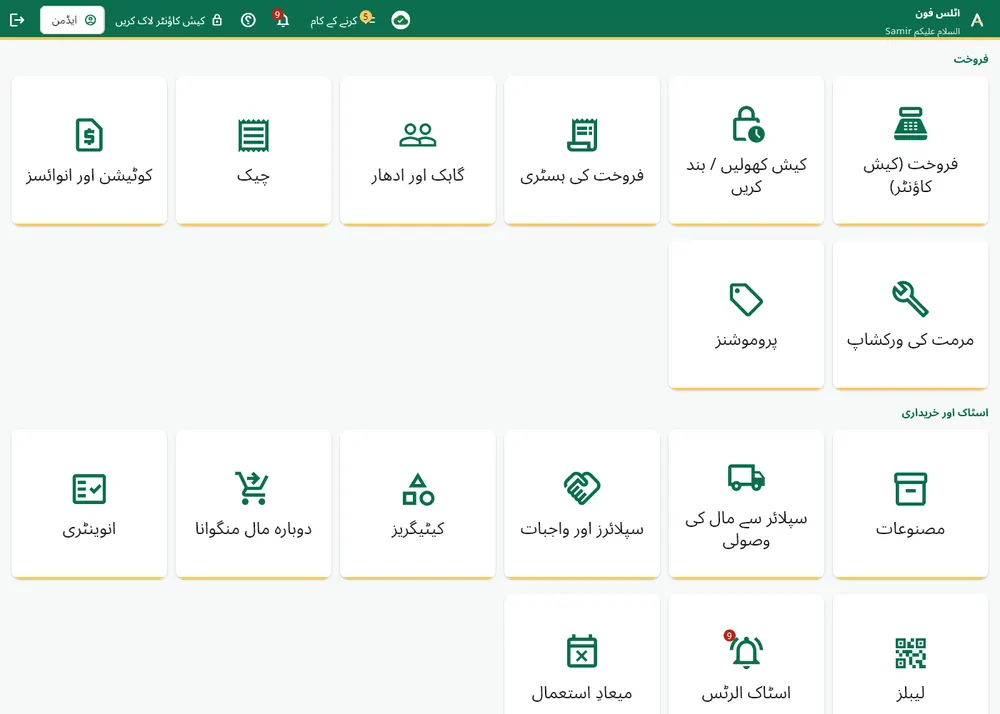
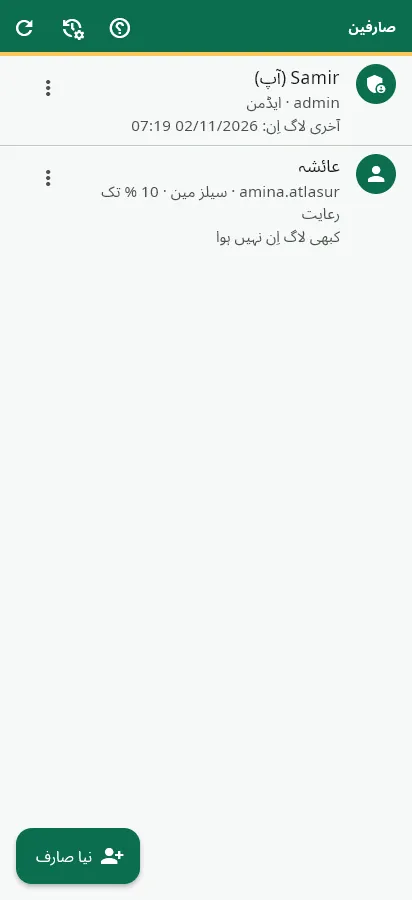
Pro اور Business پلان۔ ایڈمن اکاؤنٹ بناتا ہے: ہوم ← صارفین ← نیا صارف، ایک سادہ شناخت (مثلاً «amina»)، ایک پاس ورڈ اور ایک کردار کے ساتھ، ای میل کے بغیر۔

سیلز مین اس شناخت اور پاس ورڈ سے ایک بار لاگ اِن کرتا ہے؛ اس کے بعد کیش کاؤنٹر پر واپس آنے کے لیے اس کا PIN کوڈ کافی ہے۔

سیلز مین لاگ اِن کیسے کرتا ہے؟

گائیڈ کا یہ باب پڑھیں

کیا اس جواب سے آپ کو مدد ملی؟ ہاں نہیں

شکریہ! آپ کی دکان میں دن اچھا گزرے۔

میرا اکاؤنٹ بند ہو گیا

15 منٹ میں پاس ورڈ کی 5 ناکام کوششوں کے بعد اکاؤنٹ 15 منٹ کے لیے بند ہو جاتا ہے۔ انتظار کریں، پھر درست پاس ورڈ سے دوبارہ کوشش کریں، یا پاس ورڈ بھول گئے؟ استعمال کریں۔

گائیڈ کا یہ باب پڑھیں

کیا اس جواب سے آپ کو مدد ملی؟ ہاں نہیں

شکریہ! آپ کی دکان میں دن اچھا گزرے۔

پاس ورڈ بھول گئے
میں اپنے ای میل سے لاگ اِن کرتا ہوں
  1. لاگ اِن اسکرین پر پاس ورڈ بھول گئے؟ دبائیں اور اپنا ای میل درج کریں۔
  2. ای میل میں ملنے والا لنک کھولیں: afus.app کا ایک صفحہ آپ سے نیا پاس ورڈ منتخب کرواتا ہے (کم از کم 8 حروف، ایک حرف اور ایک ہندسے کے ساتھ؛ بہت عام پاس ورڈ رد کر دیے جاتے ہیں)۔
  3. Afus میں واپس آئیں اور اس نئے پاس ورڈ سے لاگ اِن کریں۔

اگر صفحہ بتائے کہ لنک کی میعاد ختم ہو گئی ہے تو ایپ سے نیا لنک منگوائیں۔

میں اپنا پاس ورڈ بھول گیا (ای میل والا اکاؤنٹ): کیا کروں؟

گائیڈ کا یہ باب پڑھیں

کیا اس جواب سے آپ کو مدد ملی؟ ہاں نہیں

شکریہ! آپ کی دکان میں دن اچھا گزرے۔

میں سیلز مین ہوں (ای میل کے بغیر)

سیلز مین کے اکاؤنٹ کا کوئی ای میل نہیں ہوتا: دکان کے ایڈمن سے کہیں۔ وہ صارفین میں آپ کا اکاؤنٹ منتخب کر کے آپ کا پاس ورڈ ری سیٹ کرتا ہے۔

میں سیلز مین ہوں اور اپنا پاس ورڈ بھول گیا ہوں

گائیڈ کا یہ باب پڑھیں

کیا اس جواب سے آپ کو مدد ملی؟ ہاں نہیں

شکریہ! آپ کی دکان میں دن اچھا گزرے۔

اپنا پاس ورڈ بدلیں

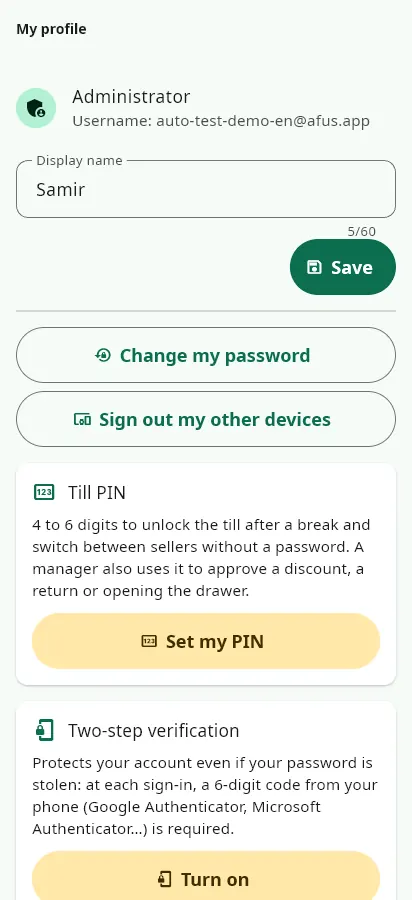
میرا پروفائل کھولیں: وہاں آپ اپنا پاس ورڈ، دکھایا جانے والا نام، زبان اور لائٹ یا ڈارک موڈ بدلتے ہیں۔ میرے دوسرے آلات سے لاگ آؤٹ کریں باقی تمام جگہوں پر آپ کا سیشن بند کر دیتا ہے۔

اپنا پاس ورڈ کیسے بدلیں؟

گائیڈ کا یہ باب پڑھیں

کیا اس جواب سے آپ کو مدد ملی؟ ہاں نہیں

شکریہ! آپ کی دکان میں دن اچھا گزرے۔

اپنا لائسنس فعال کرنا
میرے پاس ایکٹیویشن کوڈ ہے

آپ کی ادائیگی کے بعد ہم لائسنس براہِ راست آپ کی دکان پر فعال کر دیتے ہیں: آپ کو کچھ نہیں کرنا۔

اگر ہم آپ کو ایکٹیویشن کوڈ بھیجیں تو اسے سیٹنگز ← اکاؤنٹ اور لائسنس ← لائسنس اور ڈیوائسز میں درج کریں۔ لائسنس دکان سے منسلک ہے، آلے سے نہیں: یہ آپ کے تمام آلات پر لاگو ہوتا ہے۔

Business پلان اور 2 دکانوں کے ساتھ، کوڈ مرکزی دکان پر درج کریں: دوسری دکان اس کے ساتھ چلتی ہے۔

ایکٹیویشن کوڈ کیسے فعال کریں؟

گائیڈ کا یہ باب پڑھیں

کیا اس جواب سے آپ کو مدد ملی؟ ہاں نہیں

شکریہ! آپ کی دکان میں دن اچھا گزرے۔

اپنا لائسنس خریدنا

خریدنے کے لیے رابطہ صفحے (contact@afus.app) کے ذریعے ہم سے رابطہ کریں: ادائیگی نقد یا بینک ٹرانسفر سے، 24 گھنٹوں میں فعال (کاروباری دنوں میں)۔ کارڈ سے آن لائن ادائیگی بعد میں آئے گی۔

یہ ایک بار ادائیگی والا سالانہ لائسنس ہے: آپ کی نئی خریداری کے بغیر کچھ نہیں کاٹا جاتا۔

Windows پر لائسنس اور ڈیوائسز قیمتیں دکھاتا ہے۔ Android پر، Google Play کے قواعد کے مطابق، ایپ نہ قیمتیں دکھاتی ہے نہ خریداری کا لنک: وہاں آپ ایکٹیویشن کوڈ درج کر سکتے ہیں۔

ادائیگی کے بعد اپنا لائسنس تازہ کرنے کے لیے لائسنس اور ڈیوائسز کھولیں۔

اپنا لائسنس کیسے خریدیں؟

گائیڈ کا یہ باب پڑھیں

کیا اس جواب سے آپ کو مدد ملی؟ ہاں نہیں

شکریہ! آپ کی دکان میں دن اچھا گزرے۔

ٹرائل یا لائسنس کا اختتام

اختتامی تاریخ پر آپ کو 7 دن کی مہلت ملتی ہے جس میں سب کچھ چلتا ہے۔ اس کے بعد، تجدید کے بغیر، Afus صرف دیکھنے کے موڈ میں چلا جاتا ہے: فروخت روک دی جاتی ہے، لیکن آپ کو اپنے ڈیٹا، ایکسپورٹ اور بیک اپ تک رسائی رہتی ہے۔ کچھ حذف نہیں ہوتا۔

اسی پلان کی تجدید اختتامی تاریخ میں جمع ہو جاتی ہے: ادا کیا ہوا کوئی دن ضائع نہیں ہوتا۔

گائیڈ کا یہ باب پڑھیں

کیا اس جواب سے آپ کو مدد ملی؟ ہاں نہیں

شکریہ! آپ کی دکان میں دن اچھا گزرے۔
قیمتیں اور پلان
Afus کی قیمت کتنی ہے؟

تمام ممالک کے لیے ایک ہی قیمت، امریکی ڈالر میں، سالانہ: Basic $49.99، Pro $99.99، Business $179.99۔ آپ کی دکان فروخت کے لیے اپنی کرنسی رکھتی ہے؛ صرف لائسنس کی قیمت ڈالر میں ہے۔

ہر نئی دکان Pro کی تمام سہولیات کے ساتھ 30 دن کے مفت ٹرائل سے شروع ہوتی ہے، بینک کارڈ کے بغیر۔ کوئی خودکار تجدید نہیں۔

گائیڈ کا یہ باب پڑھیں

کیا اس جواب سے آپ کو مدد ملی؟ ہاں نہیں

شکریہ! آپ کی دکان میں دن اچھا گزرے۔
کون سا پلان منتخب کروں؟
  • Basic: آپ اکیلے دکان چلاتے ہیں۔ مکمل کیش کاؤنٹر، اسٹاک، لیبلز، انوینٹری، گاہکوں کا ادھار، وفاداری، کمائی اور مارجن کے ساتھ رپورٹس۔
  • Pro: آپ کے پاس سیلز مین ہیں یا آپ ہر چیز پر نظر رکھنا چاہتے ہیں۔ سیلز مین کے اکاؤنٹس، دھوکہ دہی سے بچاؤ کا ریکارڈ، مالک کی نگرانی، ویریئنٹس، پروموشنز، انوائسز، سپلائرز کا قرض، خالص منافع، موبائل فون۔
  • Business: 2 دکانیں شامل یا ایک اکاؤنٹنٹ۔ اسٹاک کی منتقلی، اکاؤنٹنٹ کے لیے ایکسپورٹ، لامحدود آلات، ترجیحی سپورٹ۔

ٹرائل کے دوران Pro کی تمام سہولیات کھلی ہوتی ہیں: منتخب کرنے سے پہلے انہیں آزمائیں۔

گائیڈ کا یہ باب پڑھیں

کیا اس جواب سے آپ کو مدد ملی؟ ہاں نہیں

شکریہ! آپ کی دکان میں دن اچھا گزرے۔
پلان بدلیں

ہاں، کسی بھی وقت، کچھ دوبارہ انسٹال کیے بغیر اور اپنا ڈیٹا کھوئے بغیر۔ نئے پلان کی سہولیات آپ کے تمام آلات پر کھل جاتی ہیں۔

گائیڈ کا یہ باب پڑھیں

کیا اس جواب سے آپ کو مدد ملی؟ ہاں نہیں

شکریہ! آپ کی دکان میں دن اچھا گزرے۔
آلات اور حد
میں کتنے آلات استعمال کر سکتا ہوں؟

یہ پلان پر منحصر ہے: Basic 1 PC + 1 فون، Pro 5 آلات، Business فی دکان لامحدود آلات۔ سب ایک ہی اسٹاک شیئر کرتے ہیں۔

Afus Windows 10 یا 11 (64 بٹ) والے PC پر اور Android 7 یا اس سے نئے فون یا ٹیبلٹ پر چلتا ہے۔

گائیڈ کا یہ باب پڑھیں

کیا اس جواب سے آپ کو مدد ملی؟ ہاں نہیں

شکریہ! آپ کی دکان میں دن اچھا گزرے۔
نیا PC یا گم شدہ فون

آپ کا ڈیٹا سرور پر ہے، آلے میں نہیں۔ نئے آلے پر Afus انسٹال کریں اور لاگ اِن کریں۔

پھر سیٹنگز ← اکاؤنٹ اور لائسنس ← لائسنس اور ڈیوائسز میں پرانے آلے پر ہٹائیں دبائیں: وہ Afus استعمال نہیں کر سکے گا اور اس کی جگہ خالی ہو جائے گی۔

اگر آپ دو مرحلہ تصدیق استعمال کرتے ہیں اور فون گم ہو گیا ہے تو اسے ہٹوانے کے لیے ٹکٹ کھولیں۔

میں نے PC بدلا ہے یا فون گم ہو گیا ہے: کیا کروں؟

گائیڈ کا یہ باب پڑھیں

کیا اس جواب سے آپ کو مدد ملی؟ ہاں نہیں

شکریہ! آپ کی دکان میں دن اچھا گزرے۔
آلات کی حد پوری ہو گئی

لائسنس اور ڈیوائسز میں ہر آلہ اپنا آخری استعمال دکھاتا ہے۔ جو آلہ آپ اب استعمال نہیں کرتے اسے ہٹا کر دوسرا شامل کریں، یا ایسے پلان پر جائیں جس میں زیادہ آلات کی اجازت ہو (Pro میں 5، Business میں لامحدود)۔

میرے پلان کی آلات کی حد پوری ہو گئی ہے

گائیڈ کا یہ باب پڑھیں

کیا اس جواب سے آپ کو مدد ملی؟ ہاں نہیں

شکریہ! آپ کی دکان میں دن اچھا گزرے۔
رسید پرنٹر
اپنا پرنٹر سیٹ کریں

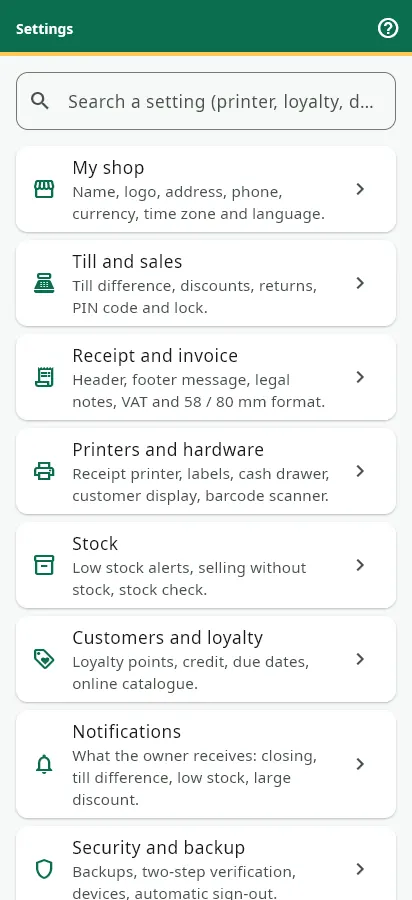
سامان ہر آلے پر الگ ترتیب دیا جاتا ہے: سیٹنگز ← پرنٹرز اور آلات ← کاؤنٹر کا سامان (یہ آلہ)۔ تین موڈ ہیں:

  • عام پرنٹنگ (پہلے سے طے شدہ): PC پر انسٹال کوئی بھی پرنٹر، معمول کی پرنٹ ونڈو کے ساتھ۔
  • رسید پرنٹر (PC): 58 یا 80 mm کا ESC/POS تھرمل پرنٹر، USB یا نیٹ ورک پر، اپنے Windows ڈرائیور کے ساتھ۔ رسید ایک سیکنڈ میں نکلتی ہے، بغیر ونڈو کے۔
  • بلوٹوتھ: فون یا PC سے جوڑا ہوا ESC/POS تھرمل پرنٹر۔

رسید کی چوڑائی (58 یا 80 mm)، لوگو اور آخری پیغام دکان کی سیٹنگز میں طے ہوتے ہیں۔

رسید پرنٹر کیسے سیٹ کریں؟

گائیڈ کا یہ باب پڑھیں

کیا اس جواب سے آپ کو مدد ملی؟ ہاں نہیں

شکریہ! آپ کی دکان میں دن اچھا گزرے۔
رسید نہیں نکلتی

اگر پرنٹر بند ہو یا اس تک رسائی نہ ہو تو Afus عام پرنٹ ونڈو کھول دیتا ہے: فروخت کبھی نہیں رکتی۔

چیک کریں کہ پرنٹر آن ہے، اس میں کاغذ ہے، کیبل، نیٹ ورک یا بلوٹوتھ کا جوڑ کام کر رہا ہے، اور کاؤنٹر کا سامان میں درست موڈ منتخب ہے۔ جو پرنٹر ESC/POS نہیں ہے وہ «عام پرنٹنگ» میں استعمال ہوتا ہے۔

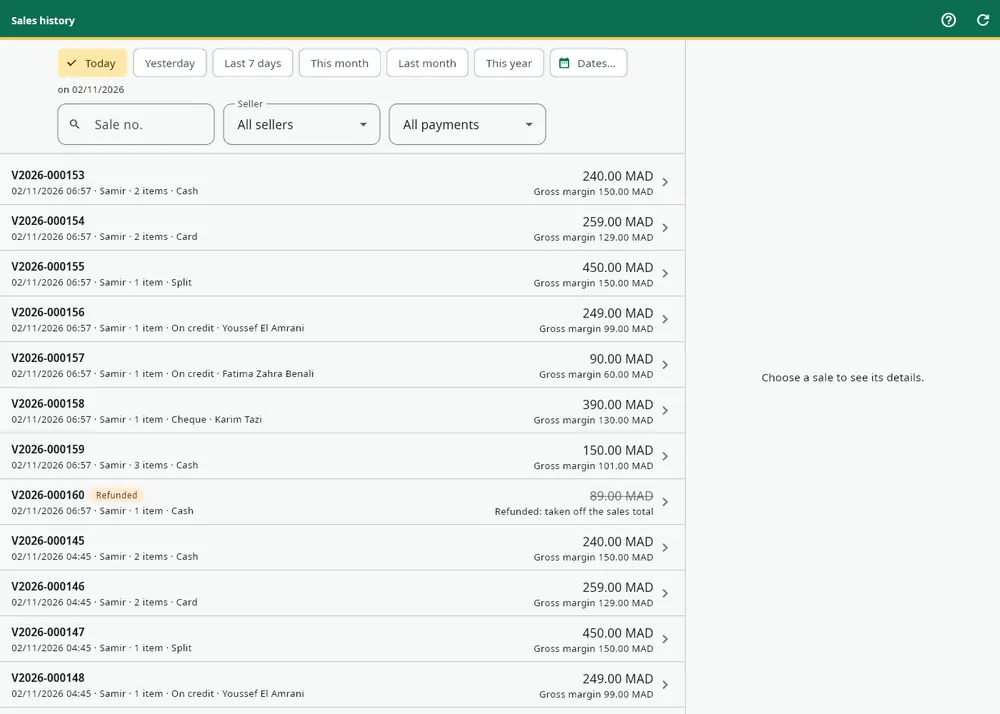
دوبارہ پرنٹ کرنے کے لیے: فروخت کی ہسٹری ← فروخت دبائیں ← رسید دوبارہ پرنٹ کریں۔

رسید پرنٹ نہیں ہوتی: کیا کروں؟

گائیڈ کا یہ باب پڑھیں

کیا اس جواب سے آپ کو مدد ملی؟ ہاں نہیں

شکریہ! آپ کی دکان میں دن اچھا گزرے۔
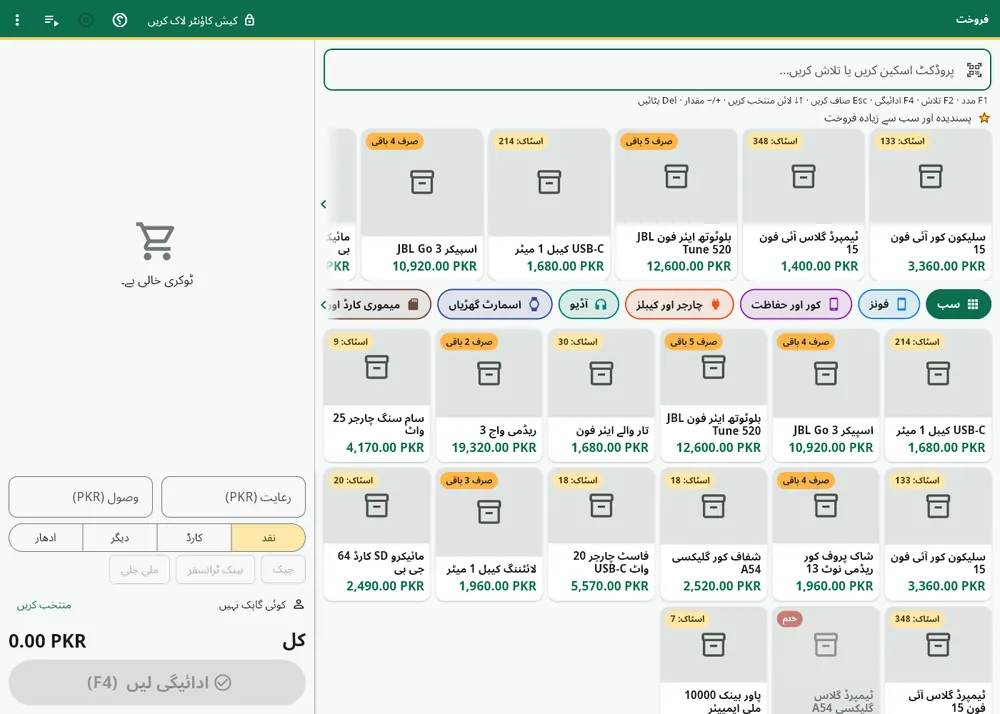
فون سے پرنٹ کریں

«عام پرنٹنگ» میں PDF رسید فون کے شیئر مینو میں کھلتی ہے: محفوظ کریں، بھیجیں یا پرنٹر کی ایپ میں کھولیں۔

فون سے جوڑے ہوئے ESC/POS بلوٹوتھ تھرمل پرنٹر کے ساتھ بلوٹوتھ موڈ منتخب کریں: رسید براہِ راست پرنٹ ہوتی ہے، کاؤنٹر سے دور بھی۔ عربی، اردو اور تمام رسم الخط درست پرنٹ ہوتے ہیں، لوگو سمیت۔

فون سے رسید کیسے پرنٹ کریں؟

گائیڈ کا یہ باب پڑھیں

کیا اس جواب سے آپ کو مدد ملی؟ ہاں نہیں

شکریہ! آپ کی دکان میں دن اچھا گزرے۔
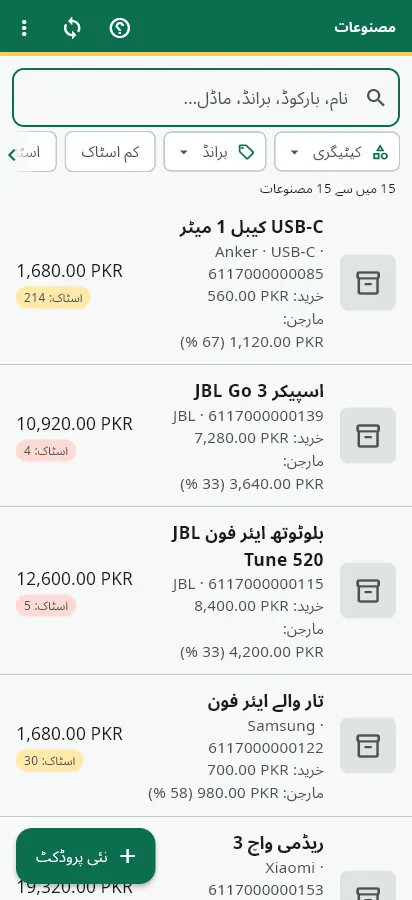
لیبلز اور بارکوڈ
لیبلز پرنٹ کریں

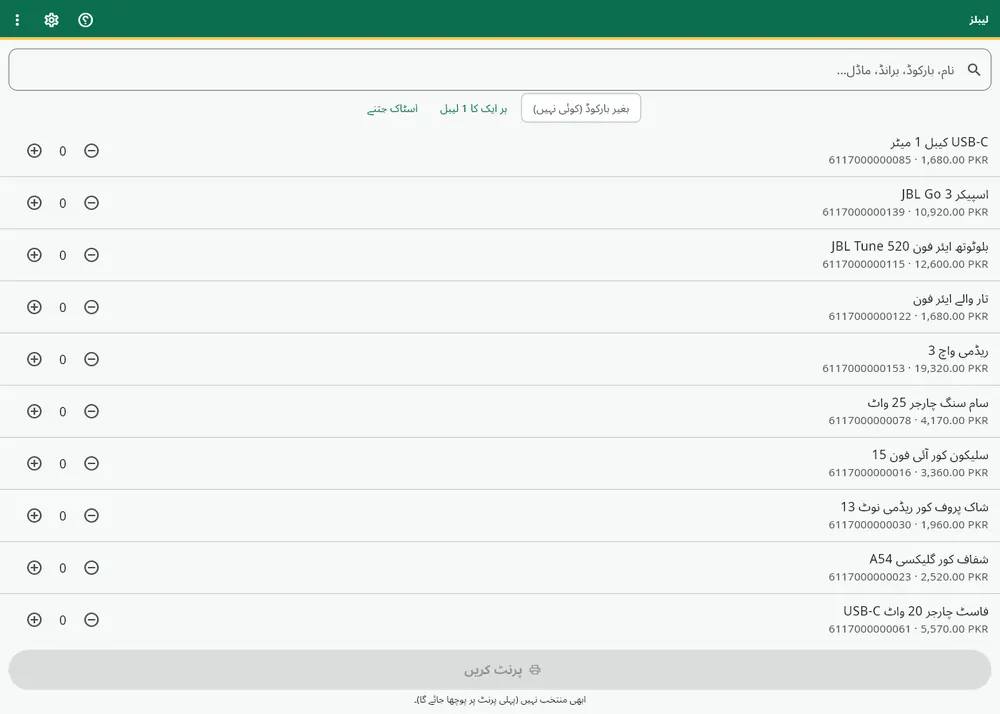
لیبلز اسکرین کھولیں:

  1. پہلی بار لیبل پرنٹر (رول) یا عام پرنٹر (A4 شیٹ) منتخب کریں، پھر سائز (رول 50 × 30، 40 × 30، 58 × 40 یا 60 × 40 mm؛ A4 شیٹ 3 × 8، 3 × 7، 4 × 10 یا 2 × 7)۔ یہ انتخاب بعد میں سیٹنگز ← پرنٹرز اور آلات ← لیبلز میں بدلا جا سکتا ہے۔
  2. پروڈکٹس پر نشان لگائیں اور ہر ایک کے لیبلز کی تعداد بتائیں۔
  3. بڑا پرنٹ کریں بٹن دبائیں۔
لیبلز کیسے پرنٹ کریں؟

گائیڈ کا یہ باب پڑھیں

کیا اس جواب سے آپ کو مدد ملی؟ ہاں نہیں

شکریہ! آپ کی دکان میں دن اچھا گزرے۔
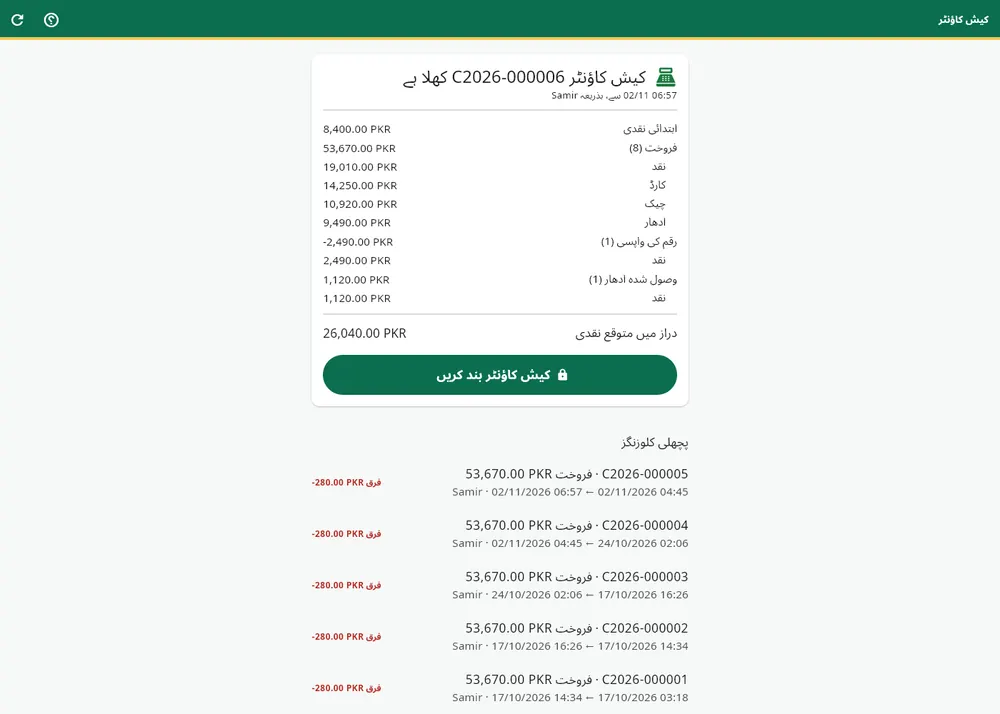
بغیر بارکوڈ والی پروڈکٹ

Afus اسے 20 سے شروع ہونے والا اندرونی EAN-13 کوڈ دیتا ہے (وہ رینج جو GS1 نے دکانوں کے اندرونی استعمال کے لیے مخصوص کی ہے)، جو کبھی دو بار نہیں دیا جاتا۔ آپ سپلائر کا کوڈ ٹائپ یا اسکین بھی کر سکتے ہیں۔

لیبلز اسکرین پر بغیر بارکوڈ فلٹر وہ پروڈکٹس دکھاتا ہے جن کا ابھی کوئی بارکوڈ نہیں ہے۔ بغیر کوڈ والی پروڈکٹ کا لیبل کبھی خالی پرنٹ نہیں ہوتا: Afus اسے کوڈ دینے کی پیشکش کرتا ہے۔

میری پروڈکٹ کا کوئی بارکوڈ نہیں ہے

گائیڈ کا یہ باب پڑھیں

کیا اس جواب سے آپ کو مدد ملی؟ ہاں نہیں

شکریہ! آپ کی دکان میں دن اچھا گزرے۔
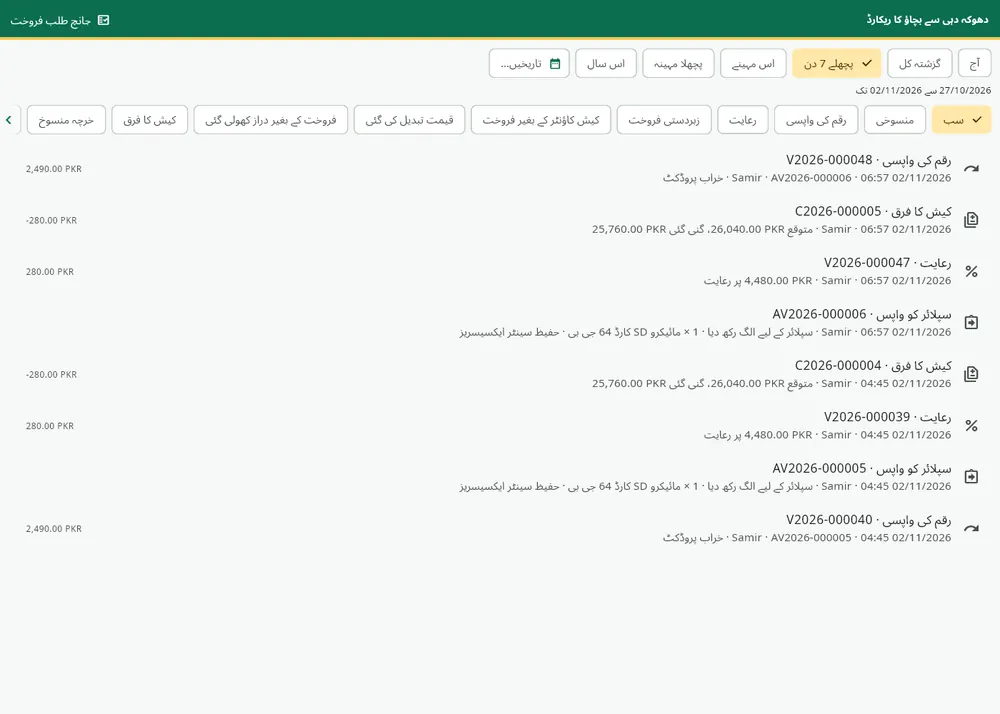
ادھوری A4 شیٹ مکمل کریں

A4 شیٹ پر لیبلز اسکرین کے اعلیٰ اختیارات کھولیں اور شروع کا خانہ منتخب کریں۔ اسکرین کے چھوٹے مینو میں PDF میں محفوظ کریں اور پرنٹ کی ترتیبات بھی ہیں۔

پہلے سے استعمال شدہ A4 شیٹ کیسے مکمل کریں؟

گائیڈ کا یہ باب پڑھیں

کیا اس جواب سے آپ کو مدد ملی؟ ہاں نہیں

شکریہ! آپ کی دکان میں دن اچھا گزرے۔
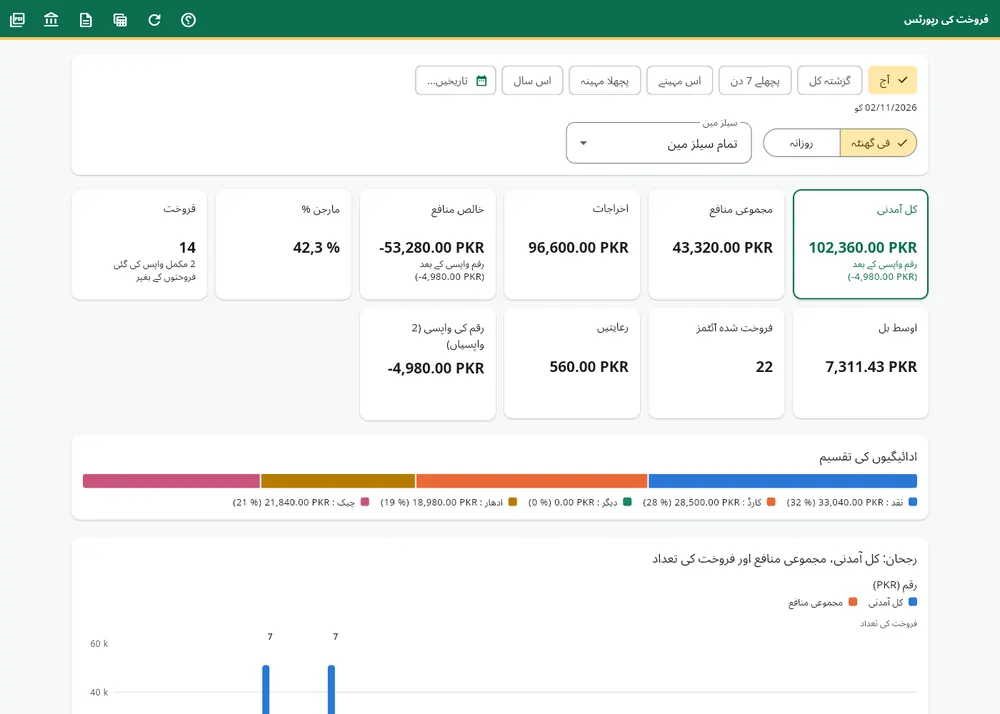
بارکوڈ اسکینر
بارکوڈ اسکینر لگائیں

کی بورڈ موڈ والا کوئی بھی USB اسکینر جو پڑھنے کے بعد Enter دبائے (عام سیٹنگ)۔ اسے PC سے لگائیں: کیش کاؤنٹر، وصولی اور انوینٹری میں اسکین کریں، آئٹم کسی خانے میں کلک کیے بغیر شامل ہو جاتا ہے۔

کون سا بارکوڈ اسکینر استعمال کریں، اور کیسے؟

گائیڈ کا یہ باب پڑھیں

کیا اس جواب سے آپ کو مدد ملی؟ ہاں نہیں

شکریہ! آپ کی دکان میں دن اچھا گزرے۔
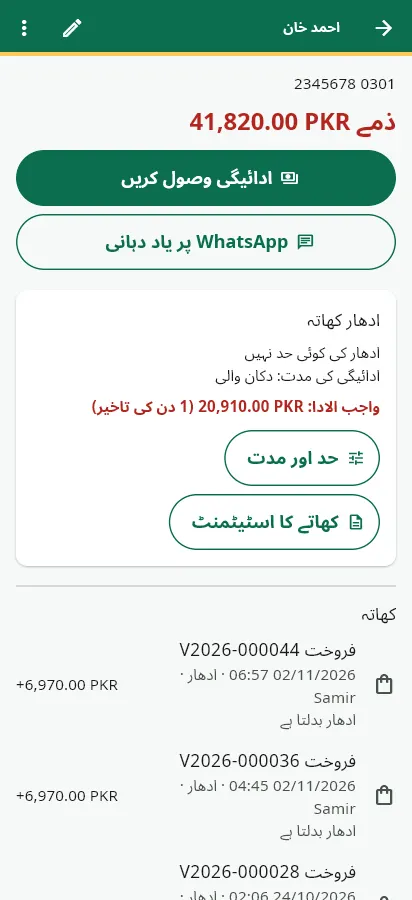
اسکین سے کچھ شامل نہیں ہوتا

اسکینر کو Notepad (Bloc-notes) میں آزمائیں: کوڈ لکھا جانا چاہیے اور پھر اگلی سطر پر جانا چاہیے۔ اگر اگلی سطر پر نہ جائے تو اسکینر کو پڑھنے کے بعد Enter شامل کرنے پر سیٹ کریں (اس کی ہدایات دیکھیں)۔

اگر کوڈ لکھا جائے لیکن کوئی پروڈکٹ نہ آئے تو یہ کوڈ ابھی آپ کے کیٹلاگ میں نہیں ہے: اسے پروڈکٹ کے کارڈ پر شامل کریں، یا پروڈکٹ بنائیں۔

اسکینر بیپ کرتا ہے لیکن کچھ شامل نہیں ہوتا

گائیڈ کا یہ باب پڑھیں

کیا اس جواب سے آپ کو مدد ملی؟ ہاں نہیں

شکریہ! آپ کی دکان میں دن اچھا گزرے۔
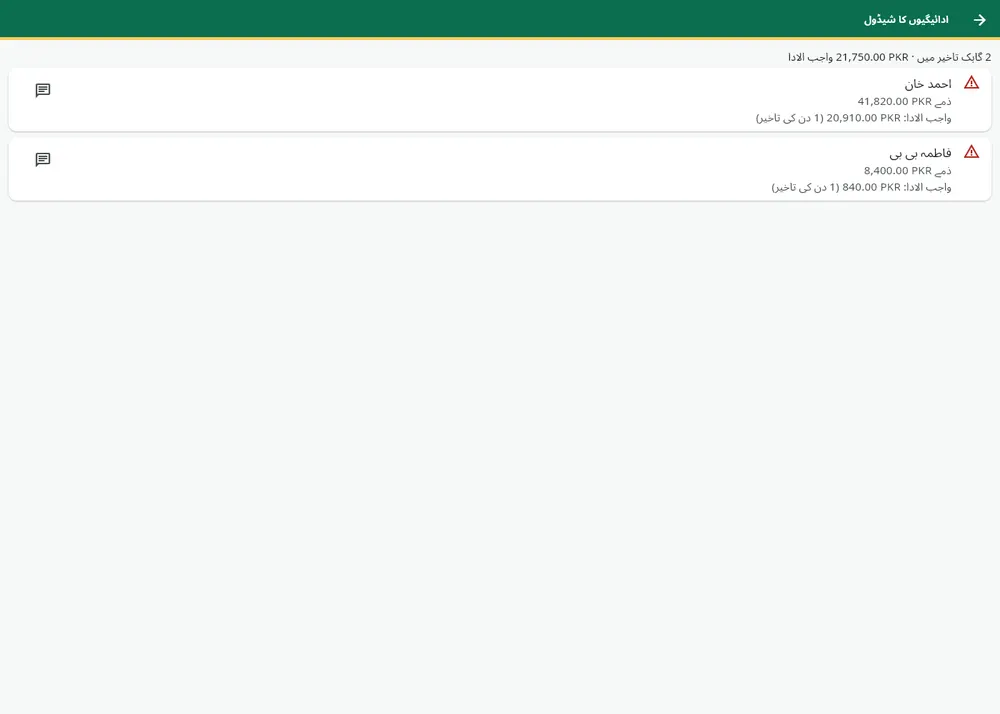
فون سے اسکین کریں

تلاش کے خانے میں اسکین کا آئیکن دبائیں اور کیمرا بارکوڈ کی طرف کریں۔ پہلی بار کیمرے تک رسائی کی اجازت دیں۔

فون کے کیمرے سے کیسے اسکین کریں؟

گائیڈ کا یہ باب پڑھیں

کیا اس جواب سے آپ کو مدد ملی؟ ہاں نہیں

شکریہ! آپ کی دکان میں دن اچھا گزرے۔
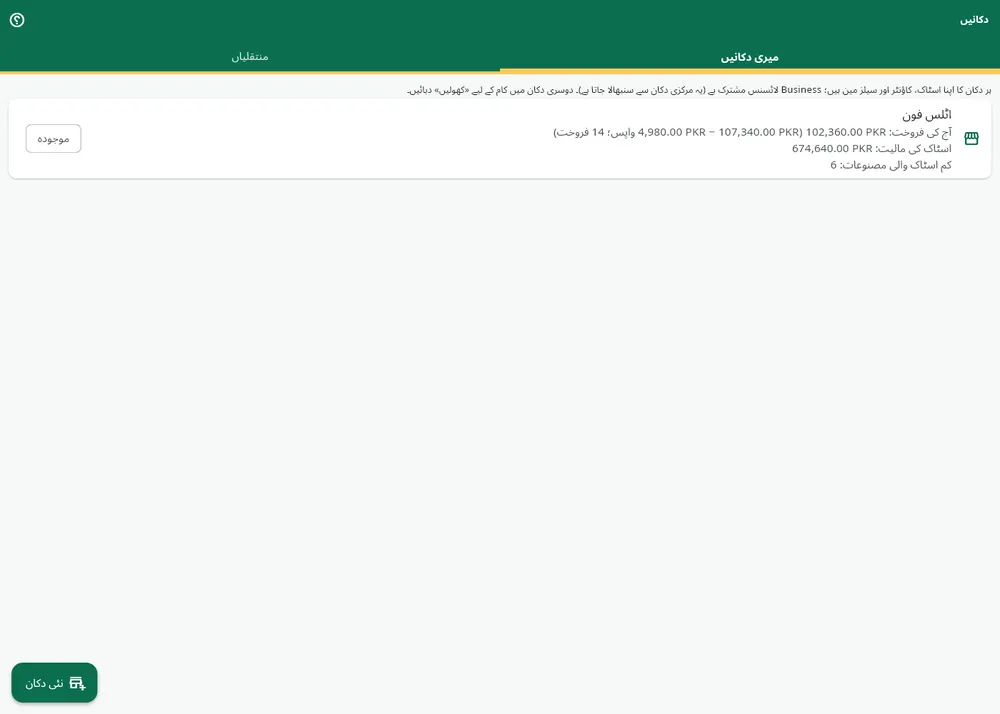
گاہک کی اسکرین
PC سے جڑی دوسری اسکرین

Pro اور Business پلان۔ کیش کاؤنٹر پر گاہک کی اسکرین کا آئیکن گاہک کی اسکرین ونڈو کھولتا ہے۔ گاہک کی اسکرین دوسری اسکرین پر کھولیں دبائیں: یہ گاہک کی طرف رخ کیے ہوئے مانیٹر پر پوری اسکرین میں کھلتی ہے، دوسرے لاگ اِن کے بغیر اور انٹرنیٹ کے بغیر بھی۔ یہ کیش کاؤنٹر کے ساتھ بند ہو جاتی ہے۔

گاہک دکان کا نام اور لوگو، آئٹمز، کل رقم اور واپسی کی رقم دیکھتا ہے۔

ٹوکری دوسری اسکرین پر کیسے دکھائیں؟

گائیڈ کا یہ باب پڑھیں

کیا اس جواب سے آپ کو مدد ملی؟ ہاں نہیں

شکریہ! آپ کی دکان میں دن اچھا گزرے۔
ٹیبلٹ یا کوئی اور آلہ
  1. ٹیبلٹ پر Afus انسٹال کریں (یا کسی پرانے Android فون یا کسی اور Windows PC پر)۔
  2. «کسٹمر ڈسپلے» اکاؤنٹ سے لاگ اِن کریں (ہوم ← صارفین ← نیا صارف، کردار «کسٹمر ڈسپلے»)، یا اس آلے پر سیٹنگز ← پرنٹرز اور آلات ← اس آلے کو گاہک کی اسکرین بنائیں۔
  3. کیش کاؤنٹر پر ٹوکری گاہک کی اسکرین پر بھیجیں فعال کریں (پرنٹرز اور آلات)۔
ٹیبلٹ کو گاہک کی اسکرین کے طور پر کیسے استعمال کریں؟

گائیڈ کا یہ باب پڑھیں

کیا اس جواب سے آپ کو مدد ملی؟ ہاں نہیں

شکریہ! آپ کی دکان میں دن اچھا گزرے۔
میری گاہک کی اسکرین پہچانی نہیں جاتی

سیریل کیبل سے جڑی مائع کرسٹل اسکرینیں سپورٹ نہیں ہوتیں۔ PC سے جڑی دوسری اسکرین استعمال کریں، یا Afus والا ٹیبلٹ۔

گائیڈ کا یہ باب پڑھیں

کیا اس جواب سے آپ کو مدد ملی؟ ہاں نہیں

شکریہ! آپ کی دکان میں دن اچھا گزرے۔

آف لائن اور ہم آہنگی
انٹرنیٹ چلا گیا

ہاں۔ فروخت کی اسکرین کے اوپر «آف لائن» کی سرخ پٹی ظاہر ہوتی ہے؛ آپ کو کچھ نہیں کرنا۔

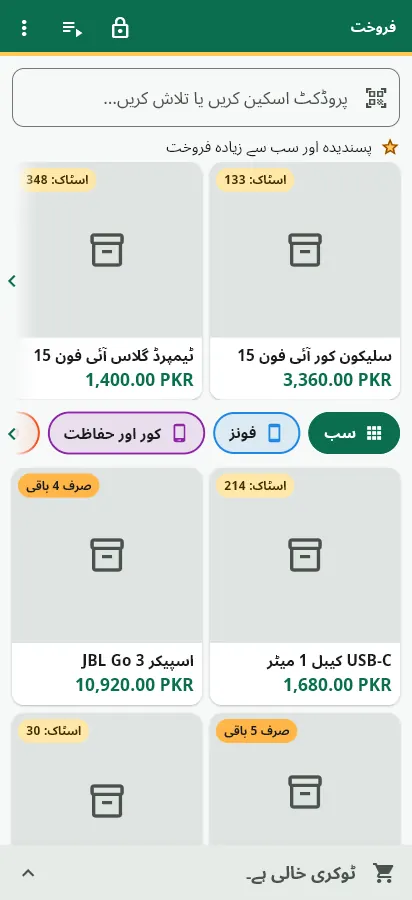
  • تلاش، اسکین، ٹائلیں اور قیمتیں معمول کے مطابق کام کرتی ہیں۔
  • ہر فروخت آلے پر درج ہوتی ہے؛ رسید فوراً ایک عارضی نمبر کے ساتھ پرنٹ ہوتی ہے جو «HL-» سے شروع ہوتا ہے۔
  • دکھایا گیا اسٹاک آلے پر فوراً کم ہو جاتا ہے۔
انٹرنیٹ چلا گیا: کیا میں فروخت جاری رکھ سکتا ہوں؟

گائیڈ کا یہ باب پڑھیں

کیا اس جواب سے آپ کو مدد ملی؟ ہاں نہیں

شکریہ! آپ کی دکان میں دن اچھا گزرے۔

بھیجنے کے انتظار میں فروخت

نیٹ ورک واپس آنے پر یہ خود بخود بھیج دی جاتی ہے (ایپ شروع ہوتے وقت اور پھر ہر 30 سیکنڈ میں)، یا ابھی بھیجیں سے فوراً۔ تب ہر فروخت کو اس کا مستقل نمبر ملتا ہے۔

انٹرنیٹ کے بغیر کی گئی فروخت ہمیشہ درج ہوتی ہے، کیونکہ وہ واقعی ہوئی ہے۔ اگر بھیجتے وقت اسٹاک کافی نہ رہے تو فرق ایک ایڈجسٹمنٹ «آف لائن فروخت: بھیجتے وقت اسٹاک ناکافی» کے ذریعے درج ہوتا ہے۔ انتظار میں موجود فروخت کبھی نہیں مٹائی جاتی، لاگ آؤٹ کرنے پر بھی نہیں۔

انٹرنیٹ کے بغیر کی گئی فروخت کب بھیجی جاتی ہے؟

گائیڈ کا یہ باب پڑھیں

کیا اس جواب سے آپ کو مدد ملی؟ ہاں نہیں

شکریہ! آپ کی دکان میں دن اچھا گزرے۔

جن کاموں کو انٹرنیٹ چاہیے

ادھار پر فروخت، واپسی اور منسوخی، رپورٹس اور مالک کی نگرانی، اور وفاداری کے پوائنٹس کا استعمال کنکشن کا انتظار کرتے ہیں۔ البتہ PIN کوڈ انٹرنیٹ کے بغیر بھی کام کرتا ہے۔

گائیڈ کا یہ باب پڑھیں

کیا اس جواب سے آپ کو مدد ملی؟ ہاں نہیں

شکریہ! آپ کی دکان میں دن اچھا گزرے۔

کیش کاؤنٹر اور بندش
صبح کیش کاؤنٹر کھولیں

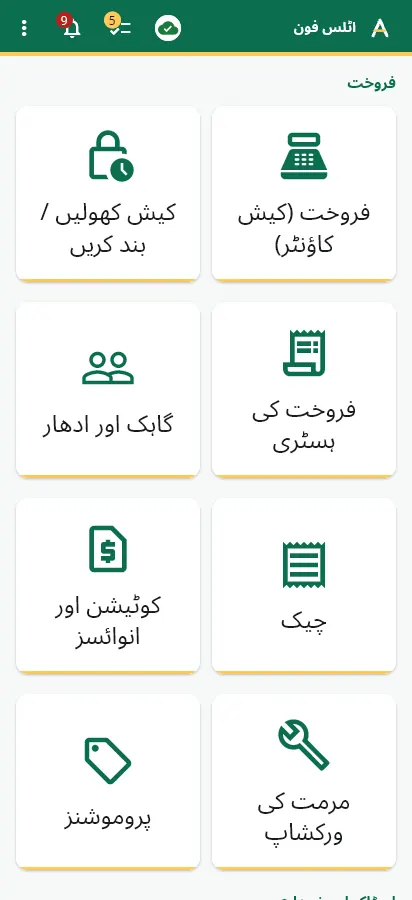
ہوم ← کیش کھولیں / بند کریں ← کیش کاؤنٹر کھولیں، پھر ابتدائی نقدی درج کریں (دراز میں موجود نقد رقم، اگر خالی ہو تو 0)۔ دکان میں ایک وقت میں صرف ایک کیش کاؤنٹر کھلا ہوتا ہے، جسے PC اور فون مل کر استعمال کرتے ہیں۔

کیش کاؤنٹر بند ہو تو سیلز مین فروخت نہیں کر سکتا: Afus دکھاتا ہے «فروخت کے لیے کیش کاؤنٹر کھولیں»، ساتھ میں اسے کھولنے کا بٹن۔

کیش کاؤنٹر کیسے کھولیں؟

گائیڈ کا یہ باب پڑھیں

کیا اس جواب سے آپ کو مدد ملی؟ ہاں نہیں

شکریہ! آپ کی دکان میں دن اچھا گزرے۔

شام کو کیش کاؤنٹر بند کریں

کیش کھولیں / بند کریں میں ابتدائی نقدی، ادائیگی کے طریقے کے لحاظ سے فروخت، رقم کی واپسیاں، وصول شدہ ادھار اور دراز میں متوقع نقدی دکھائی دیتی ہے۔

کیش کاؤنٹر بند کریں دبائیں، نقدی گنیں اور رقم درج کریں: Afus فرق کا حساب لگاتا ہے اور بندش کی رپورٹ PDF میں بناتا ہے۔

کیش کاؤنٹر کیسے بند کریں؟

گائیڈ کا یہ باب پڑھیں

کیا اس جواب سے آپ کو مدد ملی؟ ہاں نہیں

شکریہ! آپ کی دکان میں دن اچھا گزرے۔

کیش کا حساب پورا نہیں

فرق (گنی گئی نقدی منفی متوقع نقدی) بندش میں درج ہوتا ہے۔ Pro اور Business پلان میں یہ دھوکہ دہی سے بچاؤ کے ریکارڈ میں بھی آتا ہے اور مالک کے لیے الرٹ بھیجتا ہے (پہلے سے آپ کی دکان کی کرنسی کی 1 اکائی سے، حد سیٹنگز ← کاؤنٹر اور فروخت میں قابلِ تبدیل)۔

فرق سمجھنے کے لیے دن کی فروخت کی ہسٹری اور ریکارڈ دیکھیں: رقم کی واپسیاں، رعایتیں، اور فروخت کے بغیر دراز کا کھلنا۔

کیش میں فرق ہے: کیا کروں؟

گائیڈ کا یہ باب پڑھیں

کیا اس جواب سے آپ کو مدد ملی؟ ہاں نہیں

شکریہ! آپ کی دکان میں دن اچھا گزرے۔

واپسی اور رقم کی واپسی
واپسی یا منسوخی کریں

فروخت کی ہسٹری ← فروخت دبائیں ← واپسی / منسوخی۔ واپس کیے گئے آئٹمز اور وجہ منتخب کریں: اسٹاک خود بخود واپس ہو جاتا ہے۔ اگر آئٹم دوبارہ فروخت کے قابل نہ ہو تو خراب پر نشان لگائیں: وہ نقصان کے طور پر اسٹاک سے نکل جاتا ہے۔

منسوخی پوری فروخت واپس کرتی ہے، جو اپنا نمبر برقرار رکھتی ہے اور «رقم واپس» میں چلی جاتی ہے: کچھ بھی مٹایا نہیں جاتا۔ واپسی کے لیے انٹرنیٹ کنکشن ضروری ہے۔

واپسی کیسے کریں یا فروخت کیسے منسوخ کریں؟

گائیڈ کا یہ باب پڑھیں

کیا اس جواب سے آپ کو مدد ملی؟ ہاں نہیں

شکریہ! آپ کی دکان میں دن اچھا گزرے۔

سیلز مین واپسی نہیں کر سکتا

پہلے سے طے شدہ طور پر سیلز مین کے پاس «واپسی اور منسوخی» کی اجازت نہیں ہوتی۔ دو حل ہیں: ایڈمن صارفین میں اس کی اجازت دے، یا وہ سیلز مین کے کیش کاؤنٹر پر اپنا PIN کوڈ درج کر کے یہ واپسی منظور کرے۔ یہ منظوری صرف ایک کام کے لیے، 3 منٹ تک، ہوتی ہے اور ریکارڈ میں درج ہوتی ہے۔

سیلز مین واپسی کیوں نہیں کر سکتا؟

گائیڈ کا یہ باب پڑھیں

کیا اس جواب سے آپ کو مدد ملی؟ ہاں نہیں

شکریہ! آپ کی دکان میں دن اچھا گزرے۔

حسابات میں رقم کی واپسی

یہ اسی دن کی فروخت سے منہا ہوتی ہے جس دن کی جاتی ہے، ہر جگہ: ڈیش بورڈ، رپورٹس اور دکانیں اسکرین۔ وفاداری کے پوائنٹس واپسی کے ساتھ چلتے ہیں۔ اگر آئٹم ادھار پر لیا گیا تھا تو گاہک کا بیلنس جمع رقم بن سکتا ہے۔

رقم کی واپسی کیسے شمار ہوتی ہے؟

گائیڈ کا یہ باب پڑھیں

کیا اس جواب سے آپ کو مدد ملی؟ ہاں نہیں

شکریہ! آپ کی دکان میں دن اچھا گزرے۔

وفاداری
وفاداری فعال کریں

وفاداری تمام پلانز میں شامل ہے، شروع میں غیر فعال۔ ایڈمن اسے سیٹنگز ← گاہک اور وفاداری ← وفاداری (پوائنٹس) میں فعال کرتا ہے۔

پہلے سے طے شدہ، قابلِ تبدیل قاعدہ: ہر 10 خرچ پر 1 پوائنٹ، 1 پوائنٹ = 0,10 رعایت، 100 پوائنٹس سے قابلِ استعمال۔ ترتیبات کے نیچے ایک حساب کی ہوئی مثال دکھائی دیتی ہے۔

وفاداری کے پوائنٹس کیسے فعال کریں؟

گائیڈ کا یہ باب پڑھیں

کیا اس جواب سے آپ کو مدد ملی؟ ہاں نہیں

شکریہ! آپ کی دکان میں دن اچھا گزرے۔

کیش کاؤنٹر پر پوائنٹس استعمال کریں

گاہک کو فروخت سے جوڑیں، پھر N پوائنٹس استعمال کریں دبائیں: رعایت لاگو ہو جاتی ہے۔ رسید پر حاصل شدہ پوائنٹس اور بیلنس دکھائی دیتے ہیں۔ پوائنٹس کے استعمال کے لیے انٹرنیٹ کنکشن ضروری ہے۔

گاہک اپنے پوائنٹس کیسے استعمال کرتا ہے؟

گائیڈ کا یہ باب پڑھیں

کیا اس جواب سے آپ کو مدد ملی؟ ہاں نہیں

شکریہ! آپ کی دکان میں دن اچھا گزرے۔

پوائنٹس اور واپسی

واپس کیے گئے حصے پر حاصل کیے گئے پوائنٹس واپس لے لیے جاتے ہیں، اور اس حصے کی ادائیگی میں استعمال ہونے والے پوائنٹس گاہک کو لوٹا دیے جاتے ہیں۔ گاہک کے کارڈ پر ہر سطر نظر آتی ہے۔ منفی بیلنس سرخ رنگ میں دکھایا جاتا ہے: جب تک بیلنس دوبارہ صفر سے اوپر نہ آ جائے، گاہک پوائنٹس استعمال نہیں کر سکتا۔

آئٹم واپس ہونے پر پوائنٹس کا کیا ہوتا ہے؟

گائیڈ کا یہ باب پڑھیں

کیا اس جواب سے آپ کو مدد ملی؟ ہاں نہیں

شکریہ! آپ کی دکان میں دن اچھا گزرے۔

گاہکوں کا ادھار
ادھار پر فروخت

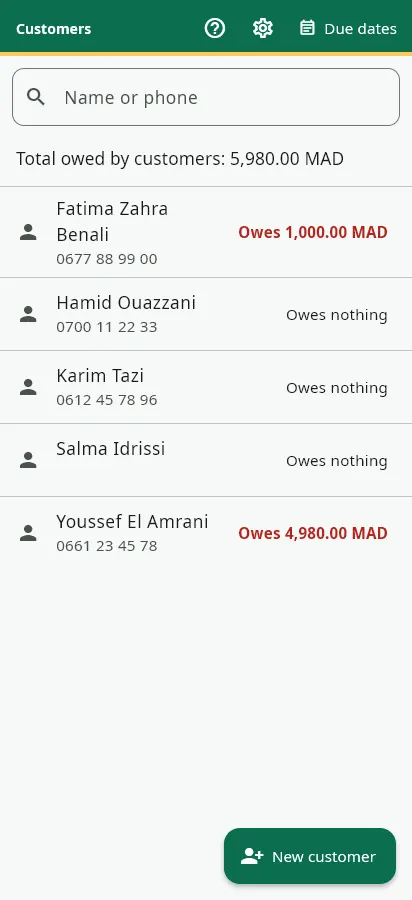
کیش کاؤنٹر پر فروخت کے ساتھ گاہک جوڑنے کے لیے منتخب کریں دبائیں (یا نیا گاہک بنائیں: نام اور فون کافی ہیں)، پھر ادائیگی کا طریقہ ادھار منتخب کریں۔ رسید پر باقی رقم لکھی ہوتی ہے۔ ملی جلی ادائیگی سے پیشگی رقم دی جا سکتی ہے: کچھ حصہ فوراً ادا، باقی ادھار پر۔

گاہکوں کا ادھار تمام پلانز میں شامل ہے اور اس کے لیے انٹرنیٹ کنکشن ضروری ہے۔

ادھار پر کیسے فروخت کریں؟

گائیڈ کا یہ باب پڑھیں

کیا اس جواب سے آپ کو مدد ملی؟ ہاں نہیں

شکریہ! آپ کی دکان میں دن اچھا گزرے۔

گاہک کی ادائیگی درج کریں

گاہک کا کارڈ کھولیں: یہ بڑے حروف میں دکھاتا ہے کہ اس پر کتنا باقی ہے۔ ادائیگی وصول کریں پوری یا جزوی ادائیگی درج کرتا ہے۔ Afus کبھی واجب الادا رقم سے زیادہ ادائیگی قبول نہیں کرتا۔

گاہک کی ادائیگی کیسے درج کریں؟

گائیڈ کا یہ باب پڑھیں

کیا اس جواب سے آپ کو مدد ملی؟ ہاں نہیں

شکریہ! آپ کی دکان میں دن اچھا گزرے۔

حد، آخری تاریخیں اور اسٹیٹمنٹ

Pro اور Business پلان، مکمل ادھار کھاتے کے ساتھ:

  • ہر گاہک کی حد: جو ادھار فروخت اس حد سے بڑھ جائے وہ رد کر دی جاتی ہے۔
  • ادائیگی کی مدت: پہلے سے 30 دن، سیٹنگز ← گاہک اور وفاداری میں قابلِ تبدیل۔
  • ادائیگیوں کا شیڈول: جن گاہکوں پر رقم باقی ہے، سب سے زیادہ تاخیر والے پہلے۔
  • کھاتے کا اسٹیٹمنٹ: A4 PDF، پرنٹ کرنے یا گاہک کو بھیجنے کے لیے۔
حد کیسے مقرر کریں اور آخری تاریخوں پر کیسے نظر رکھیں؟

گائیڈ کا یہ باب پڑھیں

کیا اس جواب سے آپ کو مدد ملی؟ ہاں نہیں

شکریہ! آپ کی دکان میں دن اچھا گزرے۔

دکانیں (Business)
دوسری دکان بنائیں

Business پلان میں 2 دکانیں شامل ہیں، ایک ہی لائسنس اور ایک ہی اختتامی تاریخ کے ساتھ۔ ہوم ← دکانیں ← نئی دکان کیٹلاگ کی کاپی کے ساتھ دوسری دکان بناتی ہے (کیٹیگریز، مصنوعات، فروخت کی قیمتیں اور خرید کی قیمتیں)، صفر اسٹاک، وہی ملک اور وہی کرنسی۔

ہر دکان کا اپنا اسٹاک، کیش کاؤنٹر، سیلز مین، رپورٹس اور سیٹنگز ہیں۔ کھولیں ایپ کو دوسری دکان میں لے جاتا ہے۔

اپنی دوسری دکان کیسے بنائیں؟

گائیڈ کا یہ باب پڑھیں

کیا اس جواب سے آپ کو مدد ملی؟ ہاں نہیں

شکریہ! آپ کی دکان میں دن اچھا گزرے۔

اسٹاک منتقل کریں

دکانیں ← منتقلیاں ← اسٹاک منتقل کریں۔ منتقلی کا نمبر ہوتا ہے، یہ دونوں دکانوں میں نظر آتی ہے، اور یا تو پوری ہوتی ہے یا بالکل نہیں۔ خرید کی قیمت مال کے ساتھ جاتی ہے، اور جو پروڈکٹ دوسری دکان میں نہ ہو وہ وہاں بنا دی جاتی ہے۔

ایک دکان سے دوسری دکان میں اسٹاک کیسے منتقل کریں؟

گائیڈ کا یہ باب پڑھیں

کیا اس جواب سے آپ کو مدد ملی؟ ہاں نہیں

شکریہ! آپ کی دکان میں دن اچھا گزرے۔

«کھولیں» رد ہو گیا، یا تیسری دکان

جب تک موجودہ دکان کی کوئی فروخت آلے پر بھیجنے کے انتظار میں ہو، Afus دکان بدلنے سے انکار کرتا ہے: پہلے انہیں بھیج دیں، تاکہ کوئی فروخت غلط دکان میں نہ جائے۔

تیسری دکان کے لیے ٹکٹ کھولیں یا contact@afus.app پر لکھیں۔ اگر Business پلان ختم ہو جائے تو دوسری دکان صرف دیکھنے کے لیے رہ جاتی ہے: کچھ حذف نہیں ہوتا۔

میں دکان نہیں بدل سکتا، یا مجھے تیسری دکان چاہیے

گائیڈ کا یہ باب پڑھیں

کیا اس جواب سے آپ کو مدد ملی؟ ہاں نہیں

شکریہ! آپ کی دکان میں دن اچھا گزرے۔

بیک اپ
بیک اپ لیں

سیٹنگز ← سیکیورٹی اور بیک اپ ← مکمل بیک اپ ڈاؤن لوڈ کریں۔ آپ کو دکان کے تمام ڈیٹا کے ساتھ ایک ZIP فائل ملتی ہے، جس میں Excel میں پڑھا جانے والا ورژن بھی ہے، اور جو آپ کے منتخب کردہ پاس ورڈ سے خفیہ کی جاتی ہے (AES-256، 7-Zip سے بھی کھل سکتی ہے)۔

اگر 7 دن سے کوئی بیک اپ نہ لیا گیا ہو تو یاد دہانی آتی ہے۔ تمام پلانز میں شامل۔

مکمل بیک اپ کیسے لیں؟

گائیڈ کا یہ باب پڑھیں

کیا اس جواب سے آپ کو مدد ملی؟ ہاں نہیں

شکریہ! آپ کی دکان میں دن اچھا گزرے۔

میں ایک بیک اپ کا پاس ورڈ بھول گیا ہوں

اس پاس ورڈ کے بغیر کوئی بھی بیک اپ نہیں کھول سکتا، Afus بھی نہیں۔ آپ کا ڈیٹا سرور پر موجود ہے: نئے پاس ورڈ کے ساتھ نیا بیک اپ ڈاؤن لوڈ کریں، اور اسے PC کے علاوہ کہیں اور لکھ لیں۔

گائیڈ کا یہ باب پڑھیں

کیا اس جواب سے آپ کو مدد ملی؟ ہاں نہیں

شکریہ! آپ کی دکان میں دن اچھا گزرے۔

بیک اپ کہاں رکھیں؟

USB اسٹک پر یا کسی ذاتی اسٹوریج میں، کاؤنٹر کے PC سے باہر۔ کئی تازہ بیک اپ رکھیں، اور ان کے پاس ورڈ کسی محفوظ جگہ لکھ لیں۔

گائیڈ کا یہ باب پڑھیں

کیا اس جواب سے آپ کو مدد ملی؟ ہاں نہیں

شکریہ! آپ کی دکان میں دن اچھا گزرے۔

سیکیورٹی (PIN، دو مرحلہ)
PIN کوڈ اور تالا

ہر شخص میرا پروفائل میں 4 سے 6 ہندسوں کا اپنا PIN کوڈ مقرر کرتا ہے؛ 1234 یا 1111 جیسے بہت آسان کوڈ رد کر دیے جاتے ہیں۔

  • 5 منٹ تک استعمال نہ ہونے پر (سیٹنگز ← کاؤنٹر اور فروخت ← کاؤنٹر کا تالا میں قابلِ تبدیل) کیش کاؤنٹر مقفل ہو جاتا ہے؛ PIN کوڈ اسے دوبارہ کھولتا ہے، انٹرنیٹ کے بغیر بھی۔
  • مقفل اسکرین پر بیچنے والا بدلیں ایک سیلز مین سے دوسرے پر اس کے PIN کے ساتھ لے جاتا ہے۔
  • 5 غلط کوڈز کے بعد PIN کوڈ 5 منٹ کے لیے بند ہو جاتا ہے۔
PIN کوڈ اور تالا کیسے کام کرتے ہیں؟

گائیڈ کا یہ باب پڑھیں

کیا اس جواب سے آپ کو مدد ملی؟ ہاں نہیں

شکریہ! آپ کی دکان میں دن اچھا گزرے۔

دو مرحلہ تصدیق

ایڈمن کے لیے: میرا پروفائل ← دو مرحلہ تصدیق، پھر Google Authenticator یا Microsoft Authenticator سے QR کوڈ اسکین کریں۔ اس کے بعد ہر لاگ اِن پر فون سے 6 ہندسوں کا کوڈ مانگا جاتا ہے۔

اگر یہ فون گم ہو جائے تو ٹکٹ کھولیں: دو مرحلہ تصدیق ہٹانے سے پہلے ہم آپ کی شناخت کی تصدیق کرتے ہیں۔

دو مرحلہ تصدیق کیسے فعال کریں؟

گائیڈ کا یہ باب پڑھیں

کیا اس جواب سے آپ کو مدد ملی؟ ہاں نہیں

شکریہ! آپ کی دکان میں دن اچھا گزرے۔

دیکھیں کس نے لاگ اِن کیا

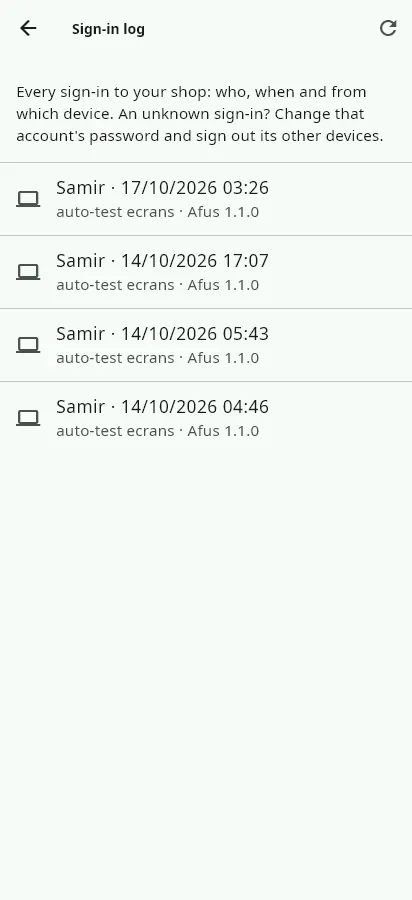
لاگ اِن کا ریکارڈ (صارفین) ہر لاگ اِن اکاؤنٹ، تاریخ، آلے اور Afus کے ورژن کے ساتھ دکھاتا ہے۔ شک ہو تو پاس ورڈ بدلیں اور میرا پروفائل میں میرے دوسرے آلات سے لاگ آؤٹ کریں دبائیں۔

اپنے اکاؤنٹ کے لاگ اِن کیسے دیکھیں؟

گائیڈ کا یہ باب پڑھیں

کیا اس جواب سے آپ کو مدد ملی؟ ہاں نہیں

شکریہ! آپ کی دکان میں دن اچھا گزرے۔

اپنا ڈیٹا حذف کرنا
اپنا اکاؤنٹ اور دکان حذف کریں

ایڈمن میرا پروفائل ← میرا ڈیٹا ← اپنا اکاؤنٹ حذف کرنے کی درخواست کریں کھولتا ہے۔ Afus 30 دن کے اندر آپ کا اکاؤنٹ، آپ کے سیلز مین کے اکاؤنٹس اور دکان کا تمام ڈیٹا حذف کر دیتا ہے۔

یہ مستقل ہے: اگر آپ اپنا ڈیٹا رکھنا چاہتے ہیں تو پہلے مکمل بیک اپ ڈاؤن لوڈ کریں۔ آپ contact@afus.app پر بھی لکھ سکتے ہیں۔

اپنا اکاؤنٹ اور اپنی دکان کا ڈیٹا کیسے حذف کریں؟

گائیڈ کا یہ باب پڑھیں

کیا اس جواب سے آپ کو مدد ملی؟ ہاں نہیں

شکریہ! آپ کی دکان میں دن اچھا گزرے۔

کسی گاہک کا ڈیٹا مٹائیں

گاہک ← گاہک کو دبائیں ← ذاتی معلومات: اس کی معلومات ایک فائل میں ایکسپورٹ کریں، یا مٹا دیں۔ اس کی فروخت آپ کے حسابات میں رہتی ہے، اس کے نام کے بغیر۔ جب تک گاہک پر رقم باقی ہو، مٹانا رد کر دیا جاتا ہے۔

ایک گاہک اپنا ڈیٹا مٹانے کی درخواست کرتا ہے

گائیڈ کا یہ باب پڑھیں

کیا اس جواب سے آپ کو مدد ملی؟ ہاں نہیں

شکریہ! آپ کی دکان میں دن اچھا گزرے۔

اپنا ڈیٹا واپس لیں

آپ کا ڈیٹا آپ کی ملکیت ہے۔ مکمل بیک اپ (سیٹنگز ← سیکیورٹی اور بیک اپ) میں دکان کا تمام ڈیٹا ہوتا ہے، اور مصنوعات ← Excel میں ایکسپورٹ آپ کا کیٹلاگ ایکسپورٹ کرتا ہے۔ یہ لائسنس ختم ہونے کے بعد بھی ممکن ہے، صرف دیکھنے کے موڈ میں۔

اپنا تمام ڈیٹا کیسے حاصل کریں؟

گائیڈ کا یہ باب پڑھیں

کیا اس جواب سے آپ کو مدد ملی؟ ہاں نہیں

شکریہ! آپ کی دکان میں دن اچھا گزرے۔

تمام عام سوالات

تمام جوابات ایک ہی صفحے پر، موضوع کے لحاظ سے ترتیب دیے گئے۔

Afus انسٹال کرنا

Windows PC پر Afus کیسے انسٹال کریں؟

Afus Windows 10 یا 11، 64 بٹ پر چلتا ہے۔ اسے صرف afus.app کے ڈاؤن لوڈ صفحے سے ڈاؤن لوڈ کریں۔

  1. انسٹالر «Afus-Setup-….exe» کھولیں۔
  2. اگر Windows پیغام دکھائے «Windows نے آپ کے کمپیوٹر کی حفاظت کی» (SmartScreen)، تو مزید معلومات پر کلک کریں، تصدیق کریں کہ ناشر اور نام Afus کے ہیں، پھر پھر بھی چلائیں۔ یہ پیغام نئی ایپس کے لیے آتا ہے: یہ کسی وائرس کی علامت نہیں ہے۔
  3. انسٹالر کے مراحل پورے کریں، پھر Start مینو سے Afus کھولیں۔

گائیڈ کا یہ باب پڑھیں

کیا اس جواب سے آپ کو مدد ملی؟ ہاں نہیں

شکریہ! آپ کی دکان میں دن اچھا گزرے۔

Android پر Afus کیسے انسٹال کریں؟

Afus Android 7 یا اس سے نئے ورژن پر چلتا ہے۔

  1. فون کے براؤزر میں afus.app کا ڈاؤن لوڈ صفحہ کھولیں اور «.apk» فائل ڈاؤن لوڈ کریں۔
  2. فائل کھولیں۔ Afus ابھی Google Play پر نہیں ہے: Android آپ کے براؤزر سے انسٹال کرنے کی اجازت مانگتا ہے («نامعلوم ذرائع»)۔ سیٹنگز دبائیں، اجازت دیں، واپس آئیں اور انسٹال کریں دبائیں۔
  3. اگر Google Play Protect کوئی انتباہ دکھائے تو مزید تفصیلات دبائیں، پھر پھر بھی انسٹال کریں۔
  4. پہلے اسکین پر کیمرے تک رسائی کی اجازت دیں۔

گائیڈ کا یہ باب پڑھیں

کیا اس جواب سے آپ کو مدد ملی؟ ہاں نہیں

شکریہ! آپ کی دکان میں دن اچھا گزرے۔

Afus کو کئی آلات پر کیسے استعمال کریں؟

ہر آلے (کاؤنٹر کا PC، فونز، ٹیبلٹ) پر Afus انسٹال کریں اور ایک ہی دکان میں لاگ اِن کریں: سب ایک ہی اسٹاک لائیو شیئر کرتے ہیں۔

آلات کی تعداد آپ کے پلان پر منحصر ہے: Basic میں 1 PC + 1 فون، Pro میں 5، Business میں لامحدود۔ afus.app کے علاوہ کسی اور ذریعے سے ملی فائل کبھی انسٹال نہ کریں۔

گائیڈ کا یہ باب پڑھیں

کیا اس جواب سے آپ کو مدد ملی؟ ہاں نہیں

شکریہ! آپ کی دکان میں دن اچھا گزرے۔

ایپ کو اپ ڈیٹ کرنا

Afus کو کیسے اپ ڈیٹ کریں؟

Afus خود چیک کرتا ہے کہ کوئی نیا ورژن موجود ہے یا نہیں، شروع ہوتے وقت اور پھر ہر 6 گھنٹے بعد۔

  1. ہوم اسکرین کے اوپر «نیا ورژن دستیاب ہے» کی پٹی نظر آتی ہے: اپ ڈیٹ کریں دبائیں۔
  2. نئی چیزوں کی ونڈو کھلتی ہے: اپ ڈیٹ کریں دبائیں۔ Afus فائل afus.app سے ڈاؤن لوڈ کرتا ہے اور اس کا فنگر پرنٹ چیک کرتا ہے۔
  3. PC پر انسٹالر کھلتا ہے اور Afus بند ہو جاتا ہے، پھر آخر میں دوبارہ کھل جاتا ہے۔ Android پر پہلی بار Afus کو ایپس انسٹال کرنے کی اجازت دیں، واپس آئیں، دوبارہ اپ ڈیٹ کریں دبائیں اور تصدیق کریں۔

آپ کا ڈیٹا، آپ کی سیٹنگز اور بھیجے جانے کے انتظار میں موجود فروخت ہمیشہ محفوظ رہتی ہیں۔

گائیڈ کا یہ باب پڑھیں

کیا اس جواب سے آپ کو مدد ملی؟ ہاں نہیں

شکریہ! آپ کی دکان میں دن اچھا گزرے۔

اپ ڈیٹ خرابی کا پیغام دکھاتا ہے: کیا کریں؟

  • «انٹرنیٹ کنکشن چیک کریں»: آلے پر نیٹ ورک نہیں ہے۔ دوبارہ کنیکٹ کریں، پھر دوبارہ کوشش کریں۔
  • «اپ ڈیٹ فائل نہیں ملی»: فائل ابھی آن لائن نہیں ہے۔ بعد میں دوبارہ کوشش کریں۔
  • «فنگر پرنٹ مختلف ہے»: ڈاؤن لوڈ کی گئی فائل خراب ہے۔ وہ انسٹال نہیں ہوئی؛ بعد میں دوبارہ کوشش کریں۔

PC پر SmartScreen کا پیغام دوبارہ آ سکتا ہے: مزید معلومات پر کلک کریں، پھر پھر بھی چلائیں، جیسے انسٹال کرتے وقت۔

گائیڈ کا یہ باب پڑھیں

کیا اس جواب سے آپ کو مدد ملی؟ ہاں نہیں

شکریہ! آپ کی دکان میں دن اچھا گزرے۔

«اپ ڈیٹ لازمی ہے» اسکرین کا کیا مطلب ہے؟

یہ اس وقت آتی ہے جب آپ کا ورژن بہت پرانا ہو، صرف انٹرنیٹ ہونے پر اور انتظار میں موجود فروخت بھیجے جانے کے بعد۔ انٹرنیٹ کے بغیر کیش کاؤنٹر چلتا رہتا ہے۔

پٹی کا کراس («اس ورژن کے لیے دوبارہ نہ دکھائیں») صرف اسی ورژن کو چھپاتا ہے: اگلے ورژن کا دوبارہ اعلان ہوگا۔ اپ ڈیٹ کے بعد نیا کیا ہے اسکرین بتاتی ہے کہ کیا بدلا ہے؛ یہ Afus کے بارے میں میں دستیاب رہتی ہے۔

گائیڈ کا یہ باب پڑھیں

کیا اس جواب سے آپ کو مدد ملی؟ ہاں نہیں

شکریہ! آپ کی دکان میں دن اچھا گزرے۔

اکاؤنٹ بنانا اور لاگ اِن

اپنا اکاؤنٹ اور اپنی دکان کیسے بنائیں؟

Afus کھولیں اور اپنی دکان بنائیں دبائیں۔ اپنا ای میل پتہ، ایک پاس ورڈ (کم از کم 8 حروف، ایک حرف اور ایک ہندسے کے ساتھ)، دکان کا نام، ملک (اس سے کرنسی طے ہوتی ہے) اور اپنے کاروبار کی قسم درج کریں۔

عام شرائط اور رازداری کی پالیسی قبول کریں، پھر تصدیق کریں۔ تصدیقی ای میل کے لنک پر کلک کریں، پھر لاگ اِن کریں۔

ہر نئی دکان کو Pro کی تمام سہولیات کے ساتھ 30 دن کا ٹرائل ملتا ہے، بینک کارڈ کے بغیر۔

گائیڈ کا یہ باب پڑھیں

کیا اس جواب سے آپ کو مدد ملی؟ ہاں نہیں

شکریہ! آپ کی دکان میں دن اچھا گزرے۔

مجھے تصدیقی ای میل نہیں ملی: کیا کروں؟

درج کیا گیا پتہ چیک کریں اور اسپام فولڈر میں دیکھیں۔ ای میل کا لنک afus.app کا ایک صفحہ کھولتا ہے جو آپ کے پتے کی تصدیق کرتا ہے؛ پھر لاگ اِن کرنے کے لیے ایپ میں واپس آئیں۔

اگر لنک کی میعاد ختم ہو گئی ہو یا چند منٹ بعد بھی کچھ نہ آئے تو استعمال کیے گئے پتے کے ساتھ ٹکٹ کھولیں۔

گائیڈ کا یہ باب پڑھیں

کیا اس جواب سے آپ کو مدد ملی؟ ہاں نہیں

شکریہ! آپ کی دکان میں دن اچھا گزرے۔

سیلز مین لاگ اِن کیسے کرتا ہے؟

Pro اور Business پلان۔ ایڈمن اکاؤنٹ بناتا ہے: ہوم ← صارفین ← نیا صارف، ایک سادہ شناخت (مثلاً «amina»)، ایک پاس ورڈ اور ایک کردار کے ساتھ، ای میل کے بغیر۔

سیلز مین اس شناخت اور پاس ورڈ سے ایک بار لاگ اِن کرتا ہے؛ اس کے بعد کیش کاؤنٹر پر واپس آنے کے لیے اس کا PIN کوڈ کافی ہے۔

گائیڈ کا یہ باب پڑھیں

کیا اس جواب سے آپ کو مدد ملی؟ ہاں نہیں

شکریہ! آپ کی دکان میں دن اچھا گزرے۔

میرا اکاؤنٹ کیوں بند ہو گیا؟

15 منٹ میں پاس ورڈ کی 5 ناکام کوششوں کے بعد اکاؤنٹ 15 منٹ کے لیے بند ہو جاتا ہے۔ انتظار کریں، پھر درست پاس ورڈ سے دوبارہ کوشش کریں، یا پاس ورڈ بھول گئے؟ استعمال کریں۔

گائیڈ کا یہ باب پڑھیں

کیا اس جواب سے آپ کو مدد ملی؟ ہاں نہیں

شکریہ! آپ کی دکان میں دن اچھا گزرے۔

پاس ورڈ بھول گئے

میں اپنا پاس ورڈ بھول گیا (ای میل والا اکاؤنٹ): کیا کروں؟

  1. لاگ اِن اسکرین پر پاس ورڈ بھول گئے؟ دبائیں اور اپنا ای میل درج کریں۔
  2. ای میل میں ملنے والا لنک کھولیں: afus.app کا ایک صفحہ آپ سے نیا پاس ورڈ منتخب کرواتا ہے (کم از کم 8 حروف، ایک حرف اور ایک ہندسے کے ساتھ؛ بہت عام پاس ورڈ رد کر دیے جاتے ہیں)۔
  3. Afus میں واپس آئیں اور اس نئے پاس ورڈ سے لاگ اِن کریں۔

اگر صفحہ بتائے کہ لنک کی میعاد ختم ہو گئی ہے تو ایپ سے نیا لنک منگوائیں۔

گائیڈ کا یہ باب پڑھیں

کیا اس جواب سے آپ کو مدد ملی؟ ہاں نہیں

شکریہ! آپ کی دکان میں دن اچھا گزرے۔

میں سیلز مین ہوں اور اپنا پاس ورڈ بھول گیا ہوں

سیلز مین کے اکاؤنٹ کا کوئی ای میل نہیں ہوتا: دکان کے ایڈمن سے کہیں۔ وہ صارفین میں آپ کا اکاؤنٹ منتخب کر کے آپ کا پاس ورڈ ری سیٹ کرتا ہے۔

گائیڈ کا یہ باب پڑھیں

کیا اس جواب سے آپ کو مدد ملی؟ ہاں نہیں

شکریہ! آپ کی دکان میں دن اچھا گزرے۔

اپنا پاس ورڈ کیسے بدلیں؟

میرا پروفائل کھولیں: وہاں آپ اپنا پاس ورڈ، دکھایا جانے والا نام، زبان اور لائٹ یا ڈارک موڈ بدلتے ہیں۔ میرے دوسرے آلات سے لاگ آؤٹ کریں باقی تمام جگہوں پر آپ کا سیشن بند کر دیتا ہے۔

گائیڈ کا یہ باب پڑھیں

کیا اس جواب سے آپ کو مدد ملی؟ ہاں نہیں

شکریہ! آپ کی دکان میں دن اچھا گزرے۔

اپنا لائسنس فعال کرنا

ایکٹیویشن کوڈ کیسے فعال کریں؟

آپ کی ادائیگی کے بعد ہم لائسنس براہِ راست آپ کی دکان پر فعال کر دیتے ہیں: آپ کو کچھ نہیں کرنا۔

اگر ہم آپ کو ایکٹیویشن کوڈ بھیجیں تو اسے سیٹنگز ← اکاؤنٹ اور لائسنس ← لائسنس اور ڈیوائسز میں درج کریں۔ لائسنس دکان سے منسلک ہے، آلے سے نہیں: یہ آپ کے تمام آلات پر لاگو ہوتا ہے۔

Business پلان اور 2 دکانوں کے ساتھ، کوڈ مرکزی دکان پر درج کریں: دوسری دکان اس کے ساتھ چلتی ہے۔

گائیڈ کا یہ باب پڑھیں

کیا اس جواب سے آپ کو مدد ملی؟ ہاں نہیں

شکریہ! آپ کی دکان میں دن اچھا گزرے۔

اپنا لائسنس کیسے خریدیں؟

خریدنے کے لیے رابطہ صفحے (contact@afus.app) کے ذریعے ہم سے رابطہ کریں: ادائیگی نقد یا بینک ٹرانسفر سے، 24 گھنٹوں میں فعال (کاروباری دنوں میں)۔ کارڈ سے آن لائن ادائیگی بعد میں آئے گی۔

یہ ایک بار ادائیگی والا سالانہ لائسنس ہے: آپ کی نئی خریداری کے بغیر کچھ نہیں کاٹا جاتا۔

Windows پر لائسنس اور ڈیوائسز قیمتیں دکھاتا ہے۔ Android پر، Google Play کے قواعد کے مطابق، ایپ نہ قیمتیں دکھاتی ہے نہ خریداری کا لنک: وہاں آپ ایکٹیویشن کوڈ درج کر سکتے ہیں۔

ادائیگی کے بعد اپنا لائسنس تازہ کرنے کے لیے لائسنس اور ڈیوائسز کھولیں۔

گائیڈ کا یہ باب پڑھیں

کیا اس جواب سے آپ کو مدد ملی؟ ہاں نہیں

شکریہ! آپ کی دکان میں دن اچھا گزرے۔

ٹرائل یا لائسنس ختم ہونے پر کیا ہوتا ہے؟

اختتامی تاریخ پر آپ کو 7 دن کی مہلت ملتی ہے جس میں سب کچھ چلتا ہے۔ اس کے بعد، تجدید کے بغیر، Afus صرف دیکھنے کے موڈ میں چلا جاتا ہے: فروخت روک دی جاتی ہے، لیکن آپ کو اپنے ڈیٹا، ایکسپورٹ اور بیک اپ تک رسائی رہتی ہے۔ کچھ حذف نہیں ہوتا۔

اسی پلان کی تجدید اختتامی تاریخ میں جمع ہو جاتی ہے: ادا کیا ہوا کوئی دن ضائع نہیں ہوتا۔

گائیڈ کا یہ باب پڑھیں

کیا اس جواب سے آپ کو مدد ملی؟ ہاں نہیں

شکریہ! آپ کی دکان میں دن اچھا گزرے۔

قیمتیں اور پلان

Afus کی قیمت کتنی ہے؟

تمام ممالک کے لیے ایک ہی قیمت، امریکی ڈالر میں، سالانہ: Basic $49.99، Pro $99.99، Business $179.99۔ آپ کی دکان فروخت کے لیے اپنی کرنسی رکھتی ہے؛ صرف لائسنس کی قیمت ڈالر میں ہے۔

ہر نئی دکان Pro کی تمام سہولیات کے ساتھ 30 دن کے مفت ٹرائل سے شروع ہوتی ہے، بینک کارڈ کے بغیر۔ کوئی خودکار تجدید نہیں۔

گائیڈ کا یہ باب پڑھیں

کیا اس جواب سے آپ کو مدد ملی؟ ہاں نہیں

شکریہ! آپ کی دکان میں دن اچھا گزرے۔

کون سا پلان منتخب کروں؟

  • Basic: آپ اکیلے دکان چلاتے ہیں۔ مکمل کیش کاؤنٹر، اسٹاک، لیبلز، انوینٹری، گاہکوں کا ادھار، وفاداری، کمائی اور مارجن کے ساتھ رپورٹس۔
  • Pro: آپ کے پاس سیلز مین ہیں یا آپ ہر چیز پر نظر رکھنا چاہتے ہیں۔ سیلز مین کے اکاؤنٹس، دھوکہ دہی سے بچاؤ کا ریکارڈ، مالک کی نگرانی، ویریئنٹس، پروموشنز، انوائسز، سپلائرز کا قرض، خالص منافع، موبائل فون۔
  • Business: 2 دکانیں شامل یا ایک اکاؤنٹنٹ۔ اسٹاک کی منتقلی، اکاؤنٹنٹ کے لیے ایکسپورٹ، لامحدود آلات، ترجیحی سپورٹ۔

ٹرائل کے دوران Pro کی تمام سہولیات کھلی ہوتی ہیں: منتخب کرنے سے پہلے انہیں آزمائیں۔

گائیڈ کا یہ باب پڑھیں

کیا اس جواب سے آپ کو مدد ملی؟ ہاں نہیں

شکریہ! آپ کی دکان میں دن اچھا گزرے۔

کیا میں اپنا پلان بدل سکتا ہوں؟

ہاں، کسی بھی وقت، کچھ دوبارہ انسٹال کیے بغیر اور اپنا ڈیٹا کھوئے بغیر۔ نئے پلان کی سہولیات آپ کے تمام آلات پر کھل جاتی ہیں۔

گائیڈ کا یہ باب پڑھیں

کیا اس جواب سے آپ کو مدد ملی؟ ہاں نہیں

شکریہ! آپ کی دکان میں دن اچھا گزرے۔

آلات اور حد

میں کتنے آلات استعمال کر سکتا ہوں؟

یہ پلان پر منحصر ہے: Basic 1 PC + 1 فون، Pro 5 آلات، Business فی دکان لامحدود آلات۔ سب ایک ہی اسٹاک شیئر کرتے ہیں۔

Afus Windows 10 یا 11 (64 بٹ) والے PC پر اور Android 7 یا اس سے نئے فون یا ٹیبلٹ پر چلتا ہے۔

گائیڈ کا یہ باب پڑھیں

کیا اس جواب سے آپ کو مدد ملی؟ ہاں نہیں

شکریہ! آپ کی دکان میں دن اچھا گزرے۔

میں نے PC بدلا ہے یا فون گم ہو گیا ہے: کیا کروں؟

آپ کا ڈیٹا سرور پر ہے، آلے میں نہیں۔ نئے آلے پر Afus انسٹال کریں اور لاگ اِن کریں۔

پھر سیٹنگز ← اکاؤنٹ اور لائسنس ← لائسنس اور ڈیوائسز میں پرانے آلے پر ہٹائیں دبائیں: وہ Afus استعمال نہیں کر سکے گا اور اس کی جگہ خالی ہو جائے گی۔

اگر آپ دو مرحلہ تصدیق استعمال کرتے ہیں اور فون گم ہو گیا ہے تو اسے ہٹوانے کے لیے ٹکٹ کھولیں۔

گائیڈ کا یہ باب پڑھیں

کیا اس جواب سے آپ کو مدد ملی؟ ہاں نہیں

شکریہ! آپ کی دکان میں دن اچھا گزرے۔

میرے پلان کی آلات کی حد پوری ہو گئی ہے

لائسنس اور ڈیوائسز میں ہر آلہ اپنا آخری استعمال دکھاتا ہے۔ جو آلہ آپ اب استعمال نہیں کرتے اسے ہٹا کر دوسرا شامل کریں، یا ایسے پلان پر جائیں جس میں زیادہ آلات کی اجازت ہو (Pro میں 5، Business میں لامحدود)۔

گائیڈ کا یہ باب پڑھیں

کیا اس جواب سے آپ کو مدد ملی؟ ہاں نہیں

شکریہ! آپ کی دکان میں دن اچھا گزرے۔

رسید پرنٹر

رسید پرنٹر کیسے سیٹ کریں؟

سامان ہر آلے پر الگ ترتیب دیا جاتا ہے: سیٹنگز ← پرنٹرز اور آلات ← کاؤنٹر کا سامان (یہ آلہ)۔ تین موڈ ہیں:

  • عام پرنٹنگ (پہلے سے طے شدہ): PC پر انسٹال کوئی بھی پرنٹر، معمول کی پرنٹ ونڈو کے ساتھ۔
  • رسید پرنٹر (PC): 58 یا 80 mm کا ESC/POS تھرمل پرنٹر، USB یا نیٹ ورک پر، اپنے Windows ڈرائیور کے ساتھ۔ رسید ایک سیکنڈ میں نکلتی ہے، بغیر ونڈو کے۔
  • بلوٹوتھ: فون یا PC سے جوڑا ہوا ESC/POS تھرمل پرنٹر۔

رسید کی چوڑائی (58 یا 80 mm)، لوگو اور آخری پیغام دکان کی سیٹنگز میں طے ہوتے ہیں۔

گائیڈ کا یہ باب پڑھیں

کیا اس جواب سے آپ کو مدد ملی؟ ہاں نہیں

شکریہ! آپ کی دکان میں دن اچھا گزرے۔

رسید پرنٹ نہیں ہوتی: کیا کروں؟

اگر پرنٹر بند ہو یا اس تک رسائی نہ ہو تو Afus عام پرنٹ ونڈو کھول دیتا ہے: فروخت کبھی نہیں رکتی۔

چیک کریں کہ پرنٹر آن ہے، اس میں کاغذ ہے، کیبل، نیٹ ورک یا بلوٹوتھ کا جوڑ کام کر رہا ہے، اور کاؤنٹر کا سامان میں درست موڈ منتخب ہے۔ جو پرنٹر ESC/POS نہیں ہے وہ «عام پرنٹنگ» میں استعمال ہوتا ہے۔

دوبارہ پرنٹ کرنے کے لیے: فروخت کی ہسٹری ← فروخت دبائیں ← رسید دوبارہ پرنٹ کریں۔

گائیڈ کا یہ باب پڑھیں

کیا اس جواب سے آپ کو مدد ملی؟ ہاں نہیں

شکریہ! آپ کی دکان میں دن اچھا گزرے۔

فون سے رسید کیسے پرنٹ کریں؟

«عام پرنٹنگ» میں PDF رسید فون کے شیئر مینو میں کھلتی ہے: محفوظ کریں، بھیجیں یا پرنٹر کی ایپ میں کھولیں۔

فون سے جوڑے ہوئے ESC/POS بلوٹوتھ تھرمل پرنٹر کے ساتھ بلوٹوتھ موڈ منتخب کریں: رسید براہِ راست پرنٹ ہوتی ہے، کاؤنٹر سے دور بھی۔ عربی، اردو اور تمام رسم الخط درست پرنٹ ہوتے ہیں، لوگو سمیت۔

گائیڈ کا یہ باب پڑھیں

کیا اس جواب سے آپ کو مدد ملی؟ ہاں نہیں

شکریہ! آپ کی دکان میں دن اچھا گزرے۔

لیبلز اور بارکوڈ

لیبلز کیسے پرنٹ کریں؟

لیبلز اسکرین کھولیں:

  1. پہلی بار لیبل پرنٹر (رول) یا عام پرنٹر (A4 شیٹ) منتخب کریں، پھر سائز (رول 50 × 30، 40 × 30، 58 × 40 یا 60 × 40 mm؛ A4 شیٹ 3 × 8، 3 × 7، 4 × 10 یا 2 × 7)۔ یہ انتخاب بعد میں سیٹنگز ← پرنٹرز اور آلات ← لیبلز میں بدلا جا سکتا ہے۔
  2. پروڈکٹس پر نشان لگائیں اور ہر ایک کے لیبلز کی تعداد بتائیں۔
  3. بڑا پرنٹ کریں بٹن دبائیں۔

گائیڈ کا یہ باب پڑھیں

کیا اس جواب سے آپ کو مدد ملی؟ ہاں نہیں

شکریہ! آپ کی دکان میں دن اچھا گزرے۔

میری پروڈکٹ کا کوئی بارکوڈ نہیں ہے

Afus اسے 20 سے شروع ہونے والا اندرونی EAN-13 کوڈ دیتا ہے (وہ رینج جو GS1 نے دکانوں کے اندرونی استعمال کے لیے مخصوص کی ہے)، جو کبھی دو بار نہیں دیا جاتا۔ آپ سپلائر کا کوڈ ٹائپ یا اسکین بھی کر سکتے ہیں۔

لیبلز اسکرین پر بغیر بارکوڈ فلٹر وہ پروڈکٹس دکھاتا ہے جن کا ابھی کوئی بارکوڈ نہیں ہے۔ بغیر کوڈ والی پروڈکٹ کا لیبل کبھی خالی پرنٹ نہیں ہوتا: Afus اسے کوڈ دینے کی پیشکش کرتا ہے۔

گائیڈ کا یہ باب پڑھیں

کیا اس جواب سے آپ کو مدد ملی؟ ہاں نہیں

شکریہ! آپ کی دکان میں دن اچھا گزرے۔

پہلے سے استعمال شدہ A4 شیٹ کیسے مکمل کریں؟

A4 شیٹ پر لیبلز اسکرین کے اعلیٰ اختیارات کھولیں اور شروع کا خانہ منتخب کریں۔ اسکرین کے چھوٹے مینو میں PDF میں محفوظ کریں اور پرنٹ کی ترتیبات بھی ہیں۔

گائیڈ کا یہ باب پڑھیں

کیا اس جواب سے آپ کو مدد ملی؟ ہاں نہیں

شکریہ! آپ کی دکان میں دن اچھا گزرے۔

بارکوڈ اسکینر

کون سا بارکوڈ اسکینر استعمال کریں، اور کیسے؟

کی بورڈ موڈ والا کوئی بھی USB اسکینر جو پڑھنے کے بعد Enter دبائے (عام سیٹنگ)۔ اسے PC سے لگائیں: کیش کاؤنٹر، وصولی اور انوینٹری میں اسکین کریں، آئٹم کسی خانے میں کلک کیے بغیر شامل ہو جاتا ہے۔

گائیڈ کا یہ باب پڑھیں

کیا اس جواب سے آپ کو مدد ملی؟ ہاں نہیں

شکریہ! آپ کی دکان میں دن اچھا گزرے۔

اسکینر بیپ کرتا ہے لیکن کچھ شامل نہیں ہوتا

اسکینر کو Notepad (Bloc-notes) میں آزمائیں: کوڈ لکھا جانا چاہیے اور پھر اگلی سطر پر جانا چاہیے۔ اگر اگلی سطر پر نہ جائے تو اسکینر کو پڑھنے کے بعد Enter شامل کرنے پر سیٹ کریں (اس کی ہدایات دیکھیں)۔

اگر کوڈ لکھا جائے لیکن کوئی پروڈکٹ نہ آئے تو یہ کوڈ ابھی آپ کے کیٹلاگ میں نہیں ہے: اسے پروڈکٹ کے کارڈ پر شامل کریں، یا پروڈکٹ بنائیں۔

گائیڈ کا یہ باب پڑھیں

کیا اس جواب سے آپ کو مدد ملی؟ ہاں نہیں

شکریہ! آپ کی دکان میں دن اچھا گزرے۔

فون کے کیمرے سے کیسے اسکین کریں؟

تلاش کے خانے میں اسکین کا آئیکن دبائیں اور کیمرا بارکوڈ کی طرف کریں۔ پہلی بار کیمرے تک رسائی کی اجازت دیں۔

گائیڈ کا یہ باب پڑھیں

کیا اس جواب سے آپ کو مدد ملی؟ ہاں نہیں

شکریہ! آپ کی دکان میں دن اچھا گزرے۔

گاہک کی اسکرین

ٹوکری دوسری اسکرین پر کیسے دکھائیں؟

Pro اور Business پلان۔ کیش کاؤنٹر پر گاہک کی اسکرین کا آئیکن گاہک کی اسکرین ونڈو کھولتا ہے۔ گاہک کی اسکرین دوسری اسکرین پر کھولیں دبائیں: یہ گاہک کی طرف رخ کیے ہوئے مانیٹر پر پوری اسکرین میں کھلتی ہے، دوسرے لاگ اِن کے بغیر اور انٹرنیٹ کے بغیر بھی۔ یہ کیش کاؤنٹر کے ساتھ بند ہو جاتی ہے۔

گاہک دکان کا نام اور لوگو، آئٹمز، کل رقم اور واپسی کی رقم دیکھتا ہے۔

گائیڈ کا یہ باب پڑھیں

کیا اس جواب سے آپ کو مدد ملی؟ ہاں نہیں

شکریہ! آپ کی دکان میں دن اچھا گزرے۔

ٹیبلٹ کو گاہک کی اسکرین کے طور پر کیسے استعمال کریں؟

  1. ٹیبلٹ پر Afus انسٹال کریں (یا کسی پرانے Android فون یا کسی اور Windows PC پر)۔
  2. «کسٹمر ڈسپلے» اکاؤنٹ سے لاگ اِن کریں (ہوم ← صارفین ← نیا صارف، کردار «کسٹمر ڈسپلے»)، یا اس آلے پر سیٹنگز ← پرنٹرز اور آلات ← اس آلے کو گاہک کی اسکرین بنائیں۔
  3. کیش کاؤنٹر پر ٹوکری گاہک کی اسکرین پر بھیجیں فعال کریں (پرنٹرز اور آلات)۔

گائیڈ کا یہ باب پڑھیں

کیا اس جواب سے آپ کو مدد ملی؟ ہاں نہیں

شکریہ! آپ کی دکان میں دن اچھا گزرے۔

میری گاہک کی اسکرین پہچانی نہیں جاتی

سیریل کیبل سے جڑی مائع کرسٹل اسکرینیں سپورٹ نہیں ہوتیں۔ PC سے جڑی دوسری اسکرین استعمال کریں، یا Afus والا ٹیبلٹ۔

گائیڈ کا یہ باب پڑھیں

کیا اس جواب سے آپ کو مدد ملی؟ ہاں نہیں

شکریہ! آپ کی دکان میں دن اچھا گزرے۔

آف لائن اور ہم آہنگی

انٹرنیٹ چلا گیا: کیا میں فروخت جاری رکھ سکتا ہوں؟

ہاں۔ فروخت کی اسکرین کے اوپر «آف لائن» کی سرخ پٹی ظاہر ہوتی ہے؛ آپ کو کچھ نہیں کرنا۔

  • تلاش، اسکین، ٹائلیں اور قیمتیں معمول کے مطابق کام کرتی ہیں۔
  • ہر فروخت آلے پر درج ہوتی ہے؛ رسید فوراً ایک عارضی نمبر کے ساتھ پرنٹ ہوتی ہے جو «HL-» سے شروع ہوتا ہے۔
  • دکھایا گیا اسٹاک آلے پر فوراً کم ہو جاتا ہے۔

گائیڈ کا یہ باب پڑھیں

کیا اس جواب سے آپ کو مدد ملی؟ ہاں نہیں

شکریہ! آپ کی دکان میں دن اچھا گزرے۔

انٹرنیٹ کے بغیر کی گئی فروخت کب بھیجی جاتی ہے؟

نیٹ ورک واپس آنے پر یہ خود بخود بھیج دی جاتی ہے (ایپ شروع ہوتے وقت اور پھر ہر 30 سیکنڈ میں)، یا ابھی بھیجیں سے فوراً۔ تب ہر فروخت کو اس کا مستقل نمبر ملتا ہے۔

انٹرنیٹ کے بغیر کی گئی فروخت ہمیشہ درج ہوتی ہے، کیونکہ وہ واقعی ہوئی ہے۔ اگر بھیجتے وقت اسٹاک کافی نہ رہے تو فرق ایک ایڈجسٹمنٹ «آف لائن فروخت: بھیجتے وقت اسٹاک ناکافی» کے ذریعے درج ہوتا ہے۔ انتظار میں موجود فروخت کبھی نہیں مٹائی جاتی، لاگ آؤٹ کرنے پر بھی نہیں۔

گائیڈ کا یہ باب پڑھیں

کیا اس جواب سے آپ کو مدد ملی؟ ہاں نہیں

شکریہ! آپ کی دکان میں دن اچھا گزرے۔

انٹرنیٹ کے بغیر کیا کام نہیں کرتا؟

ادھار پر فروخت، واپسی اور منسوخی، رپورٹس اور مالک کی نگرانی، اور وفاداری کے پوائنٹس کا استعمال کنکشن کا انتظار کرتے ہیں۔ البتہ PIN کوڈ انٹرنیٹ کے بغیر بھی کام کرتا ہے۔

گائیڈ کا یہ باب پڑھیں

کیا اس جواب سے آپ کو مدد ملی؟ ہاں نہیں

شکریہ! آپ کی دکان میں دن اچھا گزرے۔

کیش کاؤنٹر اور بندش

کیش کاؤنٹر کیسے کھولیں؟

ہوم ← کیش کھولیں / بند کریں ← کیش کاؤنٹر کھولیں، پھر ابتدائی نقدی درج کریں (دراز میں موجود نقد رقم، اگر خالی ہو تو 0)۔ دکان میں ایک وقت میں صرف ایک کیش کاؤنٹر کھلا ہوتا ہے، جسے PC اور فون مل کر استعمال کرتے ہیں۔

کیش کاؤنٹر بند ہو تو سیلز مین فروخت نہیں کر سکتا: Afus دکھاتا ہے «فروخت کے لیے کیش کاؤنٹر کھولیں»، ساتھ میں اسے کھولنے کا بٹن۔

گائیڈ کا یہ باب پڑھیں

کیا اس جواب سے آپ کو مدد ملی؟ ہاں نہیں

شکریہ! آپ کی دکان میں دن اچھا گزرے۔

کیش کاؤنٹر کیسے بند کریں؟

کیش کھولیں / بند کریں میں ابتدائی نقدی، ادائیگی کے طریقے کے لحاظ سے فروخت، رقم کی واپسیاں، وصول شدہ ادھار اور دراز میں متوقع نقدی دکھائی دیتی ہے۔

کیش کاؤنٹر بند کریں دبائیں، نقدی گنیں اور رقم درج کریں: Afus فرق کا حساب لگاتا ہے اور بندش کی رپورٹ PDF میں بناتا ہے۔

گائیڈ کا یہ باب پڑھیں

کیا اس جواب سے آپ کو مدد ملی؟ ہاں نہیں

شکریہ! آپ کی دکان میں دن اچھا گزرے۔

کیش میں فرق ہے: کیا کروں؟

فرق (گنی گئی نقدی منفی متوقع نقدی) بندش میں درج ہوتا ہے۔ Pro اور Business پلان میں یہ دھوکہ دہی سے بچاؤ کے ریکارڈ میں بھی آتا ہے اور مالک کے لیے الرٹ بھیجتا ہے (پہلے سے آپ کی دکان کی کرنسی کی 1 اکائی سے، حد سیٹنگز ← کاؤنٹر اور فروخت میں قابلِ تبدیل)۔

فرق سمجھنے کے لیے دن کی فروخت کی ہسٹری اور ریکارڈ دیکھیں: رقم کی واپسیاں، رعایتیں، اور فروخت کے بغیر دراز کا کھلنا۔

گائیڈ کا یہ باب پڑھیں

کیا اس جواب سے آپ کو مدد ملی؟ ہاں نہیں

شکریہ! آپ کی دکان میں دن اچھا گزرے۔

واپسی اور رقم کی واپسی

واپسی کیسے کریں یا فروخت کیسے منسوخ کریں؟

فروخت کی ہسٹری ← فروخت دبائیں ← واپسی / منسوخی۔ واپس کیے گئے آئٹمز اور وجہ منتخب کریں: اسٹاک خود بخود واپس ہو جاتا ہے۔ اگر آئٹم دوبارہ فروخت کے قابل نہ ہو تو خراب پر نشان لگائیں: وہ نقصان کے طور پر اسٹاک سے نکل جاتا ہے۔

منسوخی پوری فروخت واپس کرتی ہے، جو اپنا نمبر برقرار رکھتی ہے اور «رقم واپس» میں چلی جاتی ہے: کچھ بھی مٹایا نہیں جاتا۔ واپسی کے لیے انٹرنیٹ کنکشن ضروری ہے۔

گائیڈ کا یہ باب پڑھیں

کیا اس جواب سے آپ کو مدد ملی؟ ہاں نہیں

شکریہ! آپ کی دکان میں دن اچھا گزرے۔

سیلز مین واپسی کیوں نہیں کر سکتا؟

پہلے سے طے شدہ طور پر سیلز مین کے پاس «واپسی اور منسوخی» کی اجازت نہیں ہوتی۔ دو حل ہیں: ایڈمن صارفین میں اس کی اجازت دے، یا وہ سیلز مین کے کیش کاؤنٹر پر اپنا PIN کوڈ درج کر کے یہ واپسی منظور کرے۔ یہ منظوری صرف ایک کام کے لیے، 3 منٹ تک، ہوتی ہے اور ریکارڈ میں درج ہوتی ہے۔

گائیڈ کا یہ باب پڑھیں

کیا اس جواب سے آپ کو مدد ملی؟ ہاں نہیں

شکریہ! آپ کی دکان میں دن اچھا گزرے۔

رقم کی واپسی کیسے شمار ہوتی ہے؟

یہ اسی دن کی فروخت سے منہا ہوتی ہے جس دن کی جاتی ہے، ہر جگہ: ڈیش بورڈ، رپورٹس اور دکانیں اسکرین۔ وفاداری کے پوائنٹس واپسی کے ساتھ چلتے ہیں۔ اگر آئٹم ادھار پر لیا گیا تھا تو گاہک کا بیلنس جمع رقم بن سکتا ہے۔

گائیڈ کا یہ باب پڑھیں

کیا اس جواب سے آپ کو مدد ملی؟ ہاں نہیں

شکریہ! آپ کی دکان میں دن اچھا گزرے۔

وفاداری

وفاداری کے پوائنٹس کیسے فعال کریں؟

وفاداری تمام پلانز میں شامل ہے، شروع میں غیر فعال۔ ایڈمن اسے سیٹنگز ← گاہک اور وفاداری ← وفاداری (پوائنٹس) میں فعال کرتا ہے۔

پہلے سے طے شدہ، قابلِ تبدیل قاعدہ: ہر 10 خرچ پر 1 پوائنٹ، 1 پوائنٹ = 0,10 رعایت، 100 پوائنٹس سے قابلِ استعمال۔ ترتیبات کے نیچے ایک حساب کی ہوئی مثال دکھائی دیتی ہے۔

گائیڈ کا یہ باب پڑھیں

کیا اس جواب سے آپ کو مدد ملی؟ ہاں نہیں

شکریہ! آپ کی دکان میں دن اچھا گزرے۔

گاہک اپنے پوائنٹس کیسے استعمال کرتا ہے؟

گاہک کو فروخت سے جوڑیں، پھر N پوائنٹس استعمال کریں دبائیں: رعایت لاگو ہو جاتی ہے۔ رسید پر حاصل شدہ پوائنٹس اور بیلنس دکھائی دیتے ہیں۔ پوائنٹس کے استعمال کے لیے انٹرنیٹ کنکشن ضروری ہے۔

گائیڈ کا یہ باب پڑھیں

کیا اس جواب سے آپ کو مدد ملی؟ ہاں نہیں

شکریہ! آپ کی دکان میں دن اچھا گزرے۔

آئٹم واپس ہونے پر پوائنٹس کا کیا ہوتا ہے؟

واپس کیے گئے حصے پر حاصل کیے گئے پوائنٹس واپس لے لیے جاتے ہیں، اور اس حصے کی ادائیگی میں استعمال ہونے والے پوائنٹس گاہک کو لوٹا دیے جاتے ہیں۔ گاہک کے کارڈ پر ہر سطر نظر آتی ہے۔ منفی بیلنس سرخ رنگ میں دکھایا جاتا ہے: جب تک بیلنس دوبارہ صفر سے اوپر نہ آ جائے، گاہک پوائنٹس استعمال نہیں کر سکتا۔

گائیڈ کا یہ باب پڑھیں

کیا اس جواب سے آپ کو مدد ملی؟ ہاں نہیں

شکریہ! آپ کی دکان میں دن اچھا گزرے۔

گاہکوں کا ادھار

ادھار پر کیسے فروخت کریں؟

کیش کاؤنٹر پر فروخت کے ساتھ گاہک جوڑنے کے لیے منتخب کریں دبائیں (یا نیا گاہک بنائیں: نام اور فون کافی ہیں)، پھر ادائیگی کا طریقہ ادھار منتخب کریں۔ رسید پر باقی رقم لکھی ہوتی ہے۔ ملی جلی ادائیگی سے پیشگی رقم دی جا سکتی ہے: کچھ حصہ فوراً ادا، باقی ادھار پر۔

گاہکوں کا ادھار تمام پلانز میں شامل ہے اور اس کے لیے انٹرنیٹ کنکشن ضروری ہے۔

گائیڈ کا یہ باب پڑھیں

کیا اس جواب سے آپ کو مدد ملی؟ ہاں نہیں

شکریہ! آپ کی دکان میں دن اچھا گزرے۔

گاہک کی ادائیگی کیسے درج کریں؟

گاہک کا کارڈ کھولیں: یہ بڑے حروف میں دکھاتا ہے کہ اس پر کتنا باقی ہے۔ ادائیگی وصول کریں پوری یا جزوی ادائیگی درج کرتا ہے۔ Afus کبھی واجب الادا رقم سے زیادہ ادائیگی قبول نہیں کرتا۔

گائیڈ کا یہ باب پڑھیں

کیا اس جواب سے آپ کو مدد ملی؟ ہاں نہیں

شکریہ! آپ کی دکان میں دن اچھا گزرے۔

حد کیسے مقرر کریں اور آخری تاریخوں پر کیسے نظر رکھیں؟

Pro اور Business پلان، مکمل ادھار کھاتے کے ساتھ:

  • ہر گاہک کی حد: جو ادھار فروخت اس حد سے بڑھ جائے وہ رد کر دی جاتی ہے۔
  • ادائیگی کی مدت: پہلے سے 30 دن، سیٹنگز ← گاہک اور وفاداری میں قابلِ تبدیل۔
  • ادائیگیوں کا شیڈول: جن گاہکوں پر رقم باقی ہے، سب سے زیادہ تاخیر والے پہلے۔
  • کھاتے کا اسٹیٹمنٹ: A4 PDF، پرنٹ کرنے یا گاہک کو بھیجنے کے لیے۔

گائیڈ کا یہ باب پڑھیں

کیا اس جواب سے آپ کو مدد ملی؟ ہاں نہیں

شکریہ! آپ کی دکان میں دن اچھا گزرے۔

دکانیں (Business)

اپنی دوسری دکان کیسے بنائیں؟

Business پلان میں 2 دکانیں شامل ہیں، ایک ہی لائسنس اور ایک ہی اختتامی تاریخ کے ساتھ۔ ہوم ← دکانیں ← نئی دکان کیٹلاگ کی کاپی کے ساتھ دوسری دکان بناتی ہے (کیٹیگریز، مصنوعات، فروخت کی قیمتیں اور خرید کی قیمتیں)، صفر اسٹاک، وہی ملک اور وہی کرنسی۔

ہر دکان کا اپنا اسٹاک، کیش کاؤنٹر، سیلز مین، رپورٹس اور سیٹنگز ہیں۔ کھولیں ایپ کو دوسری دکان میں لے جاتا ہے۔

گائیڈ کا یہ باب پڑھیں

کیا اس جواب سے آپ کو مدد ملی؟ ہاں نہیں

شکریہ! آپ کی دکان میں دن اچھا گزرے۔

ایک دکان سے دوسری دکان میں اسٹاک کیسے منتقل کریں؟

دکانیں ← منتقلیاں ← اسٹاک منتقل کریں۔ منتقلی کا نمبر ہوتا ہے، یہ دونوں دکانوں میں نظر آتی ہے، اور یا تو پوری ہوتی ہے یا بالکل نہیں۔ خرید کی قیمت مال کے ساتھ جاتی ہے، اور جو پروڈکٹ دوسری دکان میں نہ ہو وہ وہاں بنا دی جاتی ہے۔

گائیڈ کا یہ باب پڑھیں

کیا اس جواب سے آپ کو مدد ملی؟ ہاں نہیں

شکریہ! آپ کی دکان میں دن اچھا گزرے۔

میں دکان نہیں بدل سکتا، یا مجھے تیسری دکان چاہیے

جب تک موجودہ دکان کی کوئی فروخت آلے پر بھیجنے کے انتظار میں ہو، Afus دکان بدلنے سے انکار کرتا ہے: پہلے انہیں بھیج دیں، تاکہ کوئی فروخت غلط دکان میں نہ جائے۔

تیسری دکان کے لیے ٹکٹ کھولیں یا contact@afus.app پر لکھیں۔ اگر Business پلان ختم ہو جائے تو دوسری دکان صرف دیکھنے کے لیے رہ جاتی ہے: کچھ حذف نہیں ہوتا۔

گائیڈ کا یہ باب پڑھیں

کیا اس جواب سے آپ کو مدد ملی؟ ہاں نہیں

شکریہ! آپ کی دکان میں دن اچھا گزرے۔

بیک اپ

مکمل بیک اپ کیسے لیں؟

سیٹنگز ← سیکیورٹی اور بیک اپ ← مکمل بیک اپ ڈاؤن لوڈ کریں۔ آپ کو دکان کے تمام ڈیٹا کے ساتھ ایک ZIP فائل ملتی ہے، جس میں Excel میں پڑھا جانے والا ورژن بھی ہے، اور جو آپ کے منتخب کردہ پاس ورڈ سے خفیہ کی جاتی ہے (AES-256، 7-Zip سے بھی کھل سکتی ہے)۔

اگر 7 دن سے کوئی بیک اپ نہ لیا گیا ہو تو یاد دہانی آتی ہے۔ تمام پلانز میں شامل۔

گائیڈ کا یہ باب پڑھیں

کیا اس جواب سے آپ کو مدد ملی؟ ہاں نہیں

شکریہ! آپ کی دکان میں دن اچھا گزرے۔

میں ایک بیک اپ کا پاس ورڈ بھول گیا ہوں

اس پاس ورڈ کے بغیر کوئی بھی بیک اپ نہیں کھول سکتا، Afus بھی نہیں۔ آپ کا ڈیٹا سرور پر موجود ہے: نئے پاس ورڈ کے ساتھ نیا بیک اپ ڈاؤن لوڈ کریں، اور اسے PC کے علاوہ کہیں اور لکھ لیں۔

گائیڈ کا یہ باب پڑھیں

کیا اس جواب سے آپ کو مدد ملی؟ ہاں نہیں

شکریہ! آپ کی دکان میں دن اچھا گزرے۔

اپنا بیک اپ کہاں رکھوں؟

USB اسٹک پر یا کسی ذاتی اسٹوریج میں، کاؤنٹر کے PC سے باہر۔ کئی تازہ بیک اپ رکھیں، اور ان کے پاس ورڈ کسی محفوظ جگہ لکھ لیں۔

گائیڈ کا یہ باب پڑھیں

کیا اس جواب سے آپ کو مدد ملی؟ ہاں نہیں

شکریہ! آپ کی دکان میں دن اچھا گزرے۔

سیکیورٹی (PIN، دو مرحلہ)

PIN کوڈ اور تالا کیسے کام کرتے ہیں؟

ہر شخص میرا پروفائل میں 4 سے 6 ہندسوں کا اپنا PIN کوڈ مقرر کرتا ہے؛ 1234 یا 1111 جیسے بہت آسان کوڈ رد کر دیے جاتے ہیں۔

  • 5 منٹ تک استعمال نہ ہونے پر (سیٹنگز ← کاؤنٹر اور فروخت ← کاؤنٹر کا تالا میں قابلِ تبدیل) کیش کاؤنٹر مقفل ہو جاتا ہے؛ PIN کوڈ اسے دوبارہ کھولتا ہے، انٹرنیٹ کے بغیر بھی۔
  • مقفل اسکرین پر بیچنے والا بدلیں ایک سیلز مین سے دوسرے پر اس کے PIN کے ساتھ لے جاتا ہے۔
  • 5 غلط کوڈز کے بعد PIN کوڈ 5 منٹ کے لیے بند ہو جاتا ہے۔

گائیڈ کا یہ باب پڑھیں

کیا اس جواب سے آپ کو مدد ملی؟ ہاں نہیں

شکریہ! آپ کی دکان میں دن اچھا گزرے۔

دو مرحلہ تصدیق کیسے فعال کریں؟

ایڈمن کے لیے: میرا پروفائل ← دو مرحلہ تصدیق، پھر Google Authenticator یا Microsoft Authenticator سے QR کوڈ اسکین کریں۔ اس کے بعد ہر لاگ اِن پر فون سے 6 ہندسوں کا کوڈ مانگا جاتا ہے۔

اگر یہ فون گم ہو جائے تو ٹکٹ کھولیں: دو مرحلہ تصدیق ہٹانے سے پہلے ہم آپ کی شناخت کی تصدیق کرتے ہیں۔

گائیڈ کا یہ باب پڑھیں

کیا اس جواب سے آپ کو مدد ملی؟ ہاں نہیں

شکریہ! آپ کی دکان میں دن اچھا گزرے۔

اپنے اکاؤنٹ کے لاگ اِن کیسے دیکھیں؟

لاگ اِن کا ریکارڈ (صارفین) ہر لاگ اِن اکاؤنٹ، تاریخ، آلے اور Afus کے ورژن کے ساتھ دکھاتا ہے۔ شک ہو تو پاس ورڈ بدلیں اور میرا پروفائل میں میرے دوسرے آلات سے لاگ آؤٹ کریں دبائیں۔

گائیڈ کا یہ باب پڑھیں

کیا اس جواب سے آپ کو مدد ملی؟ ہاں نہیں

شکریہ! آپ کی دکان میں دن اچھا گزرے۔

اپنا ڈیٹا حذف کرنا

اپنا اکاؤنٹ اور اپنی دکان کا ڈیٹا کیسے حذف کریں؟

ایڈمن میرا پروفائل ← میرا ڈیٹا ← اپنا اکاؤنٹ حذف کرنے کی درخواست کریں کھولتا ہے۔ Afus 30 دن کے اندر آپ کا اکاؤنٹ، آپ کے سیلز مین کے اکاؤنٹس اور دکان کا تمام ڈیٹا حذف کر دیتا ہے۔

یہ مستقل ہے: اگر آپ اپنا ڈیٹا رکھنا چاہتے ہیں تو پہلے مکمل بیک اپ ڈاؤن لوڈ کریں۔ آپ contact@afus.app پر بھی لکھ سکتے ہیں۔

گائیڈ کا یہ باب پڑھیں

کیا اس جواب سے آپ کو مدد ملی؟ ہاں نہیں

شکریہ! آپ کی دکان میں دن اچھا گزرے۔

ایک گاہک اپنا ڈیٹا مٹانے کی درخواست کرتا ہے

گاہک ← گاہک کو دبائیں ← ذاتی معلومات: اس کی معلومات ایک فائل میں ایکسپورٹ کریں، یا مٹا دیں۔ اس کی فروخت آپ کے حسابات میں رہتی ہے، اس کے نام کے بغیر۔ جب تک گاہک پر رقم باقی ہو، مٹانا رد کر دیا جاتا ہے۔

گائیڈ کا یہ باب پڑھیں

کیا اس جواب سے آپ کو مدد ملی؟ ہاں نہیں

شکریہ! آپ کی دکان میں دن اچھا گزرے۔

اپنا تمام ڈیٹا کیسے حاصل کریں؟

آپ کا ڈیٹا آپ کی ملکیت ہے۔ مکمل بیک اپ (سیٹنگز ← سیکیورٹی اور بیک اپ) میں دکان کا تمام ڈیٹا ہوتا ہے، اور مصنوعات ← Excel میں ایکسپورٹ آپ کا کیٹلاگ ایکسپورٹ کرتا ہے۔ یہ لائسنس ختم ہونے کے بعد بھی ممکن ہے، صرف دیکھنے کے موڈ میں۔

گائیڈ کا یہ باب پڑھیں

کیا اس جواب سے آپ کو مدد ملی؟ ہاں نہیں

شکریہ! آپ کی دکان میں دن اچھا گزرے۔

ٹکٹ کھولیں

اپنا مسئلہ بیان کریں: آپ کو ٹکٹ نمبر ملتا ہے، اور ہمارا جواب ای میل پر آتا ہے۔

جواب 24 گھنٹوں میں (کام کے دنوں میں) · contact@afus.app

آپ کی زبان میں مدد

مدد