Afus ইনস্টল করা
Windows PC-তে Afus কীভাবে ইনস্টল করব?
Afus Windows 10 বা 11, 64 বিটে চলে। শুধু afus.app-এর ডাউনলোড পাতা থেকে নামান।
- «Afus-Setup-….exe» ইনস্টলারটি খুলুন।
- Windows যদি «Windows আপনার কম্পিউটারকে সুরক্ষিত করেছে» (SmartScreen) দেখায়, আরও তথ্য-তে ক্লিক করুন, প্রকাশক ও নাম Afus-এর কিনা দেখে নিন, তারপর তবুও চালান। নতুন অ্যাপের ক্ষেত্রে এই বার্তা আসে: এটি ভাইরাস বোঝায় না।
- ইনস্টলারের নির্দেশ মেনে চলুন, তারপর Start মেনু থেকে Afus খুলুন।
গাইডের এই অধ্যায়টি পড়ুন
এই উত্তরটি কি কাজে লেগেছে?
হ্যাঁ
না
ধন্যবাদ! আপনার দোকানে দিনটি ভালো কাটুক।
Android-এ Afus কীভাবে ইনস্টল করব?
Afus Android 7 বা তার নতুন সংস্করণে চলে।
- ফোনের ব্রাউজারে afus.app-এর ডাউনলোড পাতা খুলুন এবং «.apk» ফাইলটি নামান।
- ফাইলটি খুলুন। Afus এখনো Google Play-তে নেই: Android আপনার ব্রাউজার থেকে ইনস্টলের অনুমতি চায় («অজানা উৎস»)। সেটিংস স্পর্শ করুন, অনুমতি দিন, ফিরে এসে ইনস্টল করুন স্পর্শ করুন।
- Google Play Protect সতর্কবার্তা দেখালে আরও বিবরণ, তারপর তবুও ইনস্টল করুন স্পর্শ করুন।
- প্রথমবার স্ক্যান করার সময় ক্যামেরার অনুমতি দিন।
গাইডের এই অধ্যায়টি পড়ুন
এই উত্তরটি কি কাজে লেগেছে?
হ্যাঁ
না
ধন্যবাদ! আপনার দোকানে দিনটি ভালো কাটুক।
একাধিক ডিভাইসে Afus কীভাবে ব্যবহার করব?
প্রতিটি ডিভাইসে (ক্যাশের PC, ফোন, ট্যাবলেট) Afus ইনস্টল করুন এবং একই দোকানে লগইন করুন: সবাই একই স্টক রিয়েল টাইমে শেয়ার করে।
ডিভাইসের সংখ্যা আপনার প্ল্যানের ওপর নির্ভর করে: Basic-এ 1 PC + 1 ফোন, Pro-তে 5টি, Business-এ সীমাহীন। afus.app ছাড়া অন্য কোনো উৎস থেকে পাওয়া ফাইল কখনো ইনস্টল করবেন না।
গাইডের এই অধ্যায়টি পড়ুন
এই উত্তরটি কি কাজে লেগেছে?
হ্যাঁ
না
ধন্যবাদ! আপনার দোকানে দিনটি ভালো কাটুক।
অ্যাপ আপডেট
আপডেট করার সময় ত্রুটির বার্তা আসে: কী করব?
- «ইন্টারনেট সংযোগ দেখুন»: ডিভাইসে নেটওয়ার্ক নেই। আবার সংযোগ দিয়ে চেষ্টা করুন।
- «আপডেট ফাইল পাওয়া যায়নি»: ফাইলটি এখনো অনলাইনে আসেনি। পরে আবার চেষ্টা করুন।
- «ডিজিটাল ছাপ মেলেনি»: নামানো ফাইলটি নষ্ট। এটি ইনস্টল হয়নি; পরে আবার চেষ্টা করুন।
PC-তে SmartScreen বার্তা আবার আসতে পারে: ইনস্টলের সময়ের মতোই আরও তথ্য, তারপর তবুও চালান-এ ক্লিক করুন।
গাইডের এই অধ্যায়টি পড়ুন
এই উত্তরটি কি কাজে লেগেছে?
হ্যাঁ
না
ধন্যবাদ! আপনার দোকানে দিনটি ভালো কাটুক।
«আপডেট বাধ্যতামূলক» স্ক্রিনের মানে কী?
আপনার সংস্করণ খুব পুরোনো হলে এটি আসে, শুধু ইন্টারনেট থাকলে এবং অপেক্ষায় থাকা বিক্রি পাঠানোর পরে। ইন্টারনেট ছাড়া ক্যাশ চলতেই থাকে।
ব্যানারের ক্রস চিহ্ন («এই সংস্করণের জন্য আর দেখাবেন না») শুধু এই সংস্করণটি লুকায়: পরের সংস্করণ আবার জানানো হবে। আপডেটের পরে নতুন কী স্ক্রিনে কী বদলেছে তার সারাংশ থাকে; এটি Afus সম্পর্কে-তেও পাওয়া যায়।
গাইডের এই অধ্যায়টি পড়ুন
এই উত্তরটি কি কাজে লেগেছে?
হ্যাঁ
না
ধন্যবাদ! আপনার দোকানে দিনটি ভালো কাটুক।
অ্যাকাউন্ট তৈরি ও লগইন
আমার অ্যাকাউন্ট ও দোকান কীভাবে তৈরি করব?
Afus খুলে আমার দোকান তৈরি করুন স্পর্শ করুন। আপনার ইমেইল ঠিকানা, একটি পাসওয়ার্ড (কমপক্ষে 8 অক্ষর, একটি অক্ষর ও একটি সংখ্যাসহ), দোকানের নাম, দেশ (এটি মুদ্রা ঠিক করে) এবং আপনার ব্যবসার ধরন দিন।
সাধারণ শর্তাবলি ও গোপনীয়তা নীতি মেনে নিয়ে নিশ্চিত করুন। নিশ্চিতকরণ ইমেইলের লিংকে ক্লিক করুন, তারপর লগইন করুন।
প্রতিটি নতুন দোকান Pro-এর সব ফিচারসহ 30 দিনের ট্রায়াল পায়, ব্যাংক কার্ড ছাড়াই।
গাইডের এই অধ্যায়টি পড়ুন
এই উত্তরটি কি কাজে লেগেছে?
হ্যাঁ
না
ধন্যবাদ! আপনার দোকানে দিনটি ভালো কাটুক।
নিশ্চিতকরণ ইমেইল পাইনি: কী করব?
লেখা ঠিকানাটি দেখুন এবং অবাঞ্ছিত মেইলের (spam) ফোল্ডারে খুঁজুন। ইমেইলের লিংক afus.app-এর একটি পাতা খোলে, যা আপনার ঠিকানা নিশ্চিত করে; তারপর লগইন করতে অ্যাপে ফিরে যান।
লিংকের মেয়াদ শেষ হলে বা কয়েক মিনিট পরেও কিছু না এলে, ব্যবহৃত ঠিকানাসহ একটি টিকিট খুলুন।
গাইডের এই অধ্যায়টি পড়ুন
এই উত্তরটি কি কাজে লেগেছে?
হ্যাঁ
না
ধন্যবাদ! আপনার দোকানে দিনটি ভালো কাটুক।
একজন বিক্রেতা কীভাবে লগইন করেন?
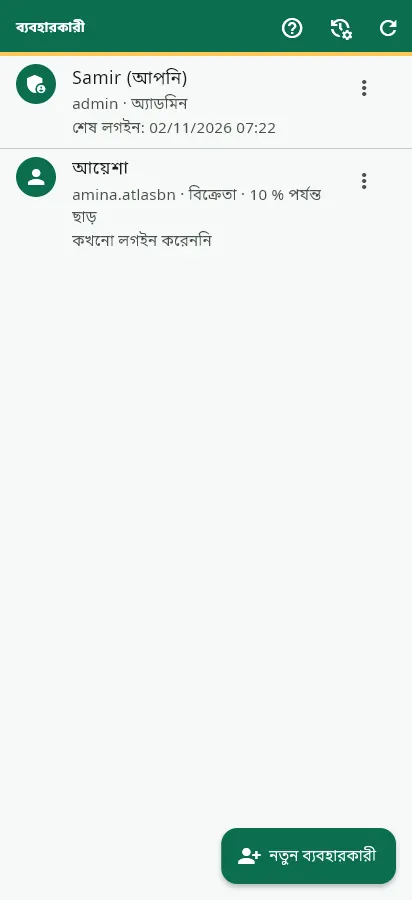
Pro ও Business প্ল্যান। অ্যাডমিন অ্যাকাউন্টটি তৈরি করেন: হোম → ব্যবহারকারী → নতুন ব্যবহারকারী, একটি সহজ লগইন নাম (যেমন «amina»), একটি পাসওয়ার্ড ও একটি ভূমিকা দিয়ে, ইমেইল ঠিকানা ছাড়াই।
বিক্রেতা এই নাম ও পাসওয়ার্ড দিয়ে একবার লগইন করেন; এরপর ক্যাশে ফিরতে নিজের PIN কোডই যথেষ্ট।
গাইডের এই অধ্যায়টি পড়ুন
এই উত্তরটি কি কাজে লেগেছে?
হ্যাঁ
না
ধন্যবাদ! আপনার দোকানে দিনটি ভালো কাটুক।
আমার অ্যাকাউন্ট কেন আটকে গেছে?
15 মিনিটে 5 বার ভুল পাসওয়ার্ড দিলে অ্যাকাউন্ট 15 মিনিটের জন্য আটকে যায়। অপেক্ষা করুন, তারপর সঠিক পাসওয়ার্ড দিয়ে আবার চেষ্টা করুন, অথবা পাসওয়ার্ড ভুলে গেছেন? ব্যবহার করুন।
গাইডের এই অধ্যায়টি পড়ুন
এই উত্তরটি কি কাজে লেগেছে?
হ্যাঁ
না
ধন্যবাদ! আপনার দোকানে দিনটি ভালো কাটুক।
পাসওয়ার্ড ভুলে গেছি
আমি পাসওয়ার্ড ভুলে গেছি (ইমেইলসহ অ্যাকাউন্ট): কী করব?
- লগইন স্ক্রিনে পাসওয়ার্ড ভুলে গেছেন? স্পর্শ করে আপনার ইমেইল দিন।
- ইমেইলে পাওয়া লিংকটি খুলুন: afus.app-এর একটি পাতায় নতুন পাসওয়ার্ড বেছে নিতে পারবেন (কমপক্ষে 8 অক্ষর, একটি অক্ষর ও একটি সংখ্যাসহ; খুব প্রচলিত পাসওয়ার্ড গ্রহণ করা হয় না)।
- Afus-এ ফিরে এই নতুন পাসওয়ার্ড দিয়ে লগইন করুন।
পাতায় যদি লেখা থাকে যে লিংকের মেয়াদ শেষ, তাহলে অ্যাপ থেকে আবার একটি লিংক চান।
গাইডের এই অধ্যায়টি পড়ুন
এই উত্তরটি কি কাজে লেগেছে?
হ্যাঁ
না
ধন্যবাদ! আপনার দোকানে দিনটি ভালো কাটুক।
আমি বিক্রেতা এবং পাসওয়ার্ড ভুলে গেছি
বিক্রেতার অ্যাকাউন্টে ইমেইল ঠিকানা থাকে না: দোকানের অ্যাডমিনকে বলুন। ব্যবহারকারী-তে তিনি আপনার অ্যাকাউন্ট বেছে নিয়ে পাসওয়ার্ড রিসেট করেন।
গাইডের এই অধ্যায়টি পড়ুন
এই উত্তরটি কি কাজে লেগেছে?
হ্যাঁ
না
ধন্যবাদ! আপনার দোকানে দিনটি ভালো কাটুক।
আমার পাসওয়ার্ড কীভাবে বদলাব?
আমার প্রোফাইল খুলুন: সেখানে আপনার পাসওয়ার্ড, দেখানো নাম, ভাষা এবং হালকা বা গাঢ় মোড বদলাতে পারবেন। আমার অন্য ডিভাইস থেকে লগআউট অন্য সব জায়গায় আপনার সেশন বন্ধ করে।
গাইডের এই অধ্যায়টি পড়ুন
এই উত্তরটি কি কাজে লেগেছে?
হ্যাঁ
না
ধন্যবাদ! আপনার দোকানে দিনটি ভালো কাটুক।
আমার লাইসেন্স চালু করা
অ্যাক্টিভেশন কোড কীভাবে চালু করব?
আপনার পরিশোধের পরে আমরা সরাসরি আপনার দোকানে লাইসেন্স চালু করে দিই: আপনাকে কিছুই করতে হবে না।
আমরা অ্যাক্টিভেশন কোড পাঠালে সেটি সেটিংস → অ্যাকাউন্ট ও লাইসেন্স → লাইসেন্স ও ডিভাইস-এ লিখুন। লাইসেন্স দোকানের সঙ্গে যুক্ত, ডিভাইসের সঙ্গে নয়: এটি আপনার সব ডিভাইসে কাজ করে।
Business প্ল্যানে 2টি দোকান থাকলে মূল দোকানে কোডটি লিখুন: ২য় দোকান সঙ্গে সঙ্গে চলে।
গাইডের এই অধ্যায়টি পড়ুন
এই উত্তরটি কি কাজে লেগেছে?
হ্যাঁ
না
ধন্যবাদ! আপনার দোকানে দিনটি ভালো কাটুক।
লাইসেন্স কীভাবে কিনব?
কিনতে যোগাযোগ পাতার মাধ্যমে আমাদের সঙ্গে যোগাযোগ করুন (contact@afus.app): নগদে বা ব্যাংক ট্রান্সফারে পরিশোধ, 24 ঘণ্টার মধ্যে চালু (কর্মদিবসে)। কার্ডে অনলাইন পরিশোধ পরে আসবে।
এটি একবার পরিশোধের বার্ষিক লাইসেন্স: আপনি নতুন করে না কিনলে কিছুই কাটা হয় না।
Windows-এ লাইসেন্স ও ডিভাইস দাম দেখায়। Android-এ Google Play-এর নিয়ম মেনে অ্যাপে দাম বা কেনার লিংক দেখানো হয় না: সেখানে আপনি অ্যাক্টিভেশন কোড লিখতে পারেন।
পরিশোধের পরে লাইসেন্স হালনাগাদ করতে লাইসেন্স ও ডিভাইস খুলুন।
গাইডের এই অধ্যায়টি পড়ুন
এই উত্তরটি কি কাজে লেগেছে?
হ্যাঁ
না
ধন্যবাদ! আপনার দোকানে দিনটি ভালো কাটুক।
ট্রায়াল বা লাইসেন্স শেষ হলে কী হয়?
মেয়াদ শেষে 7 দিনের ছাড় পাবেন, তখন সব কাজ চলে। এরপর নবায়ন না করলে Afus শুধু দেখার জন্য হয়ে যায়: বিক্রি বন্ধ থাকে, কিন্তু আপনার ডাটা, এক্সপোর্ট ও ব্যাকআপ পাওয়া যায়। কিছুই মোছা হয় না।
একই প্ল্যান নবায়ন করলে তা শেষ তারিখের সঙ্গে যোগ হয়: টাকা দেওয়া কোনো দিন নষ্ট হয় না।
গাইডের এই অধ্যায়টি পড়ুন
এই উত্তরটি কি কাজে লেগেছে?
হ্যাঁ
না
ধন্যবাদ! আপনার দোকানে দিনটি ভালো কাটুক।
দাম ও প্ল্যান
Afus-এর দাম কত?
সব দেশের জন্য একই দাম, মার্কিন ডলারে, বছরে: Basic 49.99$, Pro 99.99$, Business 179.99$। বিক্রির জন্য আপনার দোকান নিজের মুদ্রাই রাখে; শুধু লাইসেন্সের দাম ডলারে।
প্রতিটি নতুন দোকান Pro-এর সব ফিচারসহ 30 দিনের ফ্রি ট্রায়াল দিয়ে শুরু করে, ব্যাংক কার্ড ছাড়াই। স্বয়ংক্রিয় নবায়ন নেই।
গাইডের এই অধ্যায়টি পড়ুন
এই উত্তরটি কি কাজে লেগেছে?
হ্যাঁ
না
ধন্যবাদ! আপনার দোকানে দিনটি ভালো কাটুক।
কোন প্ল্যান বেছে নেব?
- Basic: আপনি একাই দোকান চালান। পূর্ণ ক্যাশ, স্টক, লেবেল, স্টক গণনা, গ্রাহকের বাকি, লয়্যালটি, লাভ ও মার্জিনসহ রিপোর্ট।
- Pro: আপনার বিক্রেতা আছে বা সবকিছুর ওপর নজর রাখতে চান। বিক্রেতার অ্যাকাউন্ট, জালিয়াতি-রোধ লগ, মালিকের নজরদারি, ভ্যারিয়েন্ট, প্রমোশন, ইনভয়েস, সাপ্লায়ারের কাছে দেনা, নিট মুনাফা, মোবাইল ফোন।
- Business: 2টি দোকান অন্তর্ভুক্ত বা আপনার হিসাবরক্ষক আছে। স্টক স্থানান্তর, হিসাবরক্ষকের জন্য এক্সপোর্ট, সীমাহীন ডিভাইস, অগ্রাধিকার সহায়তা।
ট্রায়ালের সময় Pro-এর সব ফিচার খোলা থাকে: বেছে নেওয়ার আগে চালিয়ে দেখুন।
গাইডের এই অধ্যায়টি পড়ুন
এই উত্তরটি কি কাজে লেগেছে?
হ্যাঁ
না
ধন্যবাদ! আপনার দোকানে দিনটি ভালো কাটুক।
আমি কি প্ল্যান বদলাতে পারি?
হ্যাঁ, যেকোনো সময়, আবার ইনস্টল না করে এবং কোনো ডাটা না হারিয়ে। নতুন প্ল্যানের ফিচার আপনার সব ডিভাইসে খুলে যায়।
গাইডের এই অধ্যায়টি পড়ুন
এই উত্তরটি কি কাজে লেগেছে?
হ্যাঁ
না
ধন্যবাদ! আপনার দোকানে দিনটি ভালো কাটুক।
ডিভাইস ও সীমা
কয়টি ডিভাইস ব্যবহার করতে পারি?
এটি প্ল্যানের ওপর নির্ভর করে: Basic 1 PC + 1 ফোন, Pro 5টি ডিভাইস, Business প্রতি দোকানে সীমাহীন ডিভাইস। সবাই একই স্টক শেয়ার করে।
Afus Windows 10 বা 11 (64 বিট) PC-তে এবং Android 7 বা তার নতুন ফোন বা ট্যাবলেটে চলে।
গাইডের এই অধ্যায়টি পড়ুন
এই উত্তরটি কি কাজে লেগেছে?
হ্যাঁ
না
ধন্যবাদ! আপনার দোকানে দিনটি ভালো কাটুক।
আমি PC বদলাচ্ছি বা ফোন হারিয়েছি: কী করব?
আপনার ডাটা সার্ভারে থাকে, ডিভাইসে নয়। নতুন ডিভাইসে Afus ইনস্টল করে লগইন করুন।
তারপর সেটিংস → অ্যাকাউন্ট ও লাইসেন্স → লাইসেন্স ও ডিভাইস-এ পুরোনো ডিভাইসের পাশে সরিয়ে দিন স্পর্শ করুন: সেটি আর Afus ব্যবহার করতে পারবে না এবং তার জায়গা খালি হবে।
দুই ধাপে যাচাই ব্যবহার করলে এবং ফোন হারালে, তা সরাতে একটি টিকিট খুলুন।
গাইডের এই অধ্যায়টি পড়ুন
এই উত্তরটি কি কাজে লেগেছে?
হ্যাঁ
না
ধন্যবাদ! আপনার দোকানে দিনটি ভালো কাটুক।
আমার প্ল্যানের ডিভাইসের সীমা পূর্ণ হয়ে গেছে
লাইসেন্স ও ডিভাইস-এ প্রতিটি ডিভাইসের শেষ ব্যবহারের সময় দেখা যায়। যেটি আর ব্যবহার করেন না সেটি সরিয়ে নতুন একটি যোগ করুন, অথবা বেশি ডিভাইসের প্ল্যানে যান (Pro-তে 5টি, Business-এ সীমাহীন)।
গাইডের এই অধ্যায়টি পড়ুন
এই উত্তরটি কি কাজে লেগেছে?
হ্যাঁ
না
ধন্যবাদ! আপনার দোকানে দিনটি ভালো কাটুক।
রসিদ প্রিন্টার
রসিদ প্রিন্টার কীভাবে সেট করব?
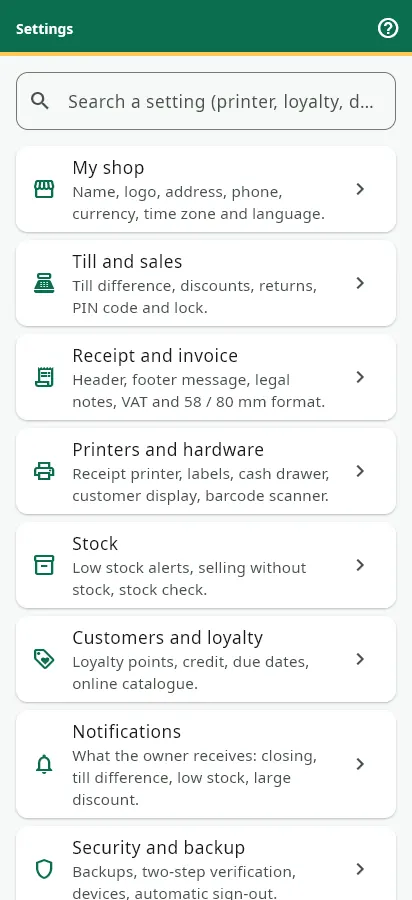
হার্ডওয়্যার প্রতিটি ডিভাইসে আলাদাভাবে সেট হয়: সেটিংস → প্রিন্টার ও হার্ডওয়্যার → ক্যাশের যন্ত্রপাতি (এই ডিভাইস)। তিনটি মোড:
- সাধারণ প্রিন্ট (ডিফল্ট): PC-তে ইনস্টল করা যেকোনো প্রিন্টার, স্বাভাবিক প্রিন্ট উইন্ডোসহ।
- রসিদ প্রিন্টার (PC): 58 বা 80 mm ESC/POS থার্মাল প্রিন্টার, USB বা নেটওয়ার্কে, নিজস্ব Windows ড্রাইভারসহ। রসিদ এক সেকেন্ডে বের হয়, কোনো উইন্ডো ছাড়াই।
- Bluetooth: ফোন বা PC-র সঙ্গে জোড়া লাগানো ESC/POS থার্মাল প্রিন্টার।
রসিদের প্রস্থ (58 বা 80 mm), লোগো ও নিচের বার্তা দোকানের সেটিংসে ঠিক করা হয়।
গাইডের এই অধ্যায়টি পড়ুন
এই উত্তরটি কি কাজে লেগেছে?
হ্যাঁ
না
ধন্যবাদ! আপনার দোকানে দিনটি ভালো কাটুক।
রসিদ প্রিন্ট হয় না: কী করব?
প্রিন্টার বন্ধ থাকলে বা নাগালে না থাকলে Afus সাধারণ প্রিন্ট উইন্ডো খোলে: বিক্রি কখনো আটকায় না।
দেখুন প্রিন্টার চালু আছে কিনা, কাগজ আছে কিনা, কেবল, নেটওয়ার্ক বা Bluetooth জোড়া কাজ করছে কিনা, এবং ক্যাশের যন্ত্রপাতি-তে ঠিক মোড বাছা হয়েছে কিনা। ESC/POS নয় এমন প্রিন্টার «সাধারণ প্রিন্ট»-এ ব্যবহার করুন।
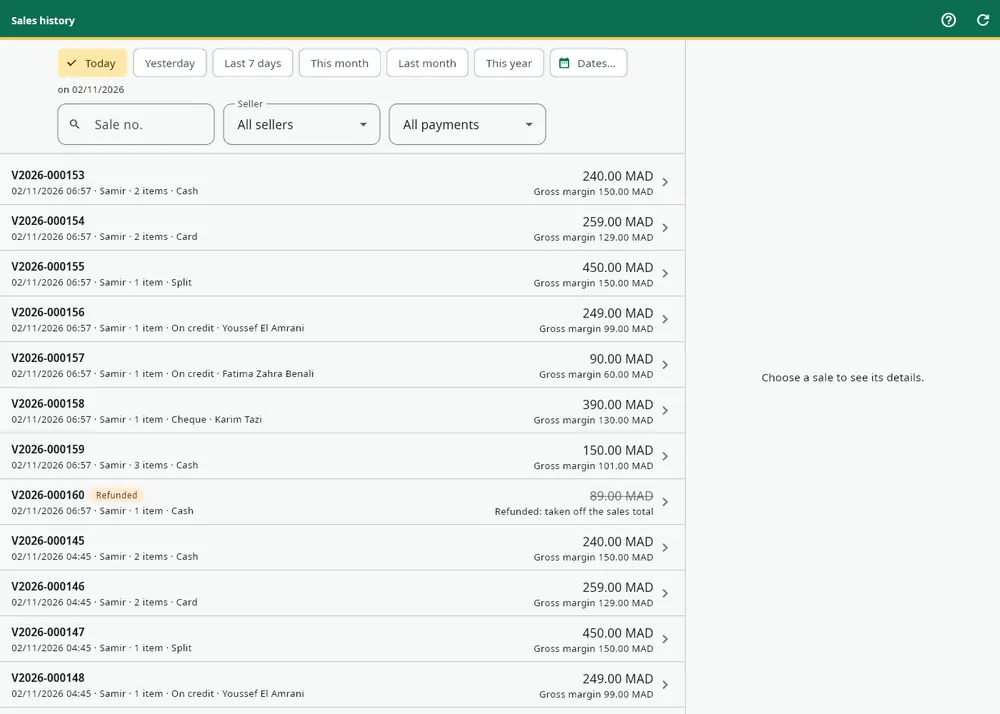
আবার প্রিন্ট করতে: বিক্রির ইতিহাস → বিক্রিটি স্পর্শ করুন → রসিদ আবার প্রিন্ট।
গাইডের এই অধ্যায়টি পড়ুন
এই উত্তরটি কি কাজে লেগেছে?
হ্যাঁ
না
ধন্যবাদ! আপনার দোকানে দিনটি ভালো কাটুক।
ফোন থেকে রসিদ কীভাবে প্রিন্ট করব?
«সাধারণ প্রিন্ট»-এ রসিদের PDF ফোনের শেয়ার মেনুতে খোলে: সেভ করুন, পাঠান বা প্রিন্টারের অ্যাপে খুলুন।
ফোনের সঙ্গে জোড়া লাগানো Bluetooth ESC/POS থার্মাল প্রিন্টার থাকলে Bluetooth মোড বেছে নিন: রসিদ সরাসরি প্রিন্ট হয়, কাউন্টার থেকে দূরে থাকলেও। আরবি ও সব লিপি ঠিকভাবে প্রিন্ট হয়, লোগোসহ।
গাইডের এই অধ্যায়টি পড়ুন
এই উত্তরটি কি কাজে লেগেছে?
হ্যাঁ
না
ধন্যবাদ! আপনার দোকানে দিনটি ভালো কাটুক।
লেবেল ও বারকোড
লেবেল কীভাবে প্রিন্ট করব?
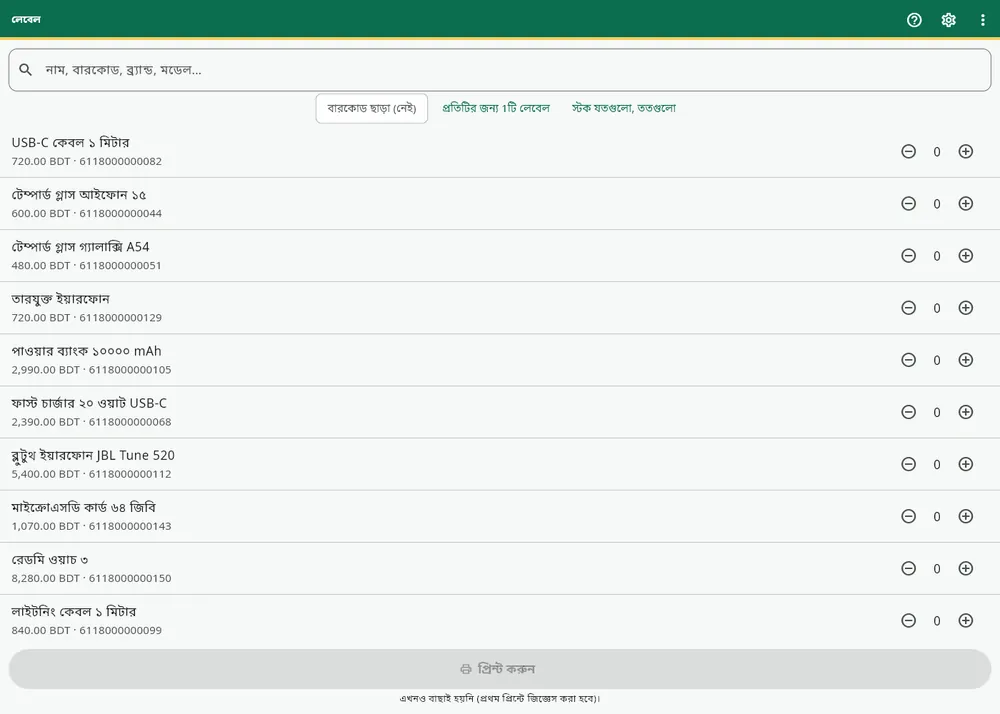
লেবেল স্ক্রিনটি খুলুন:
- প্রথমবার লেবেল প্রিন্টার (রোল) অথবা সাধারণ প্রিন্টার (A4 পাতা) বেছে নিন, তারপর মাপ (রোল 50 × 30, 40 × 30, 58 × 40 বা 60 × 40 mm; A4 শিট 3 × 8, 3 × 7, 4 × 10 বা 2 × 7)। পরে এই পছন্দ সেটিংস → প্রিন্টার ও হার্ডওয়্যার → লেবেল-এ বদলানো যায়।
- পণ্যগুলোতে টিক দিন এবং প্রতিটির লেবেলের সংখ্যা লিখুন।
- বড় প্রিন্ট করুন বোতামটি স্পর্শ করুন।
গাইডের এই অধ্যায়টি পড়ুন
এই উত্তরটি কি কাজে লেগেছে?
হ্যাঁ
না
ধন্যবাদ! আপনার দোকানে দিনটি ভালো কাটুক।
আমার পণ্যের বারকোড নেই
Afus এটিকে 20 দিয়ে শুরু হওয়া একটি অভ্যন্তরীণ EAN-13 কোড দেয় (দোকানের অভ্যন্তরীণ ব্যবহারের জন্য GS1-এর সংরক্ষিত পরিসর), যা কখনো দুবার দেওয়া হয় না। সাপ্লায়ারের কোডও লিখতে বা স্ক্যান করতে পারেন।
লেবেল স্ক্রিনে বারকোড ছাড়া ফিল্টার সেই পণ্যগুলো দেখায় যাদের এখনো কোড নেই। কোডহীন পণ্য কখনো ফাঁকা লেবেল প্রিন্ট করে না: Afus সেটিকে একটি বারকোড দিতে বলে।
গাইডের এই অধ্যায়টি পড়ুন
এই উত্তরটি কি কাজে লেগেছে?
হ্যাঁ
না
ধন্যবাদ! আপনার দোকানে দিনটি ভালো কাটুক।
আগে থেকে ব্যবহৃত A4 শিট কীভাবে শেষ করব?
A4 শিটে লেবেল স্ক্রিনের উন্নত বিকল্প খুলে শুরুর ঘরটি বেছে নিন। স্ক্রিনের ছোট মেনুতে PDF হিসেবে সংরক্ষণ করুন ও ছাপার সেটিংস-ও আছে।
গাইডের এই অধ্যায়টি পড়ুন
এই উত্তরটি কি কাজে লেগেছে?
হ্যাঁ
না
ধন্যবাদ! আপনার দোকানে দিনটি ভালো কাটুক।
USB স্ক্যানার
কোন স্ক্যানার ব্যবহার করব, এবং কীভাবে?
কিবোর্ড মোডে থাকা যেকোনো USB স্ক্যানার, যা পড়া শেষে Enter দেয় (সাধারণ সেটিং)। এটি PC-তে লাগান: ক্যাশে, মাল গ্রহণে ও স্টক গণনায় শুধু স্ক্যান করুন, কোনো ঘরে ক্লিক না করেই পণ্য যোগ হয়।
গাইডের এই অধ্যায়টি পড়ুন
এই উত্তরটি কি কাজে লেগেছে?
হ্যাঁ
না
ধন্যবাদ! আপনার দোকানে দিনটি ভালো কাটুক।
স্ক্যানার বিপ করে কিন্তু কিছু যোগ হয় না
Notepad-এ স্ক্যানারটি পরীক্ষা করুন: কোডটি লেখা হয়ে নতুন লাইনে যাওয়া উচিত। নতুন লাইনে না গেলে, পড়ার পরে Enter যোগ করতে স্ক্যানারটি সেট করুন (এর ব্যবহার নির্দেশিকা দেখুন)।
কোড লেখা হলেও কোনো পণ্য না এলে, কোডটি এখনো আপনার ক্যাটালগে নেই: পণ্যের পাতায় এটি যোগ করুন, অথবা পণ্যটি তৈরি করুন।
গাইডের এই অধ্যায়টি পড়ুন
এই উত্তরটি কি কাজে লেগেছে?
হ্যাঁ
না
ধন্যবাদ! আপনার দোকানে দিনটি ভালো কাটুক।
ফোনের ক্যামেরা দিয়ে কীভাবে স্ক্যান করব?
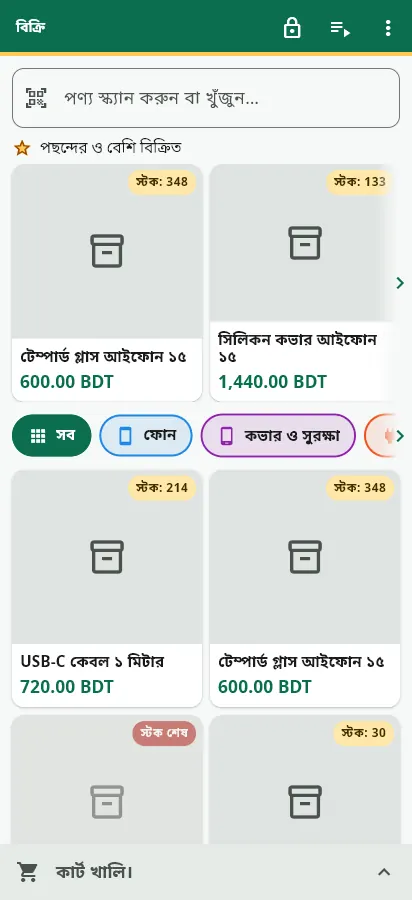
খোঁজার ঘরের স্ক্যান আইকন স্পর্শ করে বারকোডের দিকে ধরুন। প্রথমবার ক্যামেরার অনুমতি দিন।
গাইডের এই অধ্যায়টি পড়ুন
এই উত্তরটি কি কাজে লেগেছে?
হ্যাঁ
না
ধন্যবাদ! আপনার দোকানে দিনটি ভালো কাটুক।
গ্রাহকের ডিসপ্লে
ঝুড়ি ২য় মনিটরে কীভাবে দেখাব?
Pro ও Business প্ল্যান। ক্যাশে গ্রাহকের স্ক্রিনের আইকন গ্রাহকের স্ক্রিন জানালা খোলে। ২য় মনিটরে গ্রাহকের স্ক্রিন খুলুন স্পর্শ করুন: গ্রাহকের দিকে ফেরানো মনিটরে এটি পূর্ণ স্ক্রিনে খোলে, দ্বিতীয় লগইন ছাড়া এবং ইন্টারনেট ছাড়াও। ক্যাশ বন্ধ হলে এটিও বন্ধ হয়।
গ্রাহক দেখেন দোকানের নাম ও লোগো, পণ্যগুলো, মোট টাকা ও ফেরত টাকা।
গাইডের এই অধ্যায়টি পড়ুন
এই উত্তরটি কি কাজে লেগেছে?
হ্যাঁ
না
ধন্যবাদ! আপনার দোকানে দিনটি ভালো কাটুক।
ট্যাবলেটকে গ্রাহকের ডিসপ্লে হিসেবে কীভাবে ব্যবহার করব?
- ট্যাবলেটে (বা পুরোনো Android ফোনে, বা অন্য একটি Windows PC-তে) Afus ইনস্টল করুন।
- একটি «গ্রাহক ডিসপ্লে» অ্যাকাউন্ট দিয়ে লগইন করুন (হোম → ব্যবহারকারী → নতুন ব্যবহারকারী, ভূমিকা «গ্রাহক ডিসপ্লে»), অথবা সেই ডিভাইসে সেটিংস → প্রিন্টার ও হার্ডওয়্যার → এই ডিভাইসটিকে গ্রাহকের ডিসপ্লে করুন।
- ক্যাশে ঝুড়ি গ্রাহকের ডিসপ্লেতে পাঠান চালু করুন (প্রিন্টার ও হার্ডওয়্যার)।
গাইডের এই অধ্যায়টি পড়ুন
এই উত্তরটি কি কাজে লেগেছে?
হ্যাঁ
না
ধন্যবাদ! আপনার দোকানে দিনটি ভালো কাটুক।
আমার গ্রাহকের ডিসপ্লে চিনছে না
সিরিয়াল সংযোগের লিকুইড ক্রিস্টাল ডিসপ্লে সমর্থিত নয়। PC-তে যুক্ত ২য় মনিটর, অথবা Afus-সহ একটি ট্যাবলেট ব্যবহার করুন।
গাইডের এই অধ্যায়টি পড়ুন
এই উত্তরটি কি কাজে লেগেছে?
হ্যাঁ
না
ধন্যবাদ! আপনার দোকানে দিনটি ভালো কাটুক।
অফলাইন ও সিঙ্ক
ইন্টারনেট চলে গেছে: আমি কি বিক্রি চালিয়ে যেতে পারি?
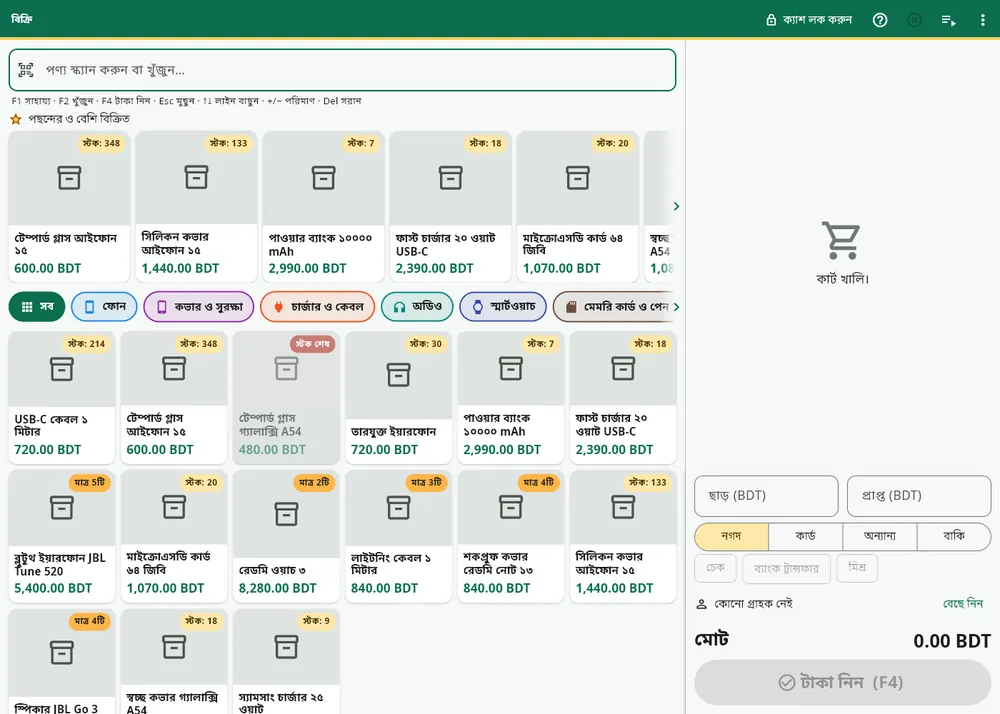
হ্যাঁ। বিক্রি স্ক্রিনের ওপরে লাল «অফলাইন» ব্যানার দেখা যায়; আপনাকে কিছুই করতে হবে না।
- খোঁজ, স্ক্যান, টাইল ও দাম আগের মতোই কাজ করে।
- প্রতিটি বিক্রি ডিভাইসে রেকর্ড হয়; রসিদ সঙ্গে সঙ্গে প্রিন্ট হয়, «HL-» দিয়ে শুরু হওয়া একটি অস্থায়ী নম্বরসহ।
- দেখানো স্টক ডিভাইসে সঙ্গে সঙ্গে কমে যায়।
গাইডের এই অধ্যায়টি পড়ুন
এই উত্তরটি কি কাজে লেগেছে?
হ্যাঁ
না
ধন্যবাদ! আপনার দোকানে দিনটি ভালো কাটুক।
ইন্টারনেট ছাড়া করা বিক্রি কখন পাঠানো হয়?
নেটওয়ার্ক ফিরলে এগুলো স্বয়ংক্রিয়ভাবে যায় (চালু হওয়ার সময় এবং তারপর প্রতি 30 সেকেন্ডে), অথবা এখনই পাঠান দিয়ে সঙ্গে সঙ্গে। তখন প্রতিটি বিক্রি তার স্থায়ী নম্বর পায়।
ইন্টারনেট ছাড়া করা বিক্রি সবসময় রেকর্ড হয়, কারণ তা সত্যিই হয়েছে। পাঠানোর সময় স্টক না থাকলে, পার্থক্যটি «অফলাইন বিক্রি: পাঠানোর সময় স্টক অপর্যাপ্ত» সমন্বয় দিয়ে লেখা হয়। অপেক্ষায় থাকা বিক্রি কখনো মোছা হয় না, লগআউট করলেও না।
গাইডের এই অধ্যায়টি পড়ুন
এই উত্তরটি কি কাজে লেগেছে?
হ্যাঁ
না
ধন্যবাদ! আপনার দোকানে দিনটি ভালো কাটুক।
ইন্টারনেট ছাড়া কী কাজ করে না?
বাকিতে বিক্রি, ফেরত ও বাতিল, রিপোর্ট ও মালিকের নজরদারি, এবং লয়্যালটি পয়েন্ট ব্যবহার সংযোগের অপেক্ষায় থাকে। তবে PIN কোড ইন্টারনেট ছাড়াও কাজ করে।
গাইডের এই অধ্যায়টি পড়ুন
এই উত্তরটি কি কাজে লেগেছে?
হ্যাঁ
না
ধন্যবাদ! আপনার দোকানে দিনটি ভালো কাটুক।
ক্যাশ ও দিন শেষের হিসাব
ক্যাশ কীভাবে খুলব?
হোম → ক্যাশ খুলুন / বন্ধ করুন → ক্যাশ খুলুন, তারপর ক্যাশের শুরুর টাকা লিখুন (ড্রয়ারে থাকা নগদ, খালি হলে 0)। দোকানে একসময়ে একটিই ক্যাশ খোলা থাকে, যা PC ও ফোনগুলো শেয়ার করে।
ক্যাশ বন্ধ থাকলে বিক্রেতা বিক্রি করতে পারেন না: Afus «বিক্রি করতে ক্যাশ খুলুন» দেখায়, সঙ্গে খোলার বোতাম।
গাইডের এই অধ্যায়টি পড়ুন
এই উত্তরটি কি কাজে লেগেছে?
হ্যাঁ
না
ধন্যবাদ! আপনার দোকানে দিনটি ভালো কাটুক।
ক্যাশ কীভাবে ক্লোজ করব?
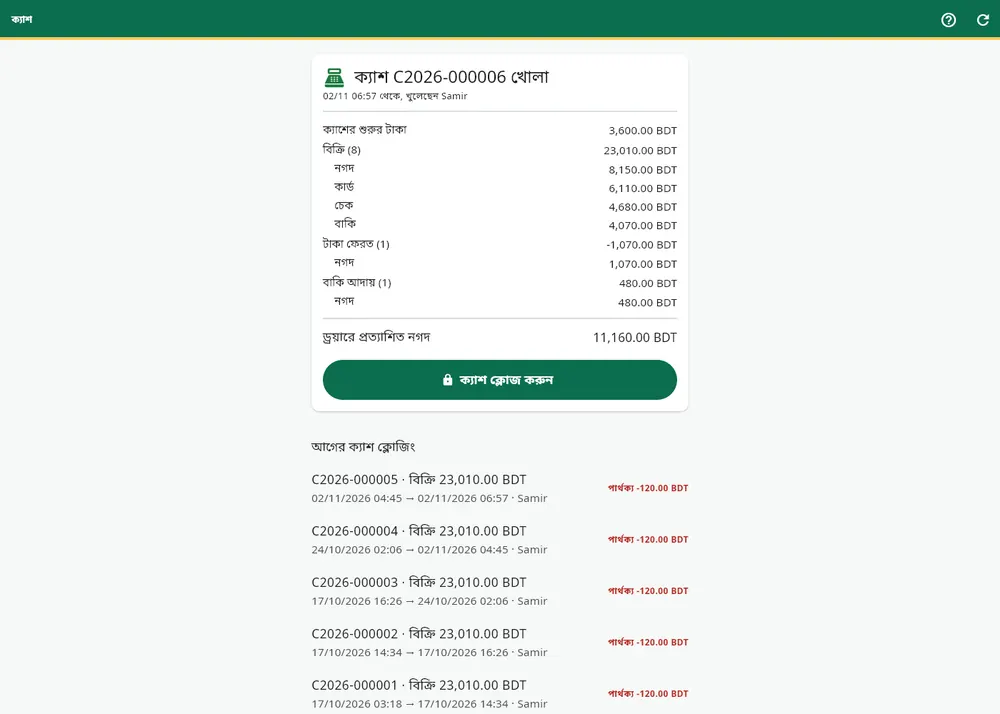
ক্যাশ খুলুন / বন্ধ করুন-এ দেখা যায় ক্যাশের শুরুর টাকা, পেমেন্টের ধরন অনুযায়ী বিক্রি, টাকা ফেরত, আদায় করা বাকি এবং ড্রয়ারে প্রত্যাশিত নগদ।
ক্যাশ ক্লোজ করুন স্পর্শ করুন, নগদ গুনে পরিমাণ লিখুন: Afus পার্থক্য হিসাব করে এবং PDF-এ ক্লোজিং রিপোর্ট তৈরি করে।
গাইডের এই অধ্যায়টি পড়ুন
এই উত্তরটি কি কাজে লেগেছে?
হ্যাঁ
না
ধন্যবাদ! আপনার দোকানে দিনটি ভালো কাটুক।
ক্যাশে গরমিল আছে: কী করব?
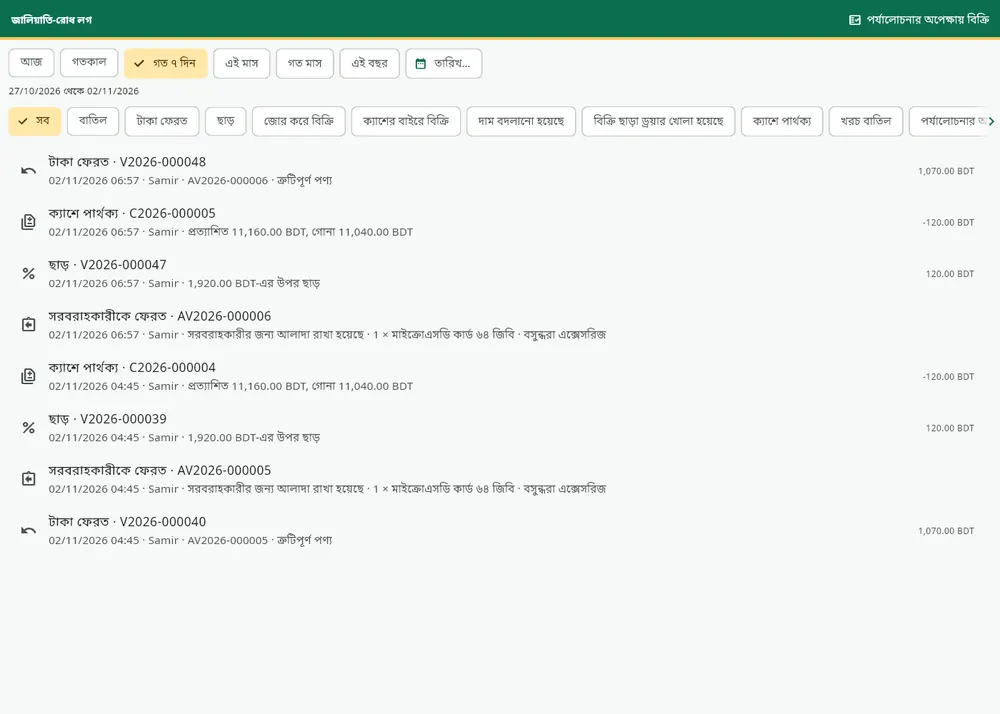
পার্থক্য (গোনা নগদ বিয়োগ প্রত্যাশিত নগদ) ক্লোজিংয়ে লেখা থাকে। Pro ও Business প্ল্যানে এটি জালিয়াতি-রোধ লগেও দেখা যায় এবং মালিকের কাছে সতর্কবার্তা যায় (ডিফল্টভাবে আপনার দোকানের মুদ্রার 1 একক থেকে, সীমা সেটিংস → ক্যাশ ও বিক্রি-তে ঠিক করা যায়)।
পার্থক্য বুঝতে দিনের বিক্রির ইতিহাস ও লগ দেখুন: টাকা ফেরত, ছাড়, বিক্রি ছাড়া ড্রয়ার খোলা।
গাইডের এই অধ্যায়টি পড়ুন
এই উত্তরটি কি কাজে লেগেছে?
হ্যাঁ
না
ধন্যবাদ! আপনার দোকানে দিনটি ভালো কাটুক।
ফেরত ও টাকা ফেরত
কীভাবে ফেরত নেব বা বিক্রি বাতিল করব?
বিক্রির ইতিহাস → বিক্রিটি স্পর্শ করুন → ফেরত / বাতিল। ফেরত আসা পণ্য ও কারণ বেছে নিন: স্টক স্বয়ংক্রিয়ভাবে ফিরে আসে। পণ্যটি আবার বিক্রি করা না গেলে নষ্ট চিহ্ন দিন: তখন সেটি ক্ষতি হিসেবে স্টক থেকে বাদ যায়।
বাতিল করলে পুরো বিক্রি ফেরত হয়; বিক্রিটি তার নম্বর রাখে এবং «টাকা ফেরত দেওয়া হয়েছে» অবস্থায় যায়: কিছুই মোছা হয় না। ফেরতের জন্য ইন্টারনেট সংযোগ লাগে।
গাইডের এই অধ্যায়টি পড়ুন
এই উত্তরটি কি কাজে লেগেছে?
হ্যাঁ
না
ধন্যবাদ! আপনার দোকানে দিনটি ভালো কাটুক।
বিক্রেতা কেন ফেরত নিতে পারেন না?
ডিফল্টভাবে বিক্রেতাদের «ফেরত ও বাতিল» অনুমতি থাকে না। দুটি উপায়: অ্যাডমিন ব্যবহারকারী-তে অনুমতি দেন, অথবা এই ফেরতটির অনুমতি দিতে বিক্রেতার ক্যাশে নিজের PIN কোড লেখেন। এই অনুমোদন শুধু একটি কাজের জন্য, 3 মিনিট ধরে চলে, এবং লগে লেখা থাকে।
গাইডের এই অধ্যায়টি পড়ুন
এই উত্তরটি কি কাজে লেগেছে?
হ্যাঁ
না
ধন্যবাদ! আপনার দোকানে দিনটি ভালো কাটুক।
টাকা ফেরত কীভাবে হিসাবে ধরা হয়?
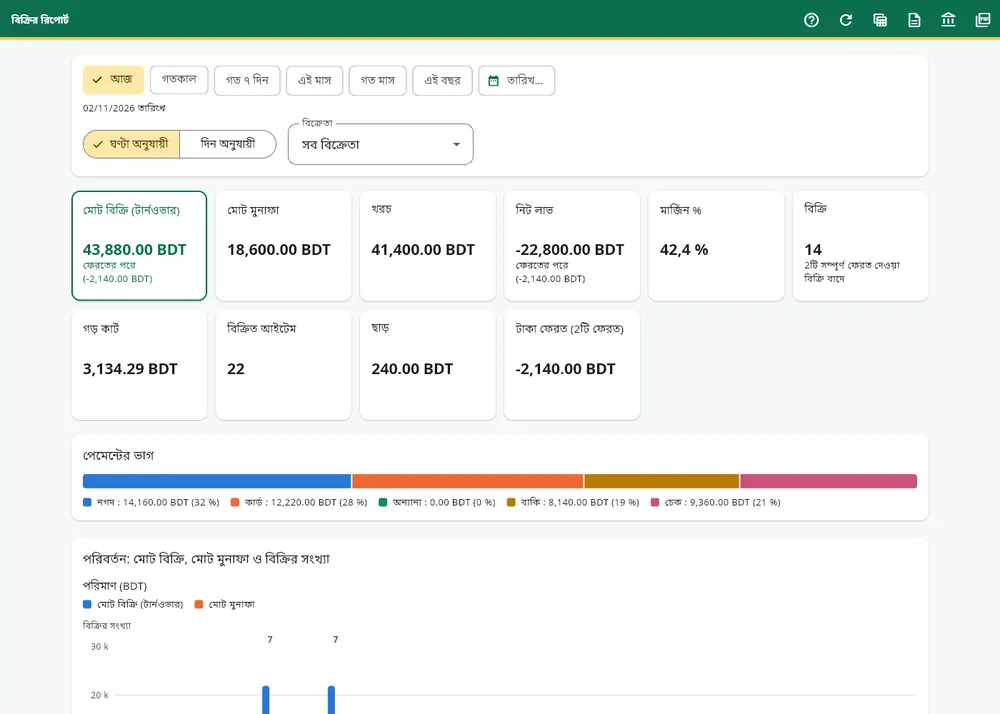
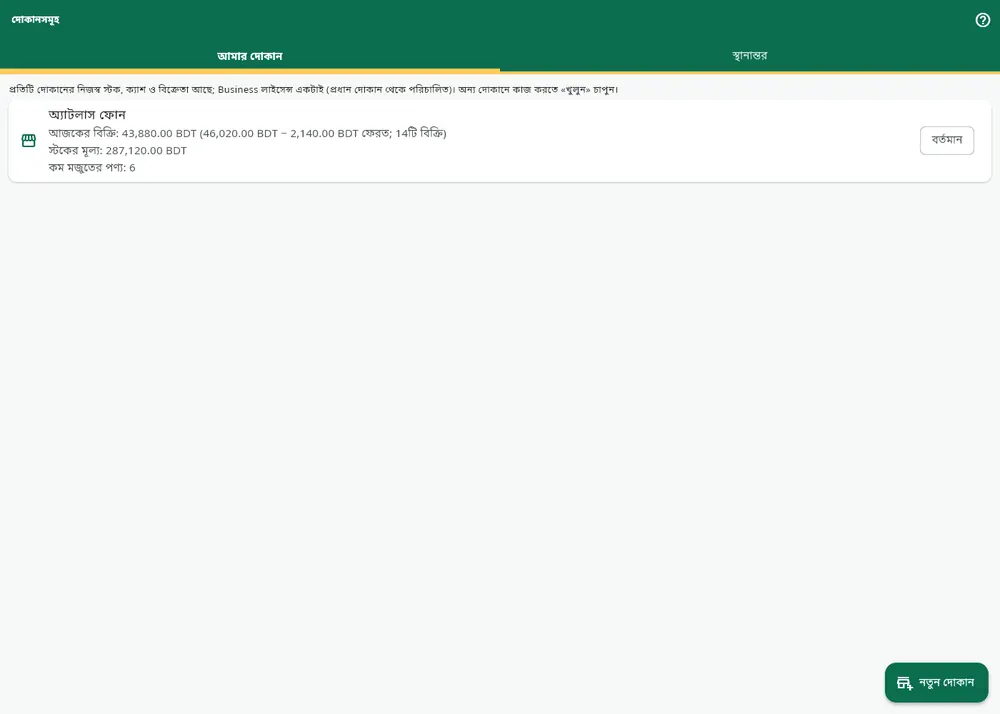
যেদিন টাকা ফেরত দেওয়া হয়, সেদিনের বিক্রি থেকে তা বাদ যায়, সব জায়গায়: ড্যাশবোর্ড, রিপোর্ট ও দোকানসমূহ স্ক্রিন। লয়্যালটি পয়েন্টও ফেরতের সঙ্গে বদলায়। পণ্যটি বাকিতে কেনা হয়ে থাকলে গ্রাহকের ব্যালান্স জমা হয়ে যেতে পারে।
গাইডের এই অধ্যায়টি পড়ুন
এই উত্তরটি কি কাজে লেগেছে?
হ্যাঁ
না
ধন্যবাদ! আপনার দোকানে দিনটি ভালো কাটুক।
লয়্যালটি
লয়্যালটি পয়েন্ট কীভাবে চালু করব?
লয়্যালটি সব প্ল্যানে আছে, শুরুতে বন্ধ থাকে। অ্যাডমিন সেটিংস → গ্রাহক ও লয়্যালটি → লয়্যালটি (পয়েন্ট)-এ এটি চালু করেন।
ডিফল্ট নিয়ম, বদলানো যায়: প্রতি 10 খরচে 1 পয়েন্ট, 1 পয়েন্ট = 0,10 ছাড়, 100 পয়েন্ট থেকে ব্যবহার করা যায়। সেটিংসের নিচে একটি হিসাব করা উদাহরণ দেখা যায়।
গাইডের এই অধ্যায়টি পড়ুন
এই উত্তরটি কি কাজে লেগেছে?
হ্যাঁ
না
ধন্যবাদ! আপনার দোকানে দিনটি ভালো কাটুক।
গ্রাহক কীভাবে পয়েন্ট ব্যবহার করেন?
বিক্রির সঙ্গে গ্রাহককে যুক্ত করুন, তারপর N পয়েন্ট ব্যবহার করুন স্পর্শ করুন: ছাড় প্রয়োগ হয়। রসিদে অর্জিত পয়েন্ট ও ব্যালান্স দেখা যায়। পয়েন্ট ব্যবহারে ইন্টারনেট সংযোগ লাগে।
গাইডের এই অধ্যায়টি পড়ুন
এই উত্তরটি কি কাজে লেগেছে?
হ্যাঁ
না
ধন্যবাদ! আপনার দোকানে দিনটি ভালো কাটুক।
পণ্য ফেরত এলে পয়েন্টের কী হয়?
ফেরত অংশে অর্জিত পয়েন্ট কেটে নেওয়া হয়, আর সেই অংশের দাম দিতে ব্যবহৃত পয়েন্ট গ্রাহককে ফেরত দেওয়া হয়। গ্রাহকের পাতায় প্রতিটি লাইন দেখা যায়। ঋণাত্মক ব্যালান্স লাল রঙে দেখায়: শূন্যের ওপরে না ফেরা পর্যন্ত গ্রাহক আর পয়েন্ট ব্যবহার করতে পারেন না।
গাইডের এই অধ্যায়টি পড়ুন
এই উত্তরটি কি কাজে লেগেছে?
হ্যাঁ
না
ধন্যবাদ! আপনার দোকানে দিনটি ভালো কাটুক।
গ্রাহকের বাকি
বাকিতে কীভাবে বিক্রি করব?
ক্যাশে বিক্রির সঙ্গে গ্রাহক যুক্ত করতে বেছে নিন স্পর্শ করুন (অথবা নতুন তৈরি করুন: নাম ও ফোন যথেষ্ট), তারপর বাকি পেমেন্ট বেছে নিন। রসিদে বাকি পাওনা দেখা যায়। মিশ্র পেমেন্টে অগ্রিম দেওয়া যায়: একটি অংশ এখনই, বাকিটা বাকিতে।
গ্রাহকের বাকি সব প্ল্যানে আছে এবং ইন্টারনেট সংযোগ লাগে।
গাইডের এই অধ্যায়টি পড়ুন
এই উত্তরটি কি কাজে লেগেছে?
হ্যাঁ
না
ধন্যবাদ! আপনার দোকানে দিনটি ভালো কাটুক।
গ্রাহকের পেমেন্ট কীভাবে লিখব?
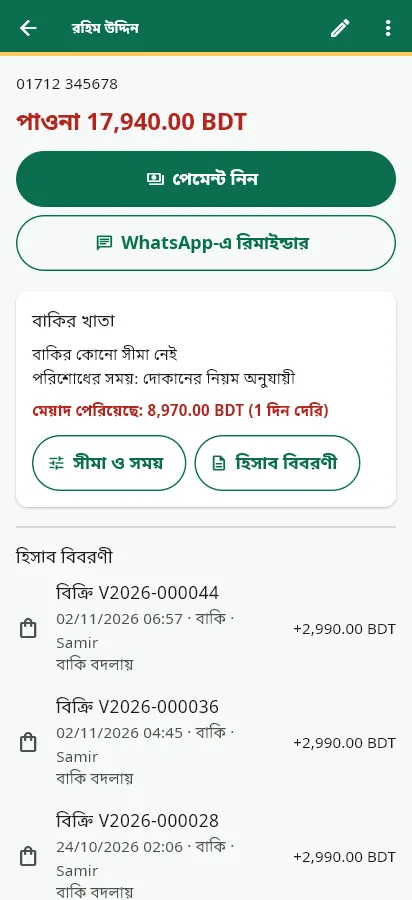
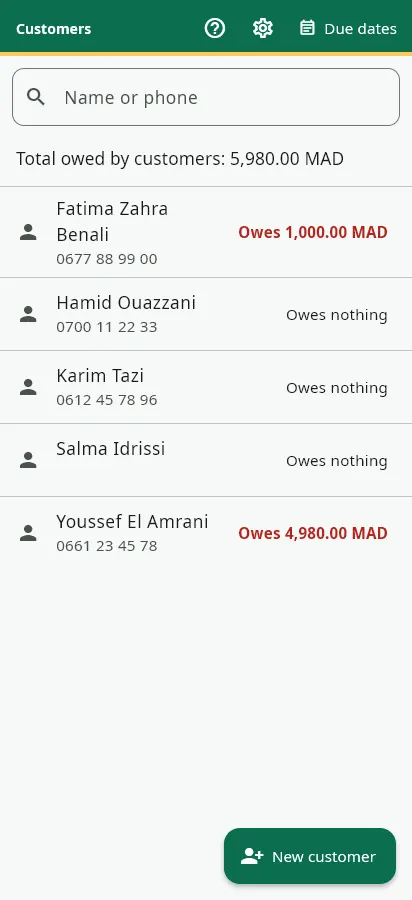
গ্রাহকের পাতা খুলুন: তার পাওনা বড় করে দেখায়। পেমেন্ট নিন পুরো বা আংশিক পরিশোধ লেখে। Afus কখনো পাওনার চেয়ে বেশি পেমেন্ট গ্রহণ করে না।
গাইডের এই অধ্যায়টি পড়ুন
এই উত্তরটি কি কাজে লেগেছে?
হ্যাঁ
না
ধন্যবাদ! আপনার দোকানে দিনটি ভালো কাটুক।
কীভাবে সীমা ঠিক করব এবং পরিশোধের তারিখ দেখব?
Pro ও Business প্ল্যান, পূর্ণ বাকির খাতাসহ:
- গ্রাহক প্রতি সীমা: সীমা ছাড়িয়ে যাওয়া বাকি বিক্রি প্রত্যাখ্যাত হয়।
- পরিশোধের মেয়াদ: ডিফল্টভাবে 30 দিন, সেটিংস → গ্রাহক ও লয়্যালটি-তে বদলানো যায়।
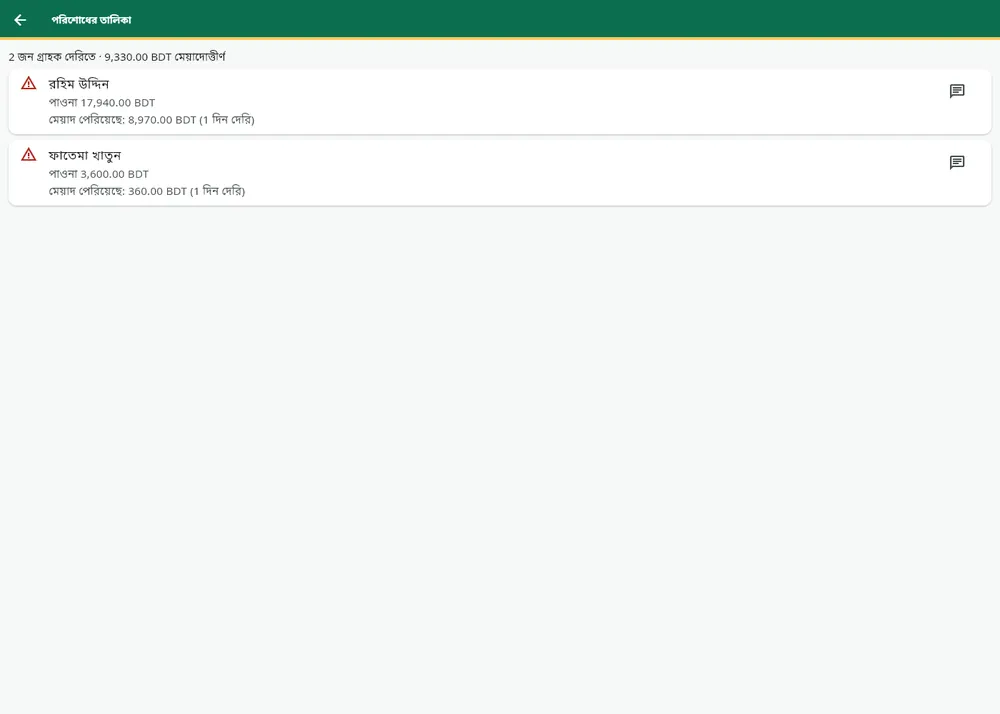
- পরিশোধের তালিকা: যাদের বাকি আছে, সবচেয়ে দেরি হওয়ারা আগে।
- হিসাব বিবরণী: প্রিন্ট করার বা গ্রাহককে পাঠানোর জন্য A4 PDF।
গাইডের এই অধ্যায়টি পড়ুন
এই উত্তরটি কি কাজে লেগেছে?
হ্যাঁ
না
ধন্যবাদ! আপনার দোকানে দিনটি ভালো কাটুক।
দোকানসমূহ (Business)
আমার ২য় দোকান কীভাবে তৈরি করব?
Business প্ল্যানে 2টি দোকান থাকে, একই লাইসেন্স ও একই শেষ তারিখে। হোম → দোকানসমূহ → নতুন দোকান ২য় দোকানটি তৈরি করে ক্যাটালগের একটি কপিসহ (ক্যাটাগরি, পণ্য, বিক্রয়মূল্য ও ক্রয়মূল্য), স্টক শূন্যে, একই দেশ ও একই মুদ্রায়।
প্রতিটি দোকানের নিজস্ব স্টক, ক্যাশ, বিক্রেতা, রিপোর্ট ও সেটিংস থাকে। খুলুন অ্যাপটিকে অন্য দোকানে নিয়ে যায়।
গাইডের এই অধ্যায়টি পড়ুন
এই উত্তরটি কি কাজে লেগেছে?
হ্যাঁ
না
ধন্যবাদ! আপনার দোকানে দিনটি ভালো কাটুক।
এক দোকান থেকে অন্য দোকানে স্টক কীভাবে পাঠাব?
দোকানসমূহ → স্থানান্তর → স্টক স্থানান্তর করুন। স্থানান্তরের একটি নম্বর থাকে, দুই দোকানেই দেখা যায়, এবং হয় পুরোটা হয়, নয়তো একেবারেই হয় না। ক্রয়মূল্য মালের সঙ্গে যায়, আর অন্য দোকানে না থাকা পণ্য সেখানে তৈরি হয়।
গাইডের এই অধ্যায়টি পড়ুন
এই উত্তরটি কি কাজে লেগেছে?
হ্যাঁ
না
ধন্যবাদ! আপনার দোকানে দিনটি ভালো কাটুক।
দোকান বদলাতে পারছি না, বা ৩য় দোকান চাই
বর্তমান দোকানের বিক্রি ডিভাইসে অপেক্ষায় থাকলে Afus দোকান বদলাতে দেয় না: আগে সেগুলো পাঠান, যাতে কোনো বিক্রি ভুল দোকানে না যায়।
৩য় দোকানের জন্য একটি টিকিট খুলুন বা contact@afus.app-এ লিখুন। Business প্ল্যান শেষ হলে ২য় দোকান শুধু দেখার জন্য হয়ে যায়: কিছুই মোছা হয় না।
গাইডের এই অধ্যায়টি পড়ুন
এই উত্তরটি কি কাজে লেগেছে?
হ্যাঁ
না
ধন্যবাদ! আপনার দোকানে দিনটি ভালো কাটুক।
ব্যাকআপ
পূর্ণ ব্যাকআপ কীভাবে নেব?
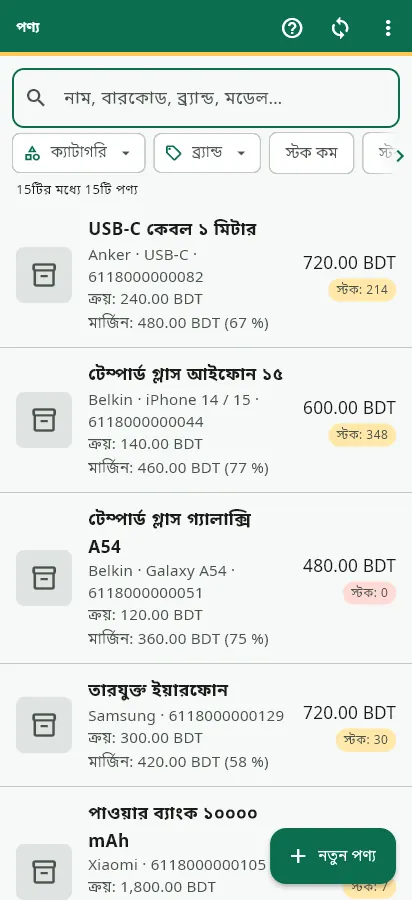
সেটিংস → নিরাপত্তা ও ব্যাকআপ → পূর্ণ ব্যাকআপ ডাউনলোড করুন। আপনি দোকানের সব ডাটাসহ একটি ZIP ফাইল পাবেন, যার মধ্যে Excel-এ পড়া যায় এমন একটি সংস্করণও আছে, আপনার বেছে নেওয়া একটি পাসওয়ার্ড দিয়ে এনক্রিপ্ট করা (AES-256, 7-Zip দিয়েও খোলা যায়)।
7 দিন ধরে কোনো ব্যাকআপ না নিলে একটি রিমাইন্ডার আসে। সব প্ল্যানে আছে।
গাইডের এই অধ্যায়টি পড়ুন
এই উত্তরটি কি কাজে লেগেছে?
হ্যাঁ
না
ধন্যবাদ! আপনার দোকানে দিনটি ভালো কাটুক।
একটি ব্যাকআপের পাসওয়ার্ড ভুলে গেছি
এই পাসওয়ার্ড ছাড়া কেউ ব্যাকআপটি খুলতে পারবে না, Afus-ও না। আপনার ডাটা সার্ভারে থেকে যায়: নতুন পাসওয়ার্ড দিয়ে নতুন ব্যাকআপ নামান, এবং পাসওয়ার্ডটি PC ছাড়া অন্য কোথাও লিখে রাখুন।
গাইডের এই অধ্যায়টি পড়ুন
এই উত্তরটি কি কাজে লেগেছে?
হ্যাঁ
না
ধন্যবাদ! আপনার দোকানে দিনটি ভালো কাটুক।
আমার ব্যাকআপ কোথায় রাখব?
একটি USB পেনড্রাইভে বা নিজের ব্যক্তিগত স্টোরেজে, ক্যাশের PC-র বাইরে। সাম্প্রতিক কয়েকটি ব্যাকআপ রাখুন, এবং সেগুলোর পাসওয়ার্ড নিরাপদ জায়গায় লিখে রাখুন।
গাইডের এই অধ্যায়টি পড়ুন
এই উত্তরটি কি কাজে লেগেছে?
হ্যাঁ
না
ধন্যবাদ! আপনার দোকানে দিনটি ভালো কাটুক।
নিরাপত্তা (PIN, 2 ধাপ)
PIN কোড ও লক কীভাবে কাজ করে?
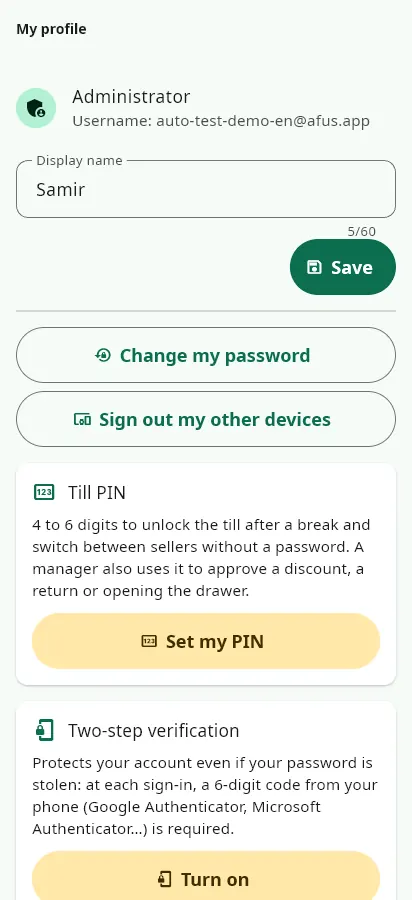
প্রত্যেকে আমার প্রোফাইল-এ 4 থেকে 6 অঙ্কের নিজের PIN কোড ঠিক করেন; 1234 বা 1111-এর মতো খুব সহজ কোড গ্রহণ করা হয় না।
- 5 মিনিট ব্যবহার না হলে (সেটিংস → ক্যাশ ও বিক্রি → ক্যাশ লক-এ বদলানো যায়) ক্যাশ লক হয়ে যায়; PIN কোড দিয়ে আবার খোলে, ইন্টারনেট ছাড়াও।
- লক করা স্ক্রিনে বিক্রেতা বদলান দিয়ে নিজের PIN দিয়ে এক বিক্রেতা থেকে অন্য বিক্রেতায় যাওয়া যায়।
- 5 বার ভুল কোড দিলে PIN 5 মিনিটের জন্য আটকে যায়।
গাইডের এই অধ্যায়টি পড়ুন
এই উত্তরটি কি কাজে লেগেছে?
হ্যাঁ
না
ধন্যবাদ! আপনার দোকানে দিনটি ভালো কাটুক।
দুই ধাপে যাচাই কীভাবে চালু করব?
অ্যাডমিনের জন্য: আমার প্রোফাইল → দুই ধাপে যাচাই, তারপর Google Authenticator বা Microsoft Authenticator দিয়ে QR কোড স্ক্যান করুন। এরপর প্রতিবার লগইনে ফোন থেকে 6 অঙ্কের একটি কোড চাওয়া হয়।
এই ফোন হারালে একটি টিকিট খুলুন: দুই ধাপে যাচাই সরানোর আগে আমরা আপনার পরিচয় যাচাই করি।
গাইডের এই অধ্যায়টি পড়ুন
এই উত্তরটি কি কাজে লেগেছে?
হ্যাঁ
না
ধন্যবাদ! আপনার দোকানে দিনটি ভালো কাটুক।
আমার অ্যাকাউন্টের লগইনগুলো কীভাবে দেখব?
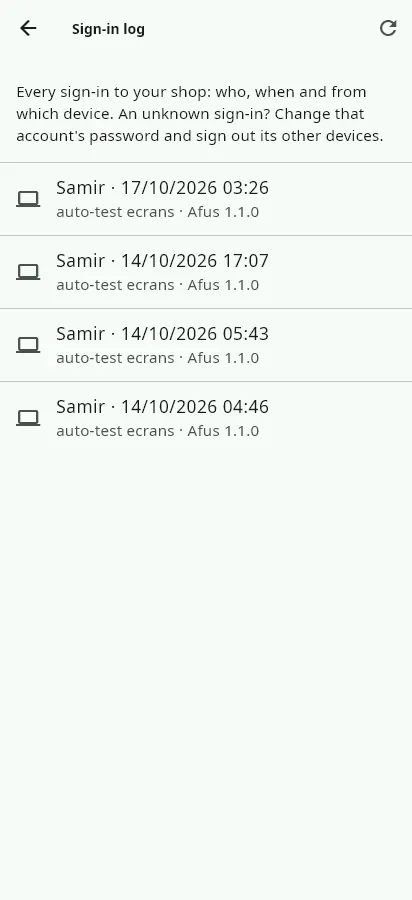
লগইন রেকর্ড (ব্যবহারকারী) প্রতিটি লগইন দেখায়, অ্যাকাউন্ট, তারিখ, ডিভাইস ও Afus-এর সংস্করণসহ। সন্দেহ হলে পাসওয়ার্ড বদলান এবং আমার প্রোফাইল-এ আমার অন্য ডিভাইস থেকে লগআউট স্পর্শ করুন।
গাইডের এই অধ্যায়টি পড়ুন
এই উত্তরটি কি কাজে লেগেছে?
হ্যাঁ
না
ধন্যবাদ! আপনার দোকানে দিনটি ভালো কাটুক।
আমার ডাটা মুছে ফেলা
আমার অ্যাকাউন্ট ও দোকানের ডাটা কীভাবে মুছব?
অ্যাডমিন আমার প্রোফাইল → আমার ডাটা → আমার অ্যাকাউন্ট মুছে ফেলার অনুরোধ করুন খোলেন। Afus 30 দিনের মধ্যে আপনার অ্যাকাউন্ট, আপনার বিক্রেতাদের অ্যাকাউন্ট এবং দোকানের সব ডাটা মুছে ফেলে।
এটি স্থায়ী: ডাটা রাখতে চাইলে আগে একটি পূর্ণ ব্যাকআপ নামান। আপনি contact@afus.app-এও লিখতে পারেন।
গাইডের এই অধ্যায়টি পড়ুন
এই উত্তরটি কি কাজে লেগেছে?
হ্যাঁ
না
ধন্যবাদ! আপনার দোকানে দিনটি ভালো কাটুক।
একজন গ্রাহক তার ডাটা মুছে ফেলতে বলছেন
গ্রাহক → গ্রাহককে স্পর্শ করুন → ব্যক্তিগত তথ্য: তার তথ্য একটি ফাইলে এক্সপোর্ট করুন, অথবা মুছে ফেলুন। তার বিক্রি আপনার হিসাবে থেকে যায়, নাম ছাড়া। গ্রাহকের কাছে টাকা পাওনা থাকলে মুছে ফেলা যায় না।
গাইডের এই অধ্যায়টি পড়ুন
এই উত্তরটি কি কাজে লেগেছে?
হ্যাঁ
না
ধন্যবাদ! আপনার দোকানে দিনটি ভালো কাটুক।
আমার সব ডাটা কীভাবে পাব?
আপনার ডাটা আপনারই। পূর্ণ ব্যাকআপে (সেটিংস → নিরাপত্তা ও ব্যাকআপ) দোকানের সব ডাটা থাকে, আর পণ্য → Excel এক্সপোর্ট আপনার ক্যাটালগ এক্সপোর্ট করে। লাইসেন্স শেষ হওয়ার পরেও এটি করা যায়, শুধু দেখার মোডে।
গাইডের এই অধ্যায়টি পড়ুন
এই উত্তরটি কি কাজে লেগেছে?
হ্যাঁ
না
ধন্যবাদ! আপনার দোকানে দিনটি ভালো কাটুক।