afus afus.app

Ayuda de Afus

Encuentre la respuesta en pocos clics: elija un tema o busque en las preguntas frecuentes. Si nada le sirve, abra un ticket: le respondemos nosotros mismos.

Respuesta en 24 h (días laborables) · contact@afus.app

Encontrar una respuesta paso a paso

Toque un tema y luego su situación: aparece la respuesta, con una captura de la pantalla y el enlace a la guía.

Instalar Afus
En una PC Windows

Afus funciona en Windows 10 u 11, 64 bits. Descárguelo únicamente en afus.app, página Descargas.

  1. Abra el instalador «Afus-Setup-….exe».
  2. Si Windows muestra «Windows protegió su PC» (SmartScreen), haga clic en Más información, compruebe que el editor y el nombre son los de Afus y luego en Ejecutar de todas formas. Este mensaje aparece con las aplicaciones recientes: no indica un virus.
  3. Siga el instalador y luego abra Afus desde el menú Inicio.
¿Cómo instalo Afus en una PC Windows?

Leer este capítulo de la guía

¿Le ha ayudado esta respuesta? Sí No

¡Gracias! Que tenga un buen día en su tienda.
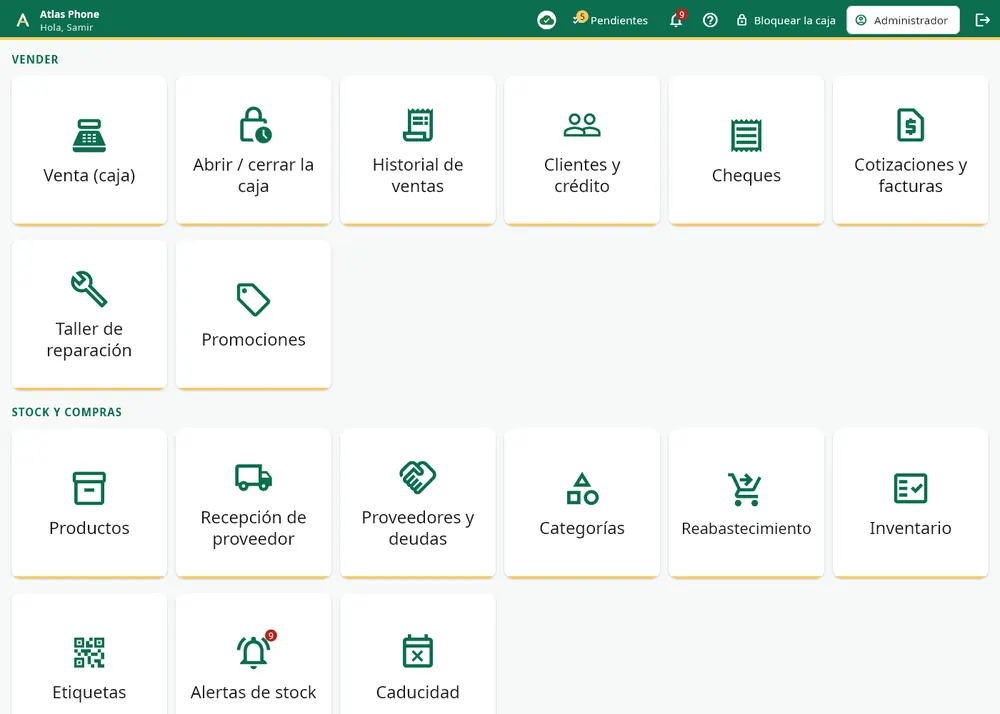
En un teléfono o una tableta Android

Afus funciona en Android 7 o posterior.

  1. Abra afus.app, página Descargas, con el navegador del teléfono y descargue el archivo «.apk».
  2. Abra el archivo. Afus todavía no está en Google Play: Android pide autorizar la instalación desde su navegador («orígenes desconocidos»). Toque Configuración, autorice, vuelva y toque Instalar.
  3. Si Google Play Protect muestra una advertencia, toque Más detalles y luego Instalar de todas formas.
  4. En el primer escaneo, acepte el acceso a la cámara.
¿Cómo instalo Afus en Android?

Leer este capítulo de la guía

¿Le ha ayudado esta respuesta? Sí No

¡Gracias! Que tenga un buen día en su tienda.
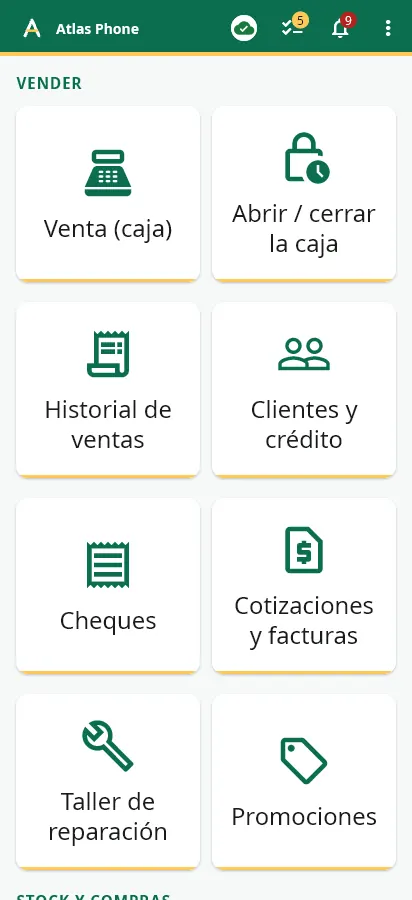
En varios dispositivos de la tienda

Instale Afus en cada dispositivo (PC de la caja, teléfonos, tableta) e inicie sesión en la misma tienda: todos comparten el mismo stock en tiempo real.

El número de dispositivos depende de su plan: 1 PC + 1 teléfono en Basic, 5 en Pro, ilimitados en Business. Nunca instale un archivo recibido de otra fuente que no sea afus.app.

¿Cómo uso Afus en varios dispositivos?

Leer este capítulo de la guía

¿Le ha ayudado esta respuesta? Sí No

¡Gracias! Que tenga un buen día en su tienda.
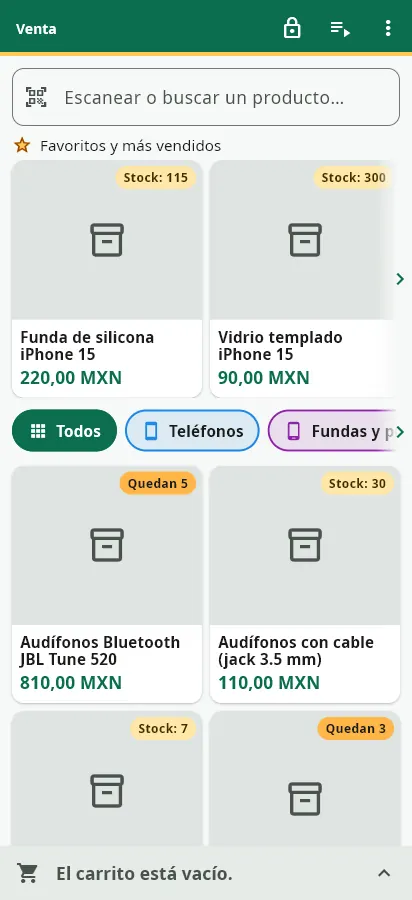
Actualizar la app
Actualizar Afus

Afus comprueba solo si existe una nueva versión, al arrancar y luego cada 6 horas.

  1. Aparece un aviso «Nueva versión disponible» en la parte superior de la pantalla de inicio: toque Actualizar.
  2. Se abre la ventana de novedades: toque Actualizar. Afus descarga el archivo desde afus.app y comprueba su huella.
  3. En la PC, se abre el instalador y Afus se cierra; al terminar, se vuelve a abrir. En Android, la primera vez, autorice a Afus a instalar aplicaciones, vuelva, toque otra vez Actualizar y confirme.

Sus datos, su configuración y las ventas pendientes de envío siempre se conservan.

¿Cómo actualizo Afus?

Leer este capítulo de la guía

¿Le ha ayudado esta respuesta? Sí No

¡Gracias! Que tenga un buen día en su tienda.
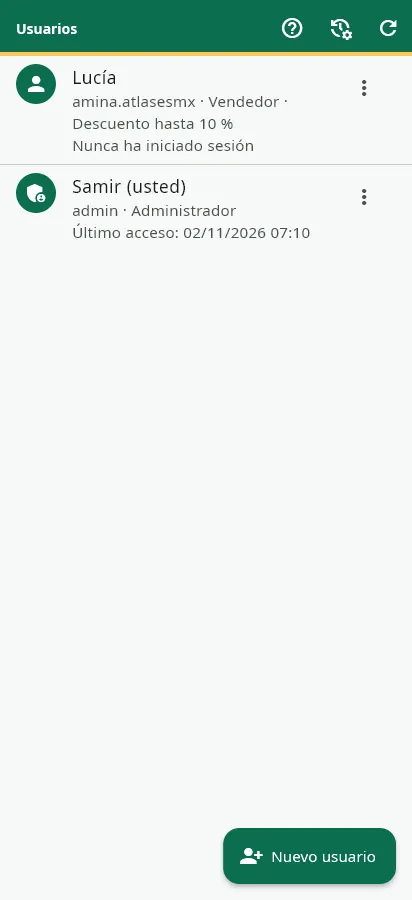
Aparece un mensaje de error
  • «Compruebe la conexión a internet»: el dispositivo no tiene red. Vuelva a conectarlo e inténtelo de nuevo.
  • «No se encuentra el archivo de actualización»: el archivo todavía no está en línea. Inténtelo más tarde.
  • «Huella distinta»: el archivo descargado está dañado. No se ha instalado; inténtelo más tarde.

En la PC, el mensaje de SmartScreen puede volver a aparecer: haga clic en Más información y luego en Ejecutar de todas formas, como en la instalación.

La actualización muestra un mensaje de error: ¿qué hago?

Leer este capítulo de la guía

¿Le ha ayudado esta respuesta? Sí No

¡Gracias! Que tenga un buen día en su tienda.
«Actualización obligatoria» o aviso oculto

Aparece cuando su versión es demasiado antigua, solo con internet y después de enviar las ventas pendientes. Sin internet, la caja sigue funcionando.

La cruz del aviso («No volver a mostrar para esta versión») oculta solo esa versión: la siguiente se volverá a anunciar. Después de una actualización, la pantalla Novedades resume lo que ha cambiado; sigue disponible en Acerca de Afus.

¿Qué significa la pantalla «Actualización obligatoria»?

Leer este capítulo de la guía

¿Le ha ayudado esta respuesta? Sí No

¡Gracias! Que tenga un buen día en su tienda.
Crear una cuenta e iniciar sesión
Crear mi tienda

Abra Afus y toque Crear mi tienda. Indique su dirección de correo, una contraseña (al menos 8 caracteres, con una letra y un número), el nombre de la tienda, el país (determina la moneda) y su tipo de comercio.

Acepte las condiciones generales y la política de privacidad y confirme. Haga clic en el enlace del correo de confirmación e inicie sesión.

Cada tienda nueva recibe 30 días de prueba con todas las funciones Pro, sin tarjeta bancaria.

¿Cómo creo mi cuenta y mi tienda?

Leer este capítulo de la guía

¿Le ha ayudado esta respuesta? Sí No

¡Gracias! Que tenga un buen día en su tienda.
No he recibido el correo de confirmación

Revise la dirección que escribió y mire en el correo no deseado (spam). El enlace del correo abre una página de afus.app que confirma su dirección; después, vuelva a la aplicación para iniciar sesión.

Si el enlace ha caducado o no llega nada tras unos minutos, abra un ticket con la dirección que usó.

No he recibido el correo de confirmación: ¿qué hago?

Leer este capítulo de la guía

¿Le ha ayudado esta respuesta? Sí No

¡Gracias! Que tenga un buen día en su tienda.
Conectar a un vendedor

Planes Pro y Business. El administrador crea la cuenta: Inicio → Usuarios → Nuevo usuario, con un identificador sencillo (por ejemplo «amina»), una contraseña y un rol, sin dirección de correo.

El vendedor inicia sesión una vez con ese identificador y esa contraseña; después, le basta con su PIN para volver a la caja.

¿Cómo inicia sesión un vendedor?

Leer este capítulo de la guía

¿Le ha ayudado esta respuesta? Sí No

¡Gracias! Que tenga un buen día en su tienda.
Mi cuenta está bloqueada

Tras 5 intentos fallidos de contraseña en 15 minutos, la cuenta se bloquea durante 15 minutos. Espere y vuelva a intentarlo con la contraseña correcta, o use ¿Olvidó su contraseña?.

Leer este capítulo de la guía

¿Le ha ayudado esta respuesta? Sí No

¡Gracias! Que tenga un buen día en su tienda.
Contraseña olvidada
Inicio sesión con mi correo
  1. En la pantalla de inicio de sesión, toque ¿Olvidó su contraseña? e indique su correo.
  2. Abra el enlace que recibe por correo: una página de afus.app le permite elegir una contraseña nueva (al menos 8 caracteres, con una letra y un número; se rechazan las contraseñas demasiado comunes).
  3. Vuelva a Afus e inicie sesión con esa contraseña nueva.

Si la página indica que el enlace ha caducado, pida un enlace nuevo desde la aplicación.

He olvidado mi contraseña (cuenta con correo): ¿qué hago?

Leer este capítulo de la guía

¿Le ha ayudado esta respuesta? Sí No

¡Gracias! Que tenga un buen día en su tienda.
Soy vendedor (sin correo)

Una cuenta de vendedor no tiene dirección de correo: pídaselo al administrador de la tienda. En Usuarios, elige su cuenta y restablece su contraseña.

Soy vendedor y he olvidado mi contraseña

Leer este capítulo de la guía

¿Le ha ayudado esta respuesta? Sí No

¡Gracias! Que tenga un buen día en su tienda.
Cambiar mi contraseña

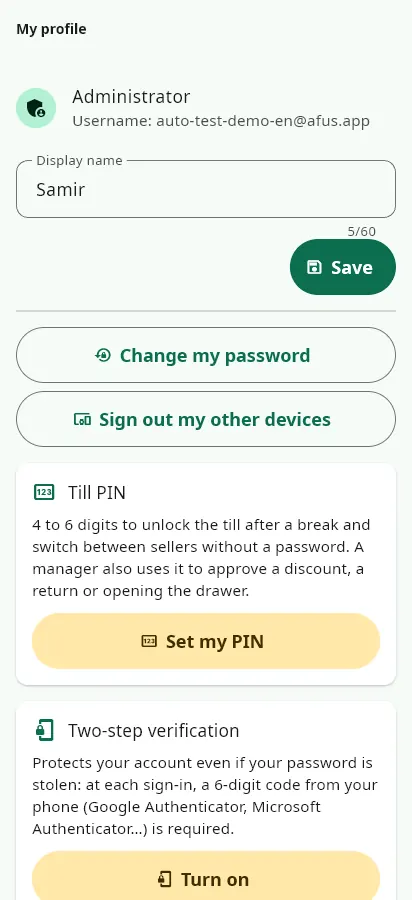
Abra Mi perfil: allí cambia su contraseña, su nombre mostrado, el idioma y el modo claro u oscuro. Cerrar sesión en mis otros aparatos cierra su sesión en todos los demás sitios.

¿Cómo cambio mi contraseña?

Leer este capítulo de la guía

¿Le ha ayudado esta respuesta? Sí No

¡Gracias! Que tenga un buen día en su tienda.
Activar mi licencia
Tengo un código de activación

Después de su pago, activamos la licencia directamente en su tienda: usted no tiene que hacer nada.

Si le enviamos un código de activación, ingréselo en Configuración → Cuenta y licencia → Licencia y dispositivos. La licencia está vinculada a la tienda, no al dispositivo: se aplica a todos sus dispositivos.

Con el plan Business y 2 tiendas, ingrese el código en la tienda principal: la 2.ª tienda la sigue.

¿Cómo activo un código de activación?

Leer este capítulo de la guía

¿Le ha ayudado esta respuesta? Sí No

¡Gracias! Que tenga un buen día en su tienda.
Comprar mi licencia

Para comprar, contáctenos a través de la página Contacto (contact@afus.app): pago en efectivo o por transferencia bancaria, activación en 24 h (días hábiles). El pago con tarjeta en línea llegará más adelante.

Es una licencia anual de pago único: no se cobra nada sin una nueva compra por su parte.

En Windows, Licencia y dispositivos muestra los precios. En Android, de acuerdo con las normas de Google Play, la aplicación no muestra ni precios ni enlaces de compra: allí puede ingresar un código de activación.

Después de un pago, abra Licencia y dispositivos para actualizar su licencia.

¿Cómo compro mi licencia?

Leer este capítulo de la guía

¿Le ha ayudado esta respuesta? Sí No

¡Gracias! Que tenga un buen día en su tienda.
Fin de la prueba o de la licencia

Al vencimiento, tiene 7 días de gracia en los que todo funciona. Después, sin renovación, Afus pasa a solo lectura: las ventas quedan bloqueadas, pero conserva el acceso a sus datos, a la exportación y a la copia de seguridad. No se borra nada.

Una renovación del mismo plan se suma a la fecha de fin: no se pierde ningún día pagado.

Leer este capítulo de la guía

¿Le ha ayudado esta respuesta? Sí No

¡Gracias! Que tenga un buen día en su tienda.
Precios y planes
¿Cuánto cuesta Afus?

Un solo precio para todos los países, en dólares estadounidenses, por año: Basic 49,99 $, Pro 99,99 $, Business 179,99 $. Su tienda conserva su propia moneda para las ventas; solo el precio de la licencia está en dólares.

Cada tienda nueva empieza con 30 días de prueba gratuita con todas las funciones Pro, sin tarjeta bancaria. Sin renovación automática.

Leer este capítulo de la guía

¿Le ha ayudado esta respuesta? Sí No

¡Gracias! Que tenga un buen día en su tienda.
¿Qué plan elegir?
  • Basic: usted atiende la tienda solo. Caja completa, stock, etiquetas, inventario, crédito a clientes, fidelidad, reportes con ganancia y margen.
  • Pro: tiene vendedores o quiere seguirlo todo. Cuentas de vendedor, registro antifraude, vista del dueño, variantes, promociones, facturas, deudas con proveedores, ganancia neta, telefonía.
  • Business: 2 tiendas incluidas o un contador. Transferencias de stock, exportación para el contador, dispositivos ilimitados, soporte prioritario.

Durante la prueba, todas las funciones Pro están abiertas: pruébelas antes de elegir.

Leer este capítulo de la guía

¿Le ha ayudado esta respuesta? Sí No

¡Gracias! Que tenga un buen día en su tienda.
Cambiar de plan

Sí, en cualquier momento, sin reinstalar nada y sin perder sus datos. Las funciones del nuevo plan se desbloquean en todos sus dispositivos.

Leer este capítulo de la guía

¿Le ha ayudado esta respuesta? Sí No

¡Gracias! Que tenga un buen día en su tienda.

Dispositivos y límite
¿Cuántos dispositivos puedo usar?

Depende del plan: Basic 1 PC + 1 teléfono, Pro 5 dispositivos, Business dispositivos ilimitados por tienda. Todos comparten el mismo stock.

Afus funciona en PC con Windows 10 u 11 (64 bits) y en teléfonos o tabletas con Android 7 o posterior.

Leer este capítulo de la guía

¿Le ha ayudado esta respuesta? Sí No

¡Gracias! Que tenga un buen día en su tienda.

PC nueva o teléfono perdido

Sus datos están en el servidor, no en el dispositivo. Instale Afus en el nuevo dispositivo e inicie sesión.

Luego, en Configuración → Cuenta y licencia → Licencia y dispositivos, toque Liberar en el dispositivo antiguo: ya no podrá usar Afus y su plaza queda libre.

Si usa la verificación en dos pasos y ha perdido el teléfono, abra un ticket para quitarla.

Cambio de PC o he perdido un teléfono: ¿qué hago?

Leer este capítulo de la guía

¿Le ha ayudado esta respuesta? Sí No

¡Gracias! Que tenga un buen día en su tienda.

Se alcanzó el límite de dispositivos

En Licencia y dispositivos, cada dispositivo muestra su último uso. Libere el que ya no usa para agregar otro, o pase a un plan que permita más dispositivos (5 en Pro, ilimitados en Business).

Se ha alcanzado el límite de dispositivos de mi plan

Leer este capítulo de la guía

¿Le ha ayudado esta respuesta? Sí No

¡Gracias! Que tenga un buen día en su tienda.

Impresora de tickets
Configurar mi impresora

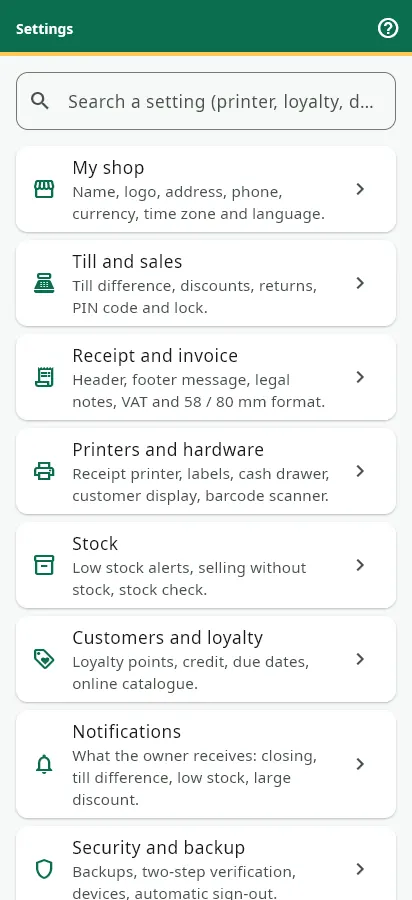
Los equipos se configuran en cada dispositivo: Configuración → Impresoras y equipos → Equipo de caja (este dispositivo). Tres modos:

  • Impresión normal (por defecto): cualquier impresora instalada en la PC, con la ventana de impresión habitual.
  • Impresora de tickets (PC): impresora térmica ESC/POS de 58 u 80 mm, por USB o en red, con su controlador de Windows. El ticket sale en un segundo, sin ventana.
  • Bluetooth: impresora térmica ESC/POS vinculada con el teléfono o la PC.

El ancho del ticket (58 u 80 mm), el logotipo y el mensaje al pie se configuran en los ajustes de la tienda.

¿Cómo configuro la impresora de tickets?

Leer este capítulo de la guía

¿Le ha ayudado esta respuesta? Sí No

¡Gracias! Que tenga un buen día en su tienda.

El ticket no sale

Si la impresora está apagada o no responde, Afus abre la ventana de impresión normal: la venta nunca se bloquea.

Compruebe que la impresora está encendida, que tiene papel, que el cable, la red o la vinculación Bluetooth funcionan y que ha elegido el modo correcto en Equipo de caja. Una impresora que no es ESC/POS se usa en «Impresión normal».

Para reimprimir: Historial de ventas → toque la venta → reimpresión del ticket.

El ticket no se imprime: ¿qué hago?

Leer este capítulo de la guía

¿Le ha ayudado esta respuesta? Sí No

¡Gracias! Que tenga un buen día en su tienda.

Imprimir desde un teléfono

En «Impresión normal», el ticket en PDF se abre en el menú de compartir del teléfono: guardarlo, enviarlo o abrirlo en la aplicación de la impresora.

Con una impresora térmica Bluetooth ESC/POS vinculada con el teléfono, elija el modo Bluetooth: el ticket se imprime directamente, incluso lejos del mostrador. El árabe y todas las escrituras se imprimen correctamente, logotipo incluido.

¿Cómo imprimo un ticket desde un teléfono?

Leer este capítulo de la guía

¿Le ha ayudado esta respuesta? Sí No

¡Gracias! Que tenga un buen día en su tienda.

Etiquetas y códigos de barras
Imprimir etiquetas

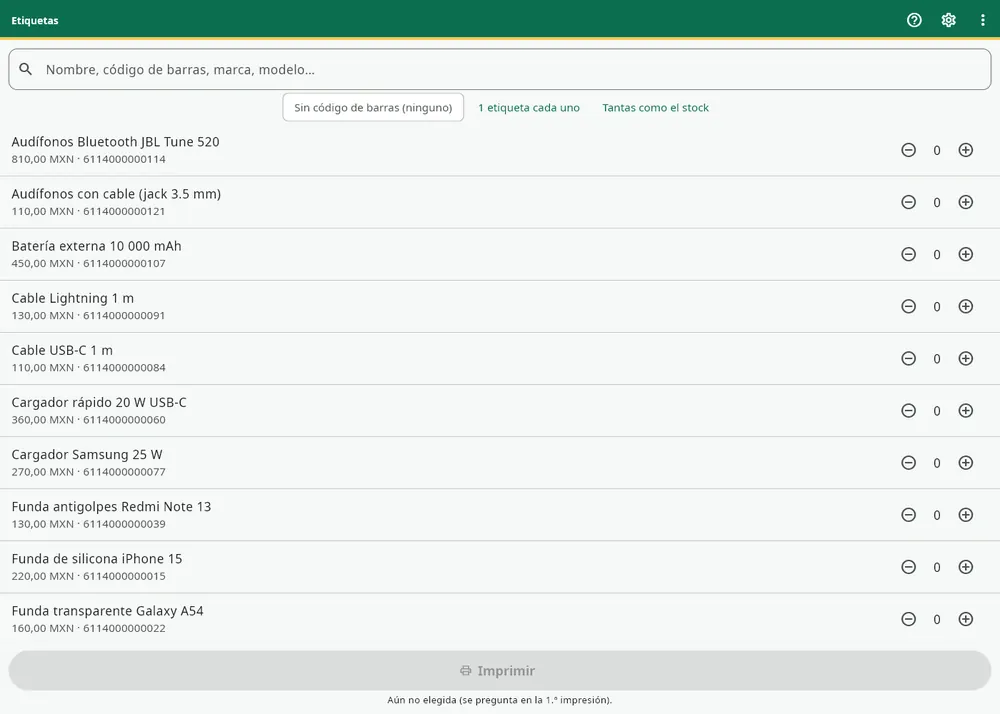
Abra la pantalla Etiquetas:

  1. La primera vez, elija Impresora de etiquetas (rollo) o Impresora normal (hoja A4) y luego el tamaño (rollo de 50 × 30, 40 × 30, 58 × 40 o 60 × 40 mm; hoja A4 de 3 × 8, 3 × 7, 4 × 10 o 2 × 7). Esta elección se cambia después en Configuración → Impresoras y equipos → Etiquetas.
  2. Marque los productos e indique el número de etiquetas de cada uno.
  3. Toque el botón grande Imprimir.
¿Cómo imprimo etiquetas?

Leer este capítulo de la guía

¿Le ha ayudado esta respuesta? Sí No

¡Gracias! Que tenga un buen día en su tienda.

Producto sin código de barras

Afus le da un código EAN-13 interno que empieza por 20 (rango que GS1 reserva para el uso interno de las tiendas), que nunca se asigna dos veces. También puede teclear o escanear el código del proveedor.

En la pantalla Etiquetas, el filtro Sin código de barras muestra los productos que todavía no tienen. Un producto sin código nunca imprime una etiqueta muda: Afus propone darle uno.

Mi producto no tiene código de barras

Leer este capítulo de la guía

¿Le ha ayudado esta respuesta? Sí No

¡Gracias! Que tenga un buen día en su tienda.

Terminar una hoja A4 empezada

En hoja A4, abra las Opciones avanzadas de la pantalla Etiquetas y elija la casilla de inicio. El pequeño menú de la pantalla contiene también Guardar en PDF y Configuración de impresión.

¿Cómo termino una hoja A4 ya empezada?

Leer este capítulo de la guía

¿Le ha ayudado esta respuesta? Sí No

¡Gracias! Que tenga un buen día en su tienda.

Lector de códigos de barras
Conectar un lector

Cualquier lector USB en modo teclado que termine la lectura con Enter (la configuración habitual). Conéctelo a la PC: en la caja, en la recepción y en el inventario, escanee y el artículo se agrega sin hacer clic en ningún campo.

¿Qué lector usar y cómo?

Leer este capítulo de la guía

¿Le ha ayudado esta respuesta? Sí No

¡Gracias! Que tenga un buen día en su tienda.

El escaneo no agrega nada

Pruebe el lector en el Bloc de notas: el código debe escribirse y luego pasar a la línea siguiente. Si no pasa a la línea siguiente, configure el lector para que agregue Enter después de la lectura (vea su manual).

Si el código se escribe pero no aparece ningún producto, ese código todavía no está en su catálogo: agréguelo en la ficha del producto o cree el producto.

El lector pita pero no se agrega nada

Leer este capítulo de la guía

¿Le ha ayudado esta respuesta? Sí No

¡Gracias! Que tenga un buen día en su tienda.

Escanear con el teléfono

Toque el icono de escaneo del campo de búsqueda y apunte al código de barras. La primera vez, acepte el acceso a la cámara.

¿Cómo escaneo con la cámara del teléfono?

Leer este capítulo de la guía

¿Le ha ayudado esta respuesta? Sí No

¡Gracias! Que tenga un buen día en su tienda.

Visor del cliente
Un 2.º monitor conectado a la PC

Planes Pro y Business. En la caja, el icono de la pantalla del cliente abre la ventana Pantalla del cliente. Toque Abrir la pantalla del cliente en el 2.º monitor: se abre a pantalla completa en el monitor orientado hacia el cliente, sin una 2.ª conexión e incluso sin internet. Se cierra con la caja.

El cliente ve el nombre y el logotipo de la tienda, los artículos, el total y el cambio.

¿Cómo muestro el carrito en un 2.º monitor?

Leer este capítulo de la guía

¿Le ha ayudado esta respuesta? Sí No

¡Gracias! Que tenga un buen día en su tienda.

Una tableta u otro dispositivo
  1. Instale Afus en la tableta (o en un teléfono Android antiguo, o en otra PC Windows).
  2. Inicie sesión con una cuenta «Pantalla del cliente» (Inicio → Usuarios → Nuevo usuario, rol «Pantalla del cliente») o, en el dispositivo, Configuración → Impresoras y equipos → Usar este dispositivo como visor del cliente.
  3. En la caja, active Enviar el carrito al visor del cliente (Impresoras y equipos).
¿Cómo uso una tableta como visor del cliente?

Leer este capítulo de la guía

¿Le ha ayudado esta respuesta? Sí No

¡Gracias! Que tenga un buen día en su tienda.

Mi visor del cliente no se reconoce

Los visores LCD conectados por puerto serie no son compatibles. Use un 2.º monitor conectado a la PC o una tableta con Afus.

Leer este capítulo de la guía

¿Le ha ayudado esta respuesta? Sí No

¡Gracias! Que tenga un buen día en su tienda.

Sin conexión y sincronización
Se cortó internet

Sí. Aparece un aviso rojo «Sin conexión» en la parte superior de la pantalla de venta; usted no tiene que hacer nada.

  • La búsqueda, el escaneo, las fichas y los precios funcionan como siempre.
  • Cada venta se guarda en el dispositivo; el ticket se imprime en el acto con un número provisional que empieza por «HL-».
  • El stock mostrado baja de inmediato en el dispositivo.
Se cortó internet: ¿puedo seguir vendiendo?

Leer este capítulo de la guía

¿Le ha ayudado esta respuesta? Sí No

¡Gracias! Que tenga un buen día en su tienda.

Las ventas pendientes de envío

Cuando vuelve la red, se envían automáticamente (al arrancar y luego cada 30 segundos), o al instante con Enviar ahora. Cada venta recibe entonces su número definitivo.

Una venta hecha sin internet siempre se registra, porque ocurrió de verdad. Si al enviarla el stock ya no alcanza, la diferencia queda registrada mediante un ajuste «Venta sin conexión: stock insuficiente al enviar». Las ventas pendientes nunca se borran, ni siquiera al cerrar sesión.

¿Cuándo se envían las ventas hechas sin internet?

Leer este capítulo de la guía

¿Le ha ayudado esta respuesta? Sí No

¡Gracias! Que tenga un buen día en su tienda.

Lo que necesita internet

La venta a crédito, las devoluciones y anulaciones, los reportes y la vista del dueño, y el uso de los puntos de fidelidad esperan a la conexión. El PIN, en cambio, funciona sin internet.

Leer este capítulo de la guía

¿Le ha ayudado esta respuesta? Sí No

¡Gracias! Que tenga un buen día en su tienda.

Caja y cierre
Abrir la caja por la mañana

Inicio → Abrir / cerrar la caja → Abrir la caja y luego ingrese el fondo de caja (el efectivo que hay en el cajón, 0 si está vacío). La tienda tiene una sola caja abierta a la vez, compartida por la PC y los teléfonos.

Un vendedor no puede vender con la caja cerrada: Afus muestra «Abra la caja para vender», con un botón para abrirla.

¿Cómo abro la caja?
¿Cómo abro la caja?

Leer este capítulo de la guía

¿Le ha ayudado esta respuesta? Sí No

¡Gracias! Que tenga un buen día en su tienda.

Cerrar la caja por la noche

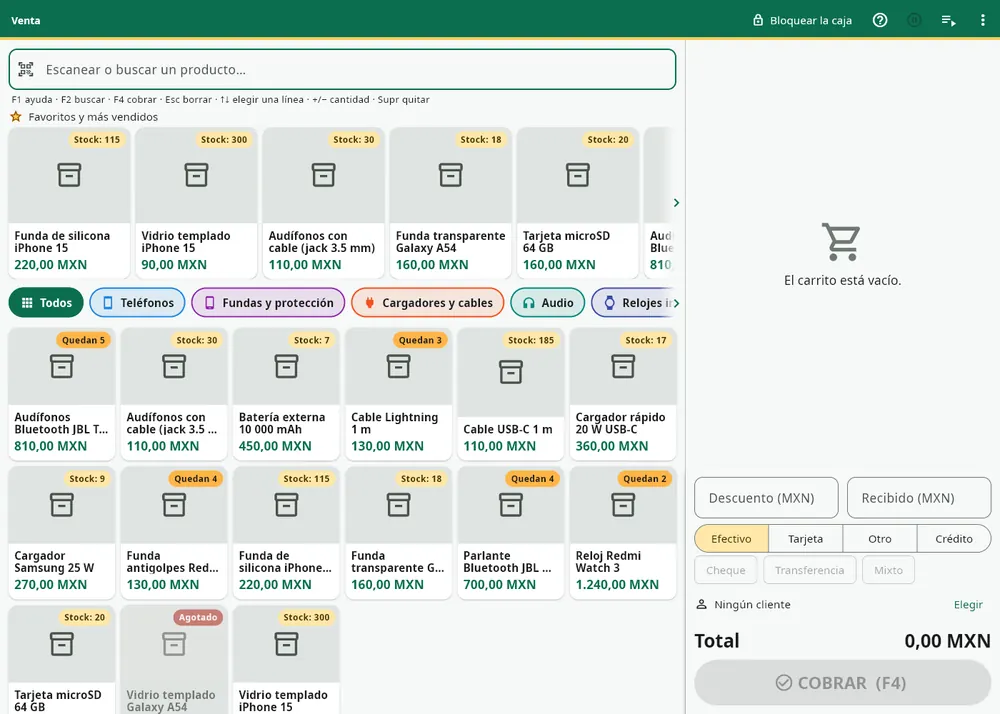
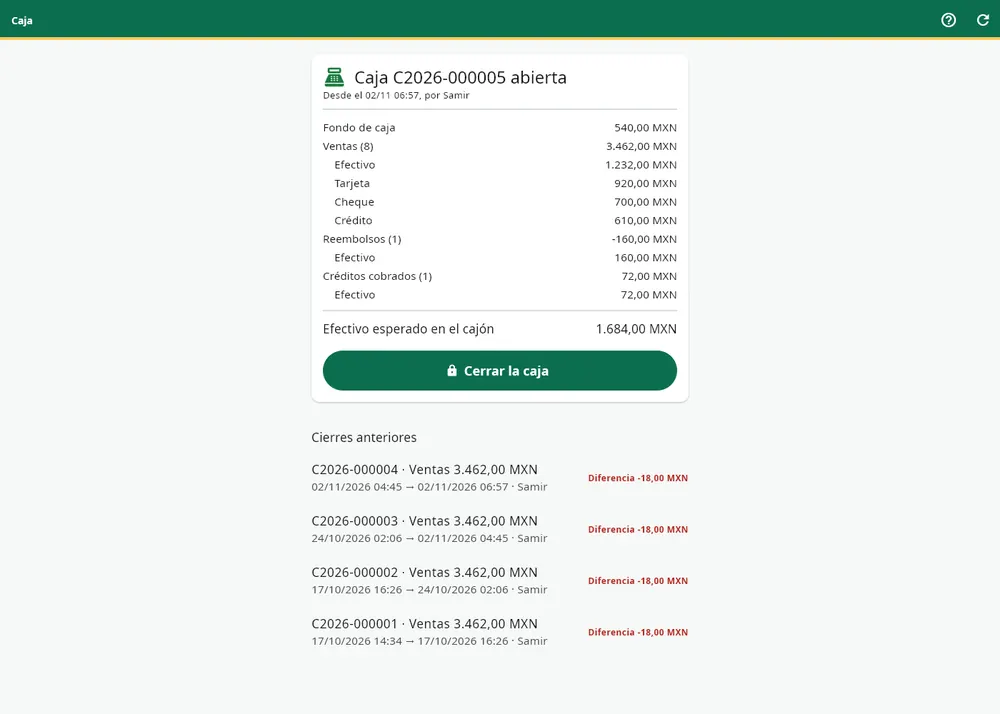
Abrir / cerrar la caja muestra el fondo de caja, las ventas por medio de pago, los reembolsos, los créditos cobrados y el efectivo esperado en el cajón.

Toque Cerrar la caja, cuente el efectivo e ingrese el monto: Afus calcula la diferencia y genera el reporte de cierre en PDF.

¿Cómo cierro la caja?

Leer este capítulo de la guía

¿Le ha ayudado esta respuesta? Sí No

¡Gracias! Que tenga un buen día en su tienda.

La caja no cuadra

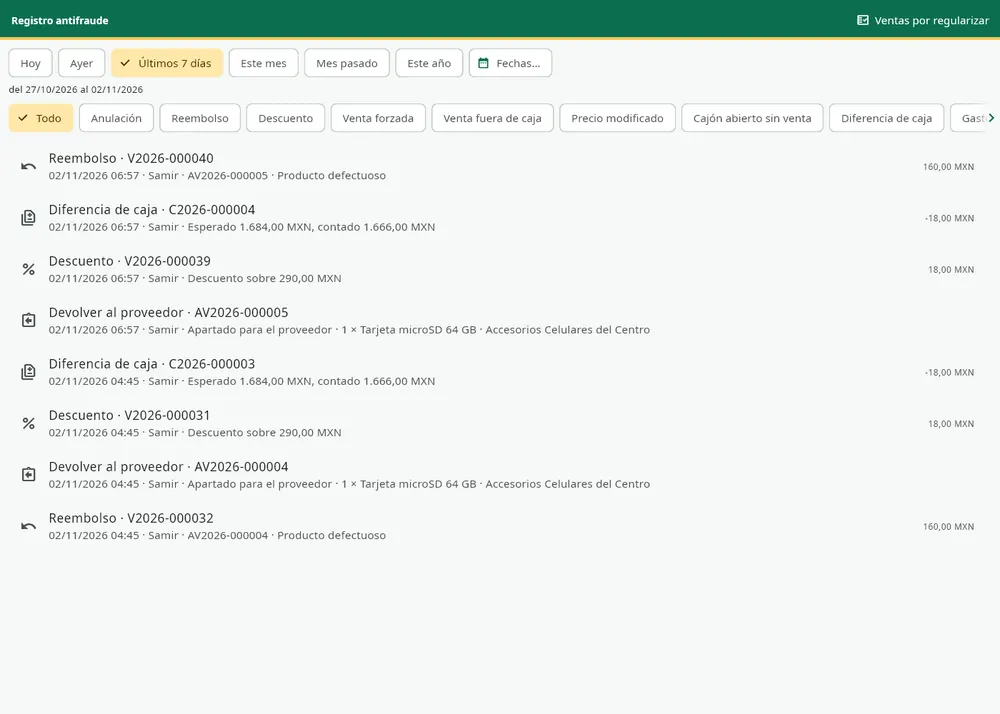
La diferencia (efectivo contado menos efectivo esperado) queda anotada en el cierre. En los planes Pro y Business, aparece también en el registro antifraude y dispara una alerta para el propietario (por defecto a partir de 1 unidad de la moneda de su tienda, umbral configurable en Configuración → Caja y ventas).

Para entender la diferencia, consulte el historial de ventas del día y el registro: reembolsos, descuentos, aperturas del cajón sin venta.

La caja tiene una diferencia: ¿qué hago?

Leer este capítulo de la guía

¿Le ha ayudado esta respuesta? Sí No

¡Gracias! Que tenga un buen día en su tienda.

Devoluciones y reembolsos
Hacer una devolución o una anulación

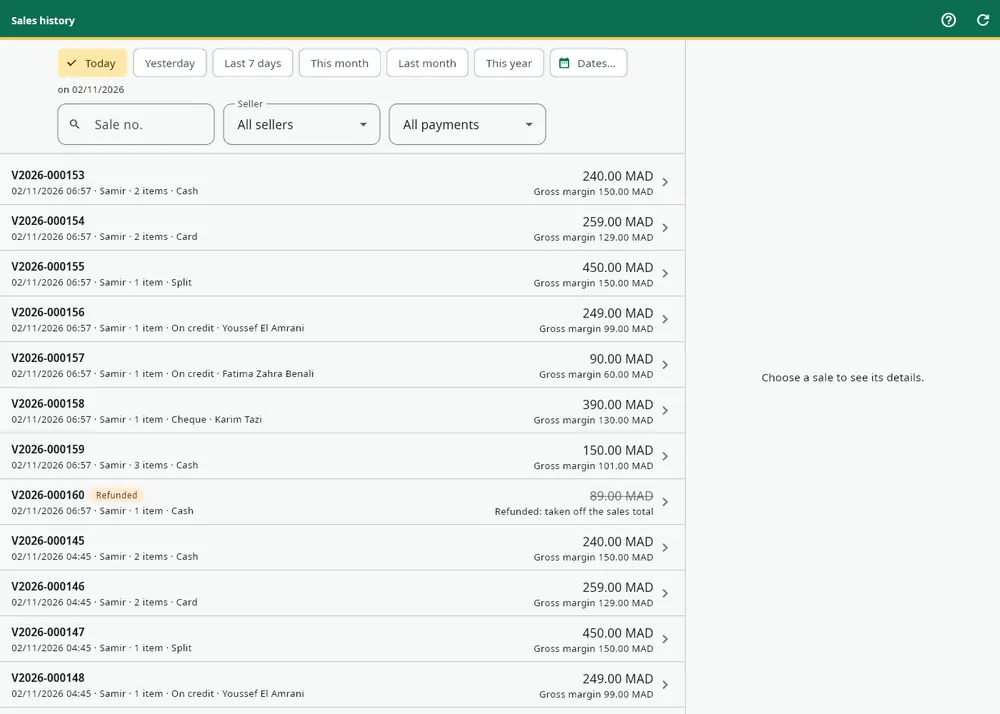
Historial de ventas → toque la venta → Devolución / anulación. Elija los artículos devueltos y el motivo: el stock se repone automáticamente. Marque Dañado si el artículo no se puede volver a vender: sale del stock como pérdida.

Una anulación devuelve toda la venta, que conserva su número y pasa a «Reembolsada»: no se borra nada. Una devolución necesita conexión a internet.

¿Cómo hago una devolución o anulo una venta?

Leer este capítulo de la guía

¿Le ha ayudado esta respuesta? Sí No

¡Gracias! Que tenga un buen día en su tienda.

Un vendedor no puede hacer devoluciones

Por defecto, los vendedores no tienen el permiso de «devoluciones y anulaciones». Hay dos soluciones: el administrador lo autoriza en Usuarios, o teclea su PIN en la caja del vendedor para autorizar esa devolución. Esta autorización vale para una sola acción, durante 3 minutos, y queda anotada en el registro.

¿Por qué un vendedor no puede hacer una devolución?

Leer este capítulo de la guía

¿Le ha ayudado esta respuesta? Sí No

¡Gracias! Que tenga un buen día en su tienda.

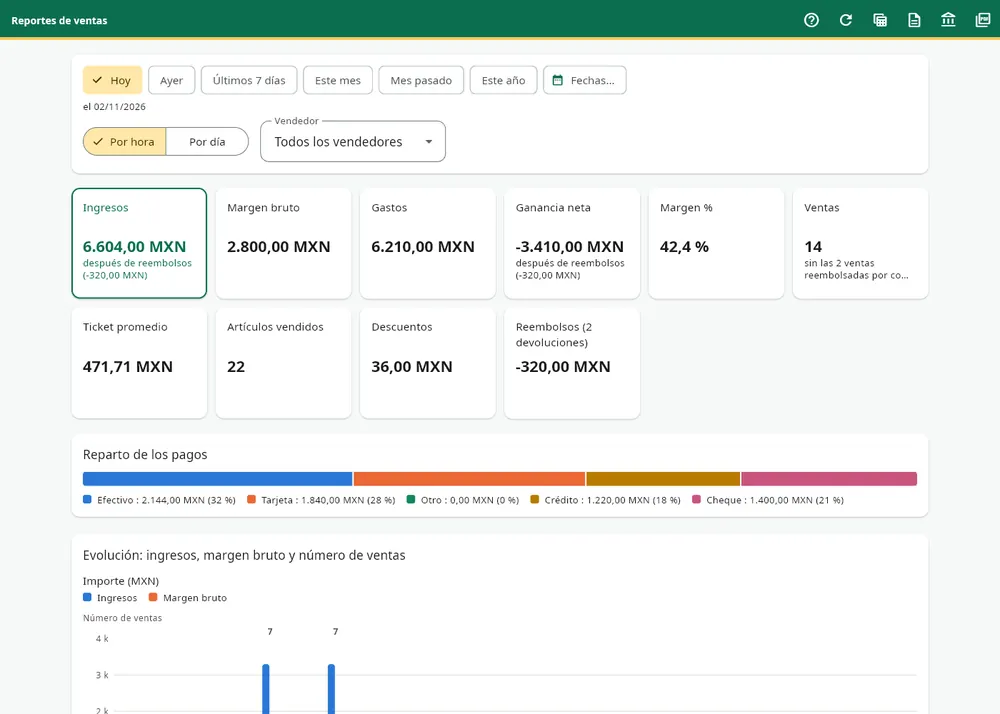
Los reembolsos en las cifras

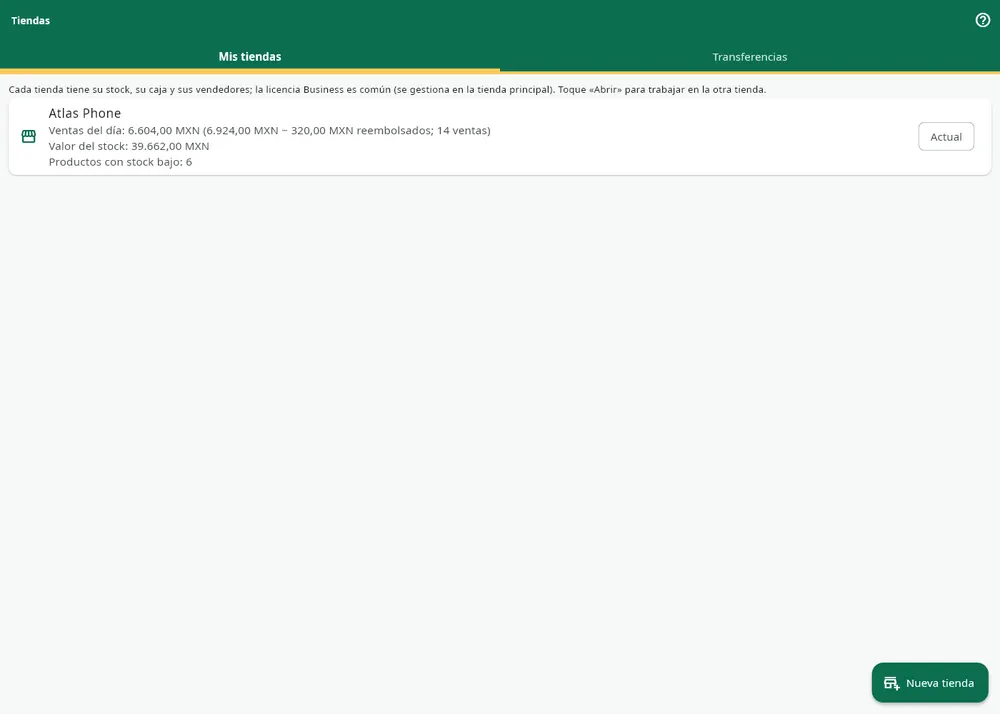
Se restan de las ventas del día en que se hacen, en todas partes: Panel de control, Reportes y pantalla Tiendas. Los puntos de fidelidad siguen a la devolución. Si el artículo se había pagado a crédito, el saldo del cliente puede convertirse en un saldo a favor.

¿Cómo se cuentan los reembolsos?

Leer este capítulo de la guía

¿Le ha ayudado esta respuesta? Sí No

¡Gracias! Que tenga un buen día en su tienda.

Fidelidad
Activar la fidelidad

La fidelidad está incluida en todos los planes, desactivada al principio. El administrador la activa en Configuración → Clientes y fidelidad → Fidelidad (puntos).

Regla por defecto, modificable: 1 punto por cada 10 gastados, 1 punto = 0,10 de descuento, utilizable a partir de 100 puntos. Debajo de los ajustes se muestra un ejemplo calculado.

¿Cómo activo los puntos de fidelidad?

Leer este capítulo de la guía

¿Le ha ayudado esta respuesta? Sí No

¡Gracias! Que tenga un buen día en su tienda.

Usar los puntos en la caja

Asocie el cliente a la venta y luego toque Usar N pts: se aplica el descuento. El ticket muestra los puntos ganados y el saldo. El uso de los puntos necesita conexión a internet.

¿Cómo usa un cliente sus puntos?

Leer este capítulo de la guía

¿Le ha ayudado esta respuesta? Sí No

¡Gracias! Que tenga un buen día en su tienda.

Puntos y devoluciones

Los puntos ganados con la parte devuelta se retiran, y los puntos usados para pagar esa parte se devuelven al cliente. La ficha del cliente muestra cada línea. Un saldo negativo aparece en rojo: el cliente no puede volver a usar puntos hasta que su saldo sea de nuevo positivo.

¿Qué pasa con los puntos cuando se devuelve un artículo?

Leer este capítulo de la guía

¿Le ha ayudado esta respuesta? Sí No

¡Gracias! Que tenga un buen día en su tienda.

Crédito a clientes
Vender a crédito

En la caja, toque Elegir el cliente para asociar un cliente a la venta (o créelo: basta con el nombre y el teléfono) y luego elija el pago Crédito. El ticket indica el saldo pendiente. Un pago mixto permite un anticipo: una parte pagada en el momento y el resto a crédito.

El crédito a clientes está incluido en todos los planes y necesita conexión a internet.

¿Cómo vendo a crédito?

Leer este capítulo de la guía

¿Le ha ayudado esta respuesta? Sí No

¡Gracias! Que tenga un buen día en su tienda.

Registrar un pago del cliente

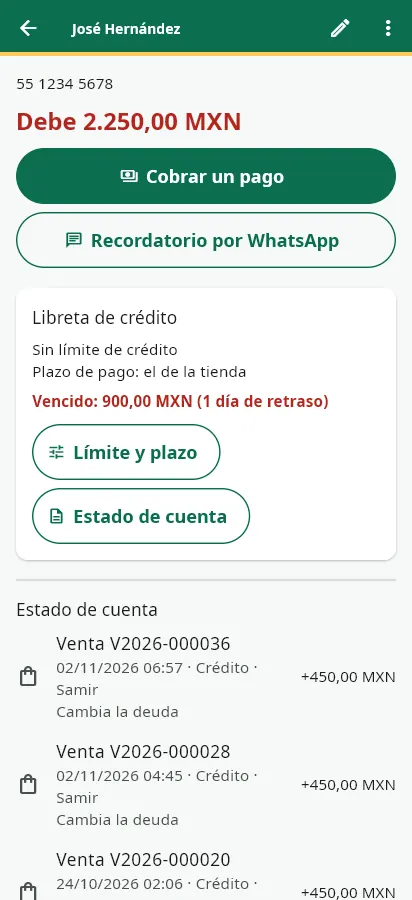
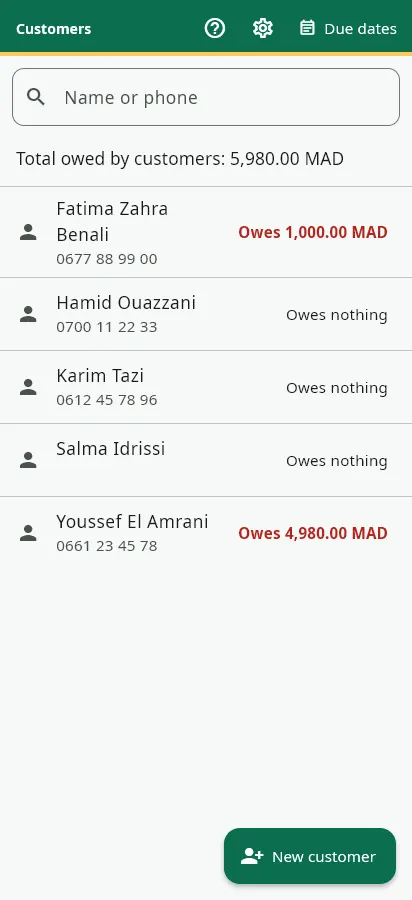
Abra la ficha del cliente: muestra en grande lo que debe. Cobrar un pago registra un abono, total o parcial. Afus nunca acepta un pago superior a lo que se debe.

¿Cómo registro un pago de un cliente?

Leer este capítulo de la guía

¿Le ha ayudado esta respuesta? Sí No

¡Gracias! Que tenga un buen día en su tienda.

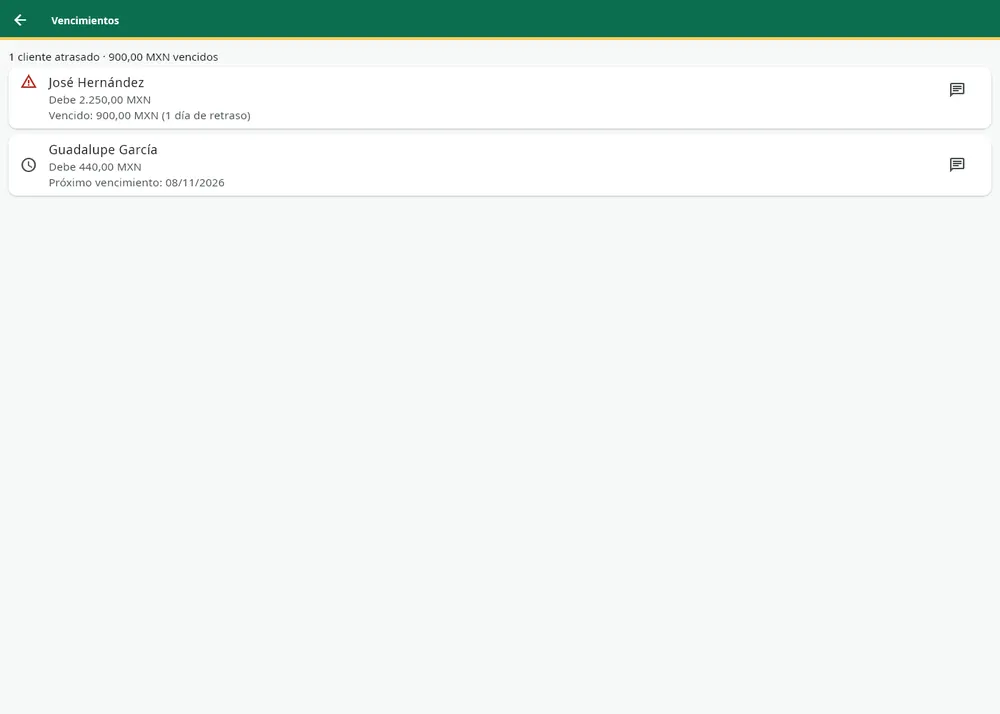
Límite, vencimientos y estado de cuenta

Planes Pro y Business, con la libreta de crédito completa:

  • Límite por cliente: se rechaza una venta a crédito que lo supere.
  • Plazo de pago: 30 días por defecto, configurable en Configuración → Clientes y fidelidad.
  • Vencimientos: los clientes que deben, primero los más atrasados.
  • Estado de cuenta: un PDF A4 para imprimir o enviar al cliente.
¿Cómo fijo un límite y sigo los vencimientos?

Leer este capítulo de la guía

¿Le ha ayudado esta respuesta? Sí No

¡Gracias! Que tenga un buen día en su tienda.

Tiendas (Business)
Crear la 2.ª tienda

El plan Business incluye 2 tiendas, con la misma licencia y la misma fecha de fin. Inicio → Tiendas → Nueva tienda crea la 2.ª tienda con una copia del catálogo (categorías, productos, precios de venta y precios de compra), el stock a cero, el mismo país y la misma moneda.

Cada tienda tiene su propio stock, su caja, sus vendedores, sus reportes y su configuración. Abrir cambia la aplicación a la otra tienda.

¿Cómo creo mi 2.ª tienda?

Leer este capítulo de la guía

¿Le ha ayudado esta respuesta? Sí No

¡Gracias! Que tenga un buen día en su tienda.

Transferir stock

Tiendas → Transferencias → Transferir stock. La transferencia está numerada, es visible en las dos tiendas y se hace entera o no se hace. El precio de compra sigue a la mercancía, y un producto que no existe en la otra tienda se crea allí.

¿Cómo transfiero stock de una tienda a la otra?

Leer este capítulo de la guía

¿Le ha ayudado esta respuesta? Sí No

¡Gracias! Que tenga un buen día en su tienda.

«Abrir» se rechaza, o una 3.ª tienda

Afus rechaza el cambio de tienda mientras queden ventas de la tienda actual pendientes en el dispositivo: envíelas primero, para que ninguna venta se envíe a la tienda equivocada.

Para una 3.ª tienda, abra un ticket o escriba a contact@afus.app. Si el plan Business termina, la 2.ª tienda pasa a solo lectura: no se borra nada.

No puedo cambiar de tienda, o quiero una 3.ª

Leer este capítulo de la guía

¿Le ha ayudado esta respuesta? Sí No

¡Gracias! Que tenga un buen día en su tienda.

Copias de seguridad
Hacer una copia de seguridad

Configuración → Seguridad y copia de seguridad → Descargar una copia de seguridad completa. Obtiene un archivo ZIP con todos los datos de la tienda, incluida una versión legible en Excel, cifrado con una contraseña que usted elige (AES-256, que también se puede abrir con 7-Zip).

Aparece un recordatorio si no se ha hecho ninguna copia de seguridad en 7 días. Incluida en todos los planes.

¿Cómo hago una copia de seguridad completa?

Leer este capítulo de la guía

¿Le ha ayudado esta respuesta? Sí No

¡Gracias! Que tenga un buen día en su tienda.

He olvidado la contraseña de una copia de seguridad

Sin esa contraseña, nadie puede abrir la copia de seguridad, ni siquiera Afus. Sus datos siguen en el servidor: descargue una nueva copia de seguridad con una contraseña nueva y anótela en otro lugar que no sea la PC.

Leer este capítulo de la guía

¿Le ha ayudado esta respuesta? Sí No

¡Gracias! Que tenga un buen día en su tienda.

¿Dónde guardar la copia de seguridad?

En una memoria USB o en un espacio de almacenamiento personal, fuera de la PC de la caja. Guarde varias copias recientes y anote su contraseña en un lugar seguro.

Leer este capítulo de la guía

¿Le ha ayudado esta respuesta? Sí No

¡Gracias! Que tenga un buen día en su tienda.

Seguridad (PIN, dos pasos)
PIN y bloqueo

Cada persona define su PIN de 4 a 6 dígitos en Mi perfil; se rechazan los códigos demasiado simples, como 1234 o 1111.

  • Tras 5 minutos sin uso (configurable en Configuración → Caja y ventas → Bloqueo de la caja), la caja se bloquea; el PIN la vuelve a abrir, incluso sin internet.
  • Cambiar de vendedor en la pantalla bloqueada pasa de un vendedor a otro con su PIN.
  • Tras 5 códigos erróneos, el PIN se bloquea durante 5 minutos.
¿Cómo funcionan el PIN y el bloqueo de la caja?

Leer este capítulo de la guía

¿Le ha ayudado esta respuesta? Sí No

¡Gracias! Que tenga un buen día en su tienda.

Verificación en dos pasos

Para el administrador: Mi perfil → Verificación en dos pasos y luego escanee el código QR con Google Authenticator o Microsoft Authenticator. A partir de entonces, en cada inicio de sesión se pide un código de 6 dígitos generado en el teléfono.

Si pierde ese teléfono, abra un ticket: verificamos su identidad antes de quitar la verificación en dos pasos.

¿Cómo activo la verificación en dos pasos?

Leer este capítulo de la guía

¿Le ha ayudado esta respuesta? Sí No

¡Gracias! Que tenga un buen día en su tienda.

Ver quién ha iniciado sesión

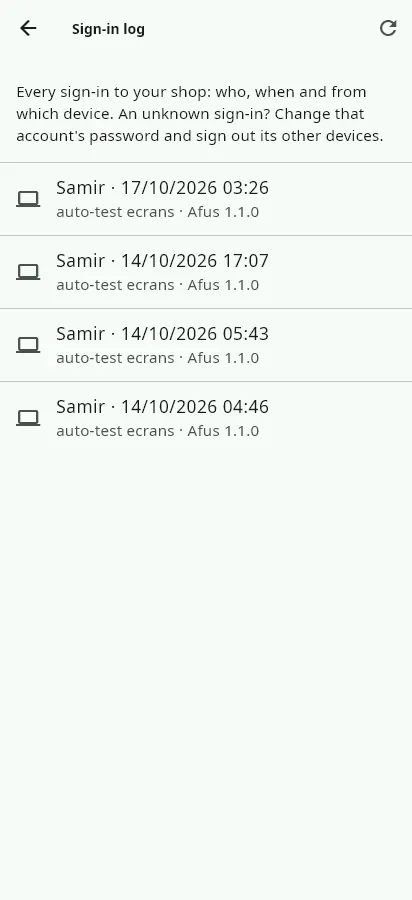
El Registro de conexiones (Usuarios) muestra cada conexión con la cuenta, la fecha, el dispositivo y la versión de Afus. Si tiene dudas, cambie la contraseña y toque Cerrar sesión en mis otros aparatos en Mi perfil.

¿Cómo veo las conexiones a mi cuenta?

Leer este capítulo de la guía

¿Le ha ayudado esta respuesta? Sí No

¡Gracias! Que tenga un buen día en su tienda.

Eliminar mis datos
Eliminar mi cuenta y mi tienda

El administrador abre Mi perfil → Mis datos → Solicitar la eliminación de mi cuenta. Afus elimina su cuenta, las de sus vendedores y todos los datos de la tienda en un plazo de 30 días.

Es definitivo: descargue antes una copia de seguridad completa si quiere conservar sus datos. También puede escribir a contact@afus.app.

¿Cómo elimino mi cuenta y los datos de mi tienda?

Leer este capítulo de la guía

¿Le ha ayudado esta respuesta? Sí No

¡Gracias! Que tenga un buen día en su tienda.

Borrar los datos de un cliente

Clientes → toque el cliente → Datos personales: exporte sus datos a un archivo o bórrelos. Sus ventas se conservan en sus cifras, sin su nombre. El borrado se rechaza mientras el cliente deba dinero.

Un cliente pide que se borren sus datos

Leer este capítulo de la guía

¿Le ha ayudado esta respuesta? Sí No

¡Gracias! Que tenga un buen día en su tienda.

Recuperar mis datos

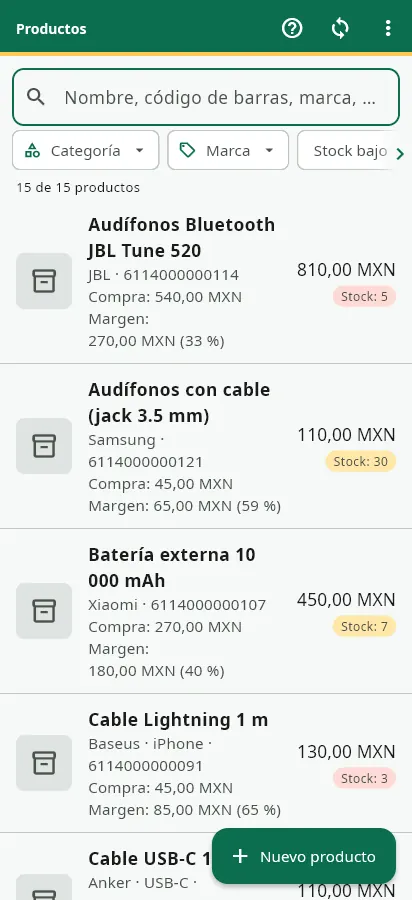
Sus datos le pertenecen. La copia de seguridad completa (Configuración → Seguridad y copia de seguridad) contiene todos los datos de la tienda, y Productos → Exportar a Excel exporta su catálogo. Es posible incluso después del fin de la licencia, en solo lectura.

¿Cómo recupero todos mis datos?

Leer este capítulo de la guía

¿Le ha ayudado esta respuesta? Sí No

¡Gracias! Que tenga un buen día en su tienda.

Todas las preguntas frecuentes

Todas las respuestas en una sola página, ordenadas por tema.

Instalar Afus

¿Cómo instalo Afus en una PC Windows?

Afus funciona en Windows 10 u 11, 64 bits. Descárguelo únicamente en afus.app, página Descargas.

  1. Abra el instalador «Afus-Setup-….exe».
  2. Si Windows muestra «Windows protegió su PC» (SmartScreen), haga clic en Más información, compruebe que el editor y el nombre son los de Afus y luego en Ejecutar de todas formas. Este mensaje aparece con las aplicaciones recientes: no indica un virus.
  3. Siga el instalador y luego abra Afus desde el menú Inicio.

Leer este capítulo de la guía

¿Le ha ayudado esta respuesta? Sí No

¡Gracias! Que tenga un buen día en su tienda.

¿Cómo instalo Afus en Android?

Afus funciona en Android 7 o posterior.

  1. Abra afus.app, página Descargas, con el navegador del teléfono y descargue el archivo «.apk».
  2. Abra el archivo. Afus todavía no está en Google Play: Android pide autorizar la instalación desde su navegador («orígenes desconocidos»). Toque Configuración, autorice, vuelva y toque Instalar.
  3. Si Google Play Protect muestra una advertencia, toque Más detalles y luego Instalar de todas formas.
  4. En el primer escaneo, acepte el acceso a la cámara.

Leer este capítulo de la guía

¿Le ha ayudado esta respuesta? Sí No

¡Gracias! Que tenga un buen día en su tienda.

¿Cómo uso Afus en varios dispositivos?

Instale Afus en cada dispositivo (PC de la caja, teléfonos, tableta) e inicie sesión en la misma tienda: todos comparten el mismo stock en tiempo real.

El número de dispositivos depende de su plan: 1 PC + 1 teléfono en Basic, 5 en Pro, ilimitados en Business. Nunca instale un archivo recibido de otra fuente que no sea afus.app.

Leer este capítulo de la guía

¿Le ha ayudado esta respuesta? Sí No

¡Gracias! Que tenga un buen día en su tienda.

Actualizar la app

¿Cómo actualizo Afus?

Afus comprueba solo si existe una nueva versión, al arrancar y luego cada 6 horas.

  1. Aparece un aviso «Nueva versión disponible» en la parte superior de la pantalla de inicio: toque Actualizar.
  2. Se abre la ventana de novedades: toque Actualizar. Afus descarga el archivo desde afus.app y comprueba su huella.
  3. En la PC, se abre el instalador y Afus se cierra; al terminar, se vuelve a abrir. En Android, la primera vez, autorice a Afus a instalar aplicaciones, vuelva, toque otra vez Actualizar y confirme.

Sus datos, su configuración y las ventas pendientes de envío siempre se conservan.

Leer este capítulo de la guía

¿Le ha ayudado esta respuesta? Sí No

¡Gracias! Que tenga un buen día en su tienda.

La actualización muestra un mensaje de error: ¿qué hago?

  • «Compruebe la conexión a internet»: el dispositivo no tiene red. Vuelva a conectarlo e inténtelo de nuevo.
  • «No se encuentra el archivo de actualización»: el archivo todavía no está en línea. Inténtelo más tarde.
  • «Huella distinta»: el archivo descargado está dañado. No se ha instalado; inténtelo más tarde.

En la PC, el mensaje de SmartScreen puede volver a aparecer: haga clic en Más información y luego en Ejecutar de todas formas, como en la instalación.

Leer este capítulo de la guía

¿Le ha ayudado esta respuesta? Sí No

¡Gracias! Que tenga un buen día en su tienda.

¿Qué significa la pantalla «Actualización obligatoria»?

Aparece cuando su versión es demasiado antigua, solo con internet y después de enviar las ventas pendientes. Sin internet, la caja sigue funcionando.

La cruz del aviso («No volver a mostrar para esta versión») oculta solo esa versión: la siguiente se volverá a anunciar. Después de una actualización, la pantalla Novedades resume lo que ha cambiado; sigue disponible en Acerca de Afus.

Leer este capítulo de la guía

¿Le ha ayudado esta respuesta? Sí No

¡Gracias! Que tenga un buen día en su tienda.

Crear una cuenta e iniciar sesión

¿Cómo creo mi cuenta y mi tienda?

Abra Afus y toque Crear mi tienda. Indique su dirección de correo, una contraseña (al menos 8 caracteres, con una letra y un número), el nombre de la tienda, el país (determina la moneda) y su tipo de comercio.

Acepte las condiciones generales y la política de privacidad y confirme. Haga clic en el enlace del correo de confirmación e inicie sesión.

Cada tienda nueva recibe 30 días de prueba con todas las funciones Pro, sin tarjeta bancaria.

Leer este capítulo de la guía

¿Le ha ayudado esta respuesta? Sí No

¡Gracias! Que tenga un buen día en su tienda.

No he recibido el correo de confirmación: ¿qué hago?

Revise la dirección que escribió y mire en el correo no deseado (spam). El enlace del correo abre una página de afus.app que confirma su dirección; después, vuelva a la aplicación para iniciar sesión.

Si el enlace ha caducado o no llega nada tras unos minutos, abra un ticket con la dirección que usó.

Leer este capítulo de la guía

¿Le ha ayudado esta respuesta? Sí No

¡Gracias! Que tenga un buen día en su tienda.

¿Cómo inicia sesión un vendedor?

Planes Pro y Business. El administrador crea la cuenta: Inicio → Usuarios → Nuevo usuario, con un identificador sencillo (por ejemplo «amina»), una contraseña y un rol, sin dirección de correo.

El vendedor inicia sesión una vez con ese identificador y esa contraseña; después, le basta con su PIN para volver a la caja.

Leer este capítulo de la guía

¿Le ha ayudado esta respuesta? Sí No

¡Gracias! Que tenga un buen día en su tienda.

¿Por qué está bloqueada mi cuenta?

Tras 5 intentos fallidos de contraseña en 15 minutos, la cuenta se bloquea durante 15 minutos. Espere y vuelva a intentarlo con la contraseña correcta, o use ¿Olvidó su contraseña?.

Leer este capítulo de la guía

¿Le ha ayudado esta respuesta? Sí No

¡Gracias! Que tenga un buen día en su tienda.

Contraseña olvidada

He olvidado mi contraseña (cuenta con correo): ¿qué hago?

  1. En la pantalla de inicio de sesión, toque ¿Olvidó su contraseña? e indique su correo.
  2. Abra el enlace que recibe por correo: una página de afus.app le permite elegir una contraseña nueva (al menos 8 caracteres, con una letra y un número; se rechazan las contraseñas demasiado comunes).
  3. Vuelva a Afus e inicie sesión con esa contraseña nueva.

Si la página indica que el enlace ha caducado, pida un enlace nuevo desde la aplicación.

Leer este capítulo de la guía

¿Le ha ayudado esta respuesta? Sí No

¡Gracias! Que tenga un buen día en su tienda.

Soy vendedor y he olvidado mi contraseña

Una cuenta de vendedor no tiene dirección de correo: pídaselo al administrador de la tienda. En Usuarios, elige su cuenta y restablece su contraseña.

Leer este capítulo de la guía

¿Le ha ayudado esta respuesta? Sí No

¡Gracias! Que tenga un buen día en su tienda.

¿Cómo cambio mi contraseña?

Abra Mi perfil: allí cambia su contraseña, su nombre mostrado, el idioma y el modo claro u oscuro. Cerrar sesión en mis otros aparatos cierra su sesión en todos los demás sitios.

Leer este capítulo de la guía

¿Le ha ayudado esta respuesta? Sí No

¡Gracias! Que tenga un buen día en su tienda.

Activar mi licencia

¿Cómo activo un código de activación?

Después de su pago, activamos la licencia directamente en su tienda: usted no tiene que hacer nada.

Si le enviamos un código de activación, ingréselo en Configuración → Cuenta y licencia → Licencia y dispositivos. La licencia está vinculada a la tienda, no al dispositivo: se aplica a todos sus dispositivos.

Con el plan Business y 2 tiendas, ingrese el código en la tienda principal: la 2.ª tienda la sigue.

Leer este capítulo de la guía

¿Le ha ayudado esta respuesta? Sí No

¡Gracias! Que tenga un buen día en su tienda.

¿Cómo compro mi licencia?

Para comprar, contáctenos a través de la página Contacto (contact@afus.app): pago en efectivo o por transferencia bancaria, activación en 24 h (días hábiles). El pago con tarjeta en línea llegará más adelante.

Es una licencia anual de pago único: no se cobra nada sin una nueva compra por su parte.

En Windows, Licencia y dispositivos muestra los precios. En Android, de acuerdo con las normas de Google Play, la aplicación no muestra ni precios ni enlaces de compra: allí puede ingresar un código de activación.

Después de un pago, abra Licencia y dispositivos para actualizar su licencia.

Leer este capítulo de la guía

¿Le ha ayudado esta respuesta? Sí No

¡Gracias! Que tenga un buen día en su tienda.

¿Qué pasa al terminar la prueba o la licencia?

Al vencimiento, tiene 7 días de gracia en los que todo funciona. Después, sin renovación, Afus pasa a solo lectura: las ventas quedan bloqueadas, pero conserva el acceso a sus datos, a la exportación y a la copia de seguridad. No se borra nada.

Una renovación del mismo plan se suma a la fecha de fin: no se pierde ningún día pagado.

Leer este capítulo de la guía

¿Le ha ayudado esta respuesta? Sí No

¡Gracias! Que tenga un buen día en su tienda.

Precios y planes

¿Cuánto cuesta Afus?

Un solo precio para todos los países, en dólares estadounidenses, por año: Basic 49,99 $, Pro 99,99 $, Business 179,99 $. Su tienda conserva su propia moneda para las ventas; solo el precio de la licencia está en dólares.

Cada tienda nueva empieza con 30 días de prueba gratuita con todas las funciones Pro, sin tarjeta bancaria. Sin renovación automática.

Leer este capítulo de la guía

¿Le ha ayudado esta respuesta? Sí No

¡Gracias! Que tenga un buen día en su tienda.

¿Qué plan elegir?

  • Basic: usted atiende la tienda solo. Caja completa, stock, etiquetas, inventario, crédito a clientes, fidelidad, reportes con ganancia y margen.
  • Pro: tiene vendedores o quiere seguirlo todo. Cuentas de vendedor, registro antifraude, vista del dueño, variantes, promociones, facturas, deudas con proveedores, ganancia neta, telefonía.
  • Business: 2 tiendas incluidas o un contador. Transferencias de stock, exportación para el contador, dispositivos ilimitados, soporte prioritario.

Durante la prueba, todas las funciones Pro están abiertas: pruébelas antes de elegir.

Leer este capítulo de la guía

¿Le ha ayudado esta respuesta? Sí No

¡Gracias! Que tenga un buen día en su tienda.

¿Puedo cambiar de plan?

Sí, en cualquier momento, sin reinstalar nada y sin perder sus datos. Las funciones del nuevo plan se desbloquean en todos sus dispositivos.

Leer este capítulo de la guía

¿Le ha ayudado esta respuesta? Sí No

¡Gracias! Que tenga un buen día en su tienda.

Dispositivos y límite

¿Cuántos dispositivos puedo usar?

Depende del plan: Basic 1 PC + 1 teléfono, Pro 5 dispositivos, Business dispositivos ilimitados por tienda. Todos comparten el mismo stock.

Afus funciona en PC con Windows 10 u 11 (64 bits) y en teléfonos o tabletas con Android 7 o posterior.

Leer este capítulo de la guía

¿Le ha ayudado esta respuesta? Sí No

¡Gracias! Que tenga un buen día en su tienda.

Cambio de PC o he perdido un teléfono: ¿qué hago?

Sus datos están en el servidor, no en el dispositivo. Instale Afus en el nuevo dispositivo e inicie sesión.

Luego, en Configuración → Cuenta y licencia → Licencia y dispositivos, toque Liberar en el dispositivo antiguo: ya no podrá usar Afus y su plaza queda libre.

Si usa la verificación en dos pasos y ha perdido el teléfono, abra un ticket para quitarla.

Leer este capítulo de la guía

¿Le ha ayudado esta respuesta? Sí No

¡Gracias! Que tenga un buen día en su tienda.

Se ha alcanzado el límite de dispositivos de mi plan

En Licencia y dispositivos, cada dispositivo muestra su último uso. Libere el que ya no usa para agregar otro, o pase a un plan que permita más dispositivos (5 en Pro, ilimitados en Business).

Leer este capítulo de la guía

¿Le ha ayudado esta respuesta? Sí No

¡Gracias! Que tenga un buen día en su tienda.

Impresora de tickets

¿Cómo configuro la impresora de tickets?

Los equipos se configuran en cada dispositivo: Configuración → Impresoras y equipos → Equipo de caja (este dispositivo). Tres modos:

  • Impresión normal (por defecto): cualquier impresora instalada en la PC, con la ventana de impresión habitual.
  • Impresora de tickets (PC): impresora térmica ESC/POS de 58 u 80 mm, por USB o en red, con su controlador de Windows. El ticket sale en un segundo, sin ventana.
  • Bluetooth: impresora térmica ESC/POS vinculada con el teléfono o la PC.

El ancho del ticket (58 u 80 mm), el logotipo y el mensaje al pie se configuran en los ajustes de la tienda.

Leer este capítulo de la guía

¿Le ha ayudado esta respuesta? Sí No

¡Gracias! Que tenga un buen día en su tienda.

El ticket no se imprime: ¿qué hago?

Si la impresora está apagada o no responde, Afus abre la ventana de impresión normal: la venta nunca se bloquea.

Compruebe que la impresora está encendida, que tiene papel, que el cable, la red o la vinculación Bluetooth funcionan y que ha elegido el modo correcto en Equipo de caja. Una impresora que no es ESC/POS se usa en «Impresión normal».

Para reimprimir: Historial de ventas → toque la venta → reimpresión del ticket.

Leer este capítulo de la guía

¿Le ha ayudado esta respuesta? Sí No

¡Gracias! Que tenga un buen día en su tienda.

¿Cómo imprimo un ticket desde un teléfono?

En «Impresión normal», el ticket en PDF se abre en el menú de compartir del teléfono: guardarlo, enviarlo o abrirlo en la aplicación de la impresora.

Con una impresora térmica Bluetooth ESC/POS vinculada con el teléfono, elija el modo Bluetooth: el ticket se imprime directamente, incluso lejos del mostrador. El árabe y todas las escrituras se imprimen correctamente, logotipo incluido.

Leer este capítulo de la guía

¿Le ha ayudado esta respuesta? Sí No

¡Gracias! Que tenga un buen día en su tienda.

Etiquetas y códigos de barras

¿Cómo imprimo etiquetas?

Abra la pantalla Etiquetas:

  1. La primera vez, elija Impresora de etiquetas (rollo) o Impresora normal (hoja A4) y luego el tamaño (rollo de 50 × 30, 40 × 30, 58 × 40 o 60 × 40 mm; hoja A4 de 3 × 8, 3 × 7, 4 × 10 o 2 × 7). Esta elección se cambia después en Configuración → Impresoras y equipos → Etiquetas.
  2. Marque los productos e indique el número de etiquetas de cada uno.
  3. Toque el botón grande Imprimir.

Leer este capítulo de la guía

¿Le ha ayudado esta respuesta? Sí No

¡Gracias! Que tenga un buen día en su tienda.

Mi producto no tiene código de barras

Afus le da un código EAN-13 interno que empieza por 20 (rango que GS1 reserva para el uso interno de las tiendas), que nunca se asigna dos veces. También puede teclear o escanear el código del proveedor.

En la pantalla Etiquetas, el filtro Sin código de barras muestra los productos que todavía no tienen. Un producto sin código nunca imprime una etiqueta muda: Afus propone darle uno.

Leer este capítulo de la guía

¿Le ha ayudado esta respuesta? Sí No

¡Gracias! Que tenga un buen día en su tienda.

¿Cómo termino una hoja A4 ya empezada?

En hoja A4, abra las Opciones avanzadas de la pantalla Etiquetas y elija la casilla de inicio. El pequeño menú de la pantalla contiene también Guardar en PDF y Configuración de impresión.

Leer este capítulo de la guía

¿Le ha ayudado esta respuesta? Sí No

¡Gracias! Que tenga un buen día en su tienda.

Lector de códigos de barras

¿Qué lector usar y cómo?

Cualquier lector USB en modo teclado que termine la lectura con Enter (la configuración habitual). Conéctelo a la PC: en la caja, en la recepción y en el inventario, escanee y el artículo se agrega sin hacer clic en ningún campo.

Leer este capítulo de la guía

¿Le ha ayudado esta respuesta? Sí No

¡Gracias! Que tenga un buen día en su tienda.

El lector pita pero no se agrega nada

Pruebe el lector en el Bloc de notas: el código debe escribirse y luego pasar a la línea siguiente. Si no pasa a la línea siguiente, configure el lector para que agregue Enter después de la lectura (vea su manual).

Si el código se escribe pero no aparece ningún producto, ese código todavía no está en su catálogo: agréguelo en la ficha del producto o cree el producto.

Leer este capítulo de la guía

¿Le ha ayudado esta respuesta? Sí No

¡Gracias! Que tenga un buen día en su tienda.

¿Cómo escaneo con la cámara del teléfono?

Toque el icono de escaneo del campo de búsqueda y apunte al código de barras. La primera vez, acepte el acceso a la cámara.

Leer este capítulo de la guía

¿Le ha ayudado esta respuesta? Sí No

¡Gracias! Que tenga un buen día en su tienda.

Visor del cliente

¿Cómo muestro el carrito en un 2.º monitor?

Planes Pro y Business. En la caja, el icono de la pantalla del cliente abre la ventana Pantalla del cliente. Toque Abrir la pantalla del cliente en el 2.º monitor: se abre a pantalla completa en el monitor orientado hacia el cliente, sin una 2.ª conexión e incluso sin internet. Se cierra con la caja.

El cliente ve el nombre y el logotipo de la tienda, los artículos, el total y el cambio.

Leer este capítulo de la guía

¿Le ha ayudado esta respuesta? Sí No

¡Gracias! Que tenga un buen día en su tienda.

¿Cómo uso una tableta como visor del cliente?

  1. Instale Afus en la tableta (o en un teléfono Android antiguo, o en otra PC Windows).
  2. Inicie sesión con una cuenta «Pantalla del cliente» (Inicio → Usuarios → Nuevo usuario, rol «Pantalla del cliente») o, en el dispositivo, Configuración → Impresoras y equipos → Usar este dispositivo como visor del cliente.
  3. En la caja, active Enviar el carrito al visor del cliente (Impresoras y equipos).

Leer este capítulo de la guía

¿Le ha ayudado esta respuesta? Sí No

¡Gracias! Que tenga un buen día en su tienda.

Mi visor del cliente no se reconoce

Los visores LCD conectados por puerto serie no son compatibles. Use un 2.º monitor conectado a la PC o una tableta con Afus.

Leer este capítulo de la guía

¿Le ha ayudado esta respuesta? Sí No

¡Gracias! Que tenga un buen día en su tienda.

Sin conexión y sincronización

Se cortó internet: ¿puedo seguir vendiendo?

Sí. Aparece un aviso rojo «Sin conexión» en la parte superior de la pantalla de venta; usted no tiene que hacer nada.

  • La búsqueda, el escaneo, las fichas y los precios funcionan como siempre.
  • Cada venta se guarda en el dispositivo; el ticket se imprime en el acto con un número provisional que empieza por «HL-».
  • El stock mostrado baja de inmediato en el dispositivo.

Leer este capítulo de la guía

¿Le ha ayudado esta respuesta? Sí No

¡Gracias! Que tenga un buen día en su tienda.

¿Cuándo se envían las ventas hechas sin internet?

Cuando vuelve la red, se envían automáticamente (al arrancar y luego cada 30 segundos), o al instante con Enviar ahora. Cada venta recibe entonces su número definitivo.

Una venta hecha sin internet siempre se registra, porque ocurrió de verdad. Si al enviarla el stock ya no alcanza, la diferencia queda registrada mediante un ajuste «Venta sin conexión: stock insuficiente al enviar». Las ventas pendientes nunca se borran, ni siquiera al cerrar sesión.

Leer este capítulo de la guía

¿Le ha ayudado esta respuesta? Sí No

¡Gracias! Que tenga un buen día en su tienda.

¿Qué no funciona sin internet?

La venta a crédito, las devoluciones y anulaciones, los reportes y la vista del dueño, y el uso de los puntos de fidelidad esperan a la conexión. El PIN, en cambio, funciona sin internet.

Leer este capítulo de la guía

¿Le ha ayudado esta respuesta? Sí No

¡Gracias! Que tenga un buen día en su tienda.

Caja y cierre

¿Cómo abro la caja?

Inicio → Abrir / cerrar la caja → Abrir la caja y luego ingrese el fondo de caja (el efectivo que hay en el cajón, 0 si está vacío). La tienda tiene una sola caja abierta a la vez, compartida por la PC y los teléfonos.

Un vendedor no puede vender con la caja cerrada: Afus muestra «Abra la caja para vender», con un botón para abrirla.

Leer este capítulo de la guía

¿Le ha ayudado esta respuesta? Sí No

¡Gracias! Que tenga un buen día en su tienda.

¿Cómo cierro la caja?

Abrir / cerrar la caja muestra el fondo de caja, las ventas por medio de pago, los reembolsos, los créditos cobrados y el efectivo esperado en el cajón.

Toque Cerrar la caja, cuente el efectivo e ingrese el monto: Afus calcula la diferencia y genera el reporte de cierre en PDF.

Leer este capítulo de la guía

¿Le ha ayudado esta respuesta? Sí No

¡Gracias! Que tenga un buen día en su tienda.

La caja tiene una diferencia: ¿qué hago?

La diferencia (efectivo contado menos efectivo esperado) queda anotada en el cierre. En los planes Pro y Business, aparece también en el registro antifraude y dispara una alerta para el propietario (por defecto a partir de 1 unidad de la moneda de su tienda, umbral configurable en Configuración → Caja y ventas).

Para entender la diferencia, consulte el historial de ventas del día y el registro: reembolsos, descuentos, aperturas del cajón sin venta.

Leer este capítulo de la guía

¿Le ha ayudado esta respuesta? Sí No

¡Gracias! Que tenga un buen día en su tienda.

Devoluciones y reembolsos

¿Cómo hago una devolución o anulo una venta?

Historial de ventas → toque la venta → Devolución / anulación. Elija los artículos devueltos y el motivo: el stock se repone automáticamente. Marque Dañado si el artículo no se puede volver a vender: sale del stock como pérdida.

Una anulación devuelve toda la venta, que conserva su número y pasa a «Reembolsada»: no se borra nada. Una devolución necesita conexión a internet.

Leer este capítulo de la guía

¿Le ha ayudado esta respuesta? Sí No

¡Gracias! Que tenga un buen día en su tienda.

¿Por qué un vendedor no puede hacer una devolución?

Por defecto, los vendedores no tienen el permiso de «devoluciones y anulaciones». Hay dos soluciones: el administrador lo autoriza en Usuarios, o teclea su PIN en la caja del vendedor para autorizar esa devolución. Esta autorización vale para una sola acción, durante 3 minutos, y queda anotada en el registro.

Leer este capítulo de la guía

¿Le ha ayudado esta respuesta? Sí No

¡Gracias! Que tenga un buen día en su tienda.

¿Cómo se cuentan los reembolsos?

Se restan de las ventas del día en que se hacen, en todas partes: Panel de control, Reportes y pantalla Tiendas. Los puntos de fidelidad siguen a la devolución. Si el artículo se había pagado a crédito, el saldo del cliente puede convertirse en un saldo a favor.

Leer este capítulo de la guía

¿Le ha ayudado esta respuesta? Sí No

¡Gracias! Que tenga un buen día en su tienda.

Fidelidad

¿Cómo activo los puntos de fidelidad?

La fidelidad está incluida en todos los planes, desactivada al principio. El administrador la activa en Configuración → Clientes y fidelidad → Fidelidad (puntos).

Regla por defecto, modificable: 1 punto por cada 10 gastados, 1 punto = 0,10 de descuento, utilizable a partir de 100 puntos. Debajo de los ajustes se muestra un ejemplo calculado.

Leer este capítulo de la guía

¿Le ha ayudado esta respuesta? Sí No

¡Gracias! Que tenga un buen día en su tienda.

¿Cómo usa un cliente sus puntos?

Asocie el cliente a la venta y luego toque Usar N pts: se aplica el descuento. El ticket muestra los puntos ganados y el saldo. El uso de los puntos necesita conexión a internet.

Leer este capítulo de la guía

¿Le ha ayudado esta respuesta? Sí No

¡Gracias! Que tenga un buen día en su tienda.

¿Qué pasa con los puntos cuando se devuelve un artículo?

Los puntos ganados con la parte devuelta se retiran, y los puntos usados para pagar esa parte se devuelven al cliente. La ficha del cliente muestra cada línea. Un saldo negativo aparece en rojo: el cliente no puede volver a usar puntos hasta que su saldo sea de nuevo positivo.

Leer este capítulo de la guía

¿Le ha ayudado esta respuesta? Sí No

¡Gracias! Que tenga un buen día en su tienda.

Crédito a clientes

¿Cómo vendo a crédito?

En la caja, toque Elegir el cliente para asociar un cliente a la venta (o créelo: basta con el nombre y el teléfono) y luego elija el pago Crédito. El ticket indica el saldo pendiente. Un pago mixto permite un anticipo: una parte pagada en el momento y el resto a crédito.

El crédito a clientes está incluido en todos los planes y necesita conexión a internet.

Leer este capítulo de la guía

¿Le ha ayudado esta respuesta? Sí No

¡Gracias! Que tenga un buen día en su tienda.

¿Cómo registro un pago de un cliente?

Abra la ficha del cliente: muestra en grande lo que debe. Cobrar un pago registra un abono, total o parcial. Afus nunca acepta un pago superior a lo que se debe.

Leer este capítulo de la guía

¿Le ha ayudado esta respuesta? Sí No

¡Gracias! Que tenga un buen día en su tienda.

¿Cómo fijo un límite y sigo los vencimientos?

Planes Pro y Business, con la libreta de crédito completa:

  • Límite por cliente: se rechaza una venta a crédito que lo supere.
  • Plazo de pago: 30 días por defecto, configurable en Configuración → Clientes y fidelidad.
  • Vencimientos: los clientes que deben, primero los más atrasados.
  • Estado de cuenta: un PDF A4 para imprimir o enviar al cliente.

Leer este capítulo de la guía

¿Le ha ayudado esta respuesta? Sí No

¡Gracias! Que tenga un buen día en su tienda.

Tiendas (Business)

¿Cómo creo mi 2.ª tienda?

El plan Business incluye 2 tiendas, con la misma licencia y la misma fecha de fin. Inicio → Tiendas → Nueva tienda crea la 2.ª tienda con una copia del catálogo (categorías, productos, precios de venta y precios de compra), el stock a cero, el mismo país y la misma moneda.

Cada tienda tiene su propio stock, su caja, sus vendedores, sus reportes y su configuración. Abrir cambia la aplicación a la otra tienda.

Leer este capítulo de la guía

¿Le ha ayudado esta respuesta? Sí No

¡Gracias! Que tenga un buen día en su tienda.

¿Cómo transfiero stock de una tienda a la otra?

Tiendas → Transferencias → Transferir stock. La transferencia está numerada, es visible en las dos tiendas y se hace entera o no se hace. El precio de compra sigue a la mercancía, y un producto que no existe en la otra tienda se crea allí.

Leer este capítulo de la guía

¿Le ha ayudado esta respuesta? Sí No

¡Gracias! Que tenga un buen día en su tienda.

No puedo cambiar de tienda, o quiero una 3.ª

Afus rechaza el cambio de tienda mientras queden ventas de la tienda actual pendientes en el dispositivo: envíelas primero, para que ninguna venta se envíe a la tienda equivocada.

Para una 3.ª tienda, abra un ticket o escriba a contact@afus.app. Si el plan Business termina, la 2.ª tienda pasa a solo lectura: no se borra nada.

Leer este capítulo de la guía

¿Le ha ayudado esta respuesta? Sí No

¡Gracias! Que tenga un buen día en su tienda.

Copias de seguridad

¿Cómo hago una copia de seguridad completa?

Configuración → Seguridad y copia de seguridad → Descargar una copia de seguridad completa. Obtiene un archivo ZIP con todos los datos de la tienda, incluida una versión legible en Excel, cifrado con una contraseña que usted elige (AES-256, que también se puede abrir con 7-Zip).

Aparece un recordatorio si no se ha hecho ninguna copia de seguridad en 7 días. Incluida en todos los planes.

Leer este capítulo de la guía

¿Le ha ayudado esta respuesta? Sí No

¡Gracias! Que tenga un buen día en su tienda.

He olvidado la contraseña de una copia de seguridad

Sin esa contraseña, nadie puede abrir la copia de seguridad, ni siquiera Afus. Sus datos siguen en el servidor: descargue una nueva copia de seguridad con una contraseña nueva y anótela en otro lugar que no sea la PC.

Leer este capítulo de la guía

¿Le ha ayudado esta respuesta? Sí No

¡Gracias! Que tenga un buen día en su tienda.

¿Dónde guardo mi copia de seguridad?

En una memoria USB o en un espacio de almacenamiento personal, fuera de la PC de la caja. Guarde varias copias recientes y anote su contraseña en un lugar seguro.

Leer este capítulo de la guía

¿Le ha ayudado esta respuesta? Sí No

¡Gracias! Que tenga un buen día en su tienda.

Seguridad (PIN, dos pasos)

¿Cómo funcionan el PIN y el bloqueo de la caja?

Cada persona define su PIN de 4 a 6 dígitos en Mi perfil; se rechazan los códigos demasiado simples, como 1234 o 1111.

  • Tras 5 minutos sin uso (configurable en Configuración → Caja y ventas → Bloqueo de la caja), la caja se bloquea; el PIN la vuelve a abrir, incluso sin internet.
  • Cambiar de vendedor en la pantalla bloqueada pasa de un vendedor a otro con su PIN.
  • Tras 5 códigos erróneos, el PIN se bloquea durante 5 minutos.

Leer este capítulo de la guía

¿Le ha ayudado esta respuesta? Sí No

¡Gracias! Que tenga un buen día en su tienda.

¿Cómo activo la verificación en dos pasos?

Para el administrador: Mi perfil → Verificación en dos pasos y luego escanee el código QR con Google Authenticator o Microsoft Authenticator. A partir de entonces, en cada inicio de sesión se pide un código de 6 dígitos generado en el teléfono.

Si pierde ese teléfono, abra un ticket: verificamos su identidad antes de quitar la verificación en dos pasos.

Leer este capítulo de la guía

¿Le ha ayudado esta respuesta? Sí No

¡Gracias! Que tenga un buen día en su tienda.

¿Cómo veo las conexiones a mi cuenta?

El Registro de conexiones (Usuarios) muestra cada conexión con la cuenta, la fecha, el dispositivo y la versión de Afus. Si tiene dudas, cambie la contraseña y toque Cerrar sesión en mis otros aparatos en Mi perfil.

Leer este capítulo de la guía

¿Le ha ayudado esta respuesta? Sí No

¡Gracias! Que tenga un buen día en su tienda.

Eliminar mis datos

¿Cómo elimino mi cuenta y los datos de mi tienda?

El administrador abre Mi perfil → Mis datos → Solicitar la eliminación de mi cuenta. Afus elimina su cuenta, las de sus vendedores y todos los datos de la tienda en un plazo de 30 días.

Es definitivo: descargue antes una copia de seguridad completa si quiere conservar sus datos. También puede escribir a contact@afus.app.

Leer este capítulo de la guía

¿Le ha ayudado esta respuesta? Sí No

¡Gracias! Que tenga un buen día en su tienda.

Un cliente pide que se borren sus datos

Clientes → toque el cliente → Datos personales: exporte sus datos a un archivo o bórrelos. Sus ventas se conservan en sus cifras, sin su nombre. El borrado se rechaza mientras el cliente deba dinero.

Leer este capítulo de la guía

¿Le ha ayudado esta respuesta? Sí No

¡Gracias! Que tenga un buen día en su tienda.

¿Cómo recupero todos mis datos?

Sus datos le pertenecen. La copia de seguridad completa (Configuración → Seguridad y copia de seguridad) contiene todos los datos de la tienda, y Productos → Exportar a Excel exporta su catálogo. Es posible incluso después del fin de la licencia, en solo lectura.

Leer este capítulo de la guía

¿Le ha ayudado esta respuesta? Sí No

¡Gracias! Que tenga un buen día en su tienda.

Abrir un ticket

Describa su problema: recibirá un número de ticket y nuestra respuesta le llegará por correo.

Respuesta en 24 h (días laborables) · contact@afus.app

La ayuda en su idioma

Ayuda