الانتقال إلى المحتوى
afus تجربة مجانية 30 يومًا

مساعدة Afus

اعثر على الجواب في بضع نقرات: اختر موضوعًا، أو ابحث في الأسئلة الشائعة. وإذا لم تجد ما يناسبك، افتح تذكرة: نجيبك بأنفسنا.

نجيب خلال 24 ساعة (أيام العمل) · contact@afus.app

اعثر على الجواب خطوة بخطوة

اضغط على موضوع، ثم على حالتك: يظهر الجواب مع لقطة من الشاشة ورابط إلى الدليل.

تثبيت Afus
على حاسوب Windows

يعمل Afus على Windows 10 أو 11 بنظام 64 بت. نزّله فقط من afus.app، صفحة التنزيلات.

  1. افتح برنامج التثبيت «Afus-Setup-….exe».
  2. إذا عرض Windows رسالة «حمى Windows جهاز الكمبيوتر» (SmartScreen)، انقر على مزيد من المعلومات، وتأكّد من أن الناشر والاسم هما فعلًا لـ Afus، ثم انقر على التشغيل على أي حال. تظهر هذه الرسالة مع التطبيقات الحديثة: وهي لا تعني وجود فيروس.
  3. اتبع خطوات التثبيت، ثم افتح Afus من قائمة «ابدأ».
كيف أثبّت Afus على حاسوب Windows؟

اقرأ هذا الفصل من الدليل

هل أفادك هذا الجواب؟ نعم لا

شكرًا! يومًا موفقًا في محلك.

على هاتف أو جهاز لوحي Android

يعمل Afus على Android 7 أو أحدث.

  1. افتح afus.app، صفحة التنزيلات، بمتصفح الهاتف، ونزّل ملف «.apk».
  2. افتح الملف. Afus ليس على Google Play بعد: يطلب Android السماح بتثبيت التطبيقات من متصفحك («مصادر غير معروفة»). اضغط على الإعدادات، واسمح بذلك، ثم ارجع واضغط على تثبيت.
  3. إذا عرض Google Play Protect تحذيرًا، اضغط على مزيد من التفاصيل ثم التثبيت على أي حال.
  4. عند أول مسح، اسمح بالوصول إلى الكاميرا.
كيف أثبّت Afus على Android؟

اقرأ هذا الفصل من الدليل

هل أفادك هذا الجواب؟ نعم لا

شكرًا! يومًا موفقًا في محلك.

على عدة أجهزة في المحل

ثبّت Afus على كل جهاز (حاسوب الصندوق، الهواتف، الجهاز اللوحي) وسجّل الدخول إلى المحل نفسه: تتقاسم كلها المخزون نفسه في الوقت الفعلي.

يتوقف عدد الأجهزة على باقتك: حاسوب واحد + هاتف واحد في Basic، و5 في Pro، وعدد غير محدود في Business. لا تثبّت أبدًا ملفًا وصلك من مصدر آخر غير afus.app.

كيف أستعمل Afus على عدة أجهزة؟

اقرأ هذا الفصل من الدليل

هل أفادك هذا الجواب؟ نعم لا

شكرًا! يومًا موفقًا في محلك.

تحديث التطبيق
تحديث Afus

يتحقق Afus وحده من وجود إصدار جديد، عند التشغيل ثم كل 6 ساعات.

  1. يظهر شريط «إصدار جديد متاح» في أعلى الشاشة الرئيسية: اضغط على تحديث.
  2. تُفتح نافذة الجديد: اضغط على تحديث. ينزّل Afus الملف من afus.app ويتحقق من بصمته.
  3. على الحاسوب، يُفتح برنامج التثبيت ويُغلق Afus، ثم يُفتح من جديد في النهاية. وعلى Android، في المرة الأولى، اسمح لـ Afus بتثبيت التطبيقات، ثم ارجع واضغط على تحديث من جديد وأكّد.

تبقى بياناتك وإعداداتك والمبيعات المنتظرة للإرسال محفوظة دائمًا.

كيف أحدّث Afus؟
كيف أحدّث Afus؟

اقرأ هذا الفصل من الدليل

هل أفادك هذا الجواب؟ نعم لا

شكرًا! يومًا موفقًا في محلك.

تظهر رسالة خطأ
  • «تحقّق من الاتصال بالإنترنت»: الجهاز غير متصل بالشبكة. أعد الاتصال، ثم أعد المحاولة.
  • «ملف التحديث غير موجود»: الملف لم يُنشر بعد. أعد المحاولة لاحقًا.
  • «بصمة مختلفة»: الملف المنزَّل تالف. لم يُثبَّت؛ أعد المحاولة لاحقًا.

على الحاسوب، قد تظهر رسالة SmartScreen من جديد: انقر على مزيد من المعلومات ثم التشغيل على أي حال، كما عند التثبيت.

يعرض التحديث رسالة خطأ: ماذا أفعل؟

اقرأ هذا الفصل من الدليل

هل أفادك هذا الجواب؟ نعم لا

شكرًا! يومًا موفقًا في محلك.

«تحديث إلزامي» أو شريط مُخفى

تظهر عندما يكون إصدارك قديمًا جدًا، فقط مع الإنترنت وبعد إرسال المبيعات المنتظرة. ودون إنترنت، يواصل الصندوق العمل.

علامة × في الشريط («عدم الإظهار مجددًا لهذا الإصدار») تُخفي هذا الإصدار فقط: وسيُعلن عن الإصدار التالي من جديد. وبعد التحديث، تلخّص شاشة الجديد ما تغيّر؛ وتبقى متاحة في حول Afus.

ماذا تعني شاشة «تحديث إلزامي»؟

اقرأ هذا الفصل من الدليل

هل أفادك هذا الجواب؟ نعم لا

شكرًا! يومًا موفقًا في محلك.

إنشاء حساب وتسجيل الدخول
إنشاء محلي

افتح Afus واضغط على إنشاء محلي. أدخل بريدك الإلكتروني، وكلمة مرور (8 أحرف على الأقل، فيها حرف ورقم)، واسم المحل، والبلد (يحدّد العملة) ونوع تجارتك.

وافق على الشروط العامة وسياسة الخصوصية، ثم أكّد. انقر على الرابط في رسالة التأكيد، ثم سجّل الدخول.

يحصل كل محل جديد على 30 يومًا من التجربة بجميع وظائف Pro، دون بطاقة بنكية.

كيف أنشئ حسابي ومحلي؟

اقرأ هذا الفصل من الدليل

هل أفادك هذا الجواب؟ نعم لا

شكرًا! يومًا موفقًا في محلك.

لم تصلني رسالة التأكيد

تحقّق من العنوان الذي أدخلته وابحث في الرسائل غير المرغوب فيها (spam). يفتح الرابط في الرسالة صفحة على afus.app تؤكّد عنوانك؛ ثم ارجع إلى التطبيق لتسجيل الدخول.

إذا انتهت صلاحية الرابط أو لم يصلك شيء بعد بضع دقائق، افتح تذكرة واذكر العنوان المستعمل.

لم تصلني رسالة التأكيد: ماذا أفعل؟

اقرأ هذا الفصل من الدليل

هل أفادك هذا الجواب؟ نعم لا

شكرًا! يومًا موفقًا في محلك.

تسجيل دخول بائع

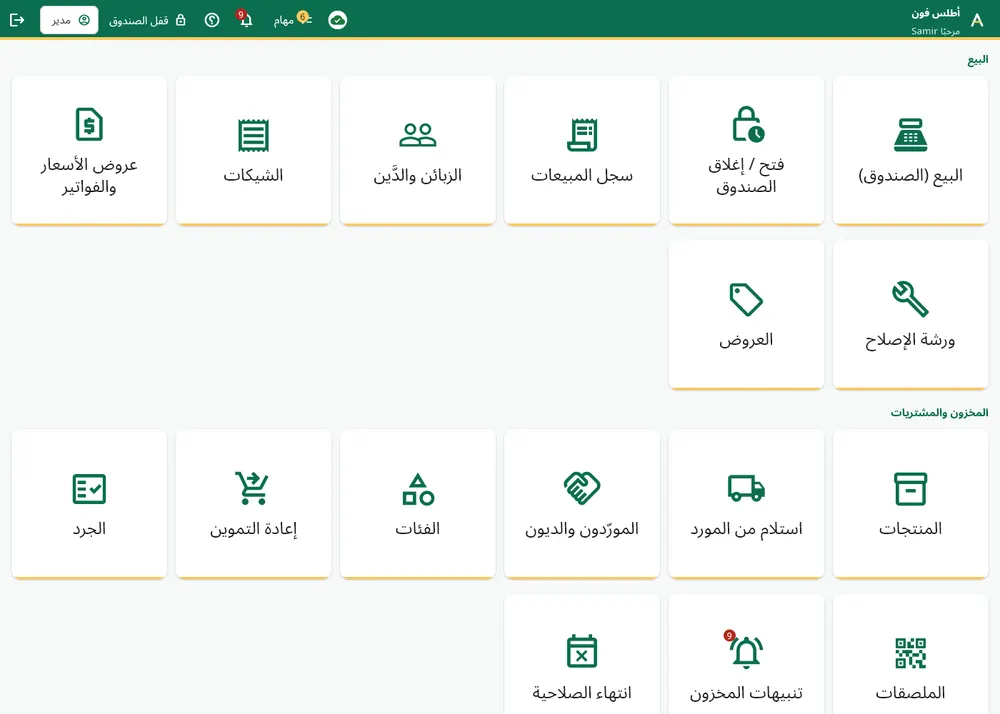
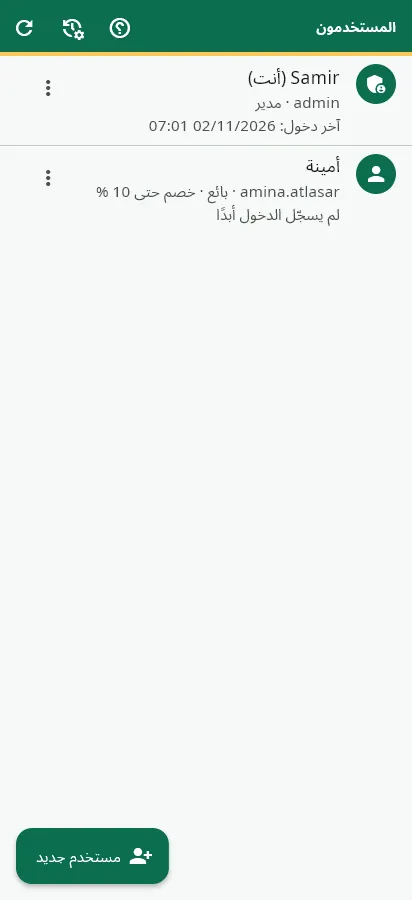
باقتا Pro وBusiness. ينشئ المدير الحساب: الشاشة الرئيسية ← المستخدمون ← مستخدم جديد، باسم مستخدم بسيط (مثلًا «amina»)، وكلمة مرور ودور، دون بريد إلكتروني.

يسجّل البائع دخوله مرة واحدة بهذا الاسم وكلمة المرور؛ وبعد ذلك يكفيه رمزه السري PIN للعودة إلى الصندوق.

كيف يسجّل البائع دخوله؟

اقرأ هذا الفصل من الدليل

هل أفادك هذا الجواب؟ نعم لا

شكرًا! يومًا موفقًا في محلك.

حسابي مقفل

بعد 5 محاولات فاشلة لكلمة المرور خلال 15 دقيقة، يُقفل الحساب لمدة 15 دقيقة. انتظر، ثم أعد المحاولة بكلمة المرور الصحيحة، أو استعمل نسيت كلمة المرور؟.

اقرأ هذا الفصل من الدليل

هل أفادك هذا الجواب؟ نعم لا

شكرًا! يومًا موفقًا في محلك.

نسيت كلمة المرور
أسجّل الدخول ببريدي الإلكتروني
  1. في شاشة تسجيل الدخول، اضغط على نسيت كلمة المرور؟ وأدخل بريدك الإلكتروني.
  2. افتح الرابط الذي وصلك: تتيح لك صفحة على afus.app اختيار كلمة مرور جديدة (8 أحرف على الأقل، فيها حرف ورقم؛ وتُرفض كلمات المرور الشائعة جدًا).
  3. ارجع إلى Afus وسجّل الدخول بكلمة المرور الجديدة.

إذا ذكرت الصفحة أن الرابط انتهت صلاحيته، اطلب رابطًا جديدًا من التطبيق.

نسيت كلمة المرور (حساب ببريد إلكتروني): ماذا أفعل؟

اقرأ هذا الفصل من الدليل

هل أفادك هذا الجواب؟ نعم لا

شكرًا! يومًا موفقًا في محلك.

أنا بائع (دون بريد إلكتروني)

حساب البائع ليس له بريد إلكتروني: اطلب ذلك من مدير المحل. في المستخدمون، يختار حسابك ويعيد تعيين كلمة مرورك.

أنا بائع ونسيت كلمة المرور

اقرأ هذا الفصل من الدليل

هل أفادك هذا الجواب؟ نعم لا

شكرًا! يومًا موفقًا في محلك.

تغيير كلمة المرور

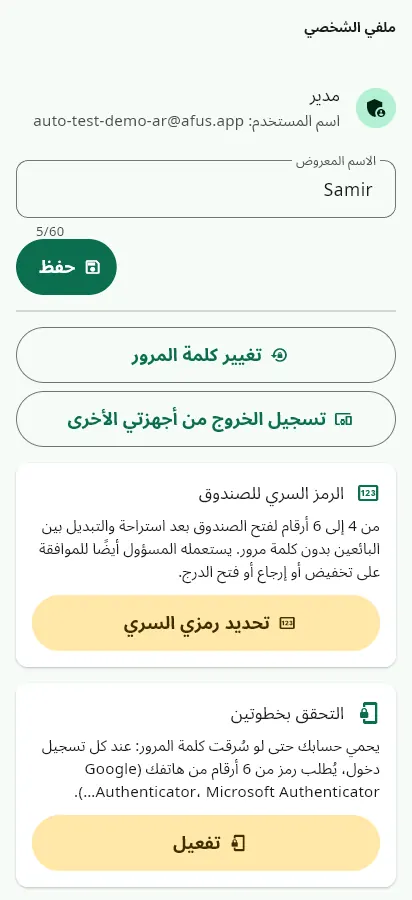
افتح ملفي الشخصي: تغيّر فيه كلمة المرور، والاسم المعروض، واللغة، والوضع الفاتح أو الداكن. ويُنهي زر تسجيل الخروج من أجهزتي الأخرى جلستك في كل الأجهزة الأخرى.

كيف أغيّر كلمة المرور؟

اقرأ هذا الفصل من الدليل

هل أفادك هذا الجواب؟ نعم لا

شكرًا! يومًا موفقًا في محلك.

تفعيل ترخيصي
لديّ رمز تفعيل

بعد الدفع، نفعّل الترخيص مباشرةً على محلك: لا شيء عليك فعله.

إذا أرسلنا إليك رمز تفعيل، فأدخله في الإعدادات ← الحساب والترخيص ← الترخيص والأجهزة. الترخيص مرتبط بالمحل لا بالجهاز: يسري على كل أجهزتك.

مع باقة Business ومحلين، أدخل الرمز في المحل الرئيسي: ويتبعه المحل الثاني.

كيف أفعّل رمز التفعيل؟

اقرأ هذا الفصل من الدليل

هل أفادك هذا الجواب؟ نعم لا

شكرًا! يومًا موفقًا في محلك.

شراء ترخيصي

للشراء، تواصل معنا عبر صفحة «اتصل بنا» (contact@afus.app): الدفع نقدًا أو بتحويل بنكي، والتفعيل خلال 24 ساعة (أيام العمل). وسيتوفر الدفع بالبطاقة عبر الإنترنت لاحقًا.

إنه ترخيص سنوي يُدفع مرة واحدة: لا يُقتطع شيء دون شراء جديد منك.

على Windows، تعرض شاشة الترخيص والأجهزة الأسعار. وعلى Android، وفقًا لقواعد Google Play، لا يعرض التطبيق أسعارًا ولا رابط شراء: ويمكنك فيه إدخال رمز تفعيل.

بعد الدفع، افتح الترخيص والأجهزة لتحديث ترخيصك.

كيف أشتري ترخيصي؟
كيف أشتري ترخيصي؟

اقرأ هذا الفصل من الدليل

هل أفادك هذا الجواب؟ نعم لا

شكرًا! يومًا موفقًا في محلك.

نهاية التجربة أو الترخيص

عند تاريخ الانتهاء، لديك 7 أيام إمهال يعمل فيها كل شيء. وبعدها، دون تجديد، ينتقل Afus إلى وضع القراءة فقط: تُمنع المبيعات، لكنك تحتفظ بالوصول إلى بياناتك والتصدير والنسخ الاحتياطي. لا يُحذف شيء.

تجديد الباقة نفسها يُضاف إلى تاريخ الانتهاء: لا يضيع أي يوم مدفوع.

اقرأ هذا الفصل من الدليل

هل أفادك هذا الجواب؟ نعم لا

شكرًا! يومًا موفقًا في محلك.
الأسعار والباقات
كم يكلّف Afus؟

سعر واحد لجميع البلدان، بالدولار الأمريكي، في السنة: Basic 49,99 $، Pro 99,99 $، Business 179,99 $. يحتفظ محلك بعملته الخاصة في المبيعات؛ وسعر الترخيص وحده بالدولار.

يبدأ كل محل جديد بتجربة مجانية لمدة 30 يومًا بجميع وظائف Pro، دون بطاقة بنكية. لا تجديد تلقائي.

اقرأ هذا الفصل من الدليل

هل أفادك هذا الجواب؟ نعم لا

شكرًا! يومًا موفقًا في محلك.

أي باقة أختار؟
  • Basic: تدير المحل وحدك. صندوق كامل، مخزون، ملصقات، جرد، دَين الزبائن، ولاء، تقارير مع الربح والهامش.
  • Pro: لديك بائعون أو تريد متابعة كل شيء. حسابات البائعين، سجل مكافحة الاحتيال، متابعة المالك، المتغيرات، العروض، الفواتير، ديون الموردين، الربح الصافي، الهواتف.
  • Business: محلان مشمولان أو محاسب. تحويلات المخزون، التصدير للمحاسب، أجهزة غير محدودة، دعم ذو أولوية.

خلال التجربة، تكون كل وظائف Pro مفتوحة: جرّبها قبل أن تختار.

اقرأ هذا الفصل من الدليل

هل أفادك هذا الجواب؟ نعم لا

شكرًا! يومًا موفقًا في محلك.

تغيير الباقة

نعم، في أي وقت، دون إعادة تثبيت أي شيء ودون فقدان بياناتك. تُفتح وظائف الباقة الجديدة على كل أجهزتك.

اقرأ هذا الفصل من الدليل

هل أفادك هذا الجواب؟ نعم لا

شكرًا! يومًا موفقًا في محلك.

الأجهزة والحد الأقصى
كم جهازًا يمكنني استعماله؟

يتوقف ذلك على الباقة: Basic حاسوب واحد + هاتف واحد، Pro 5 أجهزة، Business أجهزة غير محدودة لكل محل. وتتقاسم كلها المخزون نفسه.

يعمل Afus على حاسوب Windows 10 أو 11 (64 بت) وعلى هاتف أو جهاز لوحي Android 7 أو أحدث.

اقرأ هذا الفصل من الدليل

هل أفادك هذا الجواب؟ نعم لا

شكرًا! يومًا موفقًا في محلك.

حاسوب جديد أو هاتف ضائع

بياناتك على الخادم، لا في الجهاز. ثبّت Afus على الجهاز الجديد وسجّل الدخول.

ثم، في الإعدادات ← الحساب والترخيص ← الترخيص والأجهزة، اضغط على إلغاء ربط الجهاز على الجهاز القديم: لن يستطيع استعمال Afus بعد ذلك، ويُستعاد مكانه.

إذا كنت تستعمل التحقق بخطوتين وضاع الهاتف، افتح تذكرة لإزالته.

غيّرت حاسوبي أو أضعت هاتفًا: ماذا أفعل؟

اقرأ هذا الفصل من الدليل

هل أفادك هذا الجواب؟ نعم لا

شكرًا! يومًا موفقًا في محلك.

بلغت الحد الأقصى للأجهزة

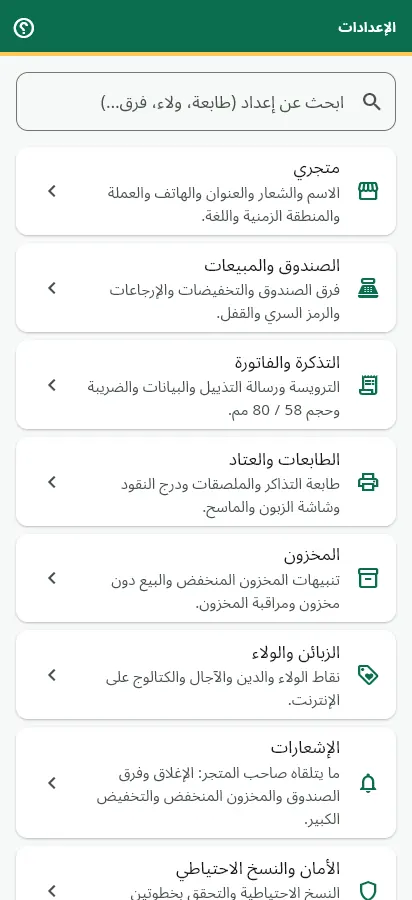
في الترخيص والأجهزة، يعرض كل جهاز آخر استعمال له. ألغِ ربط الجهاز الذي لم تعد تستعمله لإضافة جهاز آخر، أو انتقل إلى باقة تسمح بأجهزة أكثر (5 في Pro، وعدد غير محدود في Business).

بلغت الحد الأقصى لعدد الأجهزة في باقتي

اقرأ هذا الفصل من الدليل

هل أفادك هذا الجواب؟ نعم لا

شكرًا! يومًا موفقًا في محلك.

طابعة الوصولات
ضبط طابعتي

تُضبط المعدات على كل جهاز: الإعدادات ← الطابعات والعتاد ← معدات الصندوق (هذا الجهاز). ثلاثة أوضاع:

  • طباعة عادية (افتراضيًا): أي طابعة مثبّتة على الحاسوب، مع نافذة الطباعة المعتادة.
  • طابعة الوصولات (حاسوب): طابعة حرارية ESC/POS بعرض 58 أو 80 مم، عبر USB أو الشبكة، مع تعريفها على Windows. يُطبع الوصل في ثانية، دون نافذة.
  • بلوتوث: طابعة حرارية ESC/POS مقترنة بالهاتف أو الحاسوب.

يُضبط عرض الوصل (58 أو 80 مم) والشعار والرسالة أسفل الوصل في إعدادات المحل.

كيف أضبط طابعة الوصولات؟

اقرأ هذا الفصل من الدليل

هل أفادك هذا الجواب؟ نعم لا

شكرًا! يومًا موفقًا في محلك.

الوصل لا يُطبع

إذا كانت الطابعة مطفأة أو تعذّر الوصول إليها، يفتح Afus نافذة الطباعة العادية: لا تتعطل عملية البيع أبدًا.

تأكّد من أن الطابعة مشغّلة، وفيها ورق، وأن الكابل أو الشبكة أو الاقتران بالبلوتوث يعمل، وأن الوضع الصحيح مختار في معدات الصندوق. الطابعة التي لا تدعم ESC/POS تُستعمل في وضع «طباعة عادية».

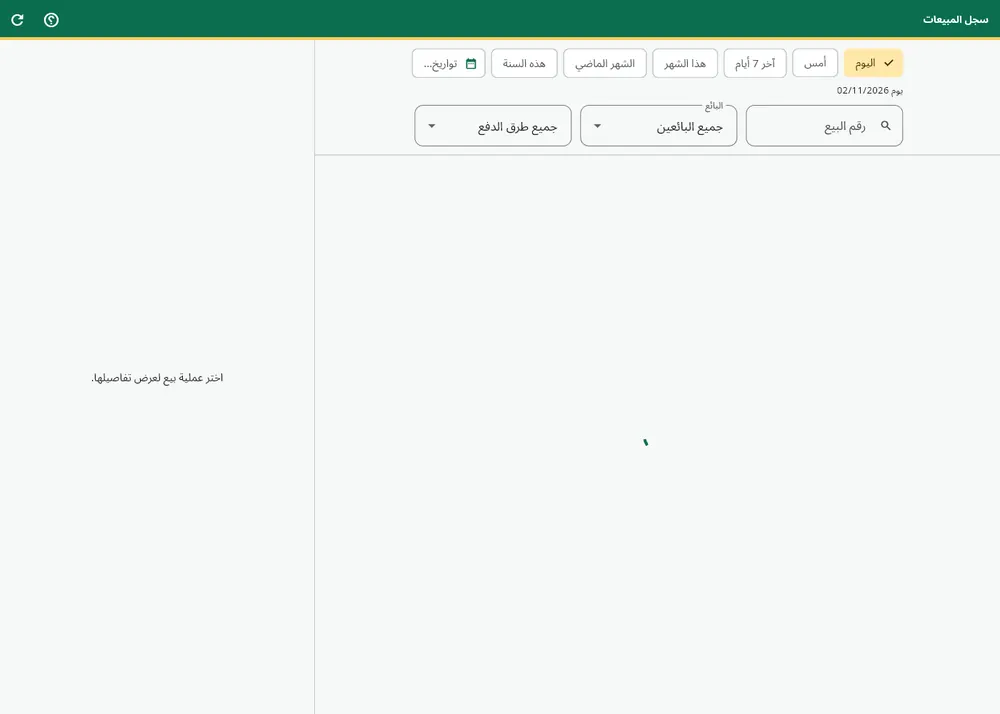
لإعادة الطباعة: سجل المبيعات ← اضغط على عملية البيع ← إعادة طباعة الوصل.

الوصل لا يُطبع: ماذا أفعل؟

اقرأ هذا الفصل من الدليل

هل أفادك هذا الجواب؟ نعم لا

شكرًا! يومًا موفقًا في محلك.

الطباعة من الهاتف

في وضع «طباعة عادية»، يُفتح الوصل بصيغة PDF في قائمة المشاركة بالهاتف: حفظ، أو إرسال، أو فتح في تطبيق الطابعة.

مع طابعة حرارية ESC/POS بالبلوتوث مقترنة بالهاتف، اختر وضع بلوتوث: يُطبع الوصل مباشرة، حتى بعيدًا عن الصندوق. تُطبع العربية وجميع أنظمة الكتابة بشكل صحيح، والشعار أيضًا.

كيف أطبع وصلًا من الهاتف؟

اقرأ هذا الفصل من الدليل

هل أفادك هذا الجواب؟ نعم لا

شكرًا! يومًا موفقًا في محلك.

الملصقات والباركود
طباعة الملصقات

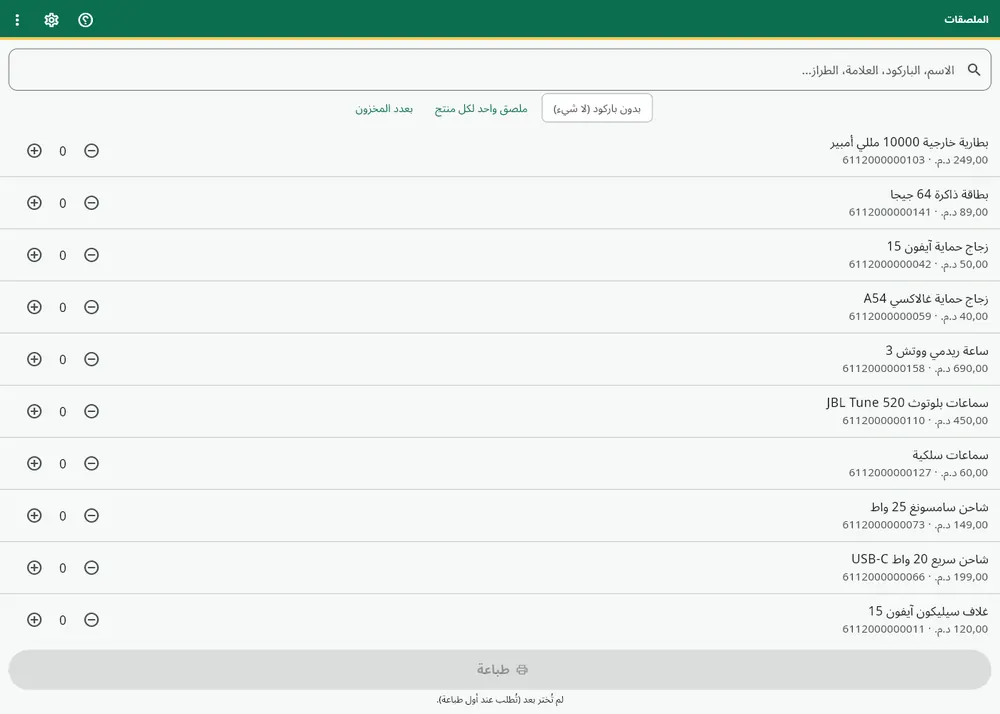
افتح شاشة الملصقات:

  1. في المرة الأولى، اختر طابعة ملصقات (لفافة) أو طابعة عادية (ورقة A4)، ثم المقاس (لفافة 50 × 30 أو 40 × 30 أو 58 × 40 أو 60 × 40 مم؛ ورقة A4 بمقاس 3 × 8 أو 3 × 7 أو 4 × 10 أو 2 × 7). ويُغيَّر هذا الاختيار بعد ذلك في الإعدادات ← الطابعات والعتاد ← الملصقات.
  2. حدّد المنتجات وأدخل عدد الملصقات لكل منها.
  3. اضغط على الزر الكبير طباعة.
كيف أطبع الملصقات؟
كيف أطبع الملصقات؟

اقرأ هذا الفصل من الدليل

هل أفادك هذا الجواب؟ نعم لا

شكرًا! يومًا موفقًا في محلك.

منتج دون باركود

يمنحه Afus رمز EAN-13 داخليًا يبدأ بـ 20 (النطاق الذي خصّصته GS1 للاستعمال الداخلي في المحلات)، ولا يُمنح مرتين أبدًا. ويمكنك أيضًا كتابة رمز المورد أو مسحه.

في شاشة الملصقات، يعرض المرشّح بدون باركود المنتجات التي ليس لها باركود بعد. والمنتج الذي ليس له رمز لا يطبع أبدًا ملصقًا فارغًا: يقترح Afus منحه رمزًا.

منتجي ليس له باركود
منتجي ليس له باركود

اقرأ هذا الفصل من الدليل

هل أفادك هذا الجواب؟ نعم لا

شكرًا! يومًا موفقًا في محلك.

إكمال ورقة A4 مستعملة

على ورقة A4، افتح خيارات متقدمة في شاشة الملصقات واختر خانة البداية. وتضم القائمة الصغيرة للشاشة أيضًا حفظ بصيغة PDF وإعدادات الطباعة.

كيف أكمل ورقة A4 استُعمل جزء منها؟

اقرأ هذا الفصل من الدليل

هل أفادك هذا الجواب؟ نعم لا

شكرًا! يومًا موفقًا في محلك.

قارئ الباركود
توصيل قارئ الباركود

أي قارئ باركود USB يعمل بوضع لوحة المفاتيح وينهي القراءة بمفتاح Enter (الضبط المعتاد). وصّله بالحاسوب: في الصندوق والاستلام والجرد، امسح فيُضاف المنتج دون النقر في أي خانة.

أي قارئ باركود أستعمل، وكيف؟

اقرأ هذا الفصل من الدليل

هل أفادك هذا الجواب؟ نعم لا

شكرًا! يومًا موفقًا في محلك.

المسح لا يضيف شيئًا

جرّب القارئ في برنامج المفكرة (Bloc-notes): يجب أن يُكتب الرمز ثم ينتقل إلى سطر جديد. وإذا لم ينتقل إلى سطر جديد، اضبط القارئ ليضيف Enter بعد القراءة (انظر دليل استعماله).

إذا كُتب الرمز ولم يظهر أي منتج، فهذا الرمز ليس في كتالوجك بعد: أضفه إلى بطاقة المنتج، أو أنشئ المنتج.

القارئ يصدر صوتًا لكن لا يُضاف شيء

اقرأ هذا الفصل من الدليل

هل أفادك هذا الجواب؟ نعم لا

شكرًا! يومًا موفقًا في محلك.

المسح بالهاتف

اضغط على أيقونة المسح في خانة البحث ووجّه الكاميرا نحو الباركود. في المرة الأولى، اسمح بالوصول إلى الكاميرا.

كيف أمسح بكاميرا الهاتف؟

اقرأ هذا الفصل من الدليل

هل أفادك هذا الجواب؟ نعم لا

شكرًا! يومًا موفقًا في محلك.

شاشة الزبون
شاشة ثانية موصولة بالحاسوب

باقتا Pro وBusiness. في الصندوق، تفتح أيقونة شاشة الزبون نافذة شاشة الزبون. اضغط على فتح شاشة الزبون على الشاشة الثانية: تُفتح بملء الشاشة على الشاشة المقابلة للزبون، دون تسجيل دخول ثانٍ وحتى دون إنترنت. وتُغلق مع الصندوق.

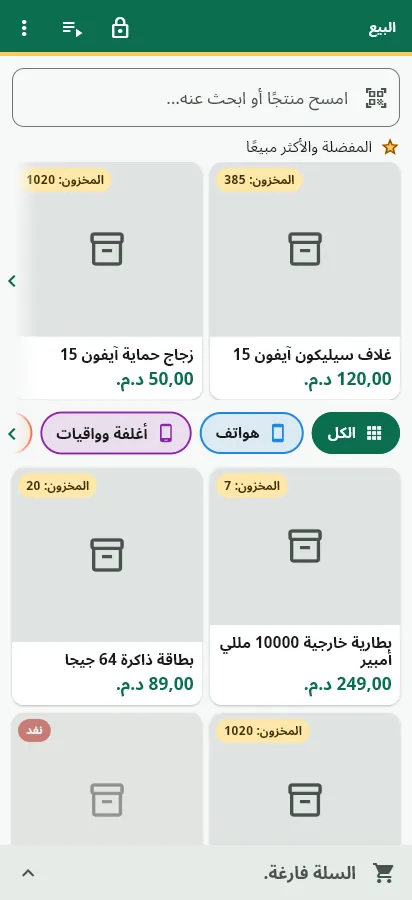
يرى الزبون اسم المحل وشعاره، والمنتجات، والمجموع، والباقي.

كيف أعرض السلة على شاشة ثانية؟

اقرأ هذا الفصل من الدليل

هل أفادك هذا الجواب؟ نعم لا

شكرًا! يومًا موفقًا في محلك.

جهاز لوحي أو جهاز آخر
  1. ثبّت Afus على الجهاز اللوحي (أو على هاتف Android قديم، أو حاسوب Windows آخر).
  2. سجّل الدخول بحساب «شاشة العميل» (الشاشة الرئيسية ← المستخدمون ← مستخدم جديد، دور «شاشة العميل»)، أو، على الجهاز نفسه، الإعدادات ← الطابعات والعتاد ← استعمال هذا الجهاز كشاشة للزبون.
  3. على الصندوق، فعّل إرسال السلة إلى شاشة الزبون (الطابعات والعتاد).
كيف أستعمل جهازًا لوحيًا كشاشة للزبون؟

اقرأ هذا الفصل من الدليل

هل أفادك هذا الجواب؟ نعم لا

شكرًا! يومًا موفقًا في محلك.

شاشة الزبون الخاصة بي غير معروفة

شاشات الكريستال السائل الموصولة عبر المنفذ التسلسلي غير مدعومة. استعمل شاشة ثانية موصولة بالحاسوب، أو جهازًا لوحيًا عليه Afus.

اقرأ هذا الفصل من الدليل

هل أفادك هذا الجواب؟ نعم لا

شكرًا! يومًا موفقًا في محلك.

دون إنترنت والمزامنة
انقطع الإنترنت

نعم. يظهر شريط أحمر «غير متصل» أعلى شاشة البيع؛ ليس عليك فعل أي شيء.

  • البحث والمسح والمربعات والأسعار تعمل كالمعتاد.
  • تُسجَّل كل عملية بيع على الجهاز؛ ويُطبع الوصل فورًا برقم مؤقت يبدأ بـ «HL-».
  • ينخفض المخزون المعروض فورًا على الجهاز.
انقطع الإنترنت: هل يمكنني مواصلة البيع؟

اقرأ هذا الفصل من الدليل

هل أفادك هذا الجواب؟ نعم لا

شكرًا! يومًا موفقًا في محلك.

المبيعات المنتظرة للإرسال

عند عودة الشبكة، تُرسل تلقائيًا (عند التشغيل ثم كل 30 ثانية)، أو فورًا بزر إرسال الآن. وتحصل كل عملية بيع حينئذٍ على رقمها النهائي.

عملية البيع التي تمت دون إنترنت تُسجَّل دائمًا، لأنها حدثت فعلًا. وإذا لم يعد المخزون كافيًا عند الإرسال، يُسجَّل الفرق بتسوية «بيع دون اتصال: مخزون غير كافٍ عند الإرسال». ولا تُحذف المبيعات المنتظرة أبدًا، حتى عند تسجيل الخروج.

متى تُرسل المبيعات التي تمت دون إنترنت؟

اقرأ هذا الفصل من الدليل

هل أفادك هذا الجواب؟ نعم لا

شكرًا! يومًا موفقًا في محلك.

ما يتطلب الإنترنت

البيع بالدَّين، والإرجاع والإلغاء، والتقارير ومتابعة المالك، واستعمال نقاط الولاء تنتظر عودة الاتصال. أما الرمز السري PIN فيعمل دون إنترنت.

اقرأ هذا الفصل من الدليل

هل أفادك هذا الجواب؟ نعم لا

شكرًا! يومًا موفقًا في محلك.

الصندوق والإغلاق
فتح الصندوق صباحًا

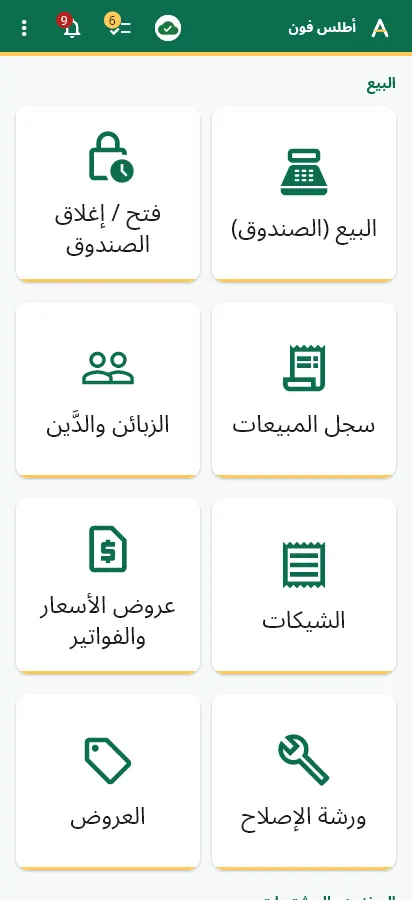
الشاشة الرئيسية ← فتح / إغلاق الصندوق ← فتح الصندوق، ثم أدخل رصيد الصندوق الافتتاحي (النقود الموجودة في الدرج، 0 إذا كان فارغًا). للمحل صندوق واحد مفتوح في كل مرة، يتقاسمه الحاسوب والهواتف.

لا يستطيع البائع البيع والصندوق مغلق: يعرض Afus «افتح الصندوق للبيع»، مع زر لفتحه.

كيف أفتح الصندوق؟
كيف أفتح الصندوق؟

اقرأ هذا الفصل من الدليل

هل أفادك هذا الجواب؟ نعم لا

شكرًا! يومًا موفقًا في محلك.

إغلاق الصندوق مساءً

تعرض شاشة فتح / إغلاق الصندوق رصيد الصندوق الافتتاحي، والمبيعات حسب وسيلة الدفع، والمبالغ المستردّة، والديون المحصَّلة، والنقود المتوقعة في الدرج.

اضغط على إغلاق الصندوق، وعُدّ النقود وأدخل المبلغ: يحسب Afus الفرق ويُعِدّ تقرير الإغلاق بصيغة PDF.

كيف أغلق الصندوق؟
كيف أغلق الصندوق؟

اقرأ هذا الفصل من الدليل

هل أفادك هذا الجواب؟ نعم لا

شكرًا! يومًا موفقًا في محلك.

الصندوق غير مضبوط

يُسجَّل الفرق (النقود المعدودة ناقص النقود المتوقعة) في الإغلاق. وفي باقتي Pro وBusiness، يظهر أيضًا في سجل مكافحة الاحتيال ويُطلق تنبيهًا للمالك (افتراضيًا ابتداءً من وحدة واحدة من عملة محلك، ويُضبط الحد في الإعدادات ← الصندوق والمبيعات).

لفهم الفرق، راجع سجل مبيعات اليوم والسجل: المبالغ المستردّة، والخصومات، وفتح الدرج دون بيع.

في الصندوق فرق: ماذا أفعل؟

اقرأ هذا الفصل من الدليل

هل أفادك هذا الجواب؟ نعم لا

شكرًا! يومًا موفقًا في محلك.

الإرجاع والاسترداد
إجراء إرجاع أو إلغاء

سجل المبيعات ← اضغط على عملية البيع ← إرجاع / إلغاء. اختر المنتجات المُرجَعة والسبب: يُعاد المخزون تلقائيًا. حدّد تالف إذا تعذّر بيع المنتج من جديد: يخرج من المخزون كخسارة.

يُرجع الإلغاء عملية البيع كاملة، فتحتفظ برقمها وتصبح «مستردّة»: لا يُحذف شيء. ويتطلب الإرجاع اتصالًا بالإنترنت.

كيف أُرجع منتجًا أو ألغي عملية بيع؟

اقرأ هذا الفصل من الدليل

هل أفادك هذا الجواب؟ نعم لا

شكرًا! يومًا موفقًا في محلك.

البائع لا يستطيع الإرجاع

افتراضيًا، ليس للبائعين صلاحية «الإرجاع والإلغاء». هناك حلّان: يسمح المدير بذلك في المستخدمون، أو يكتب رمزه السري PIN على صندوق البائع للموافقة على هذا الإرجاع. وتسري هذه الموافقة على عملية واحدة، لمدة 3 دقائق، وتُسجَّل في السجل.

لماذا لا يستطيع البائع إجراء إرجاع؟

اقرأ هذا الفصل من الدليل

هل أفادك هذا الجواب؟ نعم لا

شكرًا! يومًا موفقًا في محلك.

المبالغ المستردّة في الأرقام

تُطرح من مبيعات اليوم الذي تمت فيه، في كل مكان: لوحة القيادة والتقارير وشاشة المحلات. وتتبع نقاطُ الولاء الإرجاعَ. وإذا كان المنتج قد دُفع بالدَّين، فقد يصبح رصيد الزبون رصيدًا دائنًا لصالحه.

كيف تُحتسب المبالغ المستردّة؟

اقرأ هذا الفصل من الدليل

هل أفادك هذا الجواب؟ نعم لا

شكرًا! يومًا موفقًا في محلك.

الولاء
تفعيل الولاء

الولاء متاح في جميع الباقات، ومعطَّل في البداية. يفعّله المدير من الإعدادات ← الزبائن والولاء ← الولاء (نقاط).

القاعدة الافتراضية، القابلة للتعديل: نقطة واحدة عن كل 10 تُنفَق، والنقطة الواحدة = 0,10 من التخفيض، تُستعمل ابتداءً من 100 نقطة. ويظهر مثال محسوب تحت الإعدادات.

كيف أفعّل نقاط الولاء؟

اقرأ هذا الفصل من الدليل

هل أفادك هذا الجواب؟ نعم لا

شكرًا! يومًا موفقًا في محلك.

استعمال النقاط في الصندوق

اربط الزبون بعملية البيع، ثم اضغط على استعمال N نقطة: يُطبَّق التخفيض. ويعرض الوصل النقاط المكتسبة والرصيد. ويتطلب استعمال النقاط اتصالًا بالإنترنت.

كيف يستعمل الزبون نقاطه؟

اقرأ هذا الفصل من الدليل

هل أفادك هذا الجواب؟ نعم لا

شكرًا! يومًا موفقًا في محلك.

النقاط والإرجاع

تُسحب النقاط المكتسبة على الجزء المُرجَع، وتُعاد للزبون النقاط التي استُعملت لدفع هذا الجزء. وتعرض بطاقة الزبون كل سطر. ويظهر الرصيد السالب بالأحمر: لا يستطيع الزبون استعمال النقاط حتى يعود رصيده فوق الصفر.

ماذا يحدث للنقاط عند إرجاع منتج؟

اقرأ هذا الفصل من الدليل

هل أفادك هذا الجواب؟ نعم لا

شكرًا! يومًا موفقًا في محلك.

دَين الزبائن
البيع بالدَّين

في الصندوق، اضغط على اختيار لربط زبون بعملية البيع (أو أنشئه: يكفي الاسم والهاتف)، ثم اختر الدفع دَين (كريدي). يبيّن الوصل المبلغ المتبقي. ويتيح الدفع المختلط تسبيقًا: جزء يُدفع فورًا، والباقي بالدَّين.

دَين الزبائن متاح في جميع الباقات ويتطلب اتصالًا بالإنترنت.

كيف أبيع بالدَّين؟
كيف أبيع بالدَّين؟

اقرأ هذا الفصل من الدليل

هل أفادك هذا الجواب؟ نعم لا

شكرًا! يومًا موفقًا في محلك.

تسجيل دفعة من الزبون

افتح بطاقة الزبون: تعرض بخط كبير ما عليه. يسجّل زر تحصيل دفعة تسديدًا كليًا أو جزئيًا. ولا يقبل Afus أبدًا دفعة تفوق المبلغ المستحق.

كيف أسجّل دفعة من زبون؟

اقرأ هذا الفصل من الدليل

هل أفادك هذا الجواب؟ نعم لا

شكرًا! يومًا موفقًا في محلك.

السقف والاستحقاقات والكشف

باقتا Pro وBusiness، مع دفتر الدَّين الكامل:

  • سقف لكل زبون: يُرفض البيع بالدَّين الذي يتجاوزه.
  • أجل الدفع: 30 يومًا افتراضيًا، قابل للضبط في الإعدادات ← الزبائن والولاء.
  • جدول الاستحقاقات: الزبائن المدينون، الأكثر تأخرًا أولًا.
  • كشف الحساب: ملف PDF بحجم A4 للطباعة أو للإرسال إلى الزبون.
كيف أحدّد سقفًا وأتابع تواريخ الاستحقاق؟

اقرأ هذا الفصل من الدليل

هل أفادك هذا الجواب؟ نعم لا

شكرًا! يومًا موفقًا في محلك.

المحلات (Business)
إنشاء المحل الثاني

تشمل باقة Business محلين، بنفس الترخيص ونفس تاريخ الانتهاء. الشاشة الرئيسية ← المحلات ← محل جديد ينشئ المحل الثاني بنسخة من الكتالوج (الفئات والمنتجات وأسعار البيع وأسعار الشراء)، بمخزون صفر، وبالبلد نفسه والعملة نفسها.

لكل محل مخزونه وصندوقه وبائعوه وتقاريره وإعداداته. وينقل زر فتح التطبيق إلى المحل الآخر.

كيف أنشئ محلي الثاني؟

اقرأ هذا الفصل من الدليل

هل أفادك هذا الجواب؟ نعم لا

شكرًا! يومًا موفقًا في محلك.

تحويل المخزون

المحلات ← التحويلات ← تحويل مخزون. يكون التحويل مرقّمًا، وظاهرًا في المحلين، ويتم كاملًا أو لا يتم إطلاقًا. وينتقل سعر الشراء مع السلعة، ويُنشأ المنتج غير الموجود في المحل الآخر.

كيف أحوّل المخزون من محل إلى آخر؟

اقرأ هذا الفصل من الدليل

هل أفادك هذا الجواب؟ نعم لا

شكرًا! يومًا موفقًا في محلك.

«فتح» مرفوض، أو محل ثالث

يرفض Afus تغيير المحل ما دامت مبيعات المحل الحالي تنتظر الإرسال على الجهاز: أرسلها أولًا، حتى لا تذهب أي عملية بيع إلى المحل الخطأ.

لمحل ثالث، افتح تذكرة أو راسلنا على contact@afus.app. وإذا انتهت باقة Business، يصبح المحل الثاني للقراءة فقط: لا يُحذف شيء.

لا أستطيع تغيير المحل، أو أريد محلًا ثالثًا

اقرأ هذا الفصل من الدليل

هل أفادك هذا الجواب؟ نعم لا

شكرًا! يومًا موفقًا في محلك.

النسخ الاحتياطي
إنشاء نسخة احتياطية

الإعدادات ← الأمان والنسخ الاحتياطي ← تنزيل نسخة احتياطية كاملة. تحصل على ملف ZIP يضم جميع بيانات المحل، منها نسخة قابلة للقراءة في Excel، مشفَّر بكلمة مرور تختارها (AES-256، يمكن فتحه أيضًا بـ 7-Zip).

يظهر تذكير إذا لم تُنجَز أي نسخة احتياطية منذ 7 أيام. متاح في جميع الباقات.

كيف أُنشئ نسخة احتياطية كاملة؟

اقرأ هذا الفصل من الدليل

هل أفادك هذا الجواب؟ نعم لا

شكرًا! يومًا موفقًا في محلك.

نسيت كلمة مرور نسخة احتياطية

دون كلمة المرور هذه، لا يستطيع أحد فتح النسخة الاحتياطية، ولا حتى Afus. بياناتك تبقى على الخادم: نزّل نسخة احتياطية جديدة بكلمة مرور جديدة، واكتبها في مكان آخر غير الحاسوب.

اقرأ هذا الفصل من الدليل

هل أفادك هذا الجواب؟ نعم لا

شكرًا! يومًا موفقًا في محلك.

أين أحفظ النسخة الاحتياطية؟

على مفتاح USB أو في مساحة تخزين شخصية، خارج حاسوب الصندوق. احتفظ بعدة نسخ حديثة، واكتب كلمات مرورها في مكان آمن.

اقرأ هذا الفصل من الدليل

هل أفادك هذا الجواب؟ نعم لا

شكرًا! يومًا موفقًا في محلك.

الأمان (PIN، خطوتان)
الرمز السري PIN والقفل

يحدّد كل شخص رمزه السري PIN من 4 إلى 6 أرقام في ملفي الشخصي؛ وتُرفض الرموز البسيطة جدًا مثل 1234 أو 1111.

  • بعد 5 دقائق دون استعمال (قابلة للضبط في الإعدادات ← الصندوق والمبيعات ← قفل الصندوق)، يُقفل الصندوق؛ ويعيد الرمز السري PIN فتحه، حتى دون إنترنت.
  • يتيح زر تغيير البائع في الشاشة المقفلة الانتقال من بائع إلى آخر برمزه السري PIN.
  • بعد 5 رموز خاطئة، يُقفل الرمز السري PIN لمدة 5 دقائق.
كيف يعمل الرمز السري PIN والقفل؟

اقرأ هذا الفصل من الدليل

هل أفادك هذا الجواب؟ نعم لا

شكرًا! يومًا موفقًا في محلك.

التحقق بخطوتين

للمدير: ملفي الشخصي ← التحقق بخطوتين، ثم امسح رمز QR بتطبيق Google Authenticator أو Microsoft Authenticator. بعد ذلك يُطلب رمز من 6 أرقام من الهاتف عند كل تسجيل دخول.

إذا أضعت هذا الهاتف، افتح تذكرة: نتحقق من هويتك قبل إزالة التحقق بخطوتين.

كيف أفعّل التحقق بخطوتين؟

اقرأ هذا الفصل من الدليل

هل أفادك هذا الجواب؟ نعم لا

شكرًا! يومًا موفقًا في محلك.

معرفة من سجّل الدخول

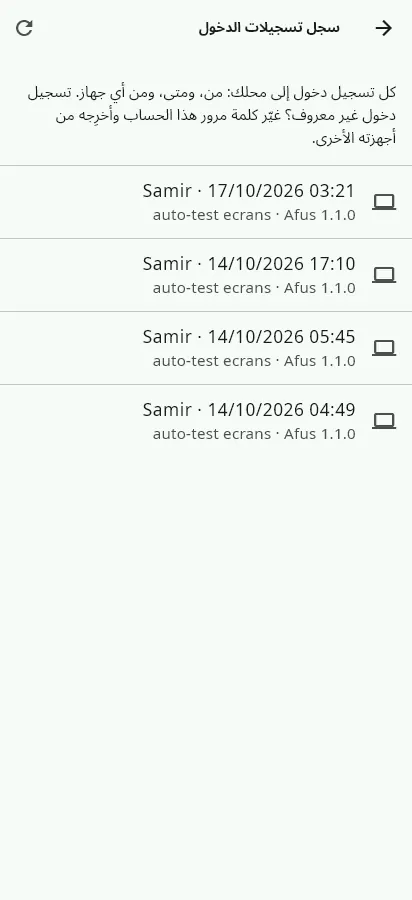
يعرض سجل تسجيلات الدخول (المستخدمون) كل تسجيل دخول مع الحساب والتاريخ والجهاز وإصدار Afus. وعند الشك، غيّر كلمة المرور واضغط على تسجيل الخروج من أجهزتي الأخرى في ملفي الشخصي.

كيف أرى تسجيلات الدخول إلى حسابي؟

اقرأ هذا الفصل من الدليل

هل أفادك هذا الجواب؟ نعم لا

شكرًا! يومًا موفقًا في محلك.

حذف بياناتي
حذف حسابي ومحلي

يفتح المدير ملفي الشخصي ← بياناتي ← طلب حذف حسابي. يحذف Afus حسابك وحسابات بائعيك وجميع بيانات المحل خلال 30 يومًا.

هذا نهائي: نزّل أولًا نسخة احتياطية كاملة إذا أردت الاحتفاظ ببياناتك. ويمكنك أيضًا مراسلتنا على contact@afus.app.

كيف أحذف حسابي وبيانات محلي؟

اقرأ هذا الفصل من الدليل

هل أفادك هذا الجواب؟ نعم لا

شكرًا! يومًا موفقًا في محلك.

حذف بيانات زبون

الزبائن ← اضغط على الزبون ← البيانات الشخصية: صدّر بياناته في ملف، أو احذفها. وتبقى مبيعاته في أرقامك، دون اسمه. ويُرفض الحذف ما دام الزبون مدينًا بمال.

زبون يطلب حذف بياناته

اقرأ هذا الفصل من الدليل

هل أفادك هذا الجواب؟ نعم لا

شكرًا! يومًا موفقًا في محلك.

استرجاع بياناتي

بياناتك ملك لك. تضم النسخة الاحتياطية الكاملة (الإعدادات ← الأمان والنسخ الاحتياطي) جميع بيانات المحل، ويصدّر زر المنتجات ← التصدير إلى Excel كتالوجك. وهذا ممكن حتى بعد انتهاء الترخيص، في وضع القراءة فقط.

كيف أسترجع كل بياناتي؟

اقرأ هذا الفصل من الدليل

هل أفادك هذا الجواب؟ نعم لا

شكرًا! يومًا موفقًا في محلك.

كل الأسئلة الشائعة

كل الأجوبة في صفحة واحدة، مرتّبة حسب الموضوع.

تثبيت Afus

كيف أثبّت Afus على حاسوب Windows؟

يعمل Afus على Windows 10 أو 11 بنظام 64 بت. نزّله فقط من afus.app، صفحة التنزيلات.

  1. افتح برنامج التثبيت «Afus-Setup-….exe».
  2. إذا عرض Windows رسالة «حمى Windows جهاز الكمبيوتر» (SmartScreen)، انقر على مزيد من المعلومات، وتأكّد من أن الناشر والاسم هما فعلًا لـ Afus، ثم انقر على التشغيل على أي حال. تظهر هذه الرسالة مع التطبيقات الحديثة: وهي لا تعني وجود فيروس.
  3. اتبع خطوات التثبيت، ثم افتح Afus من قائمة «ابدأ».

اقرأ هذا الفصل من الدليل

هل أفادك هذا الجواب؟ نعم لا

شكرًا! يومًا موفقًا في محلك.

كيف أثبّت Afus على Android؟

يعمل Afus على Android 7 أو أحدث.

  1. افتح afus.app، صفحة التنزيلات، بمتصفح الهاتف، ونزّل ملف «.apk».
  2. افتح الملف. Afus ليس على Google Play بعد: يطلب Android السماح بتثبيت التطبيقات من متصفحك («مصادر غير معروفة»). اضغط على الإعدادات، واسمح بذلك، ثم ارجع واضغط على تثبيت.
  3. إذا عرض Google Play Protect تحذيرًا، اضغط على مزيد من التفاصيل ثم التثبيت على أي حال.
  4. عند أول مسح، اسمح بالوصول إلى الكاميرا.

اقرأ هذا الفصل من الدليل

هل أفادك هذا الجواب؟ نعم لا

شكرًا! يومًا موفقًا في محلك.

كيف أستعمل Afus على عدة أجهزة؟

ثبّت Afus على كل جهاز (حاسوب الصندوق، الهواتف، الجهاز اللوحي) وسجّل الدخول إلى المحل نفسه: تتقاسم كلها المخزون نفسه في الوقت الفعلي.

يتوقف عدد الأجهزة على باقتك: حاسوب واحد + هاتف واحد في Basic، و5 في Pro، وعدد غير محدود في Business. لا تثبّت أبدًا ملفًا وصلك من مصدر آخر غير afus.app.

اقرأ هذا الفصل من الدليل

هل أفادك هذا الجواب؟ نعم لا

شكرًا! يومًا موفقًا في محلك.

تحديث التطبيق

كيف أحدّث Afus؟

يتحقق Afus وحده من وجود إصدار جديد، عند التشغيل ثم كل 6 ساعات.

  1. يظهر شريط «إصدار جديد متاح» في أعلى الشاشة الرئيسية: اضغط على تحديث.
  2. تُفتح نافذة الجديد: اضغط على تحديث. ينزّل Afus الملف من afus.app ويتحقق من بصمته.
  3. على الحاسوب، يُفتح برنامج التثبيت ويُغلق Afus، ثم يُفتح من جديد في النهاية. وعلى Android، في المرة الأولى، اسمح لـ Afus بتثبيت التطبيقات، ثم ارجع واضغط على تحديث من جديد وأكّد.

تبقى بياناتك وإعداداتك والمبيعات المنتظرة للإرسال محفوظة دائمًا.

اقرأ هذا الفصل من الدليل

هل أفادك هذا الجواب؟ نعم لا

شكرًا! يومًا موفقًا في محلك.

يعرض التحديث رسالة خطأ: ماذا أفعل؟

  • «تحقّق من الاتصال بالإنترنت»: الجهاز غير متصل بالشبكة. أعد الاتصال، ثم أعد المحاولة.
  • «ملف التحديث غير موجود»: الملف لم يُنشر بعد. أعد المحاولة لاحقًا.
  • «بصمة مختلفة»: الملف المنزَّل تالف. لم يُثبَّت؛ أعد المحاولة لاحقًا.

على الحاسوب، قد تظهر رسالة SmartScreen من جديد: انقر على مزيد من المعلومات ثم التشغيل على أي حال، كما عند التثبيت.

اقرأ هذا الفصل من الدليل

هل أفادك هذا الجواب؟ نعم لا

شكرًا! يومًا موفقًا في محلك.

ماذا تعني شاشة «تحديث إلزامي»؟

تظهر عندما يكون إصدارك قديمًا جدًا، فقط مع الإنترنت وبعد إرسال المبيعات المنتظرة. ودون إنترنت، يواصل الصندوق العمل.

علامة × في الشريط («عدم الإظهار مجددًا لهذا الإصدار») تُخفي هذا الإصدار فقط: وسيُعلن عن الإصدار التالي من جديد. وبعد التحديث، تلخّص شاشة الجديد ما تغيّر؛ وتبقى متاحة في حول Afus.

اقرأ هذا الفصل من الدليل

هل أفادك هذا الجواب؟ نعم لا

شكرًا! يومًا موفقًا في محلك.

إنشاء حساب وتسجيل الدخول

كيف أنشئ حسابي ومحلي؟

افتح Afus واضغط على إنشاء محلي. أدخل بريدك الإلكتروني، وكلمة مرور (8 أحرف على الأقل، فيها حرف ورقم)، واسم المحل، والبلد (يحدّد العملة) ونوع تجارتك.

وافق على الشروط العامة وسياسة الخصوصية، ثم أكّد. انقر على الرابط في رسالة التأكيد، ثم سجّل الدخول.

يحصل كل محل جديد على 30 يومًا من التجربة بجميع وظائف Pro، دون بطاقة بنكية.

اقرأ هذا الفصل من الدليل

هل أفادك هذا الجواب؟ نعم لا

شكرًا! يومًا موفقًا في محلك.

لم تصلني رسالة التأكيد: ماذا أفعل؟

تحقّق من العنوان الذي أدخلته وابحث في الرسائل غير المرغوب فيها (spam). يفتح الرابط في الرسالة صفحة على afus.app تؤكّد عنوانك؛ ثم ارجع إلى التطبيق لتسجيل الدخول.

إذا انتهت صلاحية الرابط أو لم يصلك شيء بعد بضع دقائق، افتح تذكرة واذكر العنوان المستعمل.

اقرأ هذا الفصل من الدليل

هل أفادك هذا الجواب؟ نعم لا

شكرًا! يومًا موفقًا في محلك.

كيف يسجّل البائع دخوله؟

باقتا Pro وBusiness. ينشئ المدير الحساب: الشاشة الرئيسية ← المستخدمون ← مستخدم جديد، باسم مستخدم بسيط (مثلًا «amina»)، وكلمة مرور ودور، دون بريد إلكتروني.

يسجّل البائع دخوله مرة واحدة بهذا الاسم وكلمة المرور؛ وبعد ذلك يكفيه رمزه السري PIN للعودة إلى الصندوق.

اقرأ هذا الفصل من الدليل

هل أفادك هذا الجواب؟ نعم لا

شكرًا! يومًا موفقًا في محلك.

لماذا حسابي مقفل؟

بعد 5 محاولات فاشلة لكلمة المرور خلال 15 دقيقة، يُقفل الحساب لمدة 15 دقيقة. انتظر، ثم أعد المحاولة بكلمة المرور الصحيحة، أو استعمل نسيت كلمة المرور؟.

اقرأ هذا الفصل من الدليل

هل أفادك هذا الجواب؟ نعم لا

شكرًا! يومًا موفقًا في محلك.

نسيت كلمة المرور

نسيت كلمة المرور (حساب ببريد إلكتروني): ماذا أفعل؟

  1. في شاشة تسجيل الدخول، اضغط على نسيت كلمة المرور؟ وأدخل بريدك الإلكتروني.
  2. افتح الرابط الذي وصلك: تتيح لك صفحة على afus.app اختيار كلمة مرور جديدة (8 أحرف على الأقل، فيها حرف ورقم؛ وتُرفض كلمات المرور الشائعة جدًا).
  3. ارجع إلى Afus وسجّل الدخول بكلمة المرور الجديدة.

إذا ذكرت الصفحة أن الرابط انتهت صلاحيته، اطلب رابطًا جديدًا من التطبيق.

اقرأ هذا الفصل من الدليل

هل أفادك هذا الجواب؟ نعم لا

شكرًا! يومًا موفقًا في محلك.

أنا بائع ونسيت كلمة المرور

حساب البائع ليس له بريد إلكتروني: اطلب ذلك من مدير المحل. في المستخدمون، يختار حسابك ويعيد تعيين كلمة مرورك.

اقرأ هذا الفصل من الدليل

هل أفادك هذا الجواب؟ نعم لا

شكرًا! يومًا موفقًا في محلك.

كيف أغيّر كلمة المرور؟

افتح ملفي الشخصي: تغيّر فيه كلمة المرور، والاسم المعروض، واللغة، والوضع الفاتح أو الداكن. ويُنهي زر تسجيل الخروج من أجهزتي الأخرى جلستك في كل الأجهزة الأخرى.

اقرأ هذا الفصل من الدليل

هل أفادك هذا الجواب؟ نعم لا

شكرًا! يومًا موفقًا في محلك.

تفعيل ترخيصي

كيف أفعّل رمز التفعيل؟

بعد الدفع، نفعّل الترخيص مباشرةً على محلك: لا شيء عليك فعله.

إذا أرسلنا إليك رمز تفعيل، فأدخله في الإعدادات ← الحساب والترخيص ← الترخيص والأجهزة. الترخيص مرتبط بالمحل لا بالجهاز: يسري على كل أجهزتك.

مع باقة Business ومحلين، أدخل الرمز في المحل الرئيسي: ويتبعه المحل الثاني.

اقرأ هذا الفصل من الدليل

هل أفادك هذا الجواب؟ نعم لا

شكرًا! يومًا موفقًا في محلك.

كيف أشتري ترخيصي؟

للشراء، تواصل معنا عبر صفحة «اتصل بنا» (contact@afus.app): الدفع نقدًا أو بتحويل بنكي، والتفعيل خلال 24 ساعة (أيام العمل). وسيتوفر الدفع بالبطاقة عبر الإنترنت لاحقًا.

إنه ترخيص سنوي يُدفع مرة واحدة: لا يُقتطع شيء دون شراء جديد منك.

على Windows، تعرض شاشة الترخيص والأجهزة الأسعار. وعلى Android، وفقًا لقواعد Google Play، لا يعرض التطبيق أسعارًا ولا رابط شراء: ويمكنك فيه إدخال رمز تفعيل.

بعد الدفع، افتح الترخيص والأجهزة لتحديث ترخيصك.

اقرأ هذا الفصل من الدليل

هل أفادك هذا الجواب؟ نعم لا

شكرًا! يومًا موفقًا في محلك.

ماذا يحدث في نهاية التجربة أو الترخيص؟

عند تاريخ الانتهاء، لديك 7 أيام إمهال يعمل فيها كل شيء. وبعدها، دون تجديد، ينتقل Afus إلى وضع القراءة فقط: تُمنع المبيعات، لكنك تحتفظ بالوصول إلى بياناتك والتصدير والنسخ الاحتياطي. لا يُحذف شيء.

تجديد الباقة نفسها يُضاف إلى تاريخ الانتهاء: لا يضيع أي يوم مدفوع.

اقرأ هذا الفصل من الدليل

هل أفادك هذا الجواب؟ نعم لا

شكرًا! يومًا موفقًا في محلك.
الأسعار والباقات

كم يكلّف Afus؟

سعر واحد لجميع البلدان، بالدولار الأمريكي، في السنة: Basic 49,99 $، Pro 99,99 $، Business 179,99 $. يحتفظ محلك بعملته الخاصة في المبيعات؛ وسعر الترخيص وحده بالدولار.

يبدأ كل محل جديد بتجربة مجانية لمدة 30 يومًا بجميع وظائف Pro، دون بطاقة بنكية. لا تجديد تلقائي.

اقرأ هذا الفصل من الدليل

هل أفادك هذا الجواب؟ نعم لا

شكرًا! يومًا موفقًا في محلك.
أي باقة أختار؟

  • Basic: تدير المحل وحدك. صندوق كامل، مخزون، ملصقات، جرد، دَين الزبائن، ولاء، تقارير مع الربح والهامش.
  • Pro: لديك بائعون أو تريد متابعة كل شيء. حسابات البائعين، سجل مكافحة الاحتيال، متابعة المالك، المتغيرات، العروض، الفواتير، ديون الموردين، الربح الصافي، الهواتف.
  • Business: محلان مشمولان أو محاسب. تحويلات المخزون، التصدير للمحاسب، أجهزة غير محدودة، دعم ذو أولوية.

خلال التجربة، تكون كل وظائف Pro مفتوحة: جرّبها قبل أن تختار.

اقرأ هذا الفصل من الدليل

هل أفادك هذا الجواب؟ نعم لا

شكرًا! يومًا موفقًا في محلك.
هل يمكنني تغيير الباقة؟

نعم، في أي وقت، دون إعادة تثبيت أي شيء ودون فقدان بياناتك. تُفتح وظائف الباقة الجديدة على كل أجهزتك.

اقرأ هذا الفصل من الدليل

هل أفادك هذا الجواب؟ نعم لا

شكرًا! يومًا موفقًا في محلك.
الأجهزة والحد الأقصى

كم جهازًا يمكنني استعماله؟

يتوقف ذلك على الباقة: Basic حاسوب واحد + هاتف واحد، Pro 5 أجهزة، Business أجهزة غير محدودة لكل محل. وتتقاسم كلها المخزون نفسه.

يعمل Afus على حاسوب Windows 10 أو 11 (64 بت) وعلى هاتف أو جهاز لوحي Android 7 أو أحدث.

اقرأ هذا الفصل من الدليل

هل أفادك هذا الجواب؟ نعم لا

شكرًا! يومًا موفقًا في محلك.
غيّرت حاسوبي أو أضعت هاتفًا: ماذا أفعل؟

بياناتك على الخادم، لا في الجهاز. ثبّت Afus على الجهاز الجديد وسجّل الدخول.

ثم، في الإعدادات ← الحساب والترخيص ← الترخيص والأجهزة، اضغط على إلغاء ربط الجهاز على الجهاز القديم: لن يستطيع استعمال Afus بعد ذلك، ويُستعاد مكانه.

إذا كنت تستعمل التحقق بخطوتين وضاع الهاتف، افتح تذكرة لإزالته.

اقرأ هذا الفصل من الدليل

هل أفادك هذا الجواب؟ نعم لا

شكرًا! يومًا موفقًا في محلك.
بلغت الحد الأقصى لعدد الأجهزة في باقتي

في الترخيص والأجهزة، يعرض كل جهاز آخر استعمال له. ألغِ ربط الجهاز الذي لم تعد تستعمله لإضافة جهاز آخر، أو انتقل إلى باقة تسمح بأجهزة أكثر (5 في Pro، وعدد غير محدود في Business).

اقرأ هذا الفصل من الدليل

هل أفادك هذا الجواب؟ نعم لا

شكرًا! يومًا موفقًا في محلك.
طابعة الوصولات

كيف أضبط طابعة الوصولات؟

تُضبط المعدات على كل جهاز: الإعدادات ← الطابعات والعتاد ← معدات الصندوق (هذا الجهاز). ثلاثة أوضاع:

  • طباعة عادية (افتراضيًا): أي طابعة مثبّتة على الحاسوب، مع نافذة الطباعة المعتادة.
  • طابعة الوصولات (حاسوب): طابعة حرارية ESC/POS بعرض 58 أو 80 مم، عبر USB أو الشبكة، مع تعريفها على Windows. يُطبع الوصل في ثانية، دون نافذة.
  • بلوتوث: طابعة حرارية ESC/POS مقترنة بالهاتف أو الحاسوب.

يُضبط عرض الوصل (58 أو 80 مم) والشعار والرسالة أسفل الوصل في إعدادات المحل.

اقرأ هذا الفصل من الدليل

هل أفادك هذا الجواب؟ نعم لا

شكرًا! يومًا موفقًا في محلك.
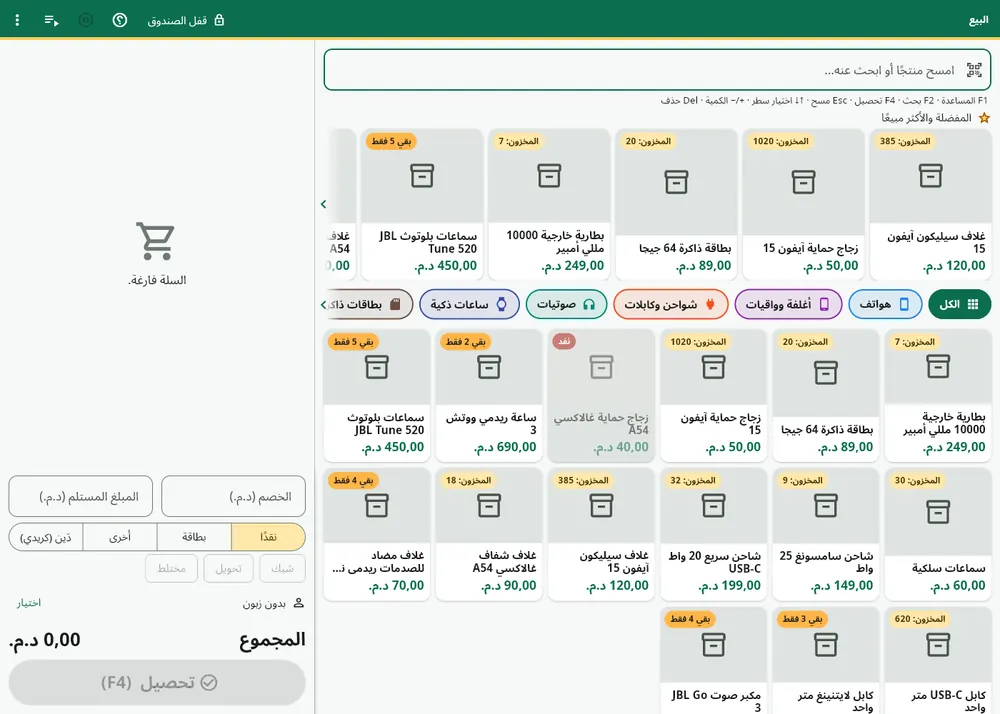
الوصل لا يُطبع: ماذا أفعل؟

إذا كانت الطابعة مطفأة أو تعذّر الوصول إليها، يفتح Afus نافذة الطباعة العادية: لا تتعطل عملية البيع أبدًا.

تأكّد من أن الطابعة مشغّلة، وفيها ورق، وأن الكابل أو الشبكة أو الاقتران بالبلوتوث يعمل، وأن الوضع الصحيح مختار في معدات الصندوق. الطابعة التي لا تدعم ESC/POS تُستعمل في وضع «طباعة عادية».

لإعادة الطباعة: سجل المبيعات ← اضغط على عملية البيع ← إعادة طباعة الوصل.

اقرأ هذا الفصل من الدليل

هل أفادك هذا الجواب؟ نعم لا

شكرًا! يومًا موفقًا في محلك.
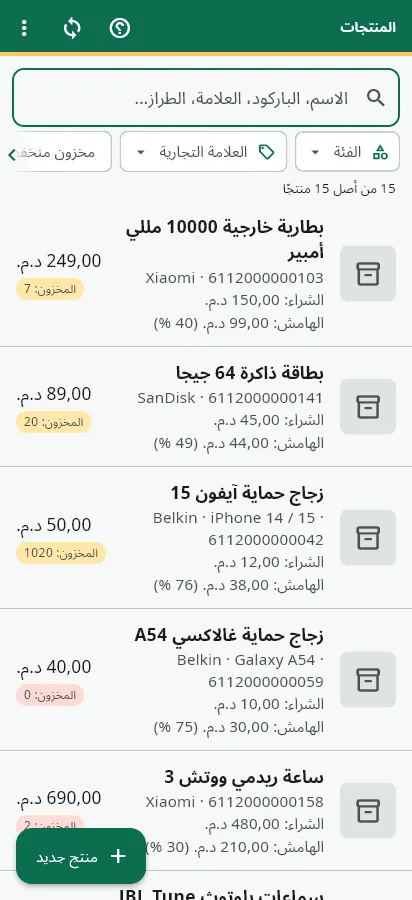
كيف أطبع وصلًا من الهاتف؟

في وضع «طباعة عادية»، يُفتح الوصل بصيغة PDF في قائمة المشاركة بالهاتف: حفظ، أو إرسال، أو فتح في تطبيق الطابعة.

مع طابعة حرارية ESC/POS بالبلوتوث مقترنة بالهاتف، اختر وضع بلوتوث: يُطبع الوصل مباشرة، حتى بعيدًا عن الصندوق. تُطبع العربية وجميع أنظمة الكتابة بشكل صحيح، والشعار أيضًا.

اقرأ هذا الفصل من الدليل

هل أفادك هذا الجواب؟ نعم لا

شكرًا! يومًا موفقًا في محلك.
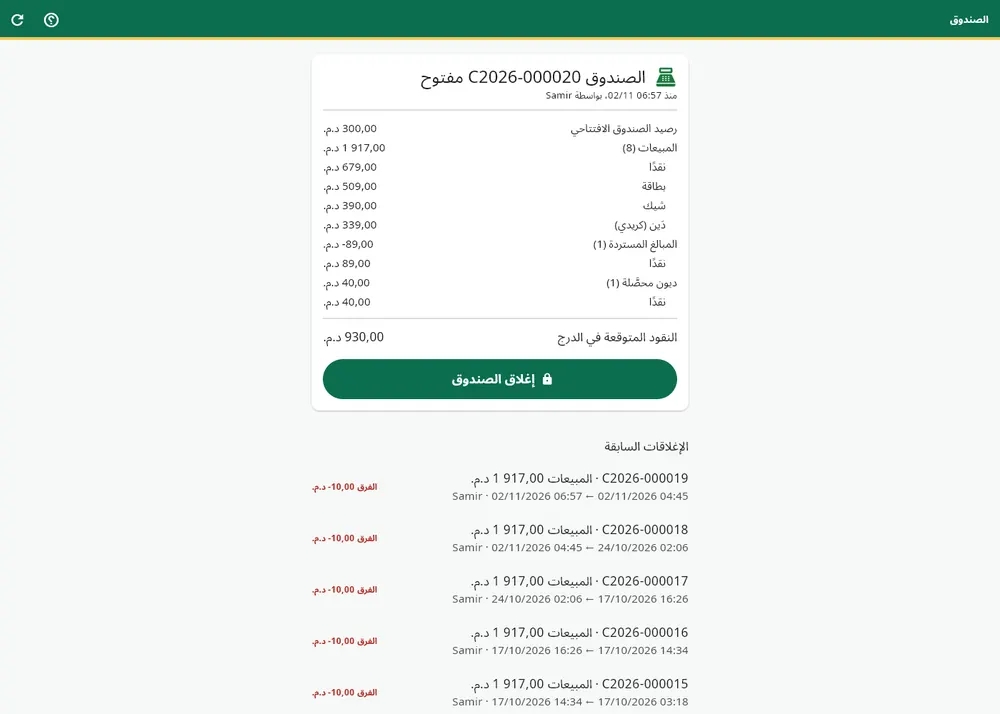
الملصقات والباركود

كيف أطبع الملصقات؟

افتح شاشة الملصقات:

  1. في المرة الأولى، اختر طابعة ملصقات (لفافة) أو طابعة عادية (ورقة A4)، ثم المقاس (لفافة 50 × 30 أو 40 × 30 أو 58 × 40 أو 60 × 40 مم؛ ورقة A4 بمقاس 3 × 8 أو 3 × 7 أو 4 × 10 أو 2 × 7). ويُغيَّر هذا الاختيار بعد ذلك في الإعدادات ← الطابعات والعتاد ← الملصقات.
  2. حدّد المنتجات وأدخل عدد الملصقات لكل منها.
  3. اضغط على الزر الكبير طباعة.

اقرأ هذا الفصل من الدليل

هل أفادك هذا الجواب؟ نعم لا

شكرًا! يومًا موفقًا في محلك.
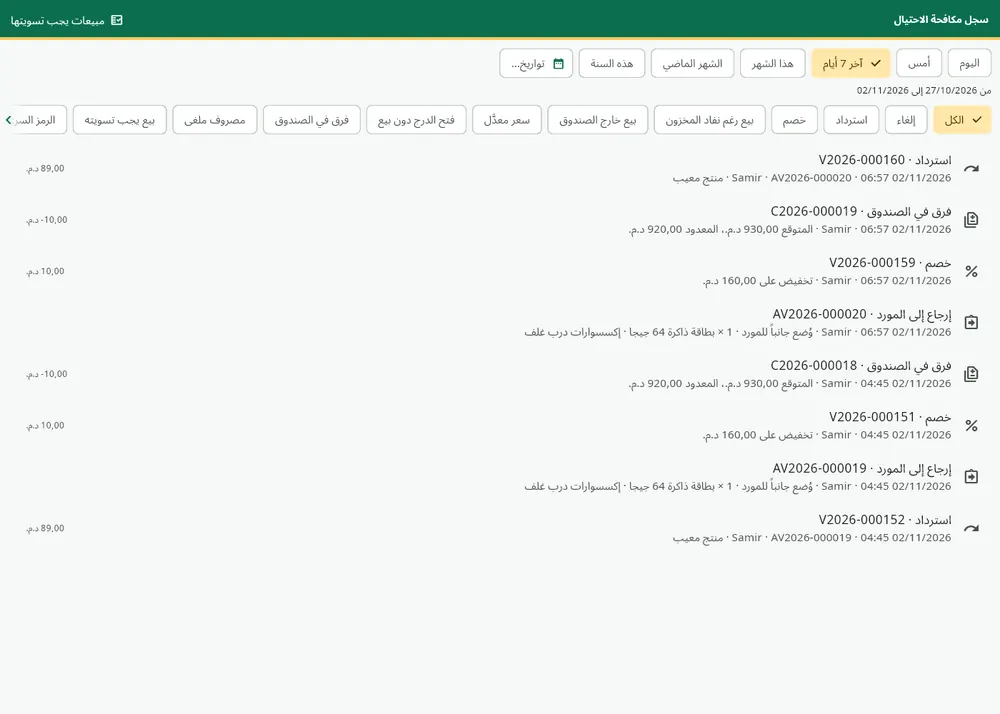
منتجي ليس له باركود

يمنحه Afus رمز EAN-13 داخليًا يبدأ بـ 20 (النطاق الذي خصّصته GS1 للاستعمال الداخلي في المحلات)، ولا يُمنح مرتين أبدًا. ويمكنك أيضًا كتابة رمز المورد أو مسحه.

في شاشة الملصقات، يعرض المرشّح بدون باركود المنتجات التي ليس لها باركود بعد. والمنتج الذي ليس له رمز لا يطبع أبدًا ملصقًا فارغًا: يقترح Afus منحه رمزًا.

اقرأ هذا الفصل من الدليل

هل أفادك هذا الجواب؟ نعم لا

شكرًا! يومًا موفقًا في محلك.
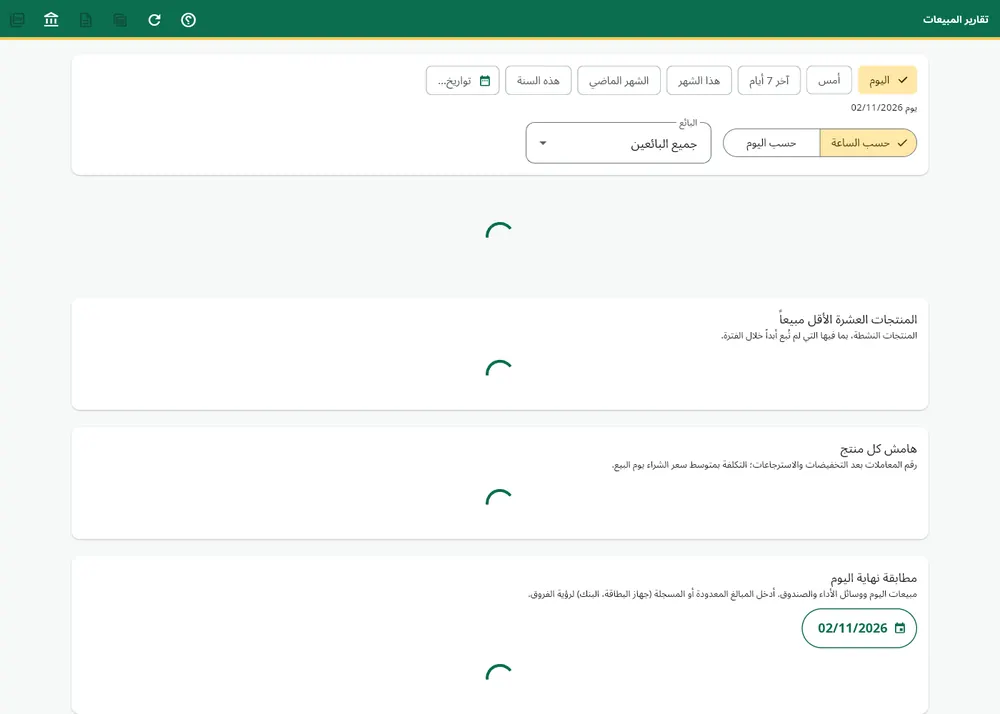
كيف أكمل ورقة A4 استُعمل جزء منها؟

على ورقة A4، افتح خيارات متقدمة في شاشة الملصقات واختر خانة البداية. وتضم القائمة الصغيرة للشاشة أيضًا حفظ بصيغة PDF وإعدادات الطباعة.

اقرأ هذا الفصل من الدليل

هل أفادك هذا الجواب؟ نعم لا

شكرًا! يومًا موفقًا في محلك.
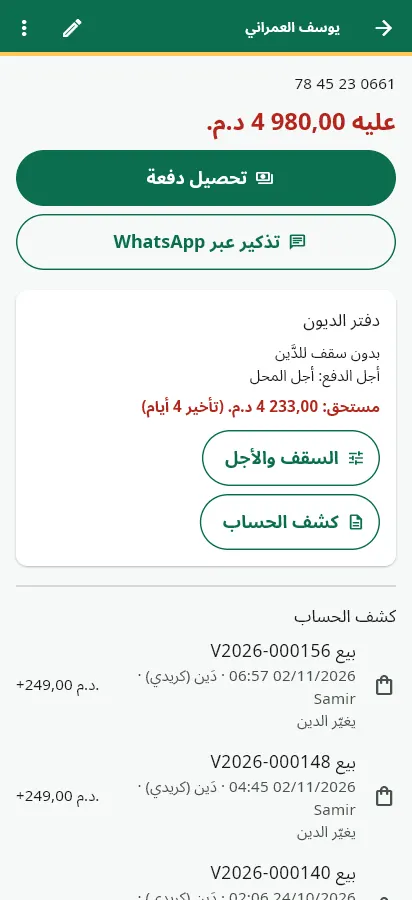
قارئ الباركود

أي قارئ باركود أستعمل، وكيف؟

أي قارئ باركود USB يعمل بوضع لوحة المفاتيح وينهي القراءة بمفتاح Enter (الضبط المعتاد). وصّله بالحاسوب: في الصندوق والاستلام والجرد، امسح فيُضاف المنتج دون النقر في أي خانة.

اقرأ هذا الفصل من الدليل

هل أفادك هذا الجواب؟ نعم لا

شكرًا! يومًا موفقًا في محلك.
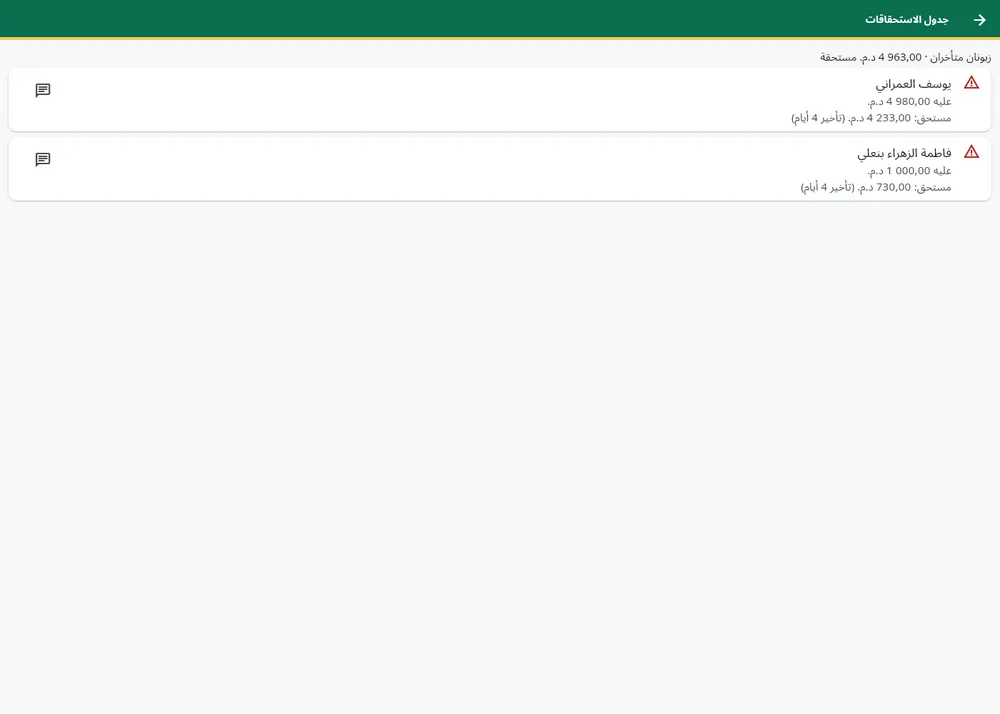
القارئ يصدر صوتًا لكن لا يُضاف شيء

جرّب القارئ في برنامج المفكرة (Bloc-notes): يجب أن يُكتب الرمز ثم ينتقل إلى سطر جديد. وإذا لم ينتقل إلى سطر جديد، اضبط القارئ ليضيف Enter بعد القراءة (انظر دليل استعماله).

إذا كُتب الرمز ولم يظهر أي منتج، فهذا الرمز ليس في كتالوجك بعد: أضفه إلى بطاقة المنتج، أو أنشئ المنتج.

اقرأ هذا الفصل من الدليل

هل أفادك هذا الجواب؟ نعم لا

شكرًا! يومًا موفقًا في محلك.

كيف أمسح بكاميرا الهاتف؟

اضغط على أيقونة المسح في خانة البحث ووجّه الكاميرا نحو الباركود. في المرة الأولى، اسمح بالوصول إلى الكاميرا.

اقرأ هذا الفصل من الدليل

هل أفادك هذا الجواب؟ نعم لا

شكرًا! يومًا موفقًا في محلك.

شاشة الزبون

كيف أعرض السلة على شاشة ثانية؟

باقتا Pro وBusiness. في الصندوق، تفتح أيقونة شاشة الزبون نافذة شاشة الزبون. اضغط على فتح شاشة الزبون على الشاشة الثانية: تُفتح بملء الشاشة على الشاشة المقابلة للزبون، دون تسجيل دخول ثانٍ وحتى دون إنترنت. وتُغلق مع الصندوق.

يرى الزبون اسم المحل وشعاره، والمنتجات، والمجموع، والباقي.

اقرأ هذا الفصل من الدليل

هل أفادك هذا الجواب؟ نعم لا

شكرًا! يومًا موفقًا في محلك.

كيف أستعمل جهازًا لوحيًا كشاشة للزبون؟

  1. ثبّت Afus على الجهاز اللوحي (أو على هاتف Android قديم، أو حاسوب Windows آخر).
  2. سجّل الدخول بحساب «شاشة العميل» (الشاشة الرئيسية ← المستخدمون ← مستخدم جديد، دور «شاشة العميل»)، أو، على الجهاز نفسه، الإعدادات ← الطابعات والعتاد ← استعمال هذا الجهاز كشاشة للزبون.
  3. على الصندوق، فعّل إرسال السلة إلى شاشة الزبون (الطابعات والعتاد).

اقرأ هذا الفصل من الدليل

هل أفادك هذا الجواب؟ نعم لا

شكرًا! يومًا موفقًا في محلك.

شاشة الزبون الخاصة بي غير معروفة

شاشات الكريستال السائل الموصولة عبر المنفذ التسلسلي غير مدعومة. استعمل شاشة ثانية موصولة بالحاسوب، أو جهازًا لوحيًا عليه Afus.

اقرأ هذا الفصل من الدليل

هل أفادك هذا الجواب؟ نعم لا

شكرًا! يومًا موفقًا في محلك.

دون إنترنت والمزامنة

انقطع الإنترنت: هل يمكنني مواصلة البيع؟

نعم. يظهر شريط أحمر «غير متصل» أعلى شاشة البيع؛ ليس عليك فعل أي شيء.

  • البحث والمسح والمربعات والأسعار تعمل كالمعتاد.
  • تُسجَّل كل عملية بيع على الجهاز؛ ويُطبع الوصل فورًا برقم مؤقت يبدأ بـ «HL-».
  • ينخفض المخزون المعروض فورًا على الجهاز.

اقرأ هذا الفصل من الدليل

هل أفادك هذا الجواب؟ نعم لا

شكرًا! يومًا موفقًا في محلك.

متى تُرسل المبيعات التي تمت دون إنترنت؟

عند عودة الشبكة، تُرسل تلقائيًا (عند التشغيل ثم كل 30 ثانية)، أو فورًا بزر إرسال الآن. وتحصل كل عملية بيع حينئذٍ على رقمها النهائي.

عملية البيع التي تمت دون إنترنت تُسجَّل دائمًا، لأنها حدثت فعلًا. وإذا لم يعد المخزون كافيًا عند الإرسال، يُسجَّل الفرق بتسوية «بيع دون اتصال: مخزون غير كافٍ عند الإرسال». ولا تُحذف المبيعات المنتظرة أبدًا، حتى عند تسجيل الخروج.

اقرأ هذا الفصل من الدليل

هل أفادك هذا الجواب؟ نعم لا

شكرًا! يومًا موفقًا في محلك.

ما الذي لا يعمل دون إنترنت؟

البيع بالدَّين، والإرجاع والإلغاء، والتقارير ومتابعة المالك، واستعمال نقاط الولاء تنتظر عودة الاتصال. أما الرمز السري PIN فيعمل دون إنترنت.

اقرأ هذا الفصل من الدليل

هل أفادك هذا الجواب؟ نعم لا

شكرًا! يومًا موفقًا في محلك.

الصندوق والإغلاق

كيف أفتح الصندوق؟

الشاشة الرئيسية ← فتح / إغلاق الصندوق ← فتح الصندوق، ثم أدخل رصيد الصندوق الافتتاحي (النقود الموجودة في الدرج، 0 إذا كان فارغًا). للمحل صندوق واحد مفتوح في كل مرة، يتقاسمه الحاسوب والهواتف.

لا يستطيع البائع البيع والصندوق مغلق: يعرض Afus «افتح الصندوق للبيع»، مع زر لفتحه.

اقرأ هذا الفصل من الدليل

هل أفادك هذا الجواب؟ نعم لا

شكرًا! يومًا موفقًا في محلك.

كيف أغلق الصندوق؟

تعرض شاشة فتح / إغلاق الصندوق رصيد الصندوق الافتتاحي، والمبيعات حسب وسيلة الدفع، والمبالغ المستردّة، والديون المحصَّلة، والنقود المتوقعة في الدرج.

اضغط على إغلاق الصندوق، وعُدّ النقود وأدخل المبلغ: يحسب Afus الفرق ويُعِدّ تقرير الإغلاق بصيغة PDF.

اقرأ هذا الفصل من الدليل

هل أفادك هذا الجواب؟ نعم لا

شكرًا! يومًا موفقًا في محلك.

في الصندوق فرق: ماذا أفعل؟

يُسجَّل الفرق (النقود المعدودة ناقص النقود المتوقعة) في الإغلاق. وفي باقتي Pro وBusiness، يظهر أيضًا في سجل مكافحة الاحتيال ويُطلق تنبيهًا للمالك (افتراضيًا ابتداءً من وحدة واحدة من عملة محلك، ويُضبط الحد في الإعدادات ← الصندوق والمبيعات).

لفهم الفرق، راجع سجل مبيعات اليوم والسجل: المبالغ المستردّة، والخصومات، وفتح الدرج دون بيع.

اقرأ هذا الفصل من الدليل

هل أفادك هذا الجواب؟ نعم لا

شكرًا! يومًا موفقًا في محلك.
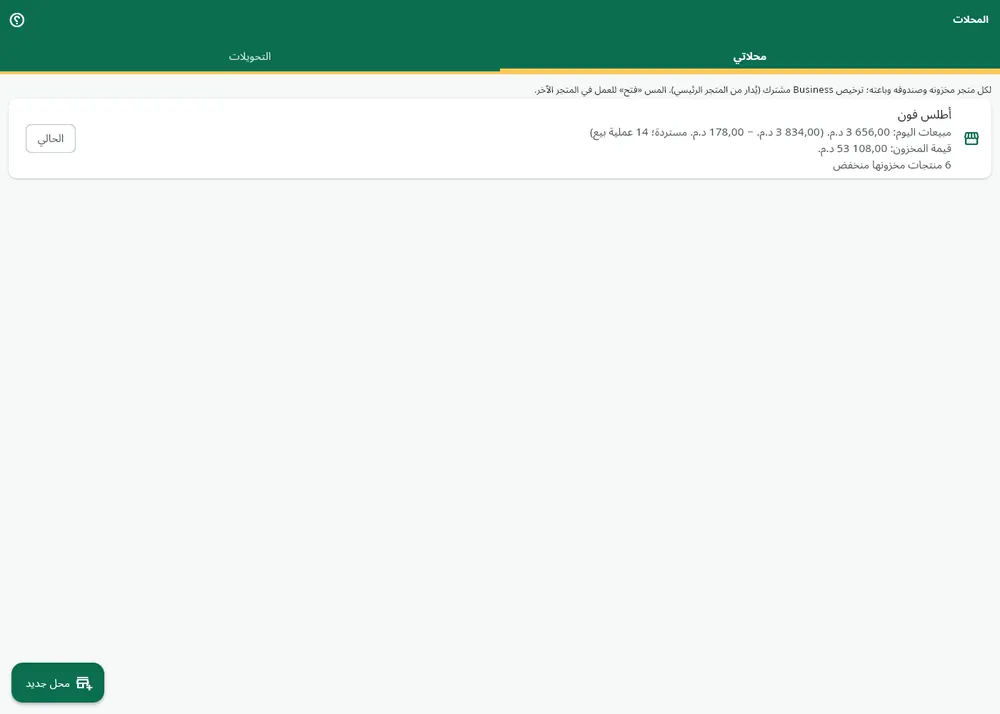
الإرجاع والاسترداد

كيف أُرجع منتجًا أو ألغي عملية بيع؟

سجل المبيعات ← اضغط على عملية البيع ← إرجاع / إلغاء. اختر المنتجات المُرجَعة والسبب: يُعاد المخزون تلقائيًا. حدّد تالف إذا تعذّر بيع المنتج من جديد: يخرج من المخزون كخسارة.

يُرجع الإلغاء عملية البيع كاملة، فتحتفظ برقمها وتصبح «مستردّة»: لا يُحذف شيء. ويتطلب الإرجاع اتصالًا بالإنترنت.

اقرأ هذا الفصل من الدليل

هل أفادك هذا الجواب؟ نعم لا

شكرًا! يومًا موفقًا في محلك.
لماذا لا يستطيع البائع إجراء إرجاع؟

افتراضيًا، ليس للبائعين صلاحية «الإرجاع والإلغاء». هناك حلّان: يسمح المدير بذلك في المستخدمون، أو يكتب رمزه السري PIN على صندوق البائع للموافقة على هذا الإرجاع. وتسري هذه الموافقة على عملية واحدة، لمدة 3 دقائق، وتُسجَّل في السجل.

اقرأ هذا الفصل من الدليل

هل أفادك هذا الجواب؟ نعم لا

شكرًا! يومًا موفقًا في محلك.
كيف تُحتسب المبالغ المستردّة؟

تُطرح من مبيعات اليوم الذي تمت فيه، في كل مكان: لوحة القيادة والتقارير وشاشة المحلات. وتتبع نقاطُ الولاء الإرجاعَ. وإذا كان المنتج قد دُفع بالدَّين، فقد يصبح رصيد الزبون رصيدًا دائنًا لصالحه.

اقرأ هذا الفصل من الدليل

هل أفادك هذا الجواب؟ نعم لا

شكرًا! يومًا موفقًا في محلك.

الولاء

كيف أفعّل نقاط الولاء؟

الولاء متاح في جميع الباقات، ومعطَّل في البداية. يفعّله المدير من الإعدادات ← الزبائن والولاء ← الولاء (نقاط).

القاعدة الافتراضية، القابلة للتعديل: نقطة واحدة عن كل 10 تُنفَق، والنقطة الواحدة = 0,10 من التخفيض، تُستعمل ابتداءً من 100 نقطة. ويظهر مثال محسوب تحت الإعدادات.

اقرأ هذا الفصل من الدليل

هل أفادك هذا الجواب؟ نعم لا

شكرًا! يومًا موفقًا في محلك.

كيف يستعمل الزبون نقاطه؟

اربط الزبون بعملية البيع، ثم اضغط على استعمال N نقطة: يُطبَّق التخفيض. ويعرض الوصل النقاط المكتسبة والرصيد. ويتطلب استعمال النقاط اتصالًا بالإنترنت.

اقرأ هذا الفصل من الدليل

هل أفادك هذا الجواب؟ نعم لا

شكرًا! يومًا موفقًا في محلك.

ماذا يحدث للنقاط عند إرجاع منتج؟

تُسحب النقاط المكتسبة على الجزء المُرجَع، وتُعاد للزبون النقاط التي استُعملت لدفع هذا الجزء. وتعرض بطاقة الزبون كل سطر. ويظهر الرصيد السالب بالأحمر: لا يستطيع الزبون استعمال النقاط حتى يعود رصيده فوق الصفر.

اقرأ هذا الفصل من الدليل

هل أفادك هذا الجواب؟ نعم لا

شكرًا! يومًا موفقًا في محلك.

دَين الزبائن

كيف أبيع بالدَّين؟

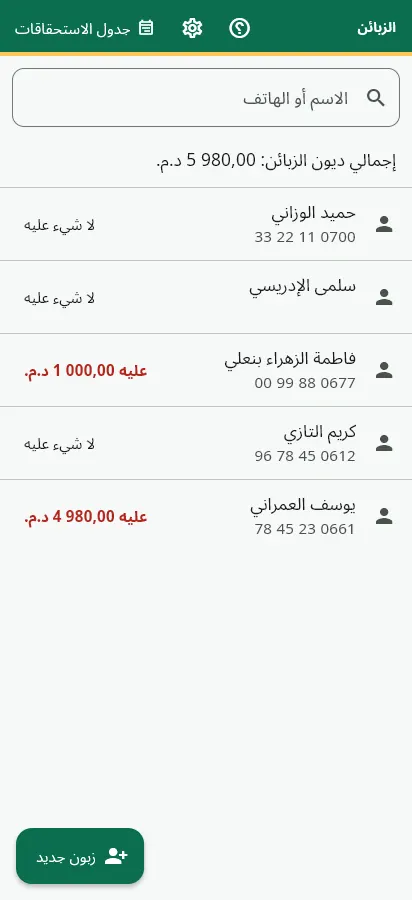
في الصندوق، اضغط على اختيار لربط زبون بعملية البيع (أو أنشئه: يكفي الاسم والهاتف)، ثم اختر الدفع دَين (كريدي). يبيّن الوصل المبلغ المتبقي. ويتيح الدفع المختلط تسبيقًا: جزء يُدفع فورًا، والباقي بالدَّين.

دَين الزبائن متاح في جميع الباقات ويتطلب اتصالًا بالإنترنت.

اقرأ هذا الفصل من الدليل

هل أفادك هذا الجواب؟ نعم لا

شكرًا! يومًا موفقًا في محلك.

كيف أسجّل دفعة من زبون؟

افتح بطاقة الزبون: تعرض بخط كبير ما عليه. يسجّل زر تحصيل دفعة تسديدًا كليًا أو جزئيًا. ولا يقبل Afus أبدًا دفعة تفوق المبلغ المستحق.

اقرأ هذا الفصل من الدليل

هل أفادك هذا الجواب؟ نعم لا

شكرًا! يومًا موفقًا في محلك.

كيف أحدّد سقفًا وأتابع تواريخ الاستحقاق؟

باقتا Pro وBusiness، مع دفتر الدَّين الكامل:

  • سقف لكل زبون: يُرفض البيع بالدَّين الذي يتجاوزه.
  • أجل الدفع: 30 يومًا افتراضيًا، قابل للضبط في الإعدادات ← الزبائن والولاء.
  • جدول الاستحقاقات: الزبائن المدينون، الأكثر تأخرًا أولًا.
  • كشف الحساب: ملف PDF بحجم A4 للطباعة أو للإرسال إلى الزبون.

اقرأ هذا الفصل من الدليل

هل أفادك هذا الجواب؟ نعم لا

شكرًا! يومًا موفقًا في محلك.

المحلات (Business)

كيف أنشئ محلي الثاني؟

تشمل باقة Business محلين، بنفس الترخيص ونفس تاريخ الانتهاء. الشاشة الرئيسية ← المحلات ← محل جديد ينشئ المحل الثاني بنسخة من الكتالوج (الفئات والمنتجات وأسعار البيع وأسعار الشراء)، بمخزون صفر، وبالبلد نفسه والعملة نفسها.

لكل محل مخزونه وصندوقه وبائعوه وتقاريره وإعداداته. وينقل زر فتح التطبيق إلى المحل الآخر.

اقرأ هذا الفصل من الدليل

هل أفادك هذا الجواب؟ نعم لا

شكرًا! يومًا موفقًا في محلك.

كيف أحوّل المخزون من محل إلى آخر؟

المحلات ← التحويلات ← تحويل مخزون. يكون التحويل مرقّمًا، وظاهرًا في المحلين، ويتم كاملًا أو لا يتم إطلاقًا. وينتقل سعر الشراء مع السلعة، ويُنشأ المنتج غير الموجود في المحل الآخر.

اقرأ هذا الفصل من الدليل

هل أفادك هذا الجواب؟ نعم لا

شكرًا! يومًا موفقًا في محلك.

لا أستطيع تغيير المحل، أو أريد محلًا ثالثًا

يرفض Afus تغيير المحل ما دامت مبيعات المحل الحالي تنتظر الإرسال على الجهاز: أرسلها أولًا، حتى لا تذهب أي عملية بيع إلى المحل الخطأ.

لمحل ثالث، افتح تذكرة أو راسلنا على contact@afus.app. وإذا انتهت باقة Business، يصبح المحل الثاني للقراءة فقط: لا يُحذف شيء.

اقرأ هذا الفصل من الدليل

هل أفادك هذا الجواب؟ نعم لا

شكرًا! يومًا موفقًا في محلك.

النسخ الاحتياطي

كيف أُنشئ نسخة احتياطية كاملة؟

الإعدادات ← الأمان والنسخ الاحتياطي ← تنزيل نسخة احتياطية كاملة. تحصل على ملف ZIP يضم جميع بيانات المحل، منها نسخة قابلة للقراءة في Excel، مشفَّر بكلمة مرور تختارها (AES-256، يمكن فتحه أيضًا بـ 7-Zip).

يظهر تذكير إذا لم تُنجَز أي نسخة احتياطية منذ 7 أيام. متاح في جميع الباقات.

اقرأ هذا الفصل من الدليل

هل أفادك هذا الجواب؟ نعم لا

شكرًا! يومًا موفقًا في محلك.

نسيت كلمة مرور نسخة احتياطية

دون كلمة المرور هذه، لا يستطيع أحد فتح النسخة الاحتياطية، ولا حتى Afus. بياناتك تبقى على الخادم: نزّل نسخة احتياطية جديدة بكلمة مرور جديدة، واكتبها في مكان آخر غير الحاسوب.

اقرأ هذا الفصل من الدليل

هل أفادك هذا الجواب؟ نعم لا

شكرًا! يومًا موفقًا في محلك.

أين أحفظ نسختي الاحتياطية؟

على مفتاح USB أو في مساحة تخزين شخصية، خارج حاسوب الصندوق. احتفظ بعدة نسخ حديثة، واكتب كلمات مرورها في مكان آمن.

اقرأ هذا الفصل من الدليل

هل أفادك هذا الجواب؟ نعم لا

شكرًا! يومًا موفقًا في محلك.

الأمان (PIN، خطوتان)

كيف يعمل الرمز السري PIN والقفل؟

يحدّد كل شخص رمزه السري PIN من 4 إلى 6 أرقام في ملفي الشخصي؛ وتُرفض الرموز البسيطة جدًا مثل 1234 أو 1111.

  • بعد 5 دقائق دون استعمال (قابلة للضبط في الإعدادات ← الصندوق والمبيعات ← قفل الصندوق)، يُقفل الصندوق؛ ويعيد الرمز السري PIN فتحه، حتى دون إنترنت.
  • يتيح زر تغيير البائع في الشاشة المقفلة الانتقال من بائع إلى آخر برمزه السري PIN.
  • بعد 5 رموز خاطئة، يُقفل الرمز السري PIN لمدة 5 دقائق.

اقرأ هذا الفصل من الدليل

هل أفادك هذا الجواب؟ نعم لا

شكرًا! يومًا موفقًا في محلك.

كيف أفعّل التحقق بخطوتين؟

للمدير: ملفي الشخصي ← التحقق بخطوتين، ثم امسح رمز QR بتطبيق Google Authenticator أو Microsoft Authenticator. بعد ذلك يُطلب رمز من 6 أرقام من الهاتف عند كل تسجيل دخول.

إذا أضعت هذا الهاتف، افتح تذكرة: نتحقق من هويتك قبل إزالة التحقق بخطوتين.

اقرأ هذا الفصل من الدليل

هل أفادك هذا الجواب؟ نعم لا

شكرًا! يومًا موفقًا في محلك.

كيف أرى تسجيلات الدخول إلى حسابي؟

يعرض سجل تسجيلات الدخول (المستخدمون) كل تسجيل دخول مع الحساب والتاريخ والجهاز وإصدار Afus. وعند الشك، غيّر كلمة المرور واضغط على تسجيل الخروج من أجهزتي الأخرى في ملفي الشخصي.

اقرأ هذا الفصل من الدليل

هل أفادك هذا الجواب؟ نعم لا

شكرًا! يومًا موفقًا في محلك.

حذف بياناتي

كيف أحذف حسابي وبيانات محلي؟

يفتح المدير ملفي الشخصي ← بياناتي ← طلب حذف حسابي. يحذف Afus حسابك وحسابات بائعيك وجميع بيانات المحل خلال 30 يومًا.

هذا نهائي: نزّل أولًا نسخة احتياطية كاملة إذا أردت الاحتفاظ ببياناتك. ويمكنك أيضًا مراسلتنا على contact@afus.app.

اقرأ هذا الفصل من الدليل

هل أفادك هذا الجواب؟ نعم لا

شكرًا! يومًا موفقًا في محلك.

زبون يطلب حذف بياناته

الزبائن ← اضغط على الزبون ← البيانات الشخصية: صدّر بياناته في ملف، أو احذفها. وتبقى مبيعاته في أرقامك، دون اسمه. ويُرفض الحذف ما دام الزبون مدينًا بمال.

اقرأ هذا الفصل من الدليل

هل أفادك هذا الجواب؟ نعم لا

شكرًا! يومًا موفقًا في محلك.

كيف أسترجع كل بياناتي؟

بياناتك ملك لك. تضم النسخة الاحتياطية الكاملة (الإعدادات ← الأمان والنسخ الاحتياطي) جميع بيانات المحل، ويصدّر زر المنتجات ← التصدير إلى Excel كتالوجك. وهذا ممكن حتى بعد انتهاء الترخيص، في وضع القراءة فقط.

اقرأ هذا الفصل من الدليل

هل أفادك هذا الجواب؟ نعم لا

شكرًا! يومًا موفقًا في محلك.

فتح تذكرة

صِف مشكلتك: تحصل على رقم تذكرة، ويصلك جوابنا عبر البريد الإلكتروني.

نجيب خلال 24 ساعة (أيام العمل) · contact@afus.app

المساعدة بلغتك

المساعدة